1、概述
图形化编程(以下简称:Scratch)题目测评分为两种:一是自动测评(Scratch OJ),OJ智能测评,根据通过测试点给分,GESP图形化编程认证等多种考试或竞赛已经采用Scratch OJ自动测评;二是教师手动测评,教师手动执行学生提交的Scratch项目手动给分,教师工作量巨大,适合交互类等项目。
码学堂支持上述两种测评方法,下面给出操作方法:
2、图形化编程题目自动测评(Scratch OJ)
2.1 出题
尽量满足一般性原则,基本方法还是原有编程题目出题的方法,具体请参考码学堂上如何自动出题? - 码学堂教师用户使用帮助 - 码学堂帮助文档 。下面说说图形化编程题目出题的特殊性:
(1)测试输入数据的形式化定义如下:
变量1 = 傎1
变量2 = 傎2
......
变量n = 傎n
要求一个变量独占一行,如果变量是List时,其值为 a1,a2,...,an,如:
list = [1,4,7,11]
下面来看一个输入数据实例(前面显示的1与2是行号,不是数据本身):
A = 5
B = 2

(2)测试输出数据的形式化定义如下:
变量1 = 结果傎1变量2 = 结果傎2......变量m = 结果傎m
要求一个结果变量独占一行,如果变量是List时,其值为 [a1,a2,…,an],如:
result = [1, 4, 7, 11]下面来看一个输出数据实例(前面显示的1是行号,不是数据本身):

result = 7
注意:如果输出是List时,元素之间用空格分割,值为字符串时用英文小引号包围,如:
result = ['aa', 'bbb', 3, 4]2.2 组卷
如需把Scratch编程题推送给学生时,需要将题目组为"练习"、"考试"或"竞赛",组卷(即题目集)时,选择"Scratch"语言即可,如下图:

如何组卷(建题目集)请参阅如何在码学堂组织练习、考试、竞赛? - 码学堂教师用户使用帮助 - 码学堂帮助文档
如果启用码学堂监考系统,需要下面最新版的监考系统客户端MXT-OMS-V9.1。
2.3 学生答题
学生答题时,在编程题目下"Scratch"答题界面中完成,单击"提交"按钮即可,如下图:
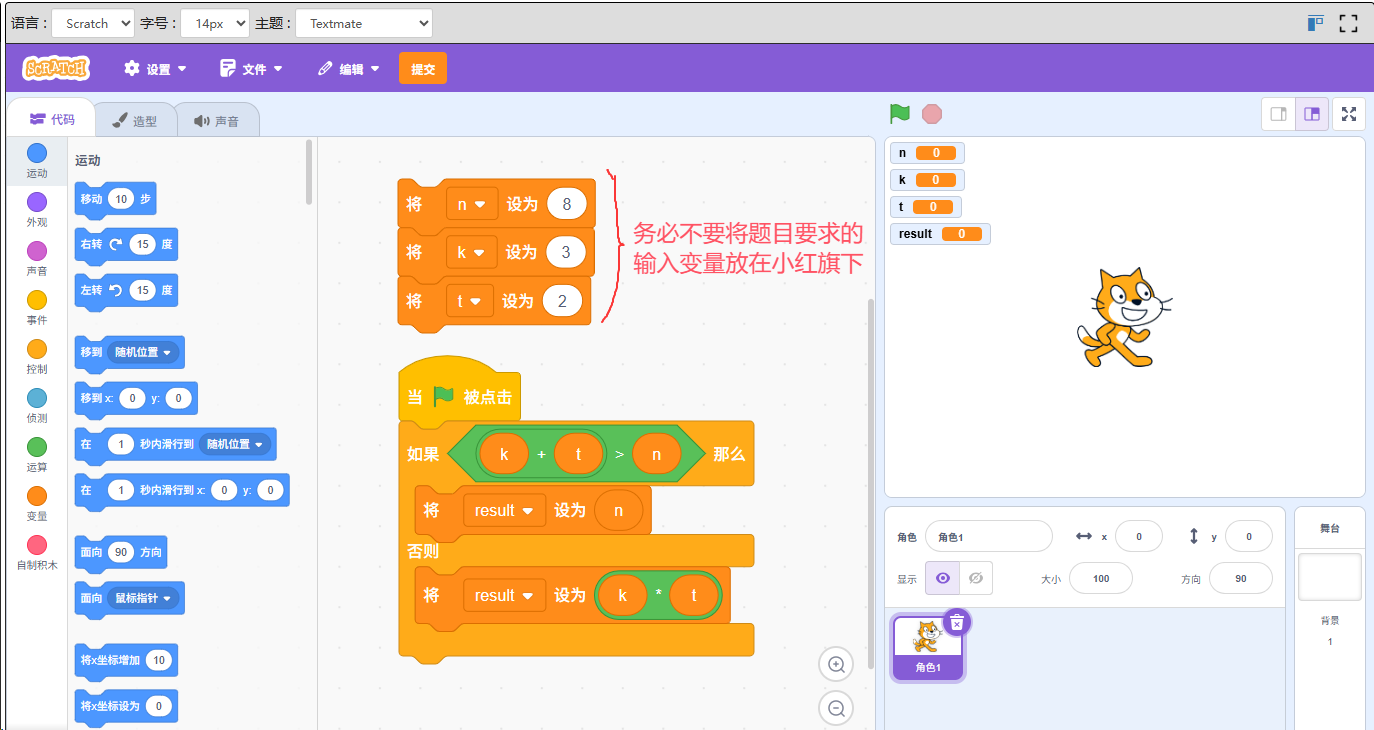
注意:不要将题目中要求的输入变量的初始化放在小红旗下。
提交后,系统会立即反馈测评结果给学生(组卷时设置了不可见的情况除外),如下图:
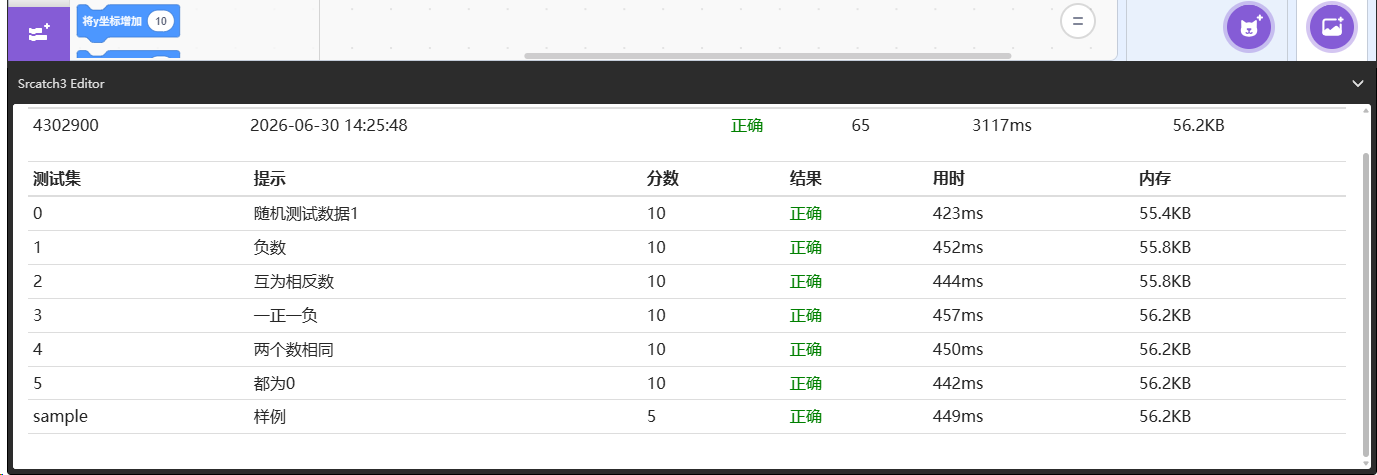
可参阅提交样例:图形化编程(Scratch)提交样例 - 码学堂中各种语言提交程序样例 - 码学堂帮助文档
2.3 教师查看学生作答情况
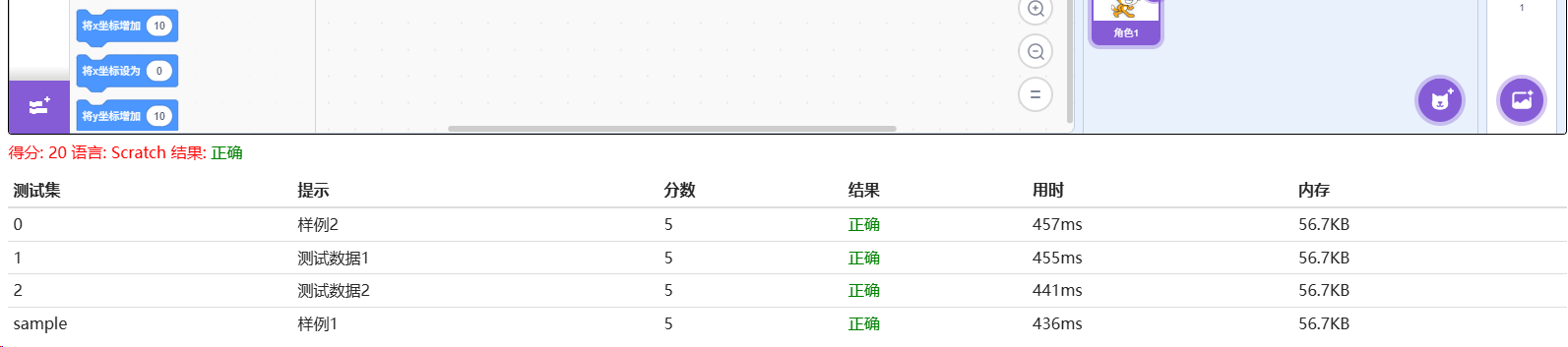
进入排名页面或提交列表页面,单击分数进入查看,如下图:
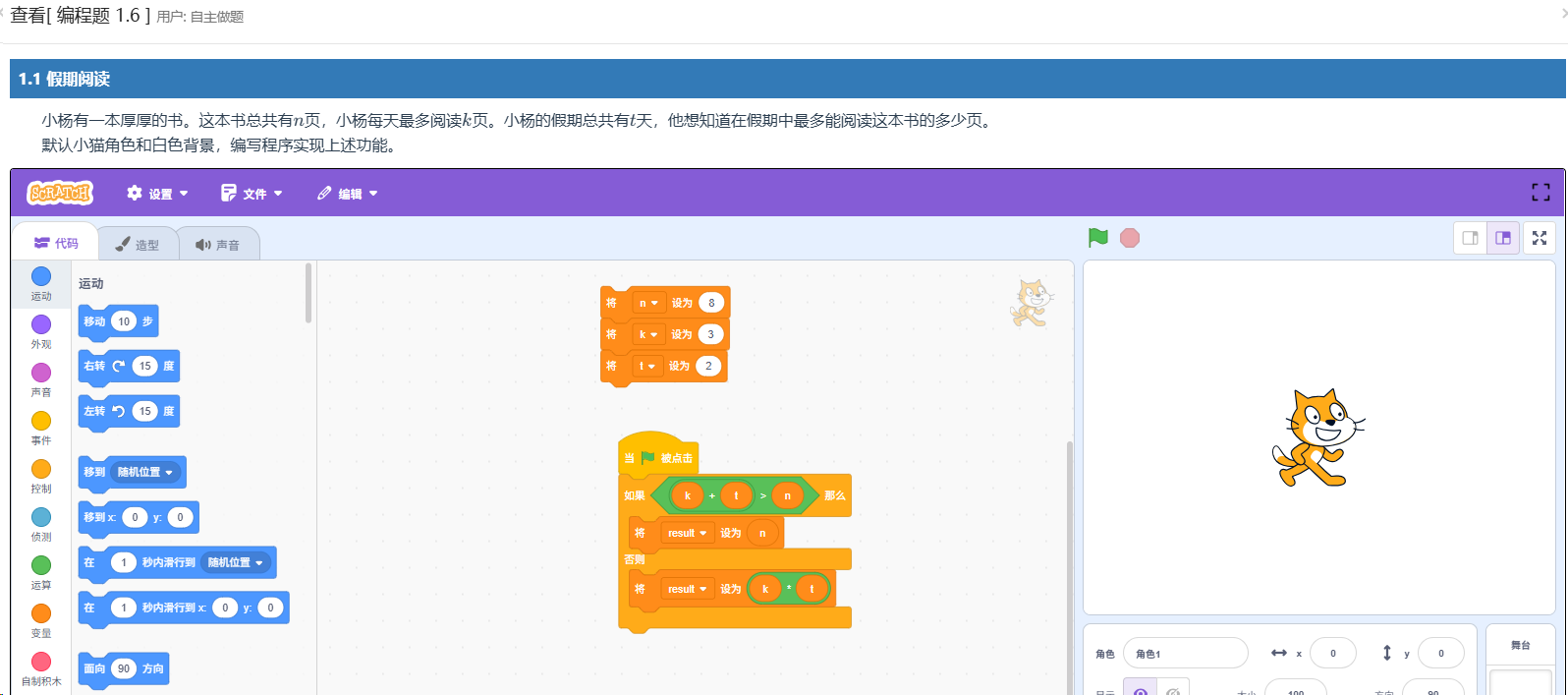
3. 教师手动测评图形化编程题目
3.1 出题
码学堂中,需要手动测评的题目类型是主观题(除非组卷时选择了"主观题智能测评"),出题时按常规主观题目的出题方法即可,请参阅:如何在码学堂上出题? - 码学堂教师用户使用帮助 - 码学堂帮助文档 中的"出主观题"部分。
3.2 组卷
组卷时,将题目加入即可,请参阅:如何在码学堂组织练习、考试、竞赛? - 码学堂教师用户使用帮助 - 码学堂帮助文档
3.3 学生答题
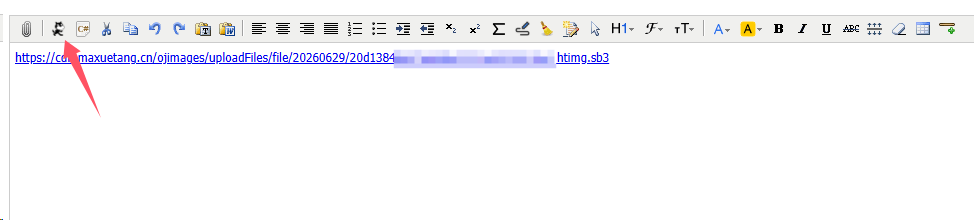
学生答题时,进入主观题,单击编辑器工具栏中的Scratch小图标,进入Scratch界面,完成后单击"提交"按钮,如下图:
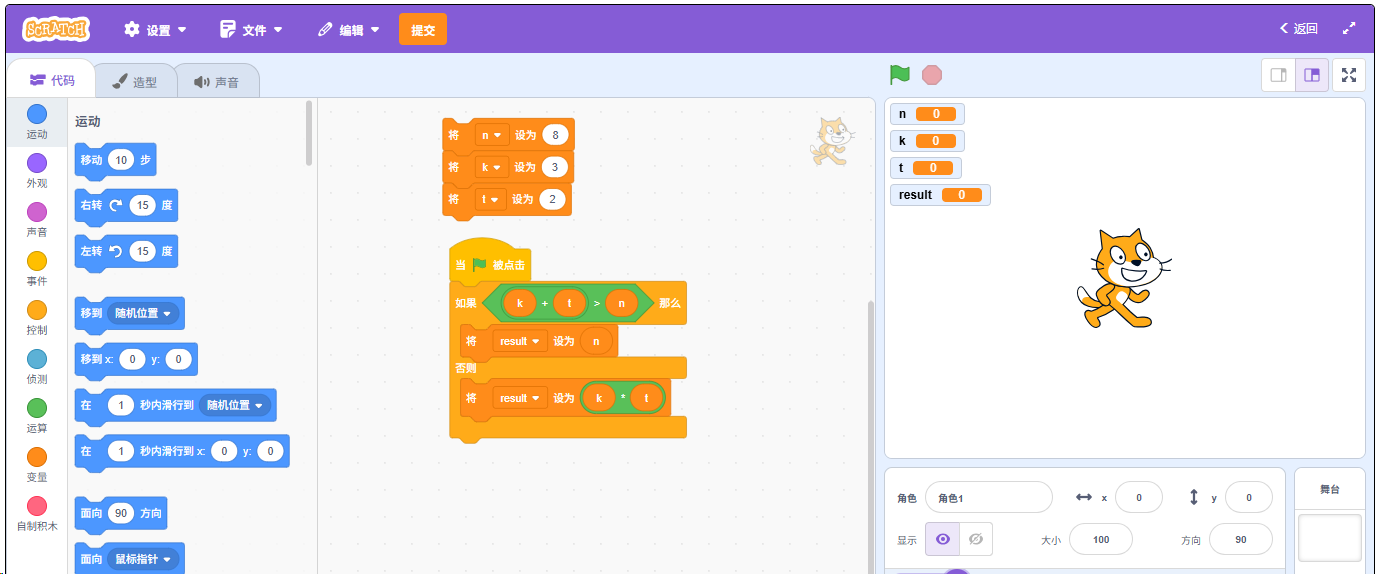
Scratch答题界面如下:
如需要再次修改,在对应的链接地址上按鼠标右键,再单击"编辑/查看Scratch"进入Scratch界面答题,如下图:

3.4 阅卷/教师手动测评
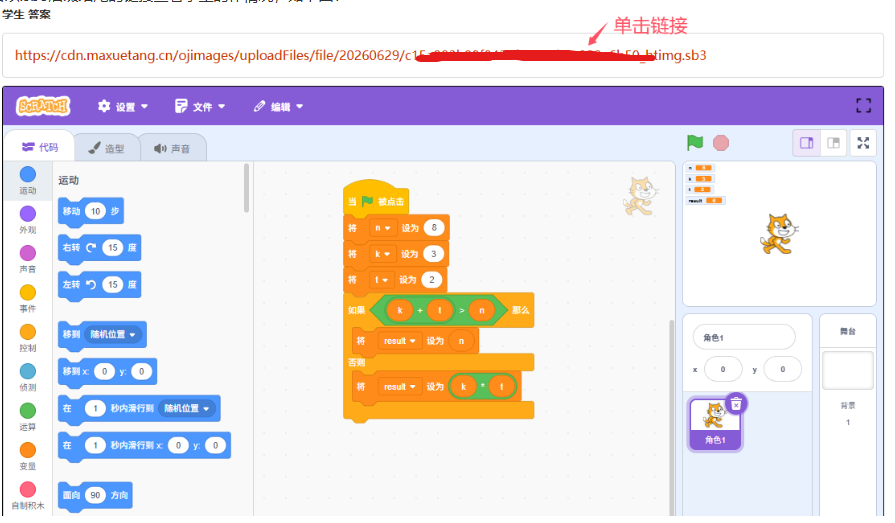
与主观题的测评方法一致,请参阅:如何在码学堂组织练习、考试、竞赛? - 码学堂教师用户使用帮助 - 码学堂帮助文档 中的批改主观题部分。在测试中,教师可以单击以.sb3后缀结尾的链接查看学生的作情况,如下图: