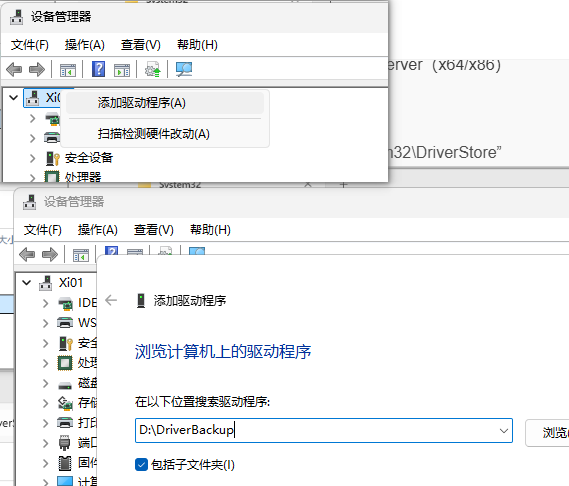
注:为什么要用英文,为自从win11 25H2 26H1 中文bat不能用中文,所以直接用英文!!
Windows 驱动备份与恢复工具
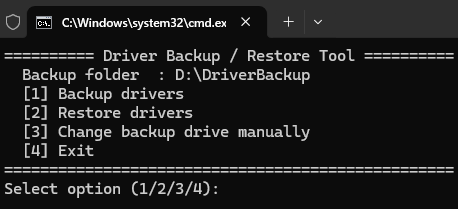
1. 工具简介
本工具是基于 Windows 系统原生命令行工具 pnputil 编写的批处理脚本(.bat)。它能够帮助您一键备份 当前系统中所有第三方硬件驱动程序,并在需要时(如重装系统、驱动故障后)一键恢复这些驱动,无需手动寻找驱动光盘或联网下载。
2. 核心特性
- 全自动化备份:自动导出系统中除内置驱动外的所有第三方驱动程序。
- 智能盘符选择 :启动时自动检测 D 盘,若不存在则尝试 E 盘,若均不存在则回退到 C 盘(可手动更改)。
- 菜单化交互:提供友好的命令行菜单,支持备份、恢复、手动切换备份目录。
- 绿色免安装:基于 Windows 原生命令,无需额外下载任何软件。
- 轻量快速:纯批处理脚本,体积极小,运行效率高。
3. 适用环境
| 项目 | 要求 |
|---|---|
| 操作系统 | Windows 10 / Windows 11 / Windows Server 2016+ |
| 权限 | 必须 以 管理员身份 运行 |
| 磁盘空间 | 备份目标分区(D/E盘)需有足够的剩余空间(通常 500MB ~ 5GB) |
4. 文件说明
将以下代码保存为 driver_tool.bat:
batch
@echo off
setlocal enabledelayedexpansion

:: 检查管理员权限
net session >nul 2>&1
if %errorlevel% neq 0 (
    echo Please run as Administrator!
    pause
    exit /b 1
)

:: ---------------------------------------------------------------------
:: 自动选择备份盘符:优先 D: ,其次 E: ,否则 C:
:: ---------------------------------------------------------------------
set "BACKUP_DRIVE="
if exist D:\ (
    set "BACKUP_DRIVE=D:"
) else if exist E:\ (
    set "BACKUP_DRIVE=E:"
) else (
    echo Warning: Neither D: nor E: found. Using C:\ as fallback.
    set "BACKUP_DRIVE=C:"
)

set "BACKUP_DIR=%BACKUP_DRIVE%\DriverBackup"

:menu
cls
echo ========== Driver Backup / Restore Tool ==========
echo   Backup folder  : %BACKUP_DIR%
echo   [1] Backup drivers
echo   [2] Restore drivers
echo   [3] Change backup drive manually
echo   [4] Exit
echo ==================================================
choice /c 1234 /n /m "Select option (1/2/3/4): "
if errorlevel 4 exit /b
if errorlevel 3 goto setdrive
if errorlevel 2 goto restore
if errorlevel 1 goto backup

:setdrive
echo.
set /p "NEWDRIVE=Enter target drive letter (e.g. D or E, without colon): "
if "%NEWDRIVE%"=="" goto menu
set "BACKUP_DRIVE=%NEWDRIVE%:"
set "BACKUP_DIR=%BACKUP_DRIVE%\DriverBackup"
echo Backup directory changed to %BACKUP_DIR%
pause
goto menu

:backup
if not exist "%BACKUP_DIR%" mkdir "%BACKUP_DIR%"
echo Backing up drivers to %BACKUP_DIR% ...
pnputil /export-driver * "%BACKUP_DIR%"
if %errorlevel% equ 0 (
    echo Backup completed successfully!
) else (
    echo Backup failed. Check errors above.
)
pause
goto menu

:restore
if not exist "%BACKUP_DIR%" (
    echo Error: Backup folder %BACKUP_DIR% does not exist!
    pause
    goto menu
)
echo Restoring drivers from %BACKUP_DIR% ...
pnputil /add-driver "%BACKUP_DIR%\*.inf" /subdirs /install
if %errorlevel% equ 0 (
    echo Restore completed successfully!
) else (
    echo Restore encountered errors.
)
pause
goto menu
5. 使用方法
| 步骤 | 操作说明 |
|---|---|
| 1. 保存脚本 | 将上述代码复制到记事本中,另存为 driver_tool.bat(注意扩展名是 .bat)。 |
| 2. 管理员运行 | 右键单击 driver_tool.bat → 选择 "以管理员身份运行"(此步骤必须,否则会报错退出)。 |
| 3. 选择功能 | 在菜单中输入对应数字: • 1 --- 立即备份驱动到指定盘符 • 2 --- 从备份文件夹恢复所有驱动 • 3 --- 手动更改备份盘符(例如输入 D 或 E) • 4 --- 退出工具 |
| 4. 等待完成 | 备份或恢复过程需要几分钟时间,请耐心等待命令执行完毕。 |
6. 自定义配置(高级用户)
6.1 固定备份路径
如果您不希望脚本自动检测盘符,而想固定到某个路径 (例如 E:\MyDrivers),只需修改脚本开头的变量赋值部分:
找到以下代码块:
batch
set "BACKUP_DRIVE="
if exist D:\ ( set "BACKUP_DRIVE=D:" ) else if exist E:\ ( set "BACKUP_DRIVE=E:" ) else ( set "BACKUP_DRIVE=C:" )
set "BACKUP_DIR=%BACKUP_DRIVE%\DriverBackup"
将其替换为(示例,固定到 E 盘):
batch
set "BACKUP_DIR=E:\MyDrivers"6.2 静默运行(无需交互)
若想直接备份而不显示菜单,可以单独使用以下两行命令(需管理员权限):
- 备份 :
pnputil /export-driver * D:\DriverBackup - 恢复 :
pnputil /add-driver D:\DriverBackup\*.inf /subdirs /install
7. 重要注意事项
| 注意事项 | 说明 |
|---|---|
| 管理员权限 | 脚本未以管理员身份运行时,会直接退出。请务必右键选择"以管理员身份运行"。 |
| 备份范围 | 该脚本只备份第三方驱动(如显卡、网卡、声卡驱动),不备份 Windows 系统自带的通用驱动。 |
| 恢复风险 | 恢复驱动可能会覆盖现有驱动。若新驱动与当前系统不兼容,可能导致设备异常。建议恢复前先创建系统还原点。 |
| 盘符不存在 | 若 D 盘和 E 盘均不存在,脚本会自动使用 C:\DriverBackup 作为备选,并给出警告提示。 |
| 文件覆盖 | 重复备份时,新文件会直接覆盖旧文件(同名驱动只保留最新导出的版本)。 |
| 日志查看 | 若备份或恢复失败,命令行窗口会显示具体错误信息,可根据提示排查(如磁盘空间不足、驱动签名问题等)。 |
8. 常见问题(FAQ)
Q1:运行时提示"Please run as Administrator"怎么办?
A:请关闭当前窗口,重新右键点击脚本,选择"以管理员身份运行"。
Q2:备份出来的文件夹很大,可以删除吗?
A:可以。备份文件夹(如 D:\DriverBackup)仅用于恢复驱动,完全不影响系统运行。如果不再需要,可以直接手动删除以释放空间。
Q3:恢复驱动后电脑蓝屏怎么办?
A:请重启并按 F8 进入"安全模式",在设备管理器中回滚或卸载最近安装的驱动。建议今后恢复前务必创建系统还原点。
Q4:我可以把这个文件夹复制到另一台电脑上恢复驱动吗?
A:不建议 。导出的驱动通常与当前硬件和系统版本绑定,直接用于不同硬件配置的电脑可能导致不兼容。仅推荐用于同一台电脑重装系统后的恢复。
9. 免责声明
本工具为免费开源脚本,使用 pnputil 官方命令,不包含任何恶意代码。但驱动程序涉及系统底层硬件操作,使用本工具所产生的任何数据丢失、系统故障或其他损失,作者不承担任何责任。请用户自行评估风险并在操作前做好重要数据备份。
10. 版本信息
- 版本:v1.0
- 最后更新:2026年8月
- 适用平台:Windows 10 / 11 / Server(x64/x86)
11. 手动备份
复制这个目录:"C:\Windows\System32\DriverStore"
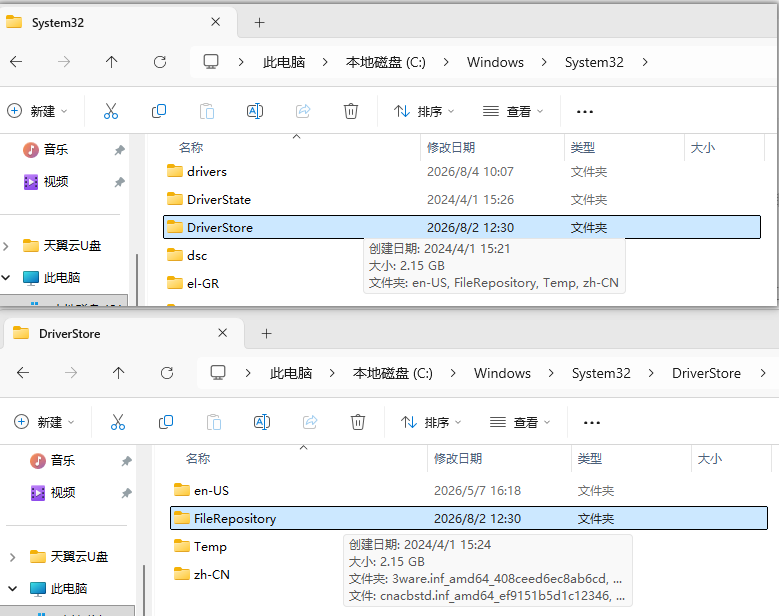
打开--》 设备管理器