一:引入
1:软件介绍
JMeter是Apache组织基于Java开发的压⼒测试⼯具,⽤于对软件做性能测试
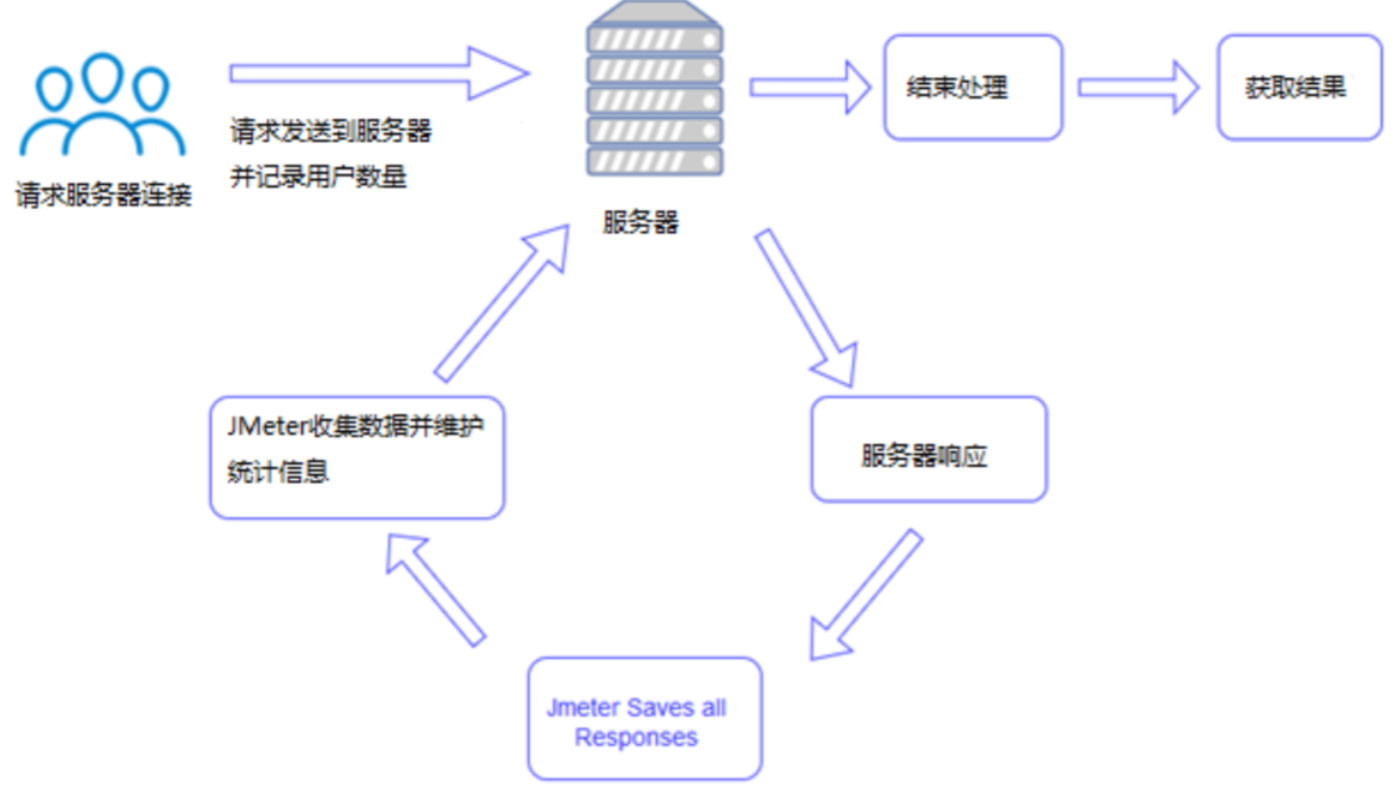
2:工作原理
3:安装Jmeter
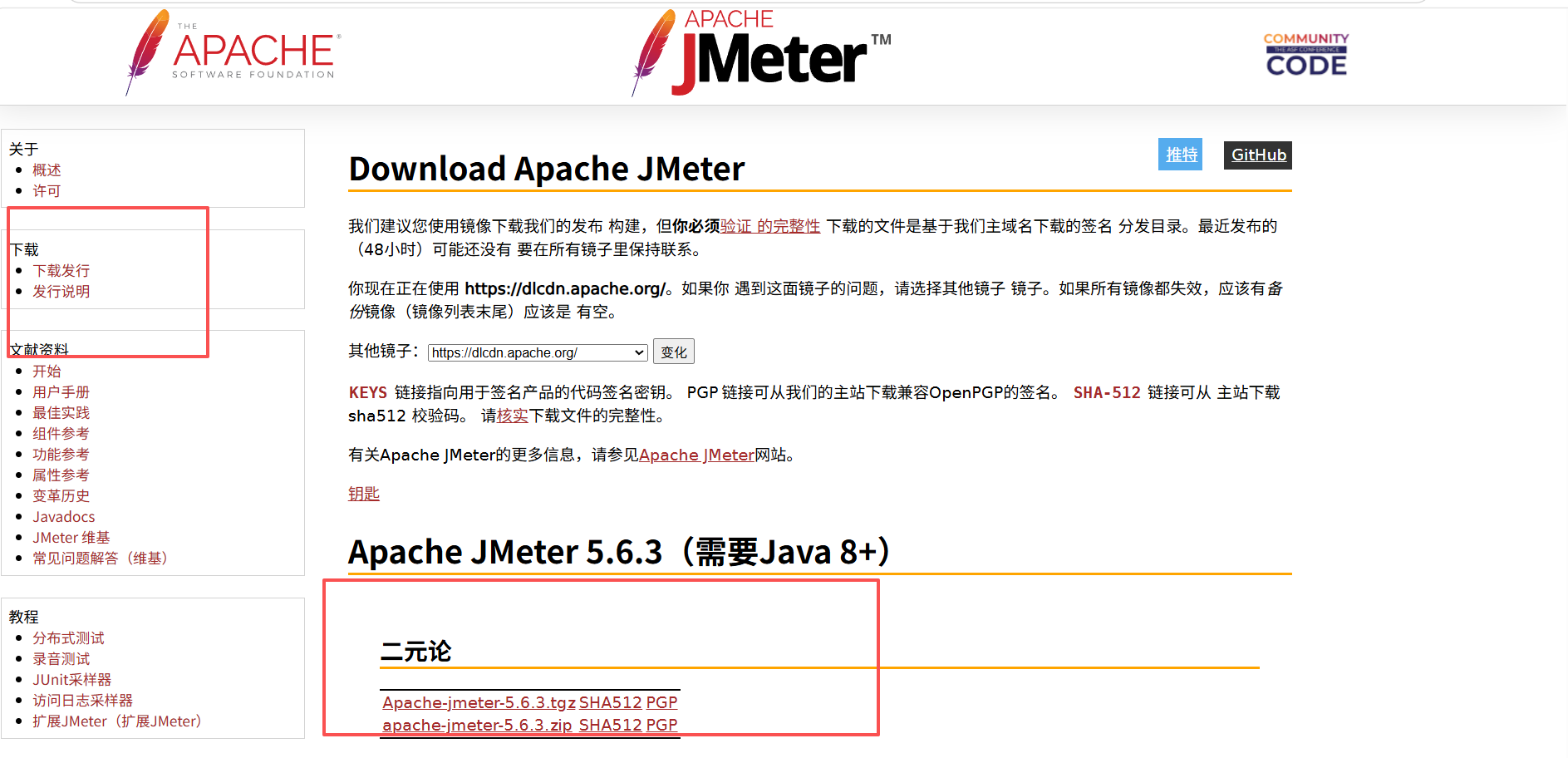
- 下载地址: https://jmeter.apache.org/download_jmeter.cgi
- 下载后解压到本地目录
4: 安装 JDK
- JMeter 需要 Java 8 或更高版本
- 下载地址: https://www.oracle.com/java/technologies/downloads/
- 配置环境变量 JAVA_HOME
配置 JAVA_HOME 环境变量步骤: (建议把软件安装在其他盘,不要安装在系统盘)
-
找到 JDK 安装路径
-
默认安装路径:
C:\Program Files\Java\jdk-xx.x.x(xx.x.x 为版本号) -
例如:
C:\Program Files\Java\jdk-17.0.8
-
-
打开系统属性
-
右键点击「此电脑」→ 选择「属性」
-
点击左侧「高级系统设置」
-
在弹出的窗口中点击「环境变量」
-
-
添加系统变量
-
在「系统变量」区域点击「新建」
-
变量名:
JAVA_HOME -
变量值:(填写您的 JDK 安装路径)
- 例如:
C:\Program Files\Java\jdk-17.0.8
- 例如:
-
点击「确定」
-
-
配置 Path 变量
-
在「系统变量」区域找到
Path变量,点击「编辑」 -
点击「新建」,添加:
%JAVA_HOME%\bin -
点击「确定」保存
-
-
验证配置
-
打开命令提示符(CMD)
-
输入命令:
java -version -
如果显示 Java 版本信息,说明配置成功
-
4:启动方式
(1)命令⾏启动
这里安装的是5.6版本,版本不影响启动方式,在用户菜单中搜索环境变量
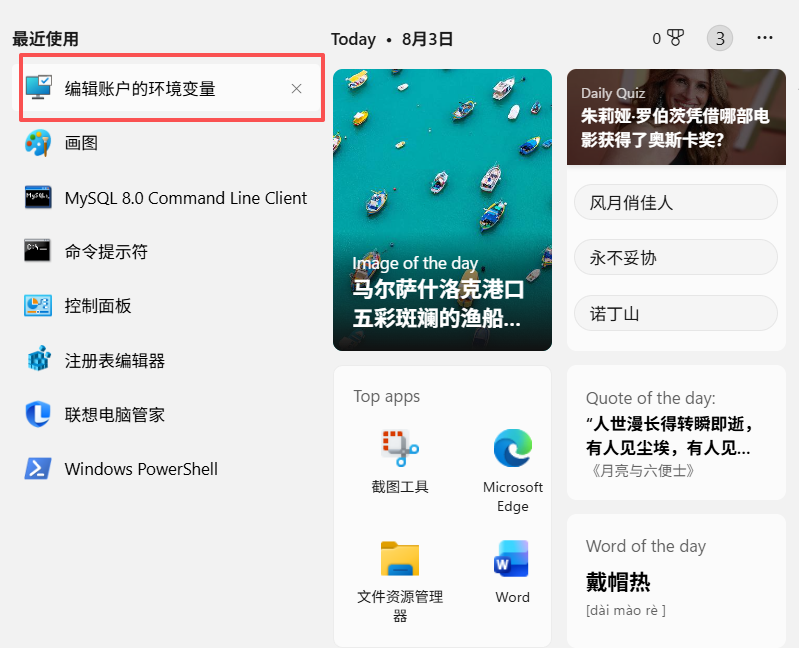
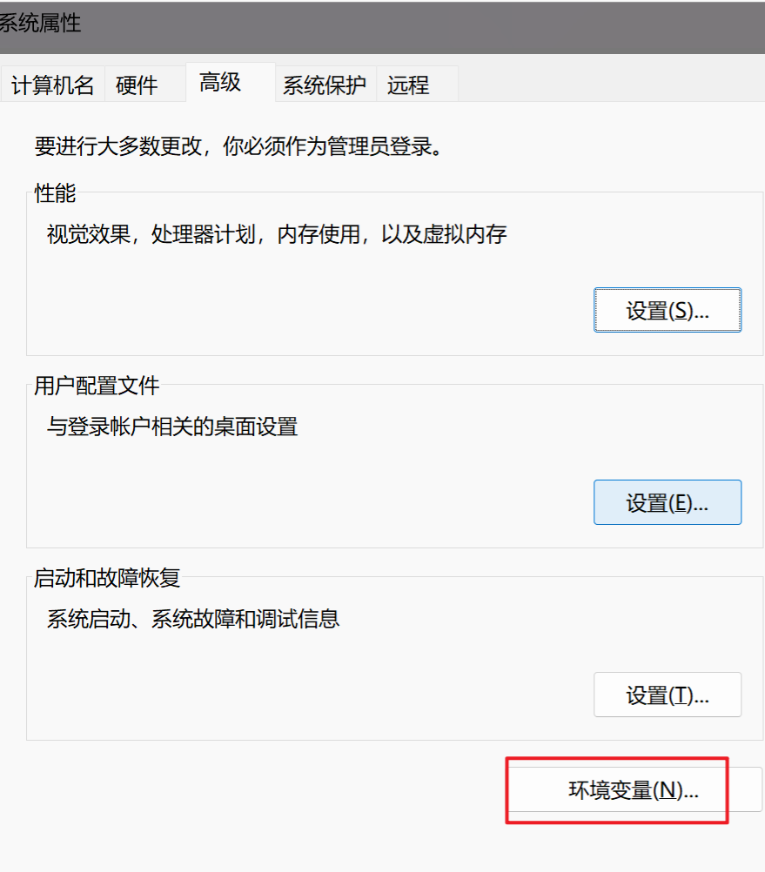
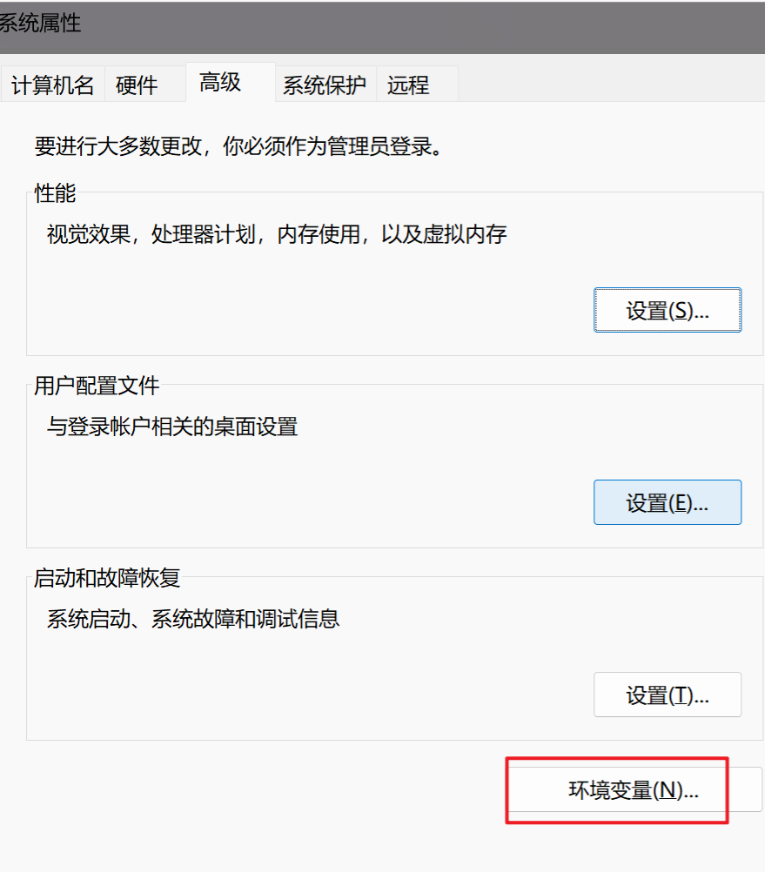
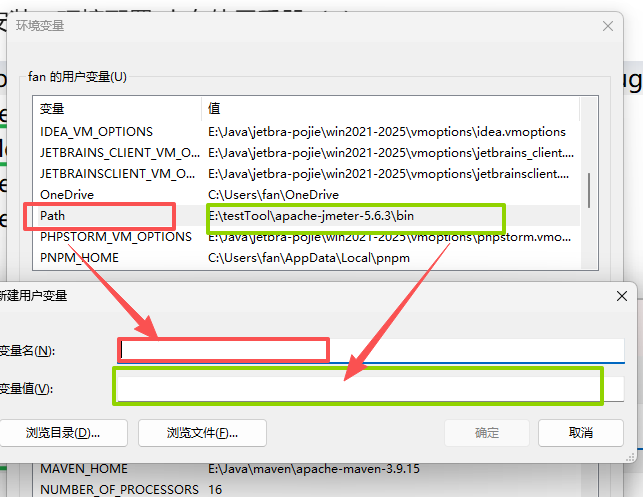
然后windows+r 回车键 ------打开命令操作,输入jmeter,就可以启动我们的软件了
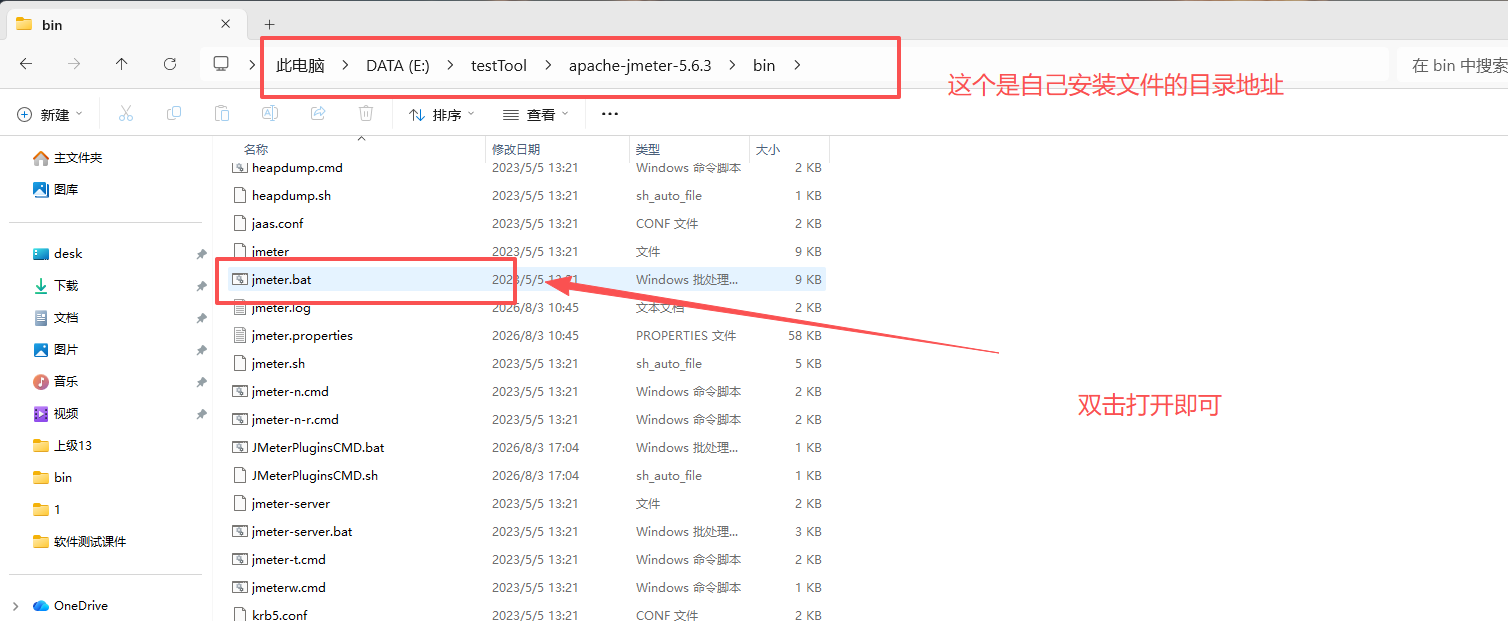
(2)手动启动
找到安装文件的目录
5:语言配置
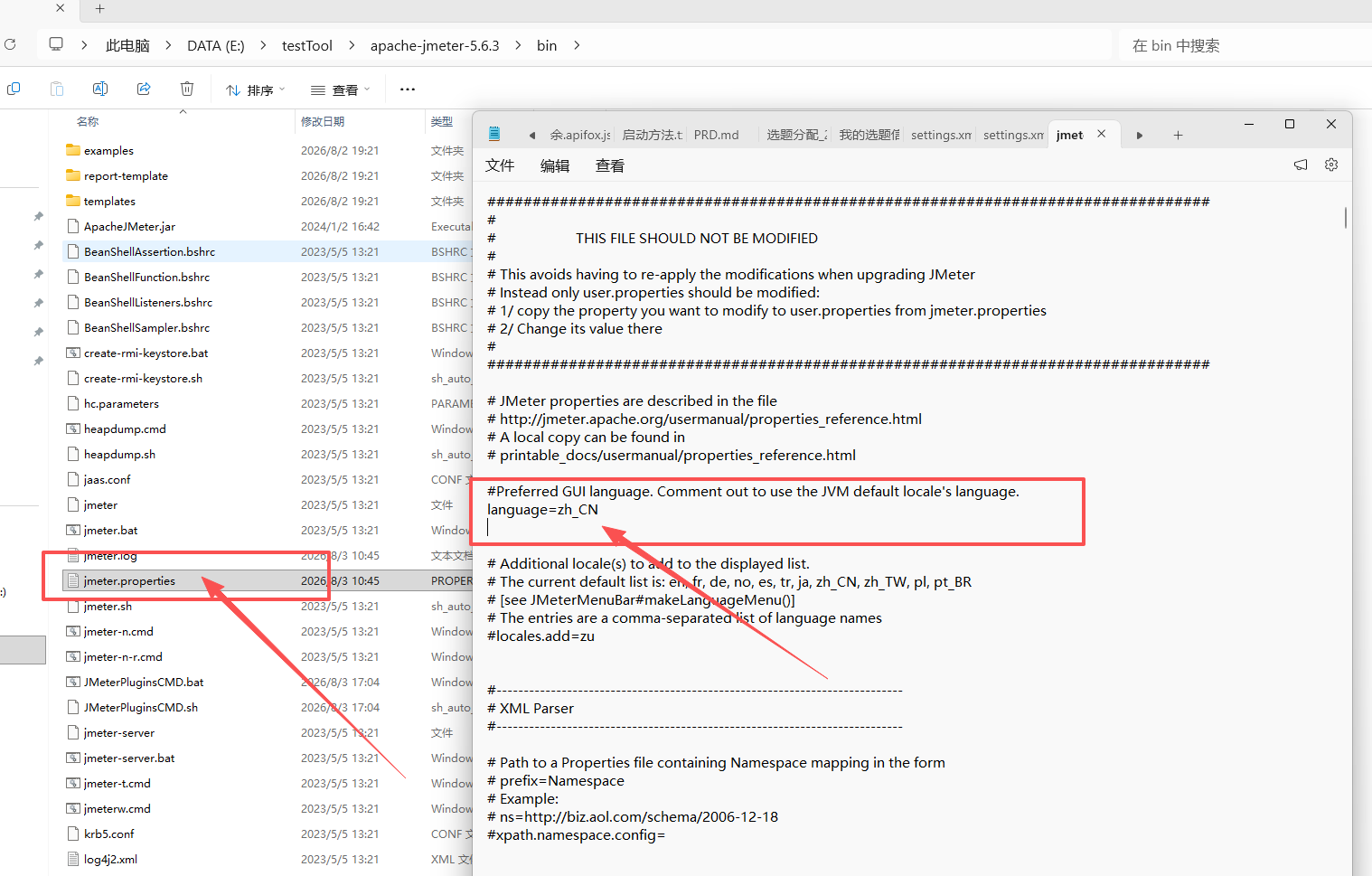
找到jmeter.properties这个文件,用记事本打开,修改language=zh_CN
二:基础使用
1:线程组&参数介绍
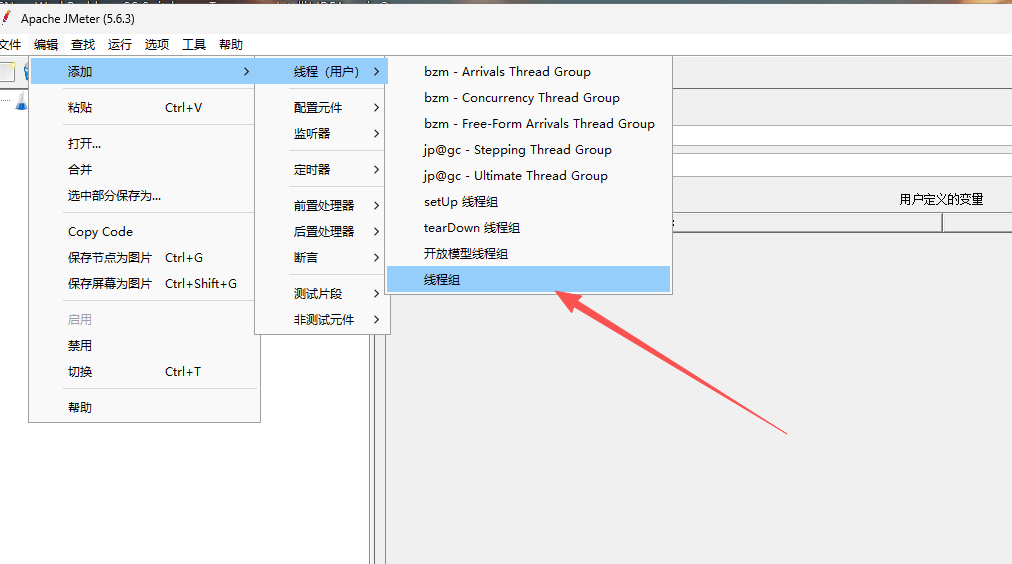
setUp线程组:一种特殊类型的线程组,用于执行测试前的初始化操作。setUp线程组的执行顺序在普通线程组之前。
tearDown线程组:一种特殊类型的线程组,用于执行测试结束之后的回收工作。tearDown线程组的执行顺序在普通线程组之后。
线程组:普通线程组,一个线程组可以表示一个虚拟用户组,线程组中可以设置线程数量,每一个线程都可以模拟一个虚拟用户。
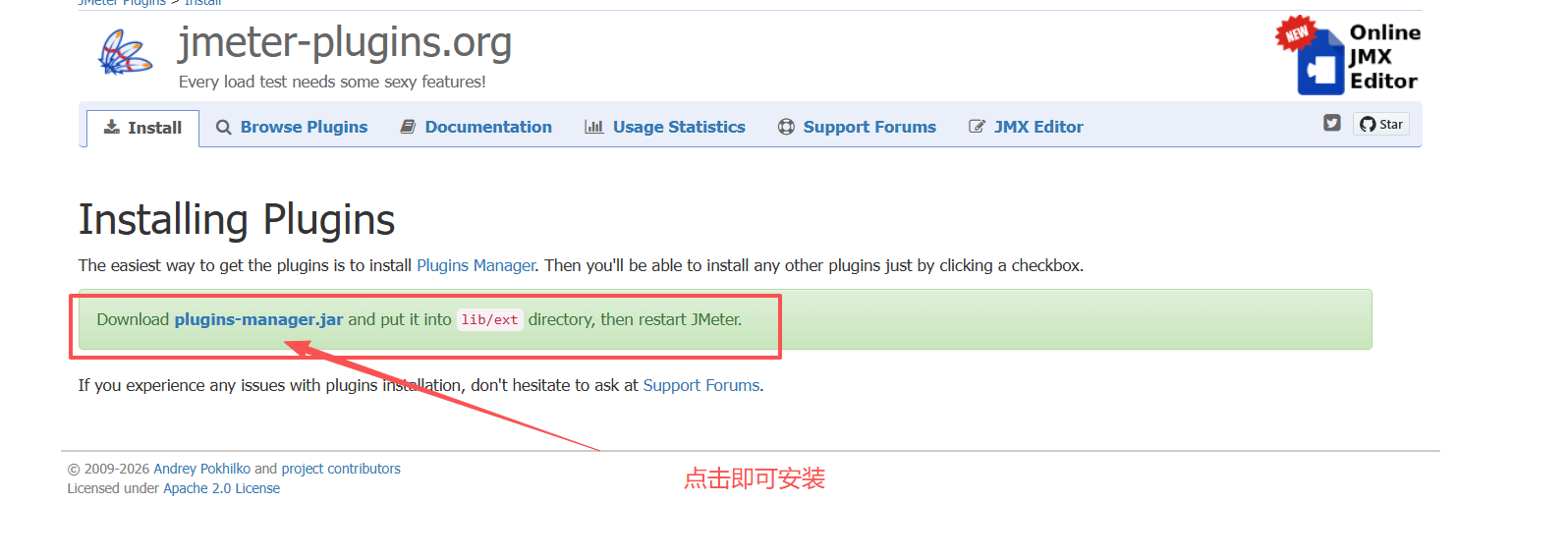
其他的是安装的部分插件 :到时候窜哟用那个,就是及时下载就OK,这个是下载链接
https://jmeter-plugins.org/install/Install/
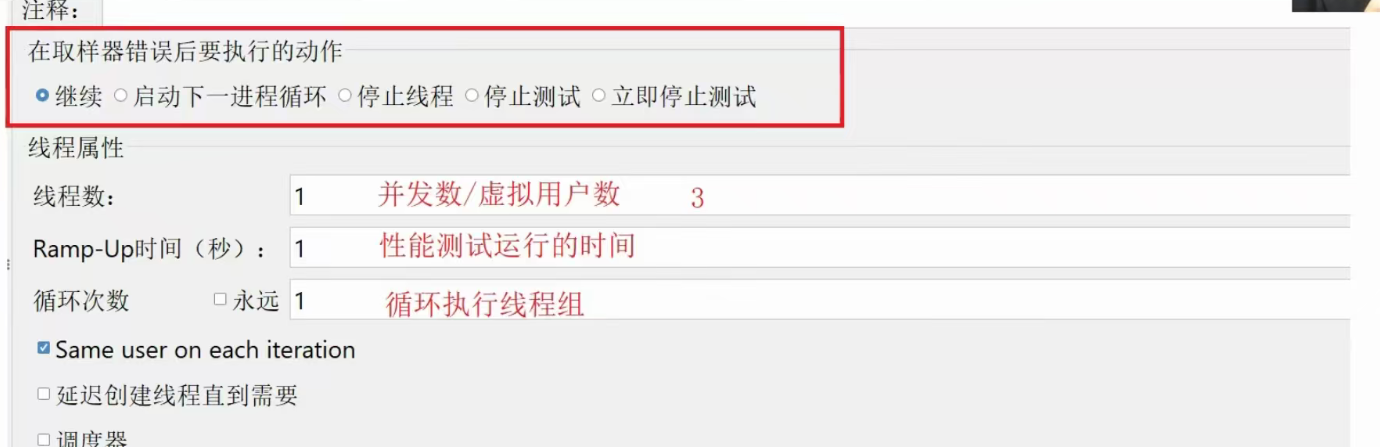
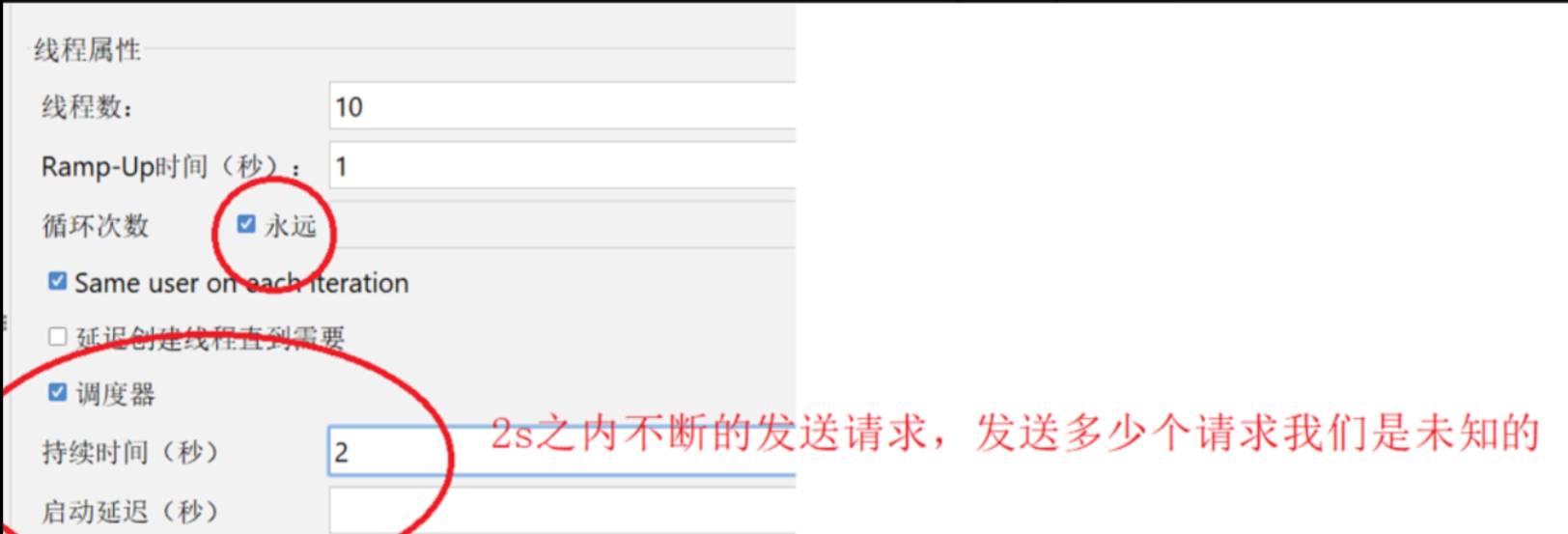
看图说话。这俩个参数容易混淆,Ramp-Up,指的是我们10个线程在这1s内匀速启动,调度器的持续时间是,这个说的是这10个线程启动后(也就是1s后),持续测试的时间(这里勾选了永远,即使写了2s,也会一直测试下去)。
(1)Ramp-Up 时间
控制的是线程的启动节奏
(2)调度器持续时间
控制的是整个测试运行的时长
(3)循环次数
指的是要执行的轮次(比如说我设置个循环次数为2,那第一轮10个线程1s启动完,在持续2s不断地发送请求,之后结束第一次循环,紧接着进入第二次循环,还是这10个线程慢启动1s,在持续2s不断地发送请求...)
注意点①:调度器的持续时间是要等所有线程启动后,才开始计时
注意点②:一轮循环结束,新一轮循环还是这10个线程,需要重新匀速启动,在持续时间内发送请求
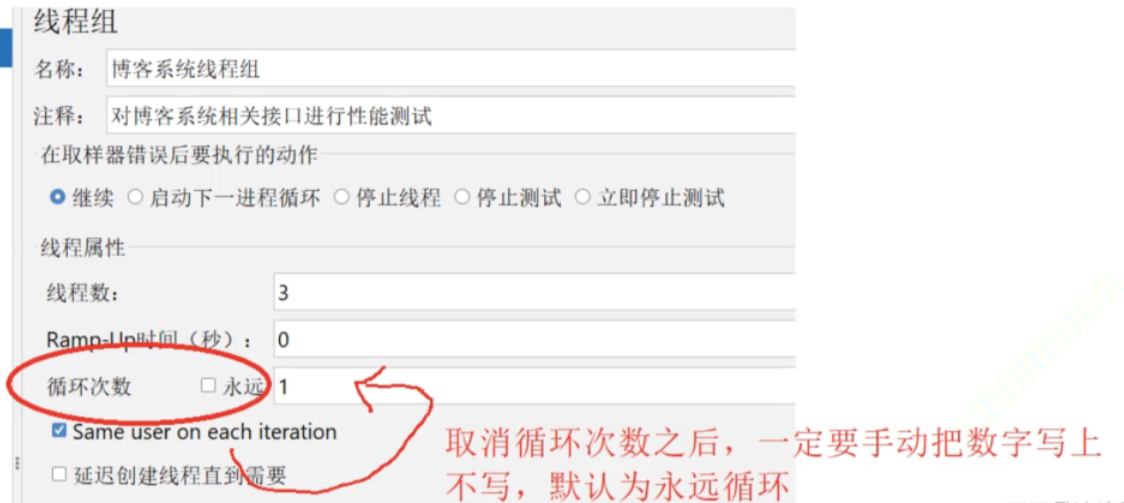
注意点③:如果这里不勾选,永远,这个选项,那么一定要在输入框中输入数字,否则,在启动的时候,会自动勾选上永远
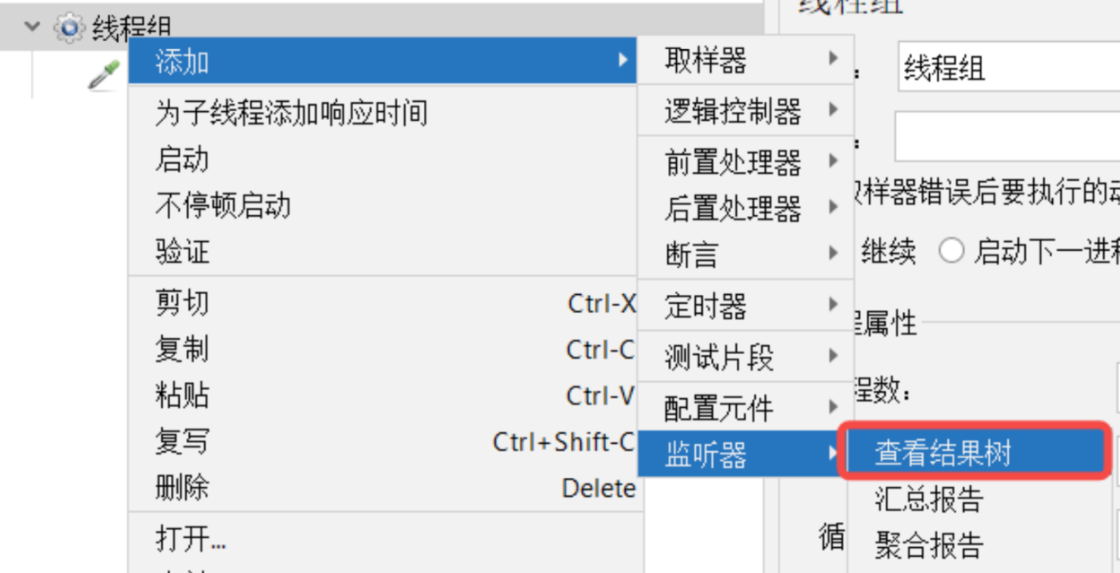
2:添加结果树
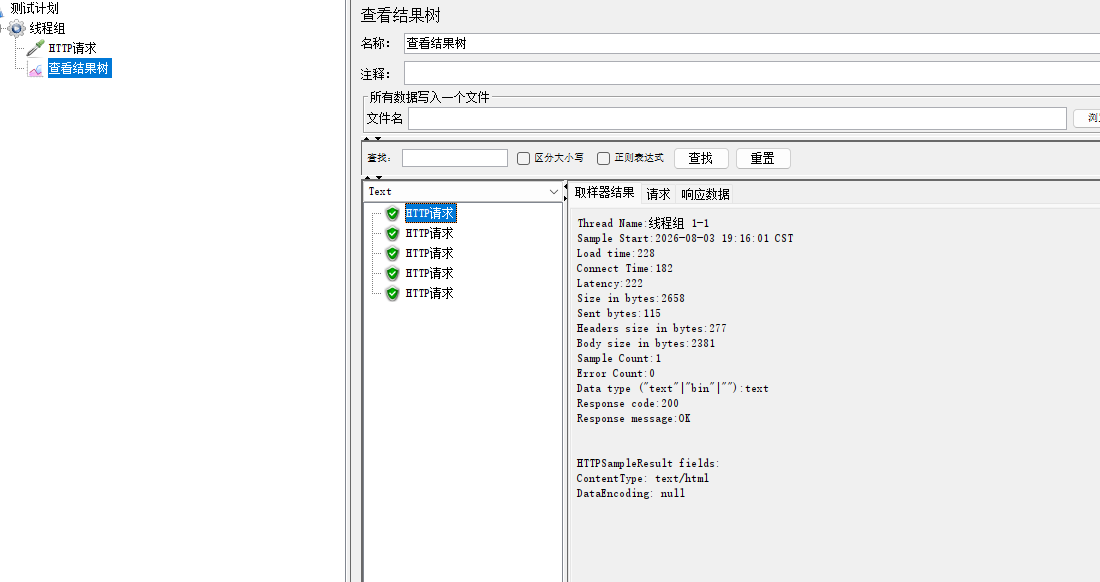
这里用来查看我们查看发出请求后收到的响应结果
取样器结果中需要去关注的信息
(1)响应时间
load time 响应时间 单位是ms
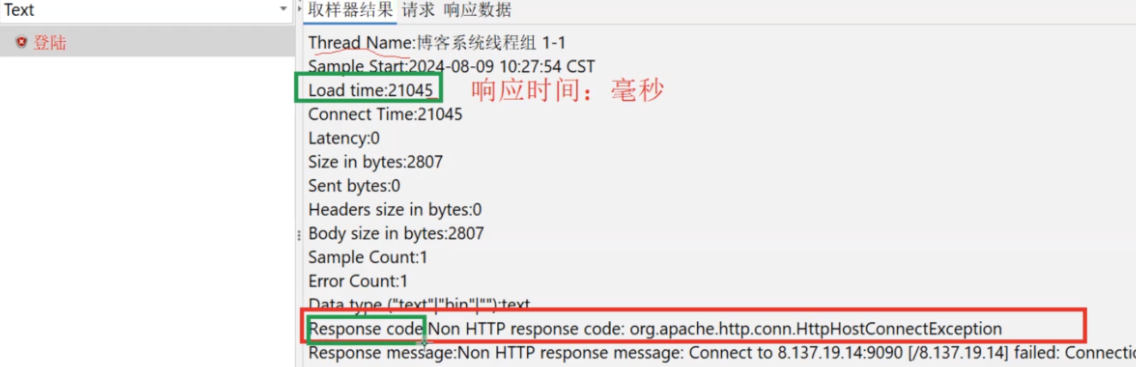
(2)响应码
(这里的响应时间就不正常)Response code
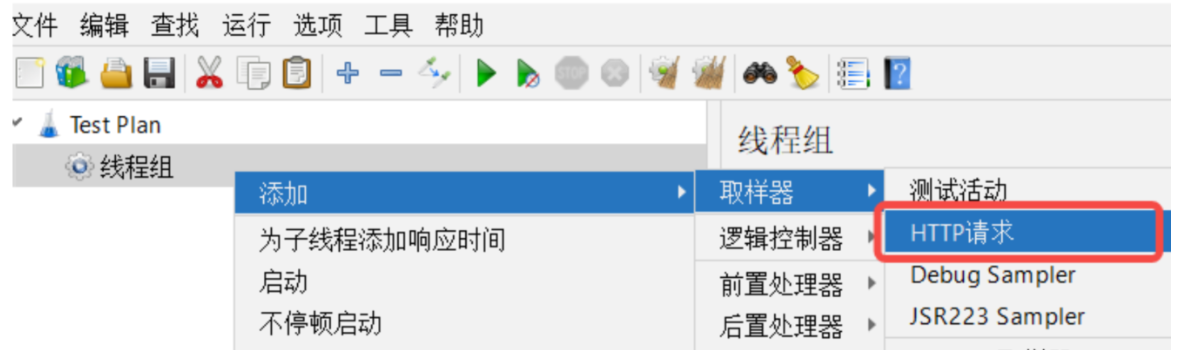
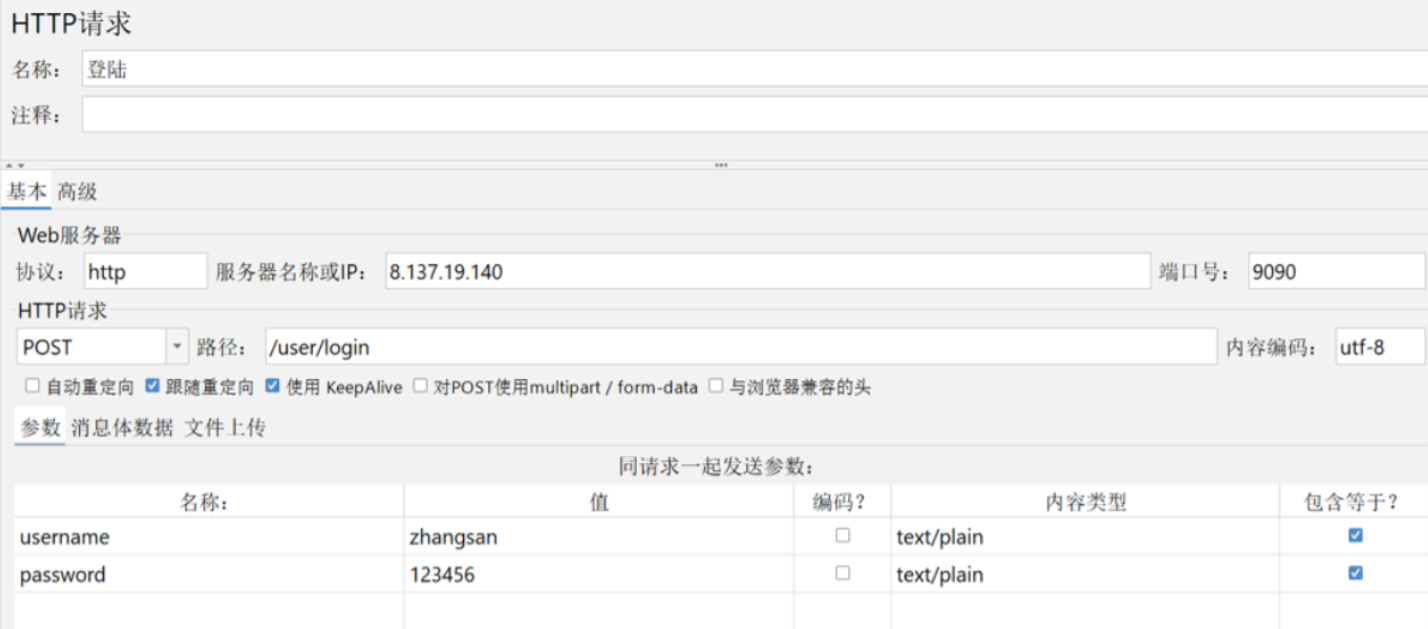
3:添加HTTP请求
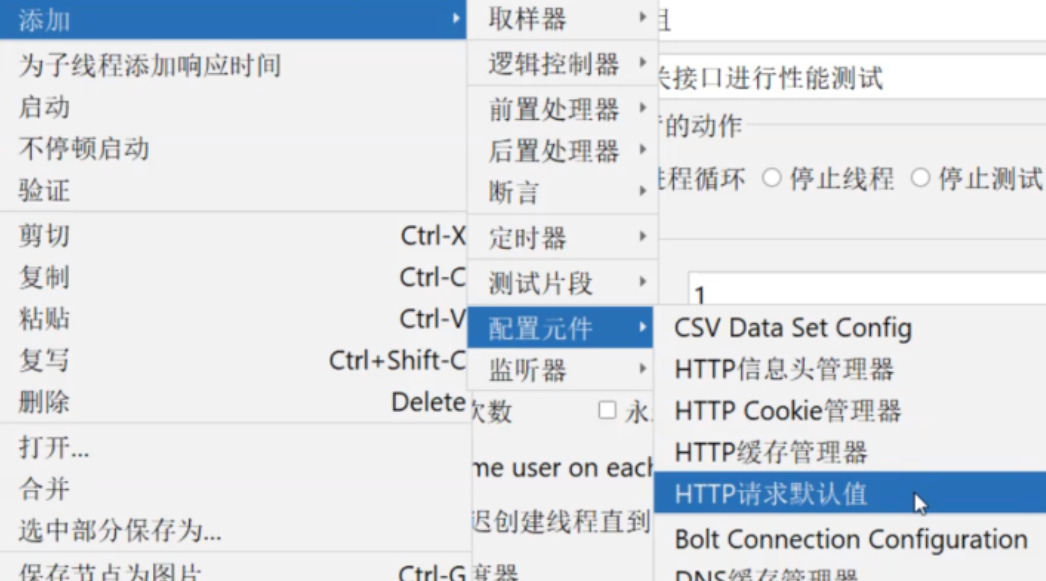
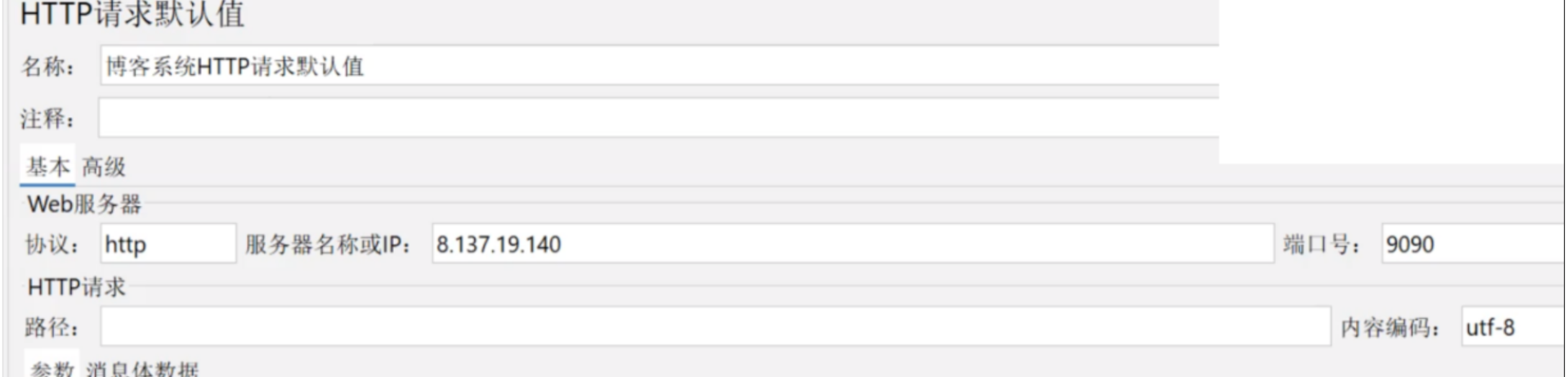
(1)HTTP默认请求值
同一个系统中协议,ip,端口是不会发生改变的,所以我们把这些信息提取出来,放到默认值当中,注意它们的作用域是同级的!
注意点:当取样器中存在未配置的选项,会直接去http请求默认配置中取;取样器中配置了的选项就不会去默认配置中取了。
4:请求头的设置
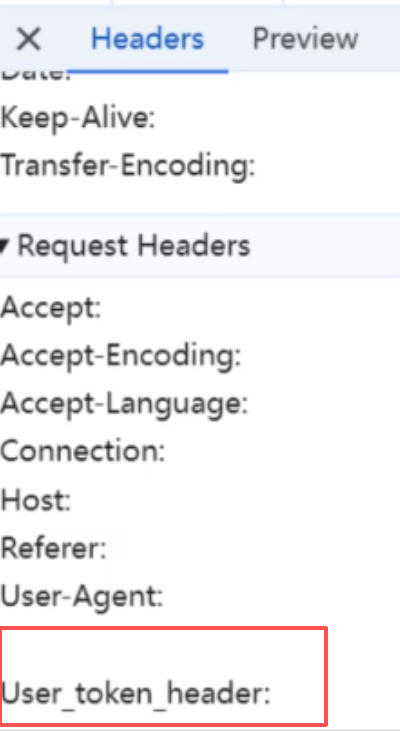
(1)bug复现
主要是针对登录的状态
举例,看我们在浏览器中登录后,请求头中就有了这个JWT令牌
!
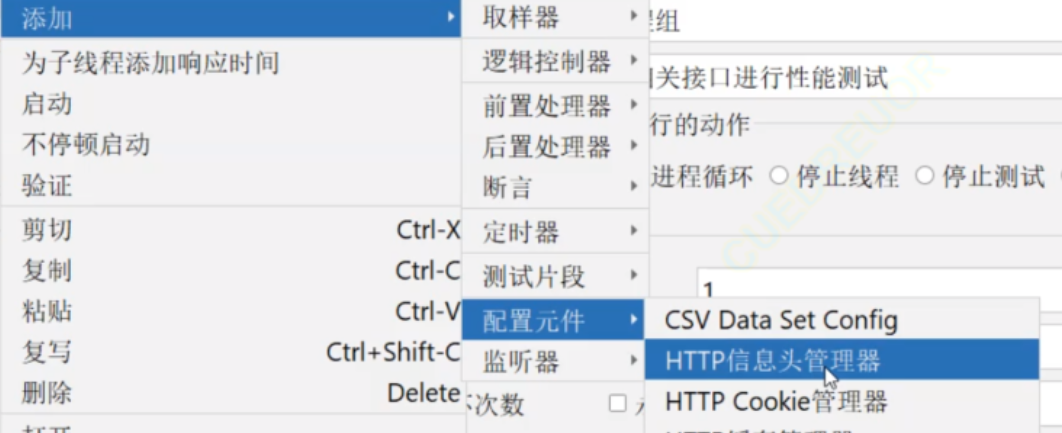
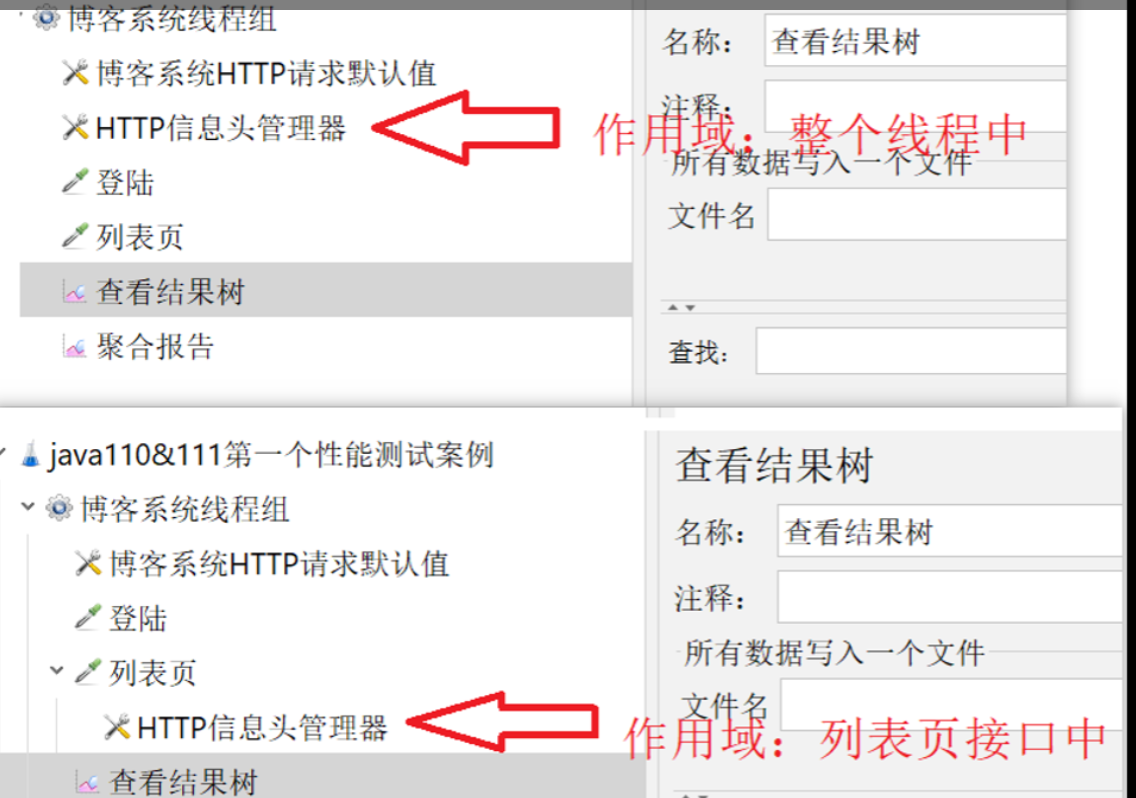
(2)建立HTTP请求头管理器
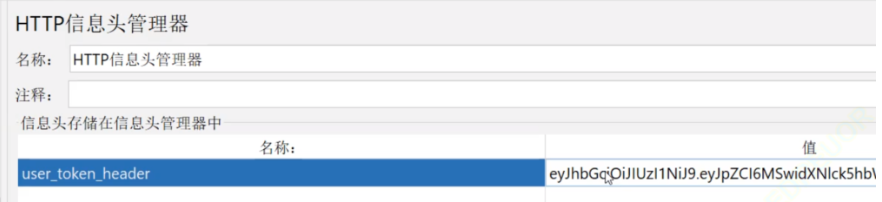
(3)在请求头中加入token后正确返回结果
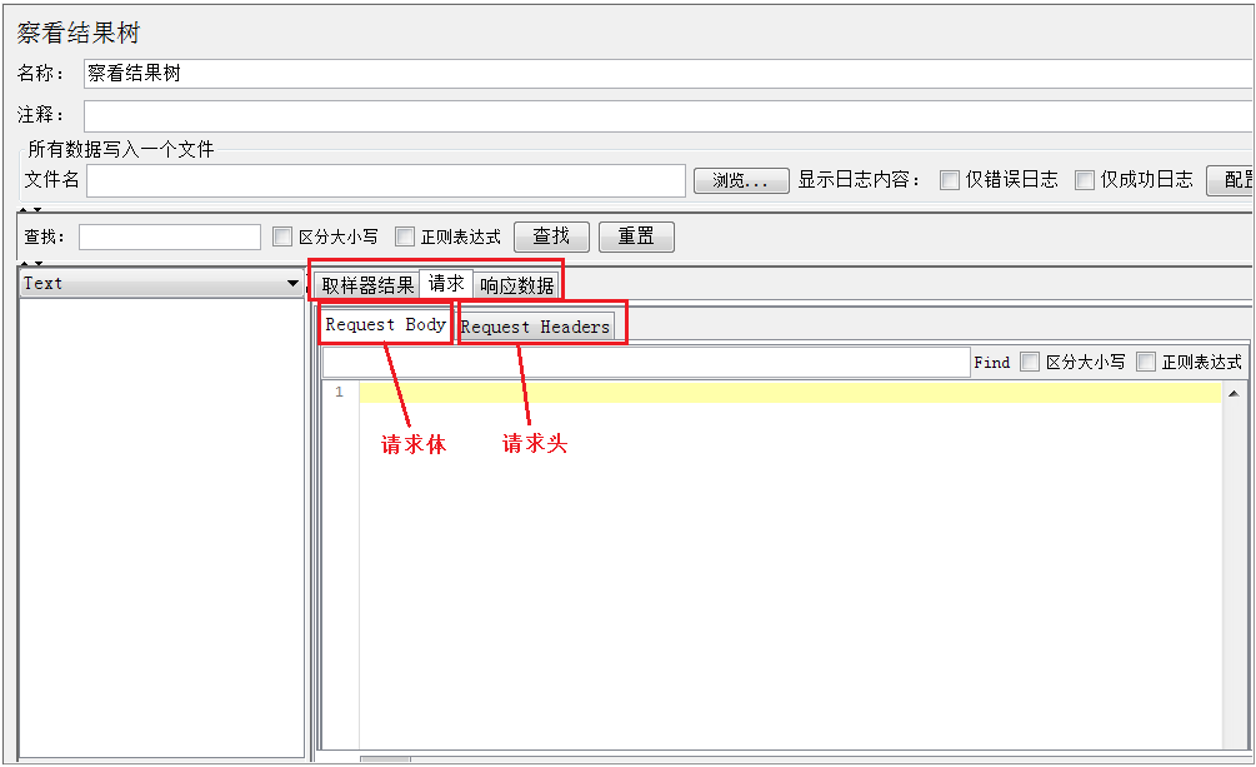
取样器结果:可以查看请求的整体性能指标,例如发送请求的线程名称、请求开始时间、加载时间、延迟时间等。
请求:其下有两个子选项卡,分别是"Request Body"和"Request Headers"。"Request Body"为请求体,可以查看请求体信息;"Request Headers"为请求头,可以查看请求头信息。
响应数据:其下也有两个子选项卡,分别是"Request Body"和"Request Headers" ,"Response Body"为响应体,可以查看响应体数据;"Response Headers"为响应头,可以查看响应头数据。
将登录后的data拿过来
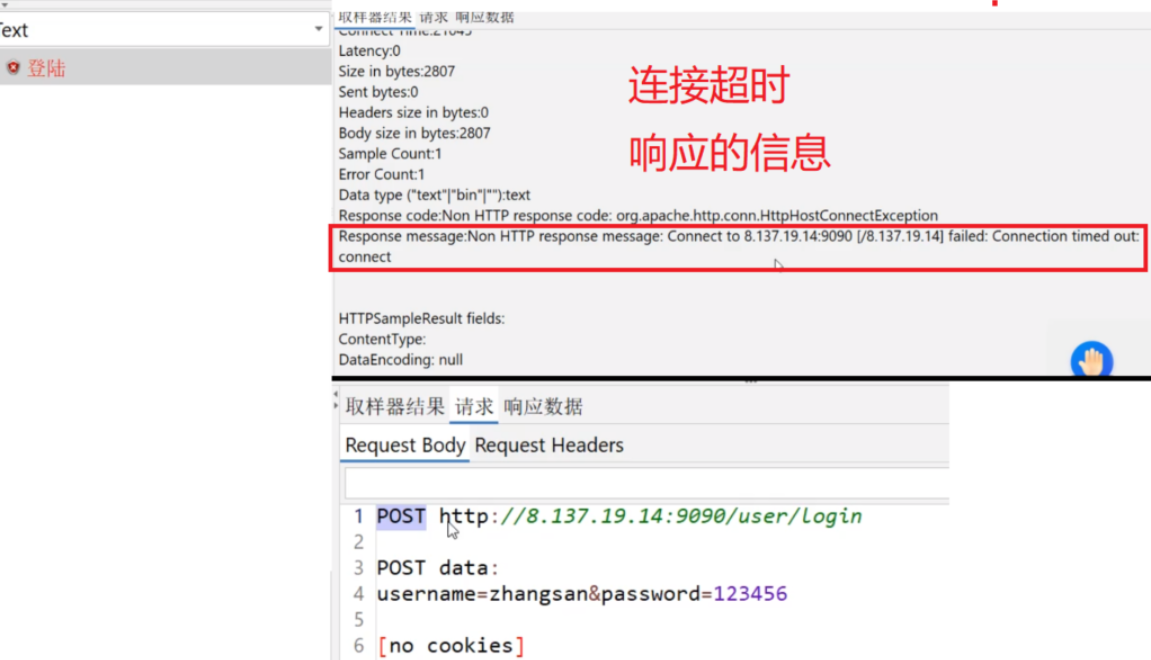
(5)错误信息分析
如果我们在HTTP请求当中把域名写错,会报下面这个错误
三:JSON提取器
1:引入
(1)问题引入
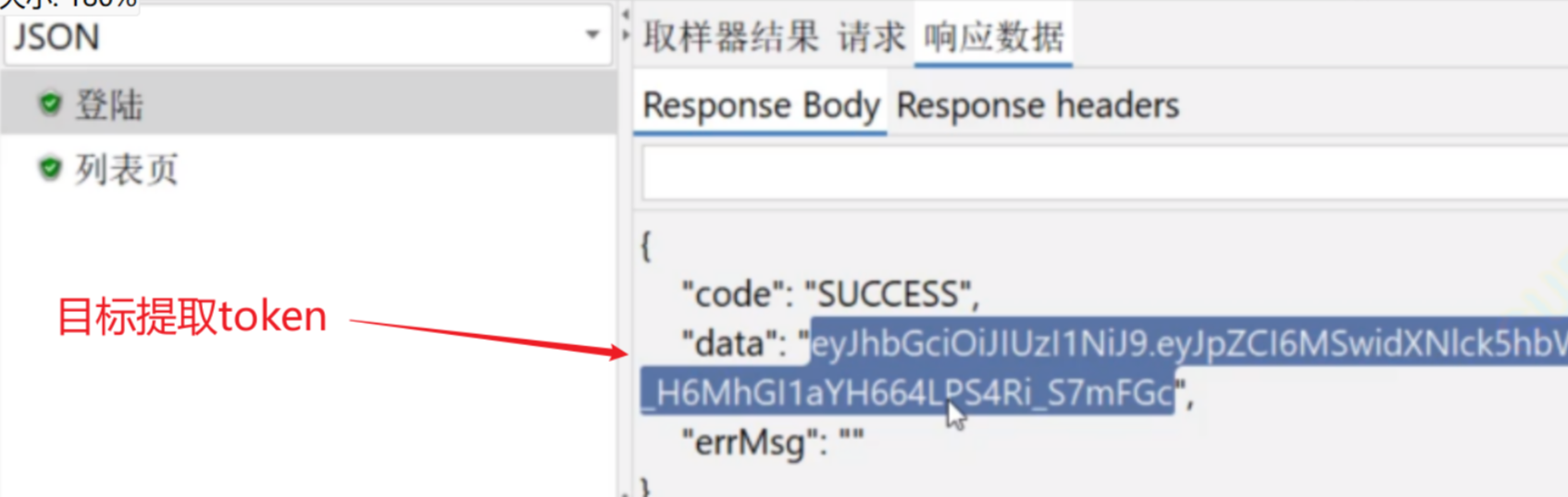
我们配置的这个token是死的,一旦过期,或者重新请求token更新了,那么我们这个请求头中的token就无效了,所以想一想
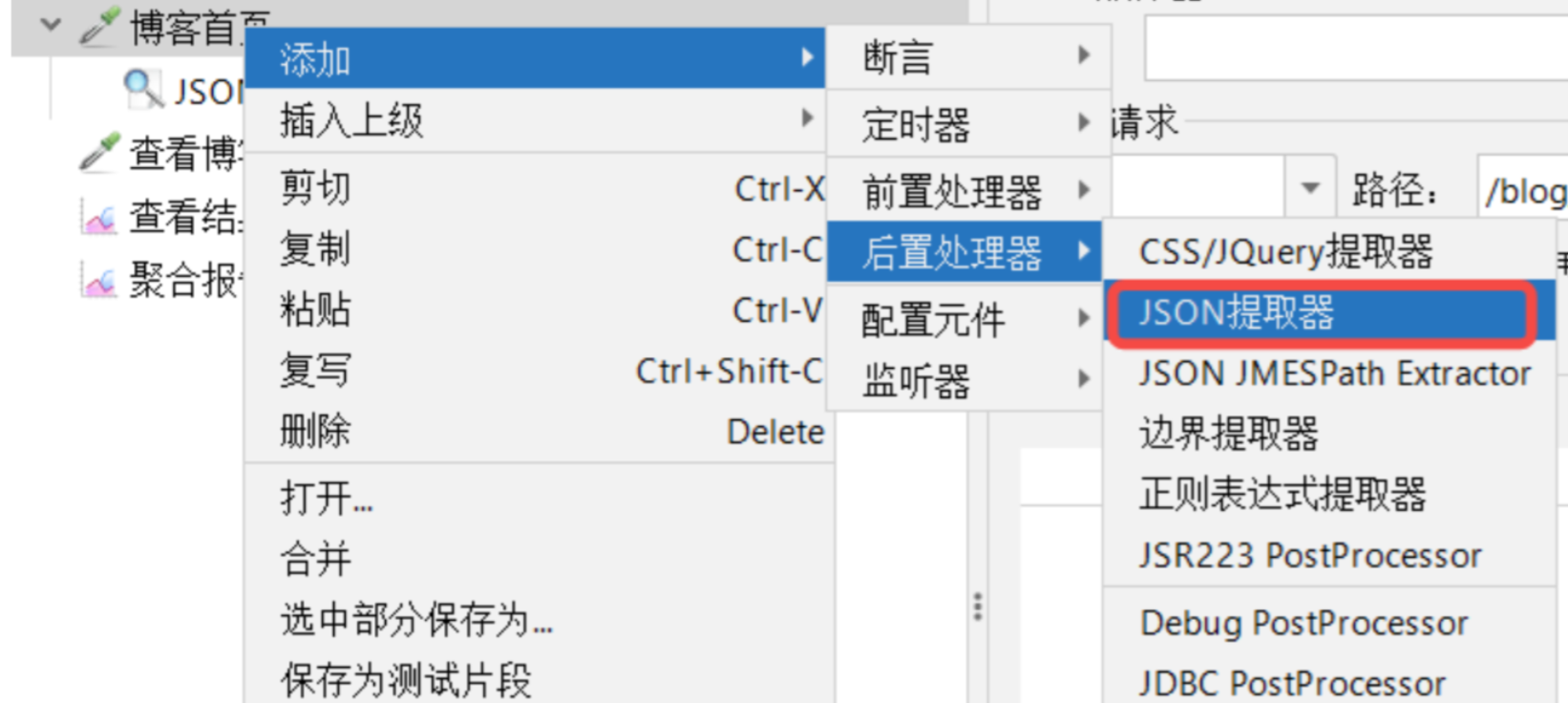
那可不可以将每次我们登录后拿到的token抽取出来--------->赋值到我们的默认HTTP请求头当中呢
(2)JSON Path Tester
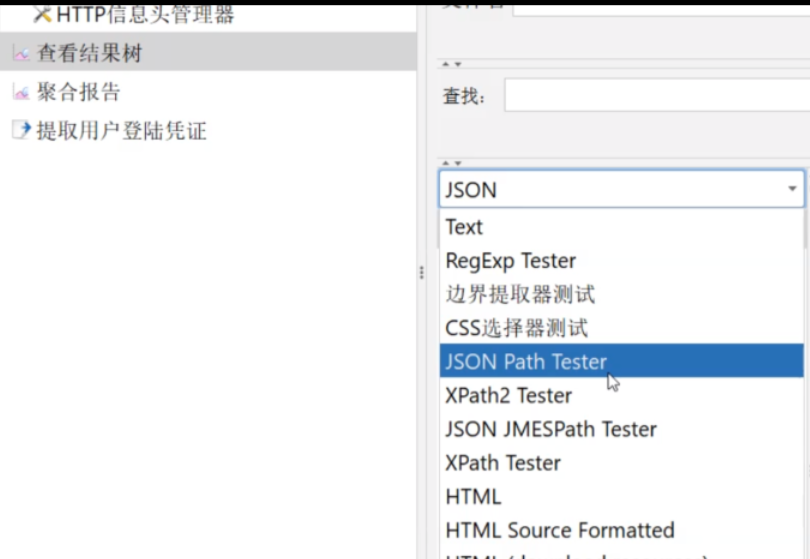
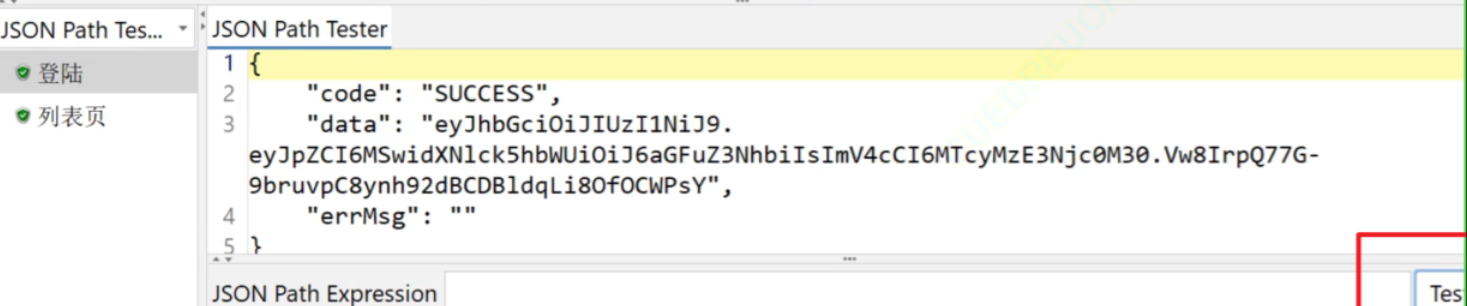
有可能会遇到兼容性问题,重启一下Jmeter即可,直到 test按钮出现为止
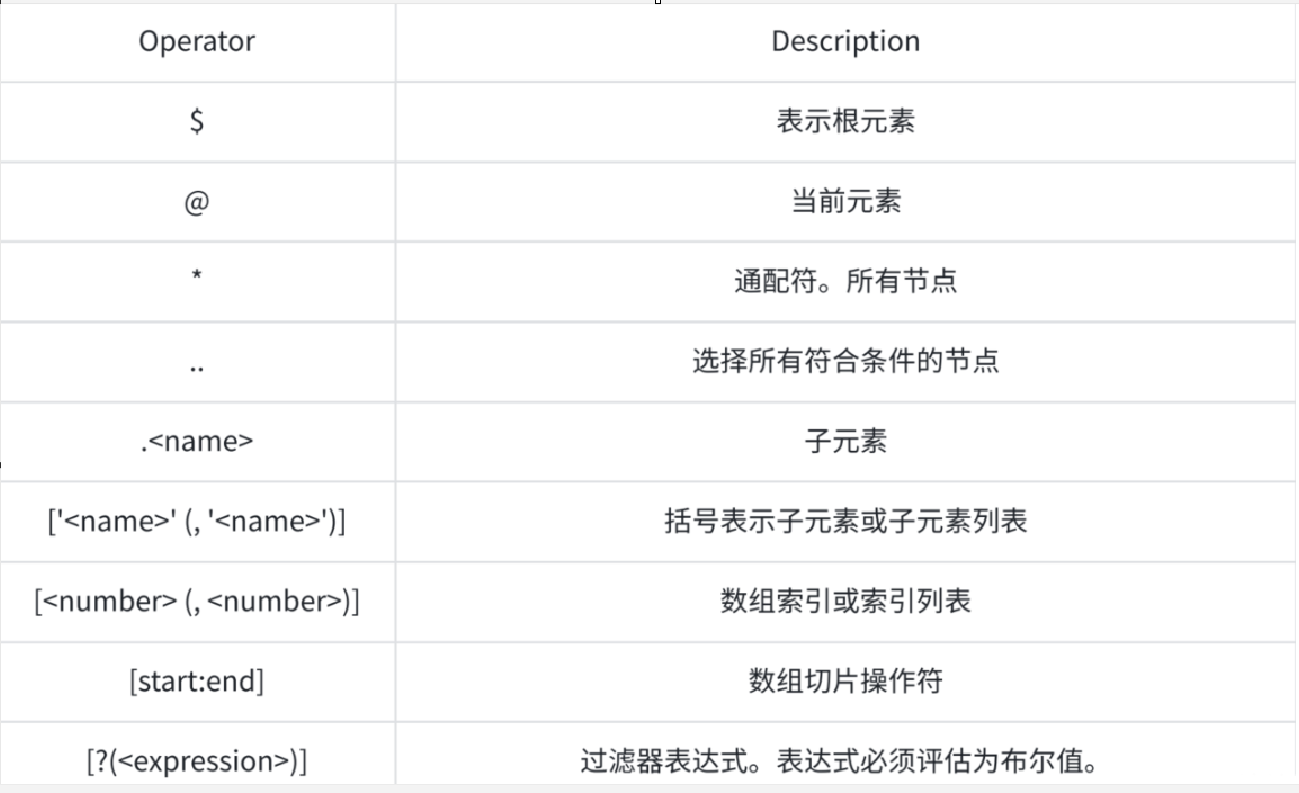
(3) JSON操作符
(4)添加JSON配置
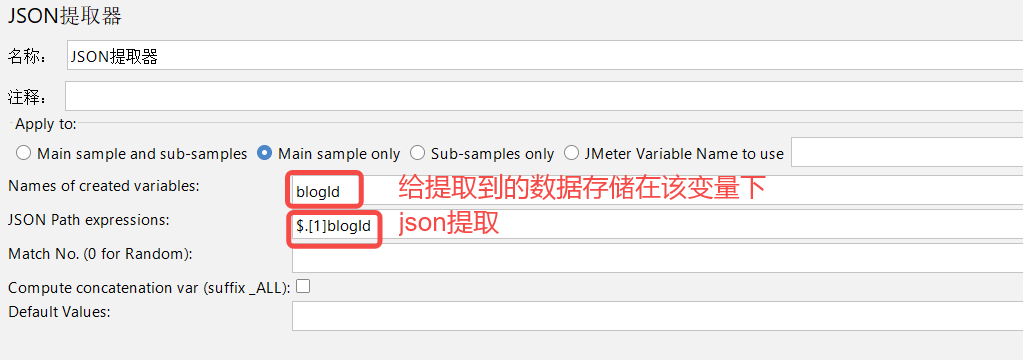
(5)配置JSON提取是参数
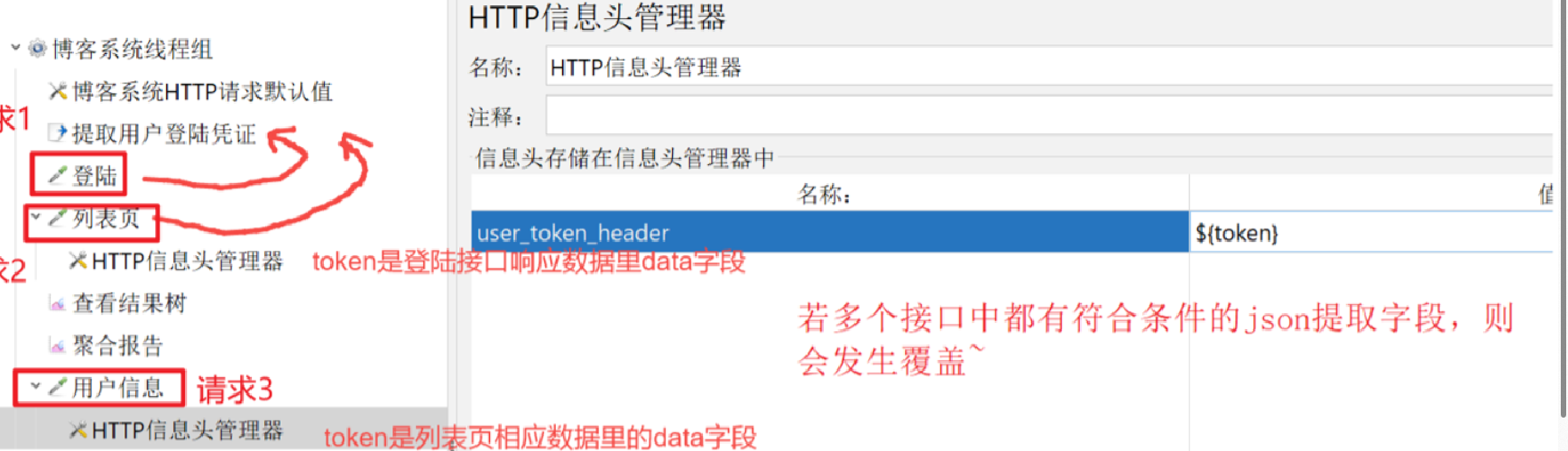
(6)避免重覆盖问题
总结:我们的HTTP信息头管理器中配置的token变量 ,它去取数据的时候,会去同级和同级的子集中去找,找到就给你拿过来!!
2:运用JSON提取器
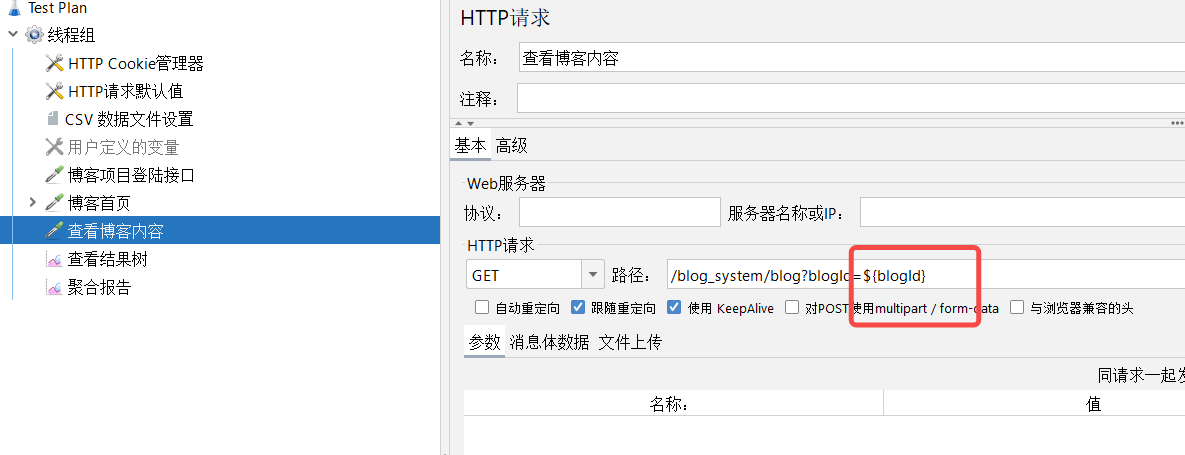
如果我们的blogId=9999不存在,就完蛋了,那考虑我们能不能把这个9999写成活的不要写死。
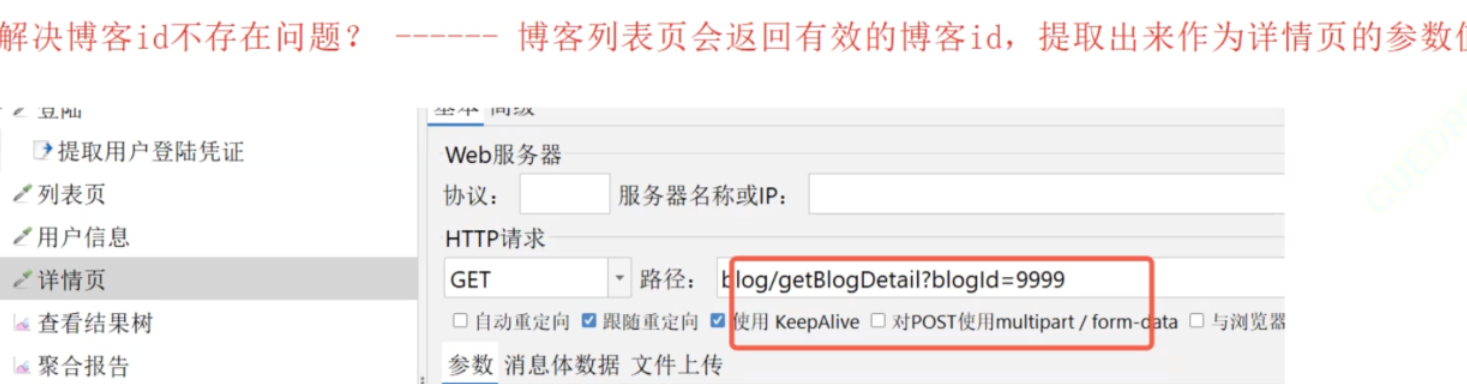
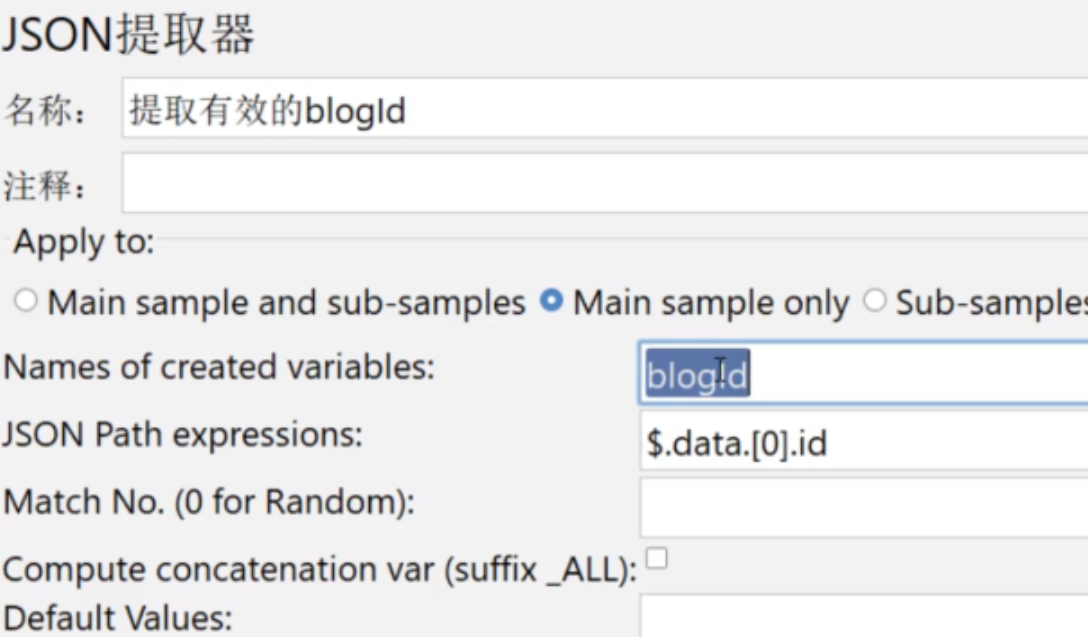
继续JSON提取器, 提取我们列表页中有效的blogId,设置为blogId
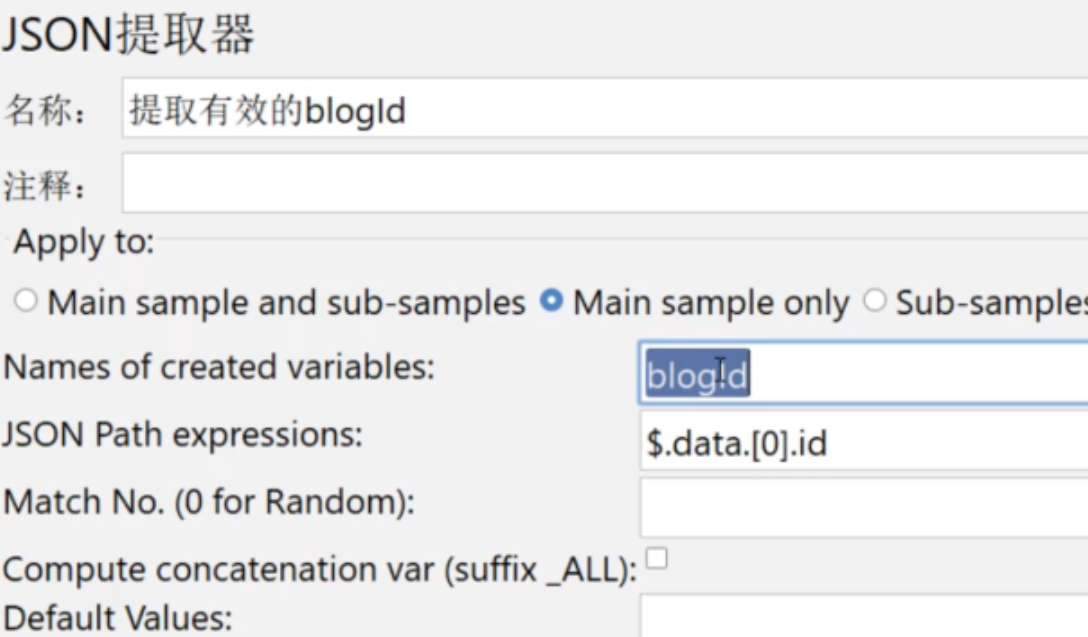
后续使用的时候直接${blogId}就可以用了!
四:JSON断言
接口发送请求成功,响应码为200并不能完全代表接口请求成功,我们更多需要关注接口响应数据是否符合预期。
1:添加json断言
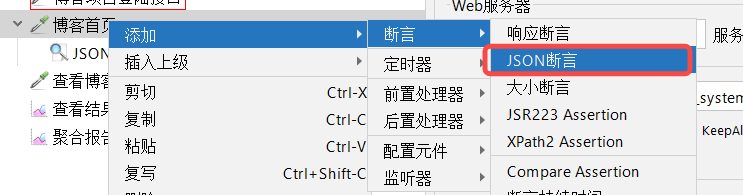
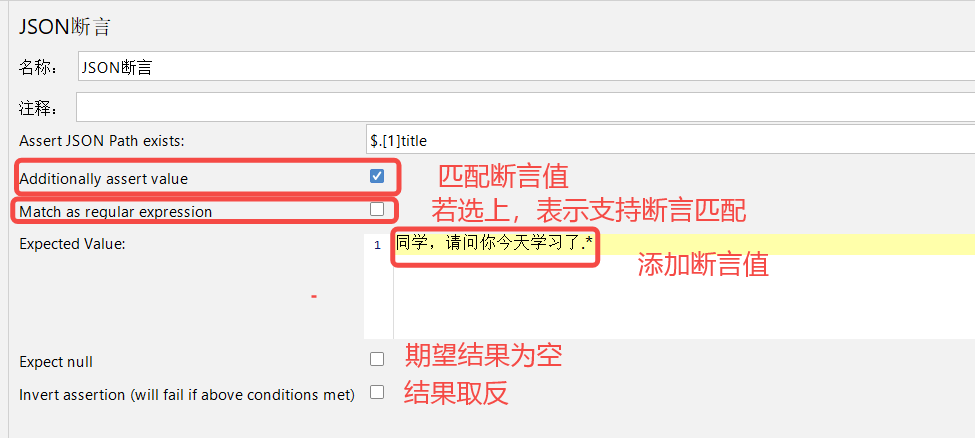
2:添加json配置
注意:
1)若不选Additionally assert value,表⽰添加断⾔值,则可⽤来判断字段是否存在
2)选择Additionally assert value,则必须添加Expected Value期望的断⾔值
3)若不选Match as regular expression正则匹配,则Expected Value必须填写完整,少⼀个字符都会导致断⾔失败
4)若选择Match as regular expression正则匹配,则Expected Value可以仅写上部分关键词即可断⾔成功
五:配置原件
性能测试中为了模拟大量用户操作,往往需要进行参数化,JMeter中的参数化可以通过配置元件完成。配置元件可以配置测试计划的一些公用信息(参数),其配置会影响作用域内的所有元件。
配置元件常用的参数化工具有用户定义的变量 、HTTP 信息头管理器 、HTTP 请求默认值 、CSV 数据文件设置和计数器。
1.用户定义的变量
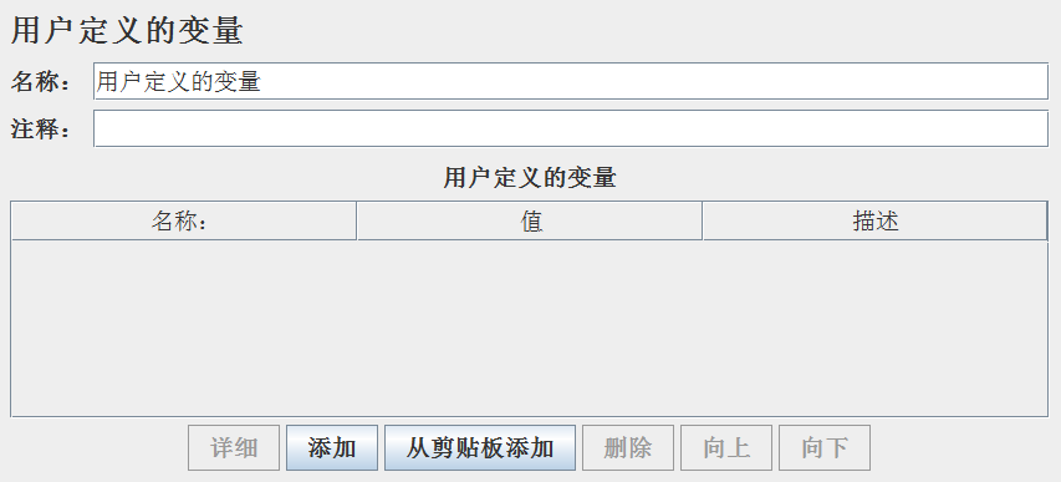
用户定义的变量可以被其作用域范围内的所有元件引用 。如果在测试计划中需要使用用户定义的变量,则可以选中JMeter主界面的测试计划并右键单击 ,在弹出的快捷菜单中依次选择=="添加"-->"配置元件"-->"用户定义的变量" ==,会添加一个用户定义的变量界面,如下图所示。
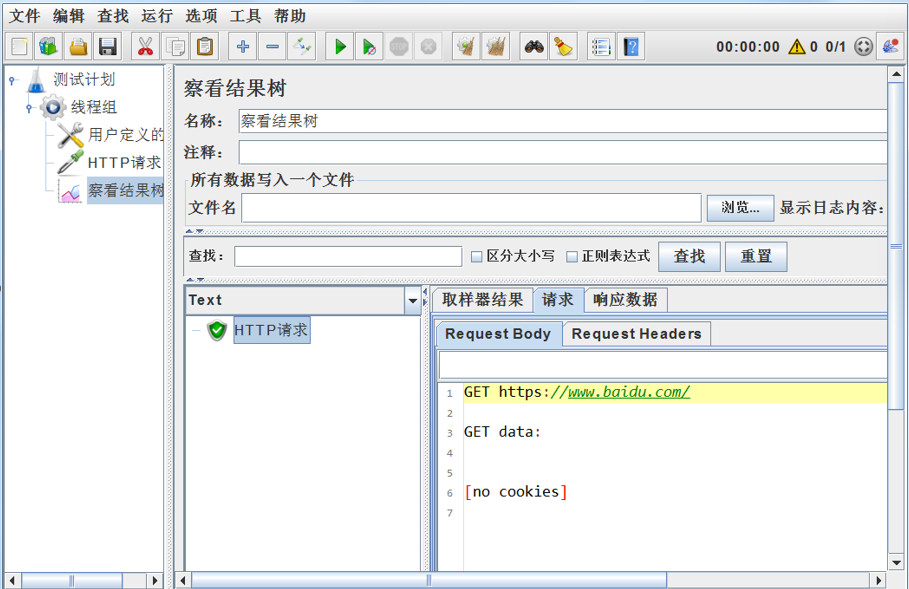
下面通过一个案例演示用户定义的变量的使用,本案例要求使用JMeter发送一个GET请求,请求地址为https://www.baidu.com:443,通过用户定义的变量定义变量protocol(协议)、domain(域名)和port(端口),使用这3个变量实现请求的参数化。
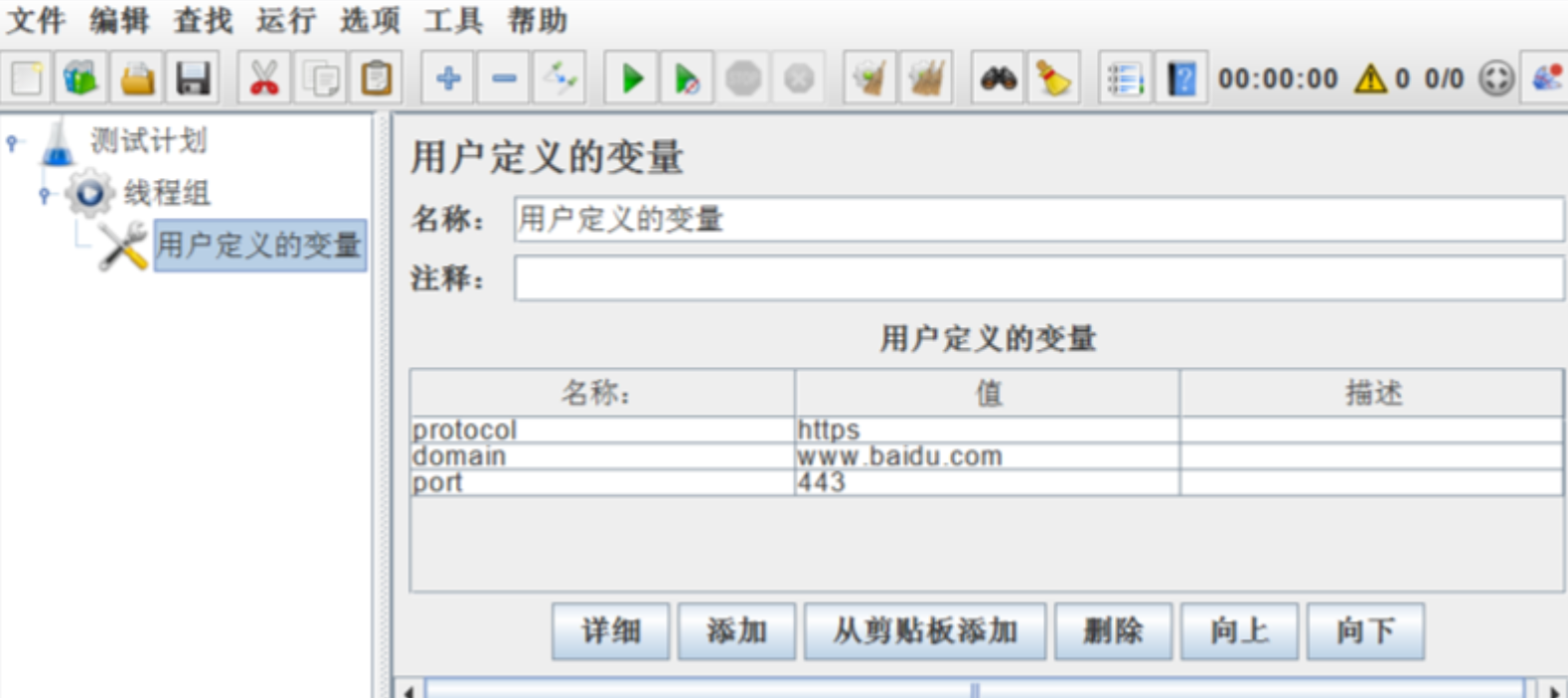
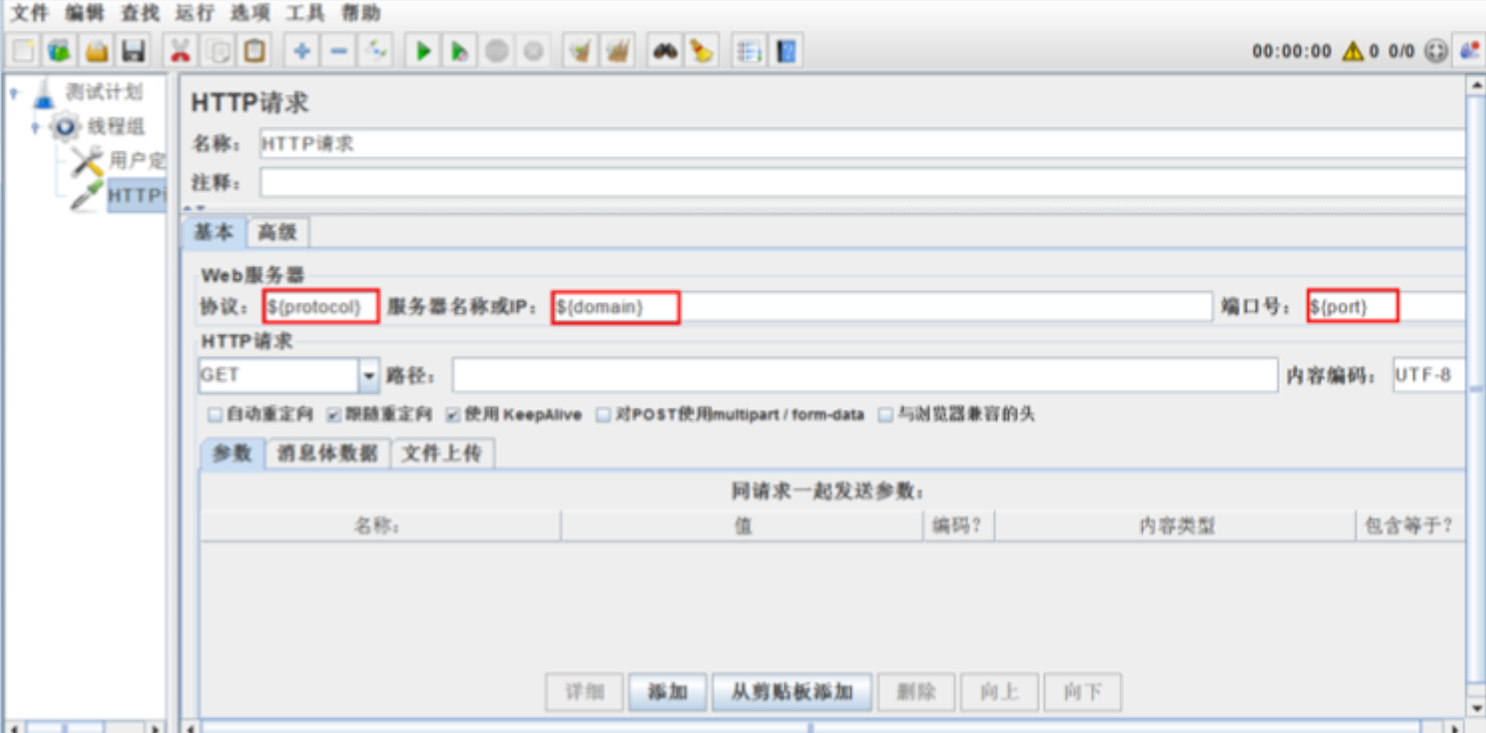
引用完变量后,在线程组中添加一个察看结果树界面,接着单击菜单栏中的启动按钮" ",执行测试,测试结果如下图所示。
2.HTTP信息头管理器
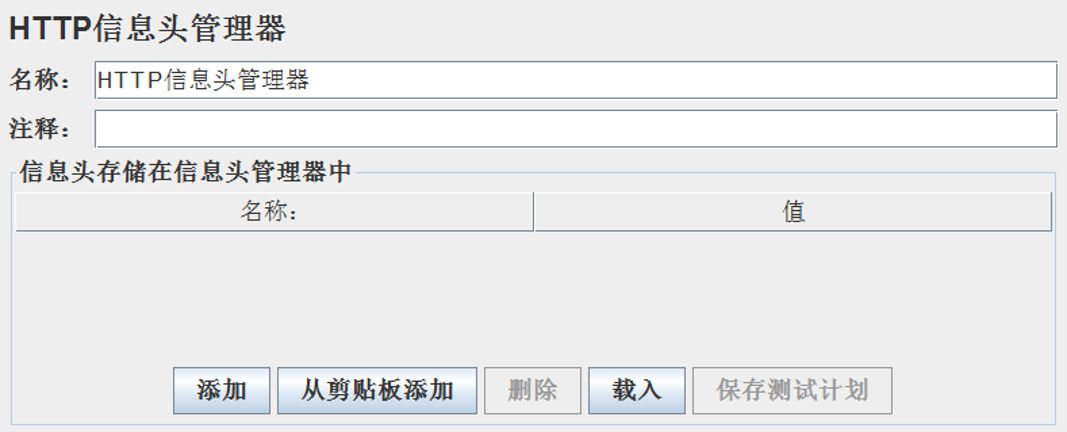
HTTP信息头管理器用于配置HTTP请求头信息 ,例如请求体的MIME(Multipurpose Internet Mail Extensions,多用途互联网邮件扩展)类型Content-Type、浏览器可接受的响应内容类型Accept等。选中JMeter主界面的测试计划并右键单击,在弹出的快捷菜单中依次选择"添加"->"配置元件"->"HTTP信息头管理器" ,会添加一个HTTP信息头管理器界面,如下图所示。
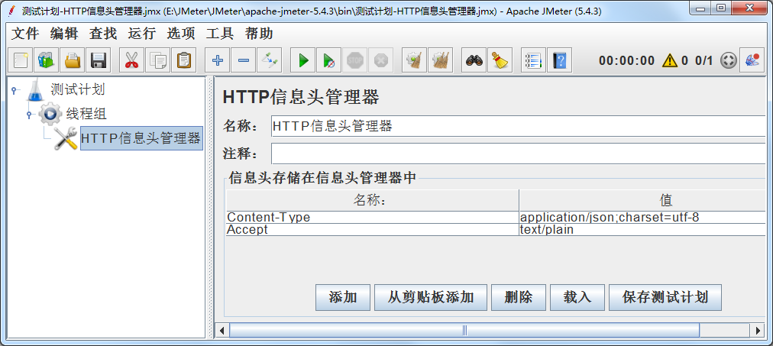
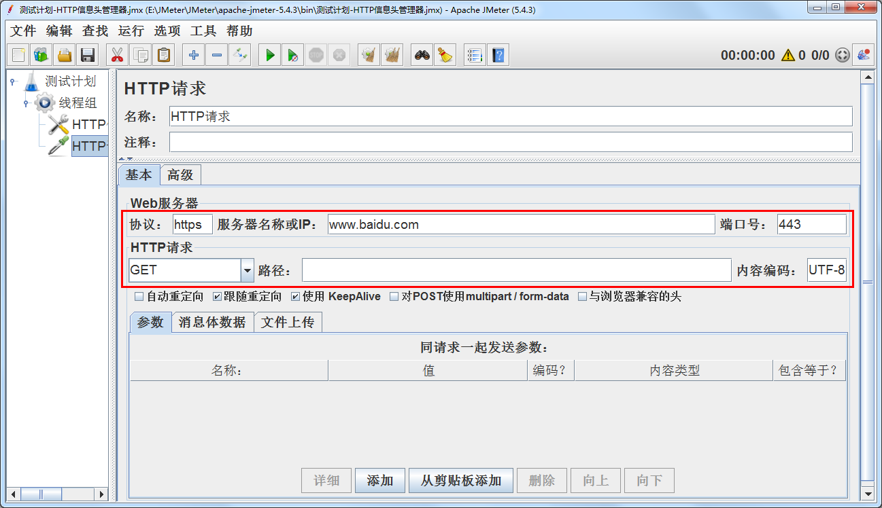
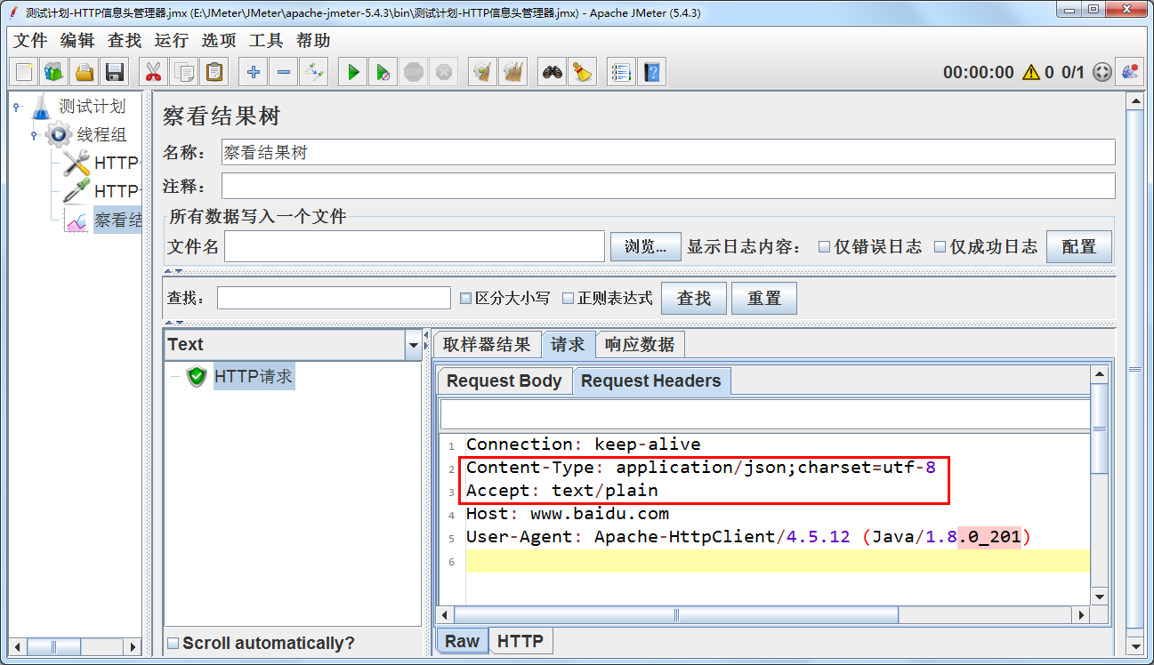
下面通过一个案例演示HTTP信息头管理器的使用。本案例要求使用JMeter发送一个GET请求,请求地址为https://www.baidu.com,在HTTP请求头中进行如下配置。
配置完HTTP请求信息后,执行测试计划,添加察看结果树中的请求头数据如下图所示。
3.HTTP请求默认值
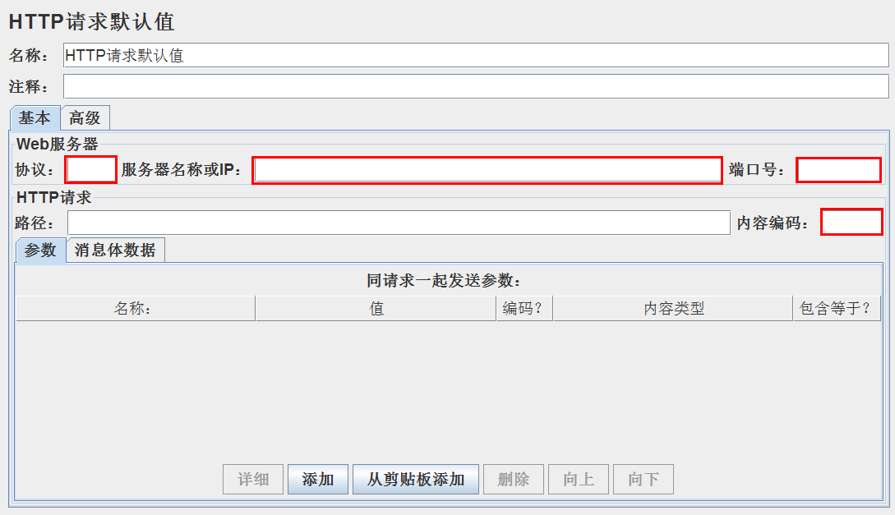
如果一组请求的服务器名称、端口、请求方式 都相同,则可以添加HTTP请求默认值 ,将请求的服务器名称、端口、请求方式配置在HTTP请求默认值中进行统一管理。如果想要在测试计划中添加HTTP请求默认值,则可以选中JMeter主界面的测试计划并右键单击,在弹出的快捷菜单中依次选择"添加"->"配置元件"->"HTTP请求默认值 ",如下图所示。
4.CSV数据文件设置
使用JMeter进行测试时,如果参数数据较多,可以将参数写入文件中,设置CSV数据文件可以从文件中读取参数 。如果想要在测试计划中对CSV数据文件进行设置,则可以选中JMeter主界面的测试计划并右键单击,在弹出的快捷菜单中依次选择"添加"->"配置元件"->"CSV Data Set Config" ,如下图所示。
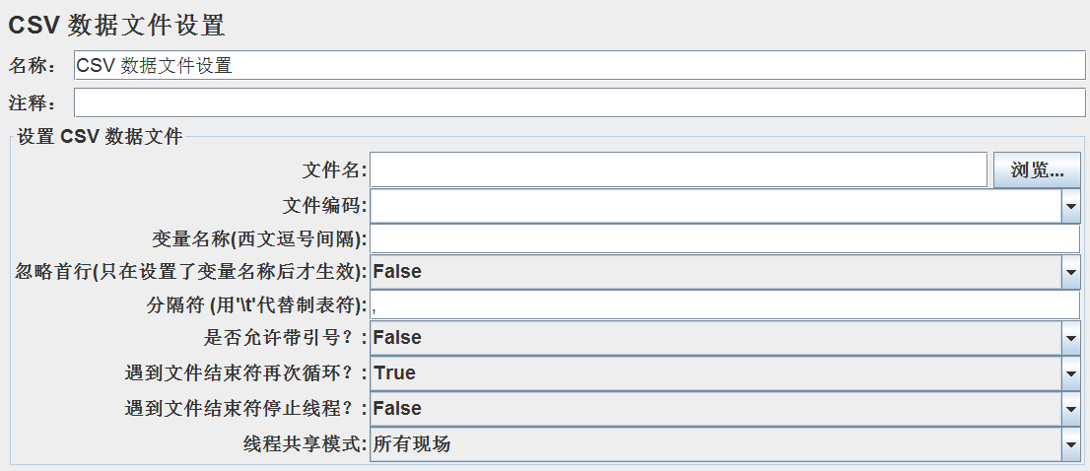
文件名:数据文件名,包括路径。
文件编码:文件的编码格式,通常是UTF-8。
变量名称(英文逗号隔开):数据文件中每列参数对应的变量名,多个变量名之间使用英文","隔开。
忽略首行(只在设置了变量名称后才生效):是否从第一行开始读取。
分隔符(用'\t代替制表符'):数据文件中的参数数据之间使用什么分隔符,此处就填写什么分隔符。
是否允许带引号?:如果选择"True",数据文件中有引号,则变量引用后也带引号;如果选择"False",无论数据文件中是否有引号,变量引用后都不带引号。
遇到文件结束符再次循环?:文件结束后是否从头开始读取数据,通常保持默认的True。
遇到文件结束符停止线程?:文件结束后是否停止线程,通常保持默认的False。
线程共享模式:读取的参数作用范围,通常选择"所有现场",表示作用于全局。
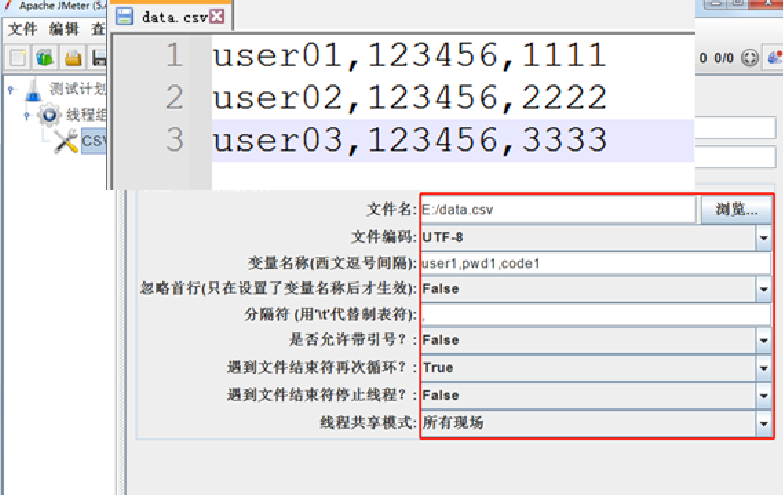
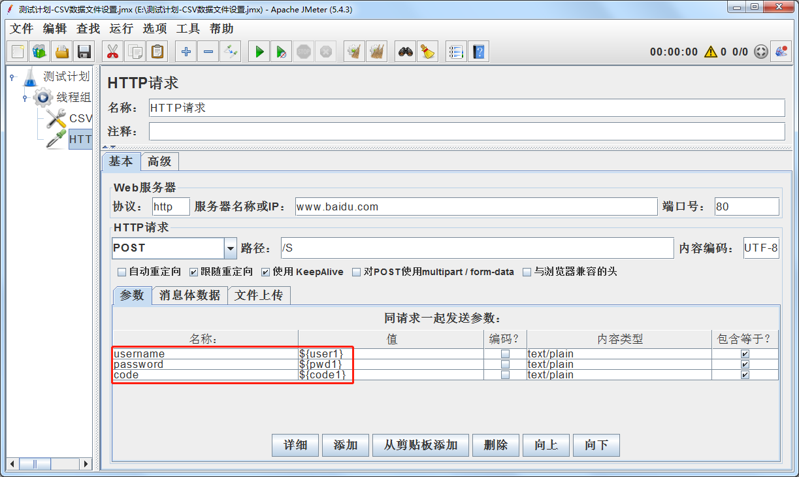
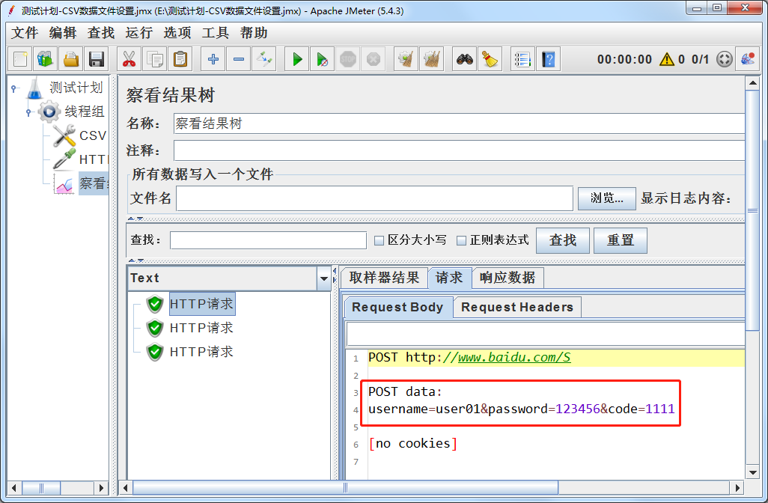
下面通过一个案例演示CSV数据文件设置的使用。本案例要求使用JMeter发送一个POST请求,请求地址为http://www.baidu.com。要求循环请求3次,每次携带username、password、code这3个参数,每次的参数值都不相同,如下图所示。
将线程组循环次数设置为3,在HTTP请求界面引用变量,配置完成后执行测试,测试结果,如下图所示。
5.计数器
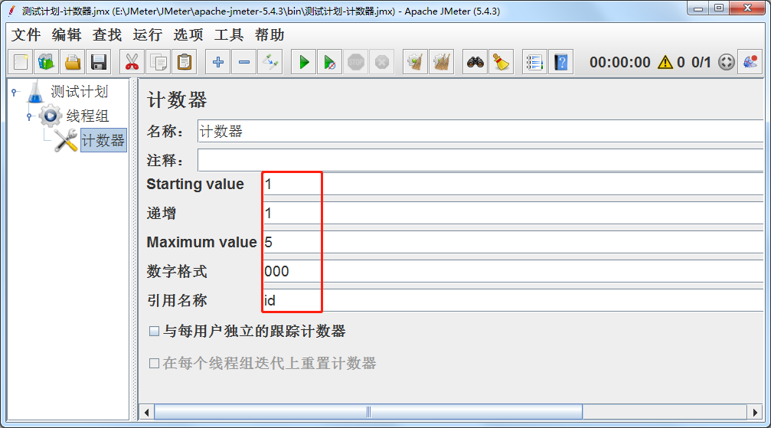
使用JMeter进行测试时,当需要引用大量的测试数据并要求测试数据能够自增且不能重复 时,则可以使用计数器来实现。计数器设置界面如下图所示。
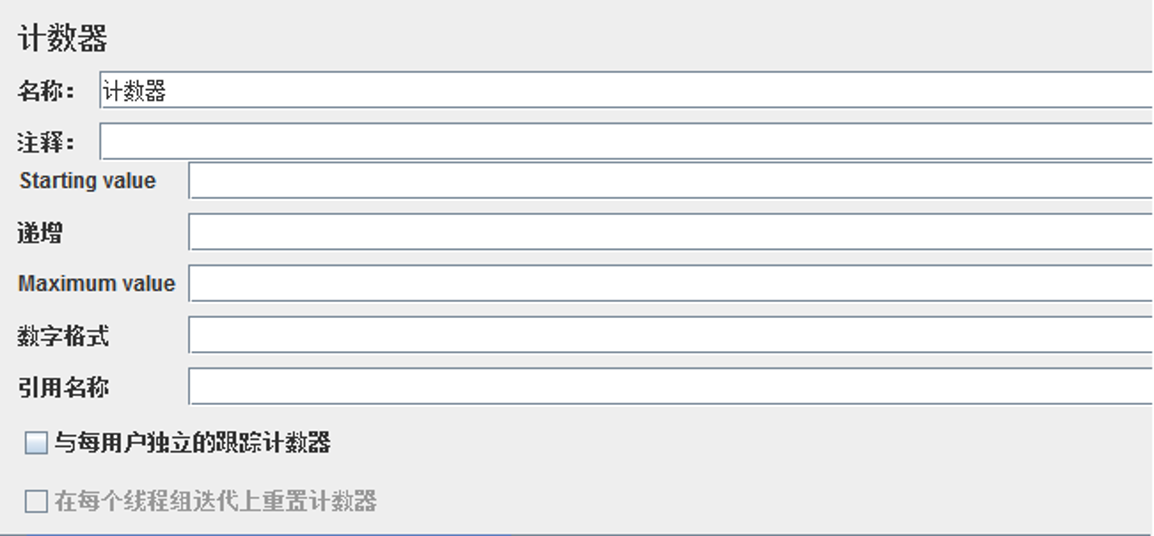
Starting value:计数器的起始值。
递增:计数器递增的值。
Maximum value:计数器的最大值。
数字格式:可选格式,例如设置为000,格式化后为001,002。
引用名称:用于设置变量名,引用的方式为${变量名}。
与每用户独立的跟踪计数器:每个线程都有自己的计数器。如果勾选该复选框,则用户1获取的值为1,用户2获取的值为2。如果不勾选该复选框,就表示全局计数器,则用户1获取的值为1,用户2获取的值也是1。
在每个线程组迭代上重置计数器:可选项,当勾选"与每用户独立的跟踪计数器"复选框时才可以使用。如果勾选了该复选框,则每次线程组迭代都会重置计数器的值。
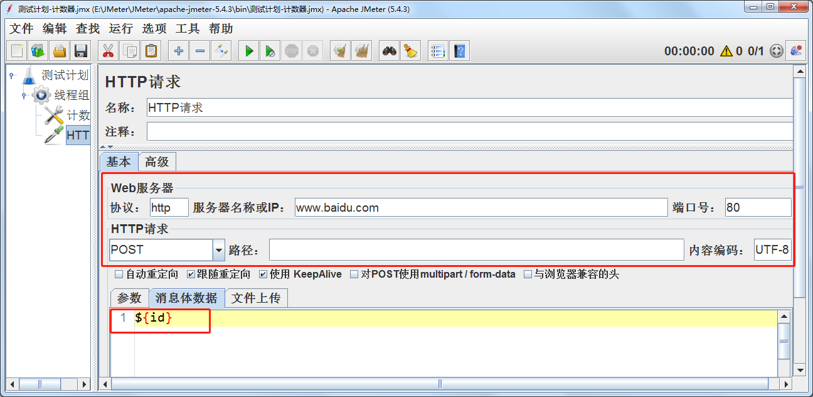
下面通过一个案例演示计数器的使用。本案例要求使用JMeter发送一个POST请求,请求地址为http://www.baidu.com。要求发送请求时携带参数id,并循环请求6次,每次请求的递增值为1,其中最大值为5,数字格式为000,如下图所示。