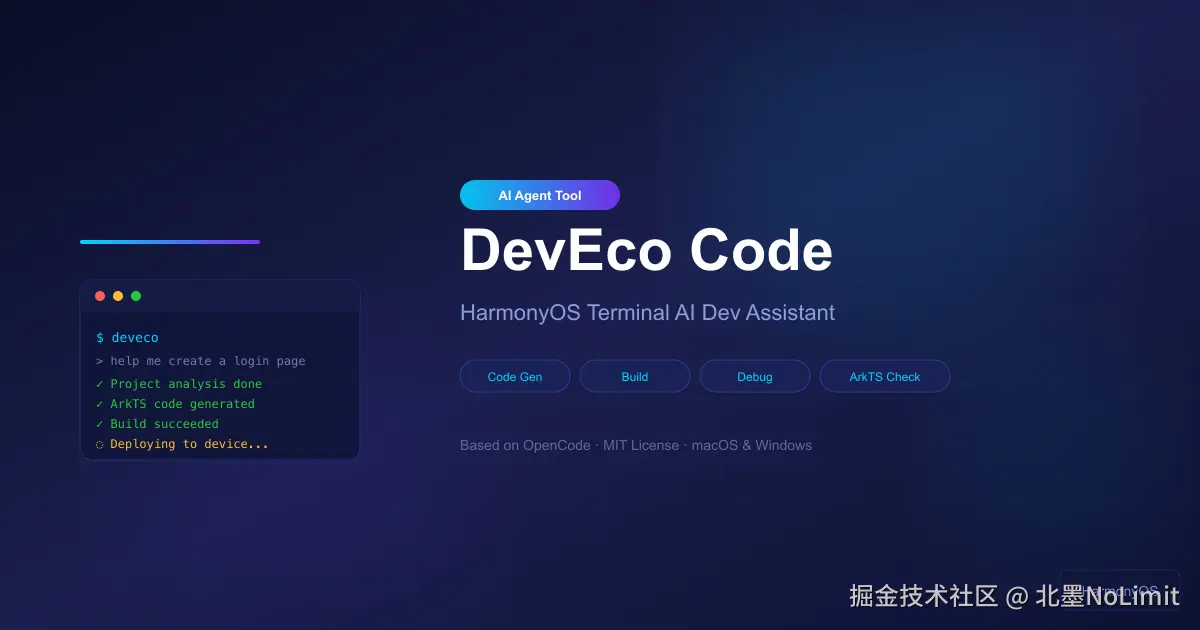
写鸿蒙应用的时候,你有没有遇到过这些场景:想快速搭个工程框架但懒得翻文档,编译报错一堆不知道从哪改起,或者写完代码还得手动推到设备上跑一遍?
DevEco Code 就是为了解决这些问题来的------一个跑在终端里的 AI Agent,能帮你写代码、编译构建、推包运行,甚至自动检查 ArkTS 语法错误。
它是什么
DevEco Code 是华为开源的面向 HarmonyOS 开发场景的 AI Agent 工具,基于 OpenCode 扩展开发。它保留了终端交互、MCP、Skill、Plugin 等能力,同时针对鸿蒙工程做了深度集成:Hvigor 编译、HDC 设备调试、ArkTS 语法检查、HarmonyOS 知识库检索,这些能力开箱即用。
简单说:在终端里跟 AI 对话,就能完成鸿蒙应用从编码到运行的全流程。
整体工作流
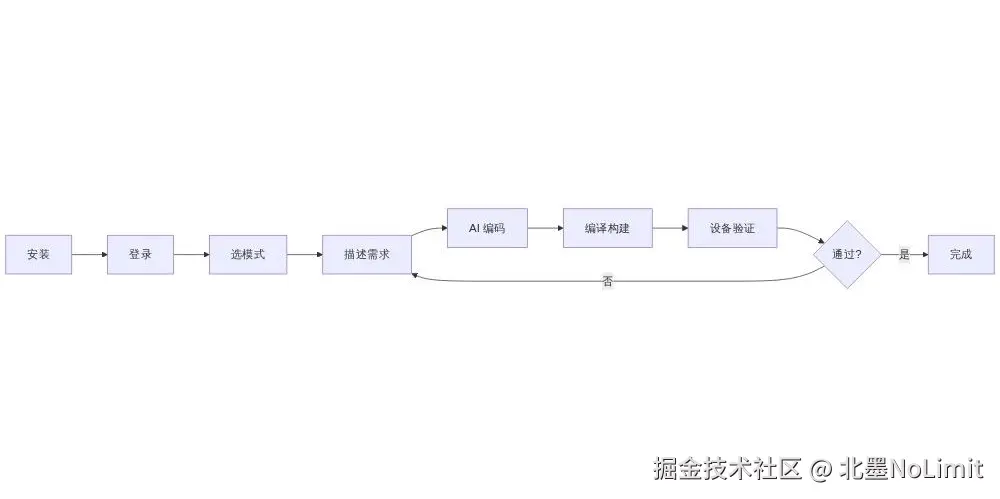
从安装到跑通一个应用,核心流程就是:装工具 → 登录 → 选模式 → 描述需求 → AI 干活 → 验证结果。下面一步步来说。
环境准备
开始之前,确认你的机器满足这些条件:
| 项目 | 要求 |
|---|---|
| 操作系统 | Windows 11 或 macOS 15+ |
| Node.js | 22 及以上 |
| DevEco Studio | 6.1 及以上(可选,编译构建和设备调试需要) |
| 内存 | 日常 8GB 起步,重度使用建议 16GB |
如果需要编译构建、模拟器或真机调试,DevEco Studio 是必须的。安装好之后,记得配置 DEVECO_HOME 环境变量指向 DevEco Studio 的安装目录:
bash
# macOS
export DEVECO_HOME=/Applications/DevEco-Studio.app

# Windows (PowerShell)
$env:DEVECO_HOME = "C:\Program Files\Huawei\DevEco Studio"
安装与登录
一条命令搞定安装:
bash
npm install -g @deveco/deveco-code启动后会引导你用华为账号登录:
bash
deveco也可以单独执行登录:
bash
deveco auth login登录之后就能用免费的 GLM-5.1 模型通道,单账号每分钟 50 次请求,日常开发够用了。
三种 Agent 模式
DevEco Code 提供三种 Agent 模式,按 Tab 键切换:
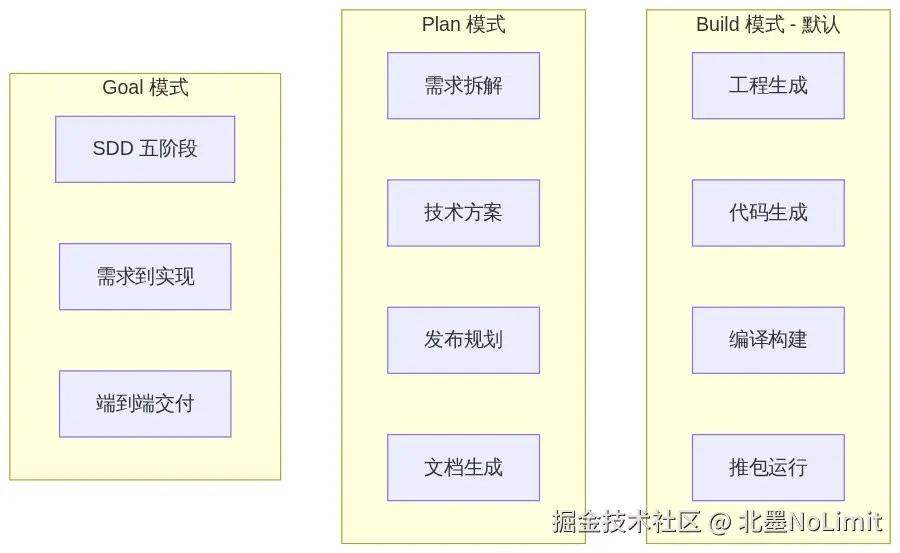
Build 模式(默认)------ 面向执行:工程生成、代码生成、编译构建、推包运行、发布执行。适合"我要做一个东西,直接帮我搞"的场景。
Plan 模式 ------ 面向规划:需求拆解、技术方案、发布规划、测试规划、文档生成。适合"先帮我理清楚怎么做"的场景。
Goal 模式 ------ 面向端到端交付:走 SDD 五阶段流程,从需求分析到实现与构建验证,适合完整特性的端到端交付。
实际使用中,大多数时候 Build 模式就够了。当你需要先做技术方案设计再动手写代码时,切到 Plan 模式梳理一下,然后再切回 Build 执行。
核心能力一览
DevEco Code 集成了这些 HarmonyOS 开发工具:
| 工具 | 干什么用的 |
|---|---|
build_project |
执行编译构建,导出 HAP/App 产物 |
start_app |
在模拟器或真机上运行应用 |
hdc_log |
收集设备日志、查看连接的模拟器 |
verify_ui |
自动化 UI 操作,验证功能是否正确 |
check_ets_files |
ArkTS 静态语法检查 |
arkts_knowledge_search |
搜索 HarmonyOS 知识库 |
switch_cwd |
切换当前构建项目路径 |
举个实际的例子。你对 DevEco Code 说:
帮我在当前工程新建一个登录页面,包含手机号输入框和登录按钮,用 @Entry 装饰器
它会自动完成这些事:
- 分析当前工程结构
- 生成 ArkTS 页面代码
- 检查语法是否有问题
- 如果有 DevEco Studio 环境,直接编译构建并推到设备上运行
整个过程你只需要描述需求,中间的编码、检查、构建、运行全由 Agent 串联完成。
架构总览
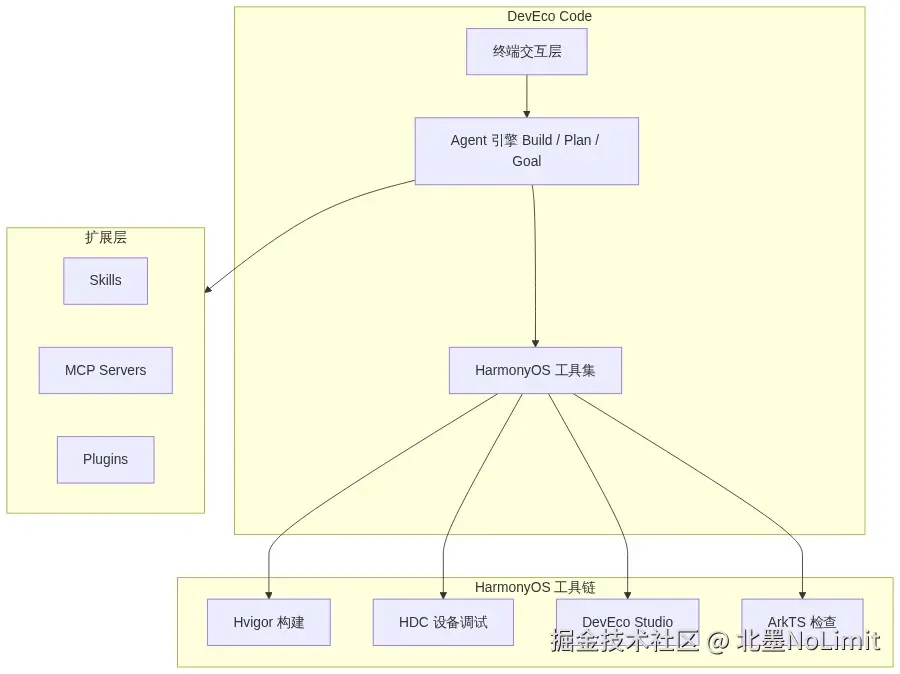
DevEco Code 的架构分三层:终端交互层负责跟用户对话,Agent 引擎负责理解和执行任务,HarmonyOS 工具集负责对接 Hvigor、HDC、DevEco Studio 等底层工具。同时通过 Skills、MCP、Plugins 三层扩展机制保持开放性。
模型配置
默认使用内置的免费 GLM-5.1 模型。如果你有其他模型的 API Key,也可以配置第三方模型。
在 DevEco Code 里输入 /models 进入模型配置界面,或者直接编辑配置文件 deveco.jsonc:
jsonc
{
  "provider": {
    "myprovider": {
      "npm": "@ai-sdk/openai-compatible",
      "name": "自定义模型",
      "options": {
        "baseURL": "https://your-api-endpoint/v1",
        "apiKey": "your-api-key"
      },
      "models": {
        "my-model": {
          "tool_call": true,
          "limit": {
            "context": 128000,
            "output": 4096
          }
        }
      }
    }
  }
}
配置文件的查找优先级:
- 项目目录下
.deveco/deveco.jsonc - 项目目录下
deveco.jsonc - 用户目录下
~/.config/deveco/deveco.jsonc
项目级配置优先,方便不同项目用不同的模型和参数。
扩展机制
DevEco Code 兼容 OpenCode 的扩展方式,三种扩展途径:
Skills ------ 给 Agent 添加特定场景的能力:
bash
npx skills add vercel-labs/agent-skills也可以把 Skill 文件放到 ~/.config/deveco/skills 目录下。
MCP ------ 接入外部工具服务,比如 Playwright 浏览器自动化:
jsonc
{
  "mcp": {
    "playwright": {
      "type": "local",
      "command": ["npx", "@playwright/mcp@latest"],
      "enabled": true
    }
  }
}
Plugins ------ 安装 OpenCode 生态的插件:
bash
npm install -g oh-my-opencode然后在配置文件中引用插件入口即可。
注意:新增或修改 Skill、MCP、Plugin 配置后,需要退出并重新执行
deveco才会生效。
日常使用建议
几个实用的 Tips:
- 短会话优先:每次聚焦一个任务(比如"帮我实现列表页"),完成后再开新会话。长会话容易上下文混乱。
- 善用 Plan 模式:复杂功能先用 Plan 模式拆需求、出方案,确认后再切 Build 执行,比直接让 AI 闷头写效果好很多。
- 利用知识搜索:遇到不确定的 API 用法,直接让 Agent 搜 HarmonyOS 知识库,比自己翻文档快。
- 关注 ArkTS 检查输出 :Agent 写完代码后会自动跑
check_ets_files,报错信息要认真看,很多问题在这一步就能发现。
总结
DevEco Code 把鸿蒙开发中重复性高、流程化的工作(工程搭建、代码生成、编译构建、设备调试)交给了 AI Agent,开发者只需要关注需求本身。它不是要替代 DevEco Studio,而是在终端侧提供一个更轻量、更快速的 AI 辅助入口。
如果你平时习惯在终端里干活,或者想在写代码的时候有个 AI 搭档帮你处理杂活,可以试试看:
bash
npm install -g @deveco/deveco-code
deveco项目地址:gitcode.com/openharmony...