前言
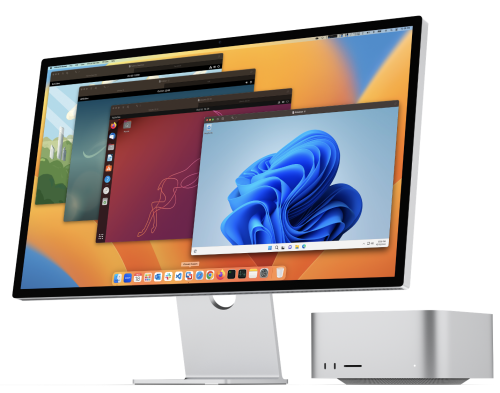
通过安装虚拟机来使用 Windows 一直是 Mac 用户老生常谈的话题,今天我们就来一步一步通过实操带着大家在 mac 电脑上通过安装 VMware Fusion 来创建 windows 虚拟机。
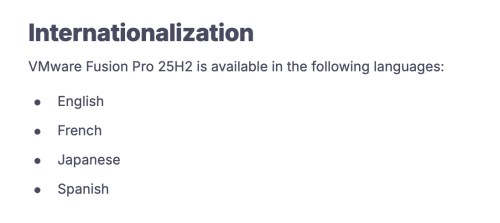
2026.02.05 更新说明:VMware Fusion 自去年 10 月发布的 25H2 更新起,界面不再完整汉化,且博通(Broadcom)官方已宣布,VMware Fusion 的语言本地化只支持英语、法语、日语和西班牙语,简体中文已放弃支持:
重要提示:
本文面向使用 Apple 芯片 Mac、使用 macOS 版本为 Ventura 及以后版本的读者。因此:
- 若读者使用的 macOS 版本较低,请先将其更新到 Ventura 及之后,再安装 VMware Fusion。
- 对于在用 Intel 处理器的 Mac 的读者,请注意虽然 Fusion 的安装包是通用的,不区分处理器架构,但本文的部分内容可能完全无法适用于你。
准备工作
在 Apple 芯片的 Mac 机型上,首先需要准备的有:
1. 下载并安装 VMware Fusion
由于 VMware 已被博通收购,因此原有从官网获取安装包的方式已经不再可行。
为方便读者下载,我把博通官网的原始安装包整理好了,有需要的读者可以后台私信: vm 即可获取。
当然,读者也可以通过博通支持门户(Broadcom Support Portal)自行获取安装包。
若读者已有博通支持门户账号,可以直接登录,否则需要自行注册后登陆,方可下载。
地址:
++https://www.vmware.com/products++
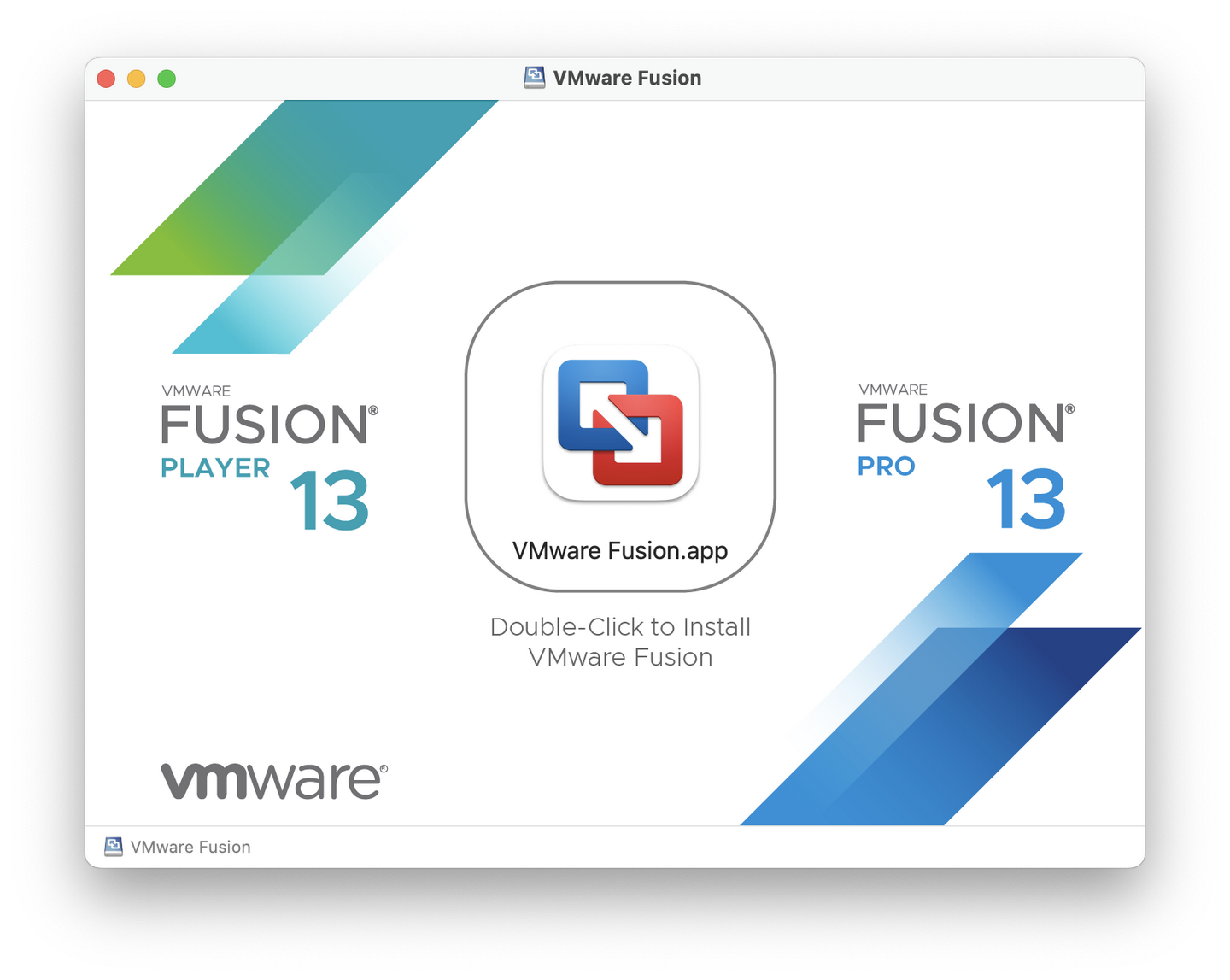
无论读者用何种方式得到了 .dmg 安装包,双击它会打开如下的访达(Finder)窗口,然后双击中间的图标来开始安装 Fusion。
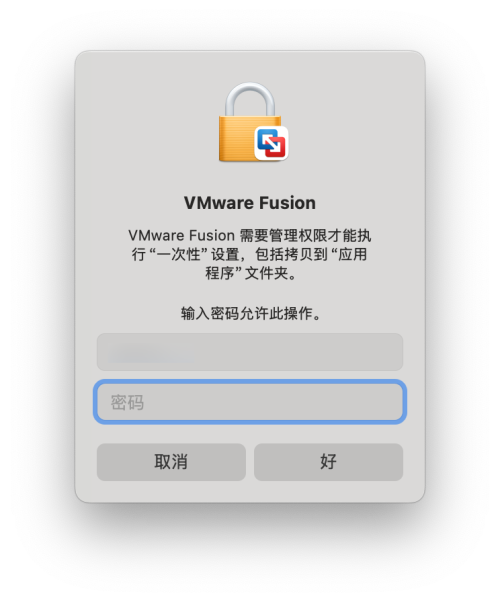
接着输入 macOS 密码鉴定:
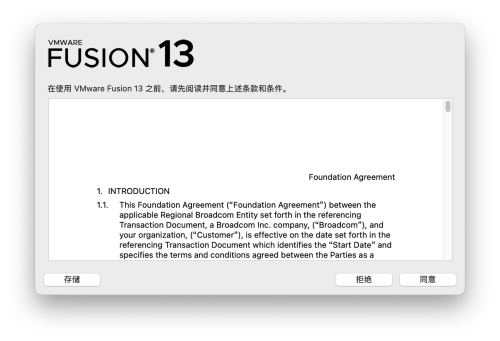
随后进入许可协议的显示界面,点击"同意":
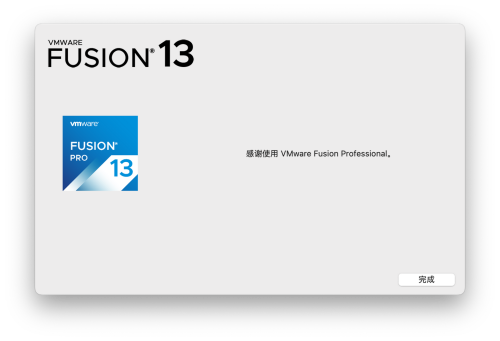
从 13.6.2 起,VMware(博通)对 Fusion 的许可证策略有所调整,无论个人非商业使用还是商业用途,VMware Fusion 不需要输入任何密钥即可直接使用。
因此,点击"完成"按钮,就可以直接进入 Fusion 的新建虚拟机窗口。
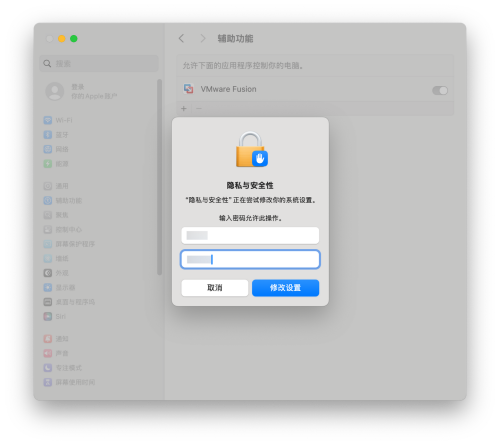
在启动 Fusion 后,为保证 Fusion 能正常工作,请记得为其授予必要的权限(如辅助功能和屏幕录制,Fusion 应用也会有相应的弹窗提示):
2. 准备 Windows 11 arm64 安装映像
这里可选 .iso 或 .vmdk 两种格式(建议使用 22H2 及以后版本)。
从 2024 年 11 月开始,微软向普通用户开放了 Windows 11 arm64 的 .iso 安装映像下载渠道。
首先点击如下链接:
https://www.microsoft.com/zh-cn/software-download/windows11arm64
选择"适用于 Arm64 的多版本 ISO",点击"立即下载":
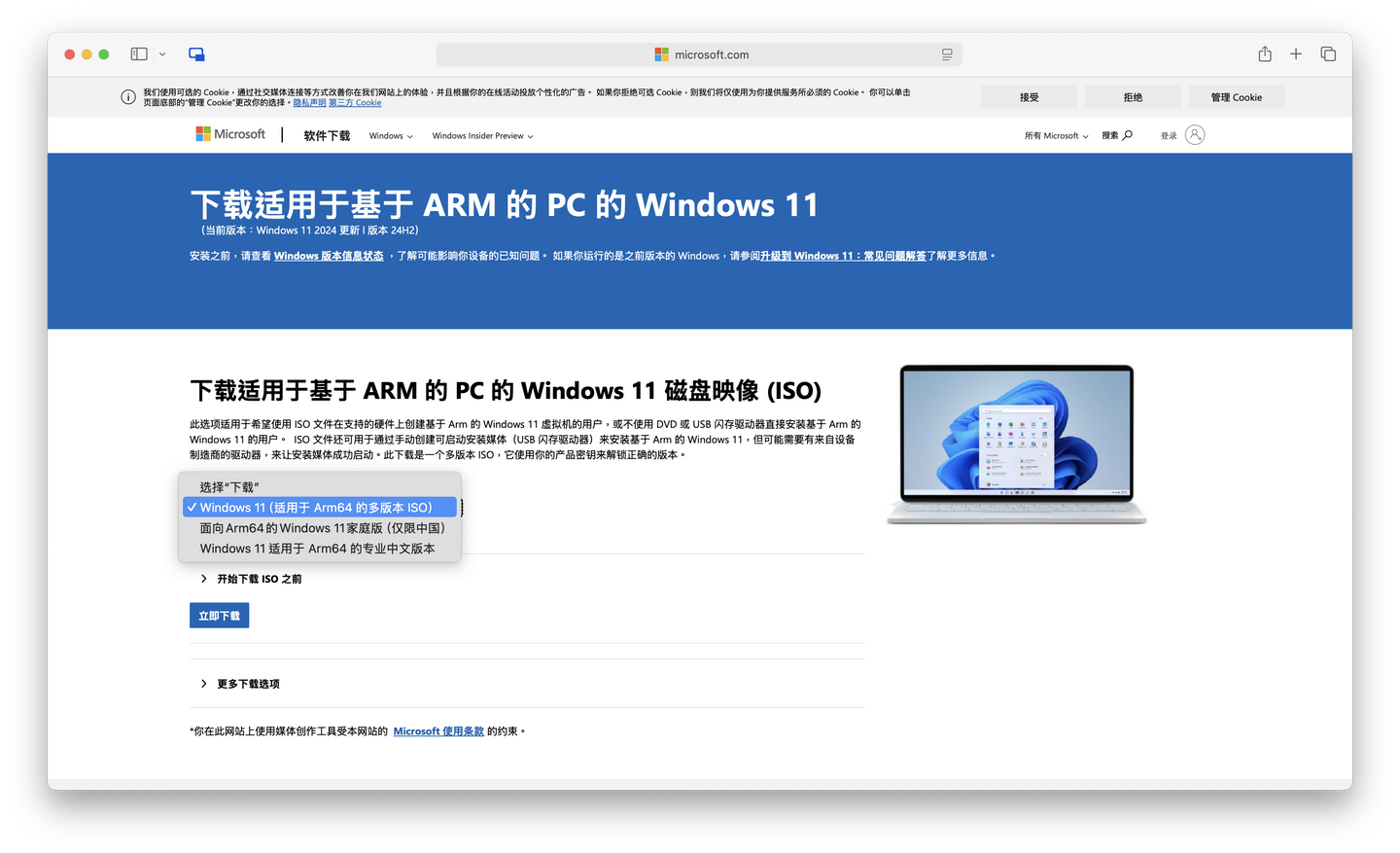
然后选择产品语言(一般选"简体中文",如果读者偏好其他语言,可选择其他),点击"确认":
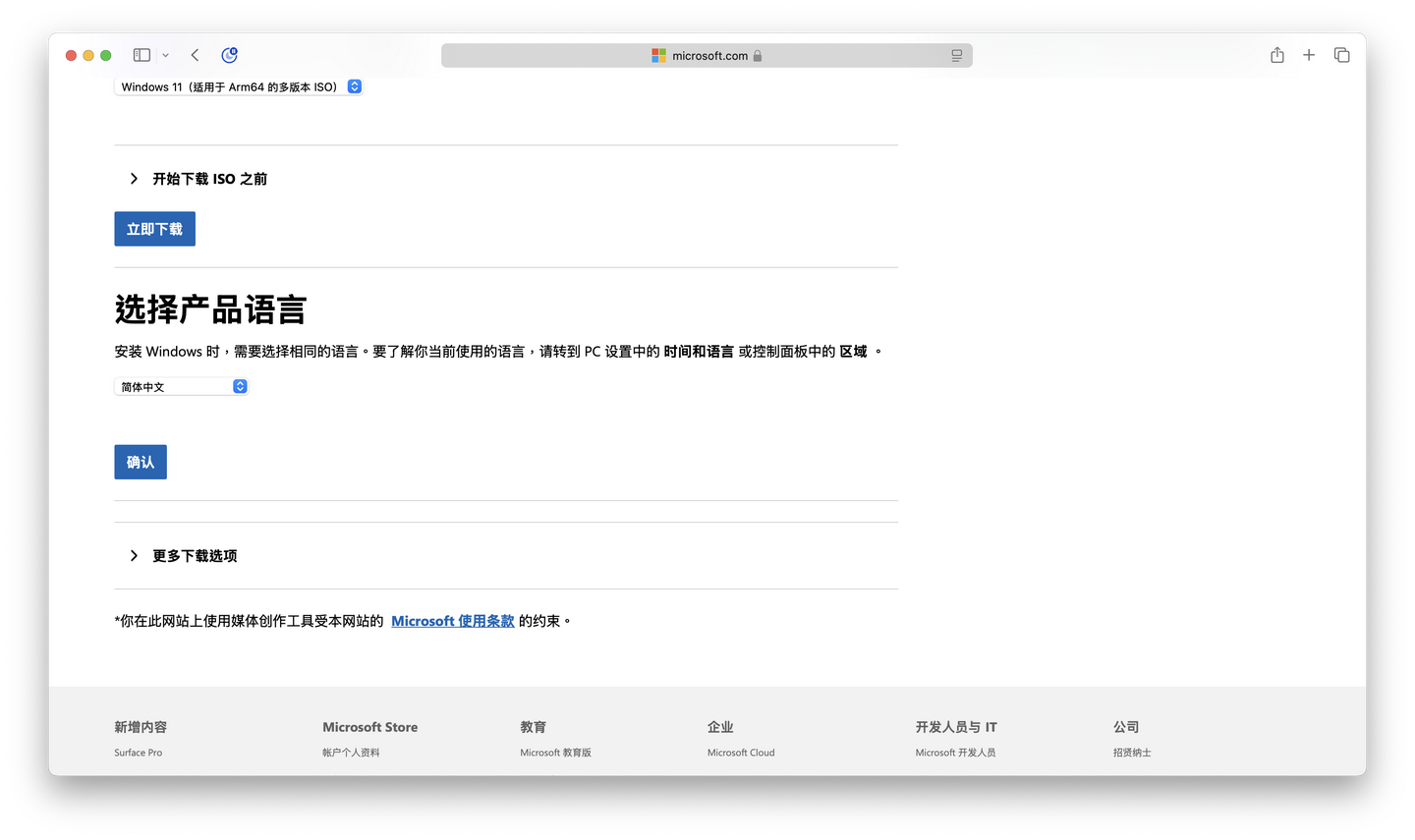
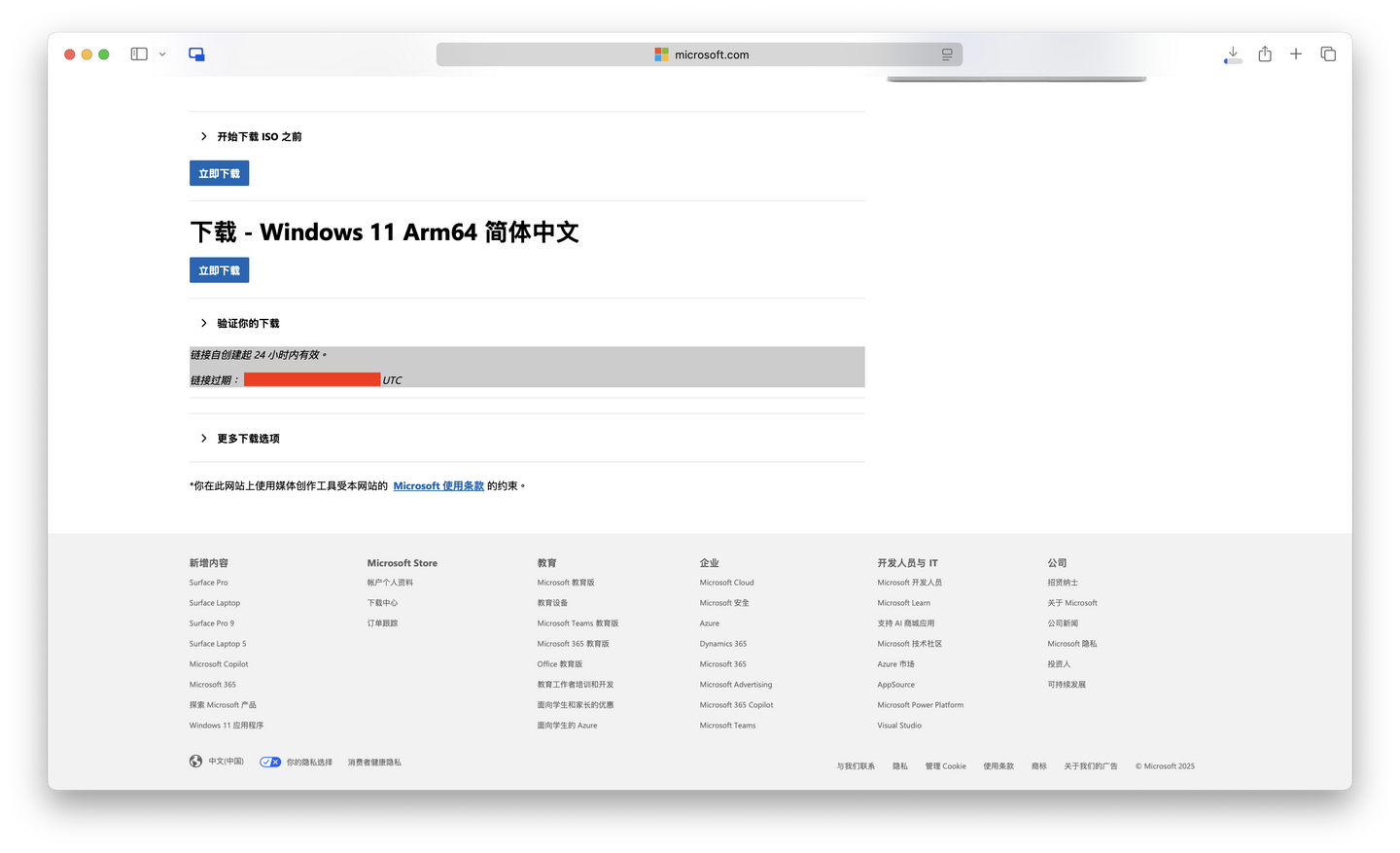
最后点击"立即下载"开始下载 .iso 安装映像:
若读者动手能力强,也可以准备预装 Windows 11 arm64 预览版的 .vmdk 虚拟磁盘文件,但前提是该文件必须是可被 VMware 虚拟机正常读取的 .vmdk 格式,否则会出错。
⚠️注意:Fusion 在 Apple 芯片上不支持使用 x86 / x64 的操作系统,因为 arm64 架构的虚拟化引擎与 x64 上的完全不同。千万不要选错安装映像了!
请勿通过官方的 Windows 媒体创建工具(Media Creation Tool)来创建 .iso,因为生成的 .iso 是 x64 架构,不能用于 Apple 芯片 Mac 下的 Fusion 虚拟机!
.iso 映像安装的优点是比较灵活,缺点是安装过程需要花费一些时间;使用 .vmdk 虚拟磁盘可以做到"开箱即用",省去许多安装步骤,但灵活性差,且不能预先分配磁盘空间。
创建虚拟机
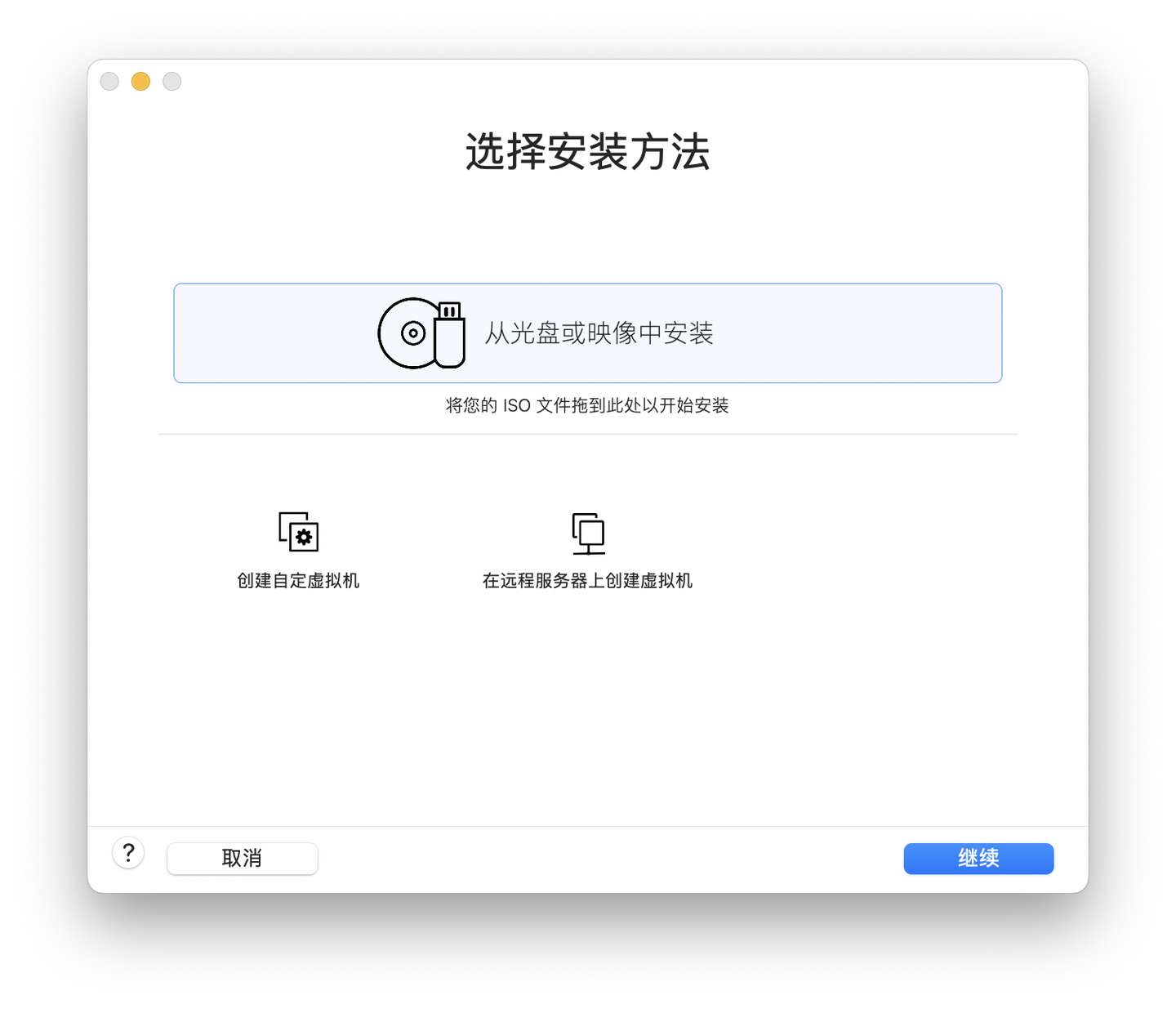
首次打开 VMware Fusion 时,会直接显示新建虚拟机的窗口。
接下来的步骤,会因读者的 Fusion 的版本和安装方式而有所差别,请选择阅读------
1. 使用 .iso 映像创建 Windows 虚拟机
首先将下载好的 Windows 11 arm64 的 .iso 文件拖到窗口内。
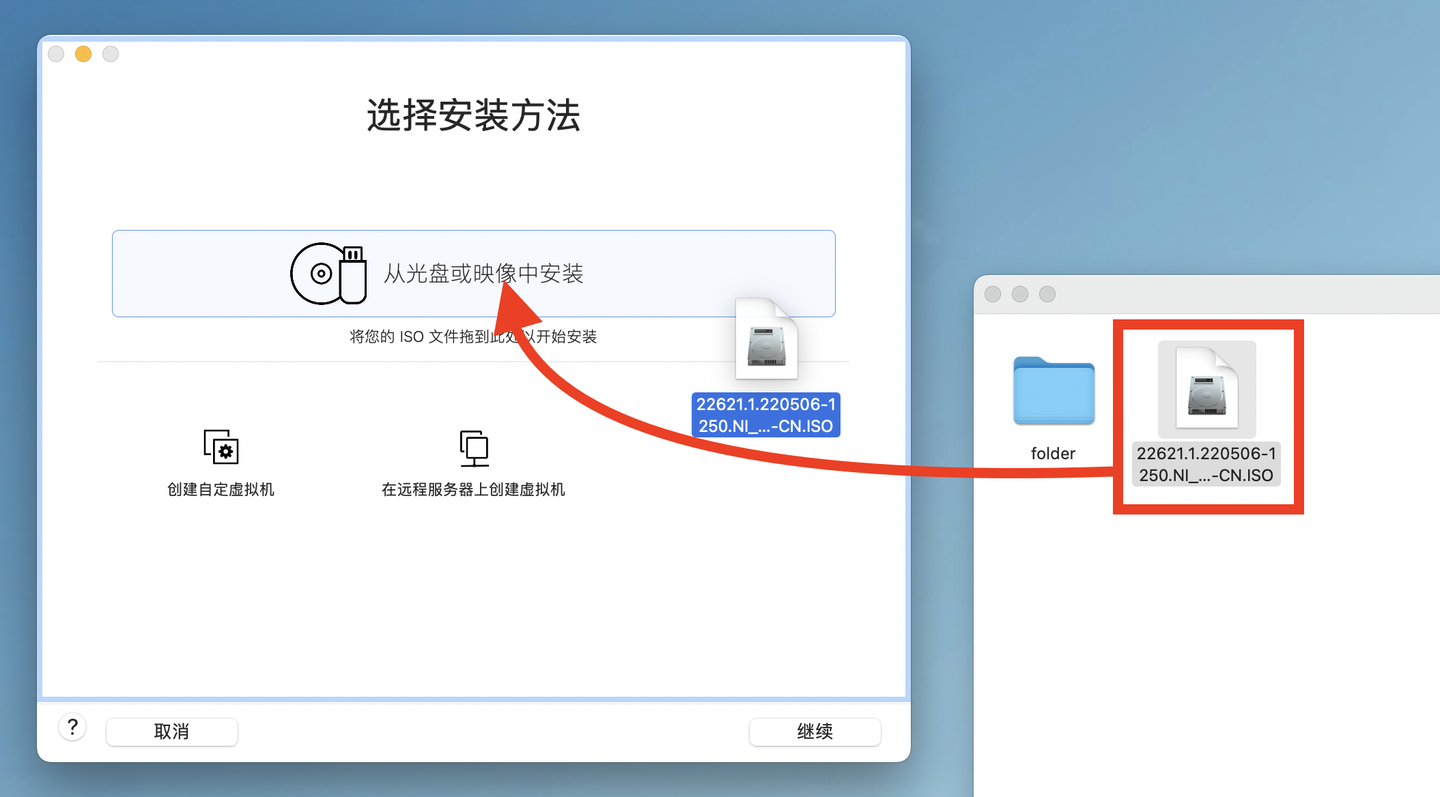
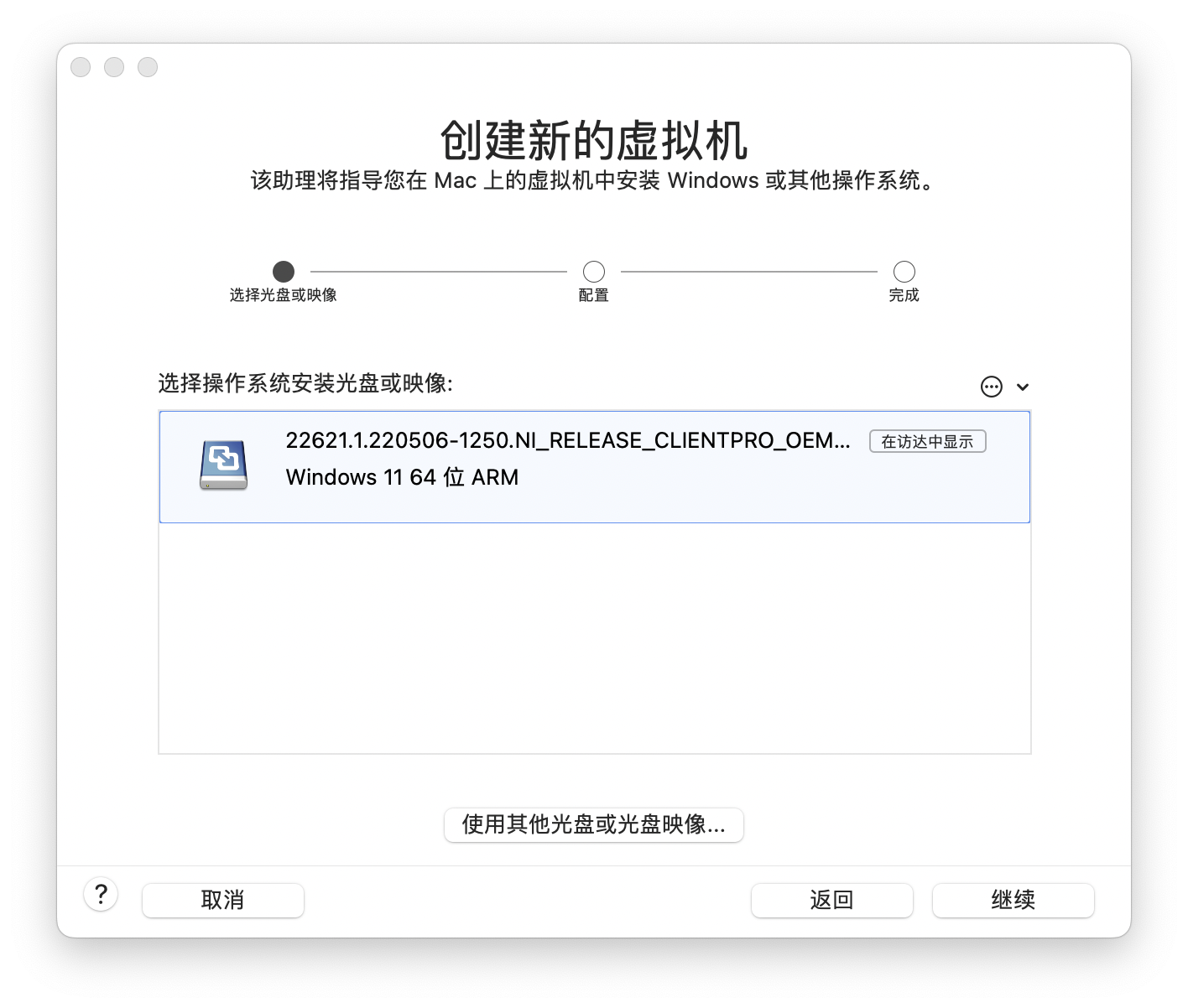
此时 Fusion 会识别映像为"Windows 11 64 位 ARM",然后点击"继续"。
⚠️注意:并非所有的 Windows 11 arm64 的安装映像都能被正常识别。
a. 通过 UUP Dump 生成的映像,按上述操作后,Fusion 可能不会正确识别操作系统。
b. 在极个别型号的 Mac 上,拖放映像到窗口内,可能出现卡住而不能继续的问题,建议读者换个映像再试。
c. 在 13.6.0 版本的 Fusion 中,Windows 11 24H2 的 .iso 安装映像会被错误识别为"Windows Server 2025",本问题自 13.6.1 起得到解决,请先更新 Fusion 到最新版本再重做此步骤。
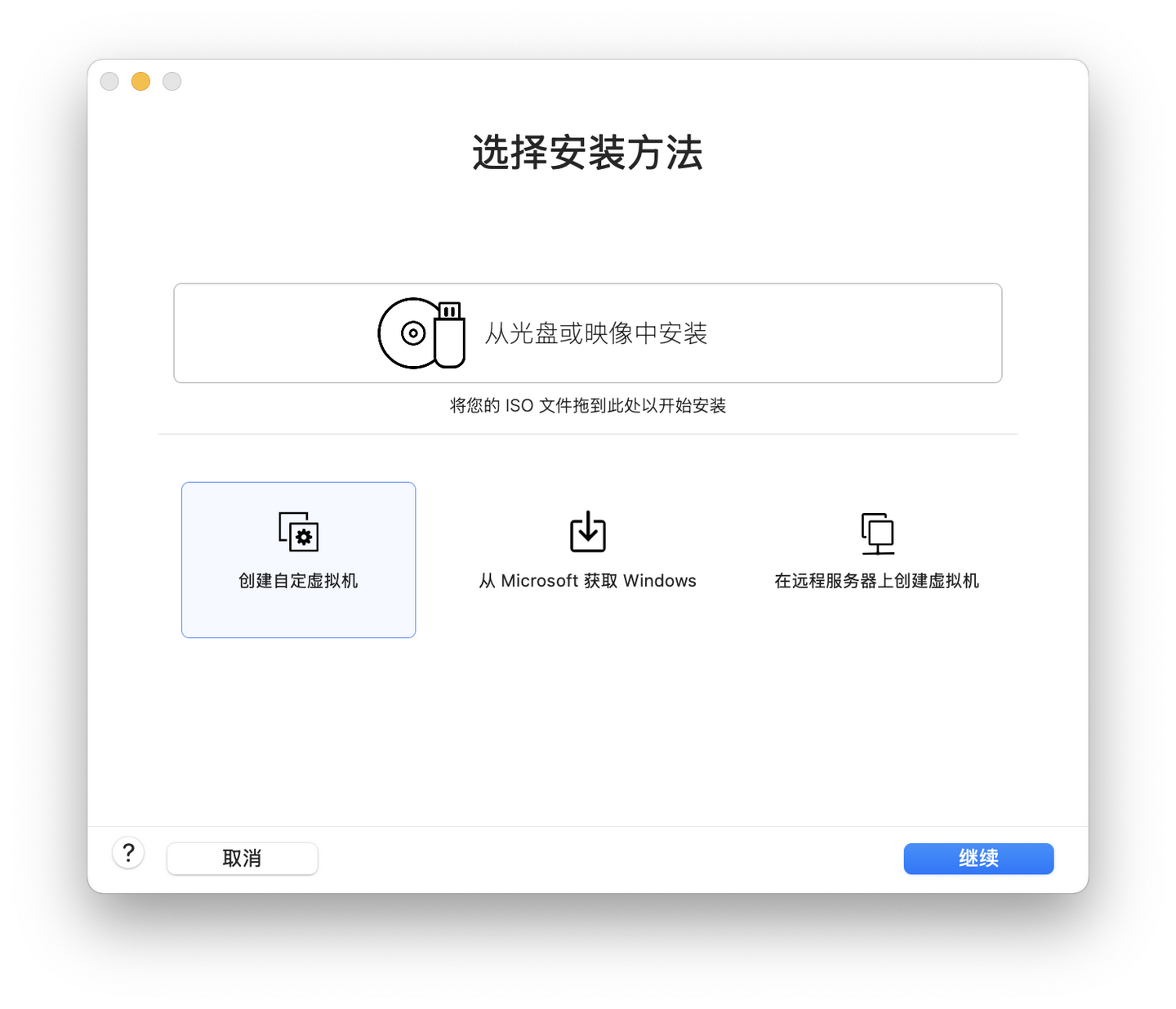
2. 若从 .vmdk 虚拟磁盘文件创建 Windows 虚拟机
首先选择"创建自定义虚拟机",然后点"继续"。
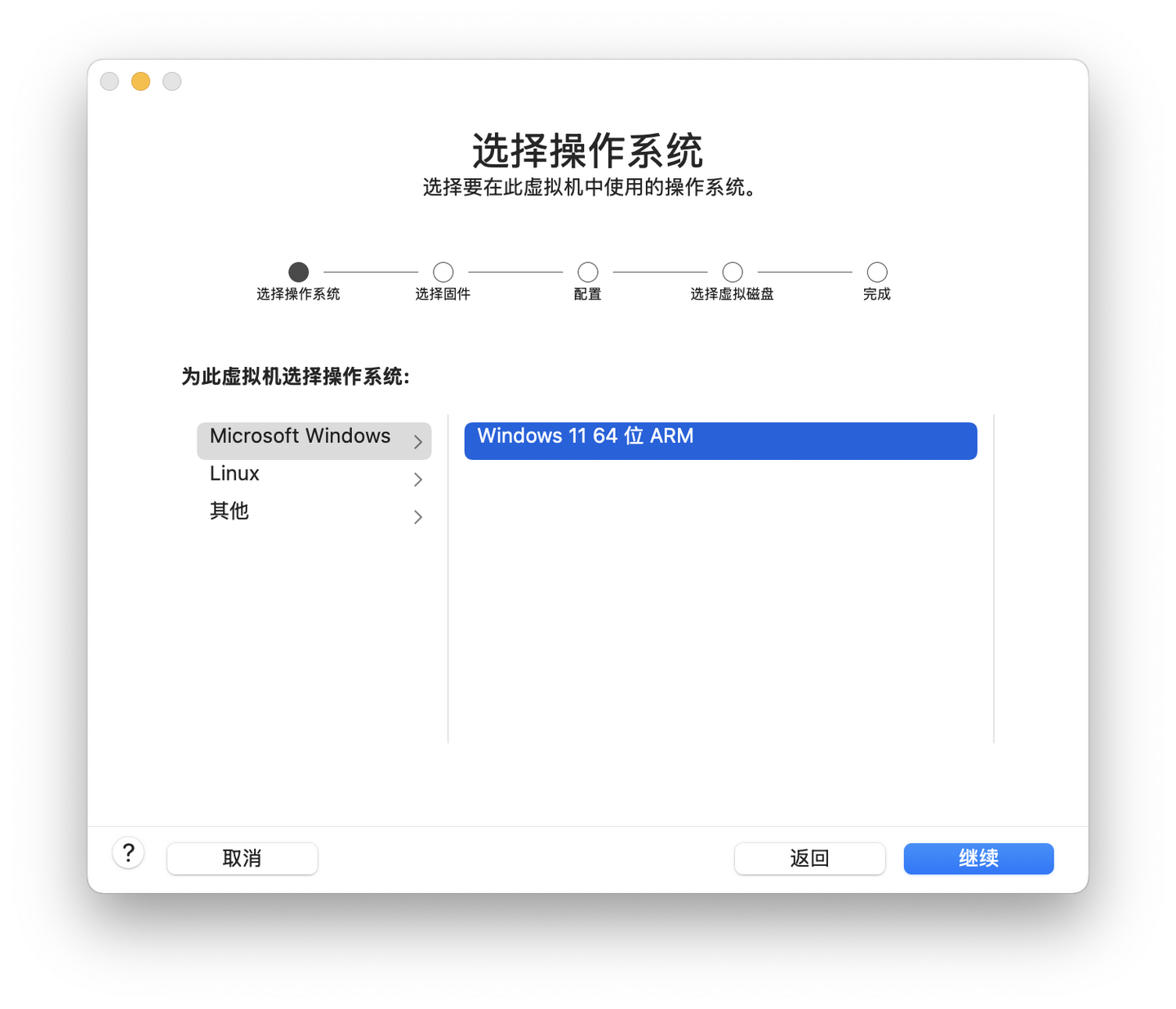
选择操作系统为"Microsoft Windows" > "Windows 11 64 位 ARM"。
3. (13.5.0 及以后版本的新功能)虽然微软的 Media Creation Tool 没有开放 arm64 架构的 Windows 安装映像的创建,但 Fusion 提供了一个便捷获取 Windows 安装映像的方式。
⚠️注意:内地读者可能会遇到"Esd2iso 工具无法从 Microsoft 获取 xx-xx 语言的 Windows 11 xx 版本的 ESD url 和 sha"这一错误而无法继续,此问题的原因尚不明确,但开启代理服务器后反而可以正常使用。
为节约时间,这部分建议内地读者暂且跳过。
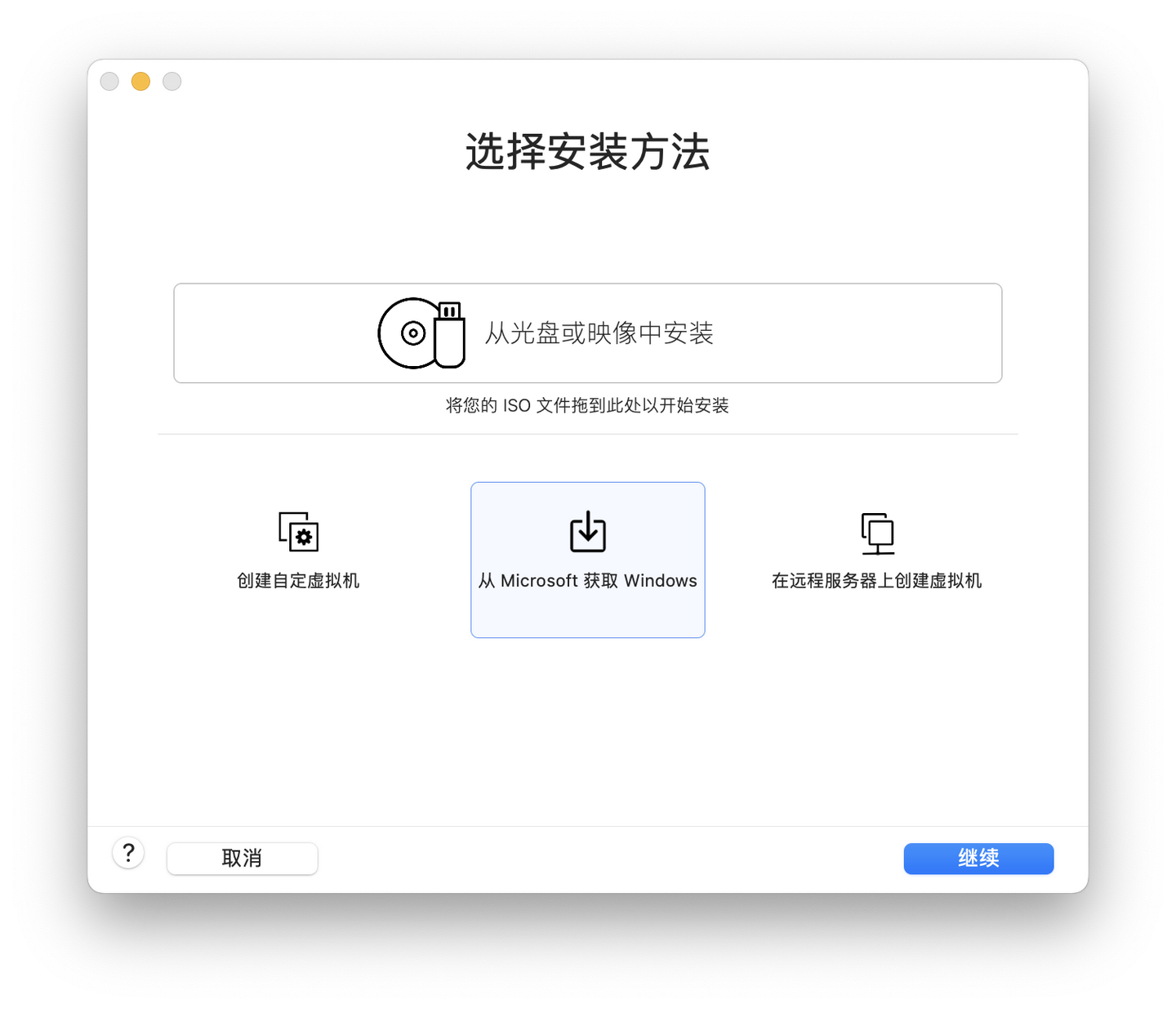
首先点击"从 Microsoft 获取 Windows",点击"继续"。
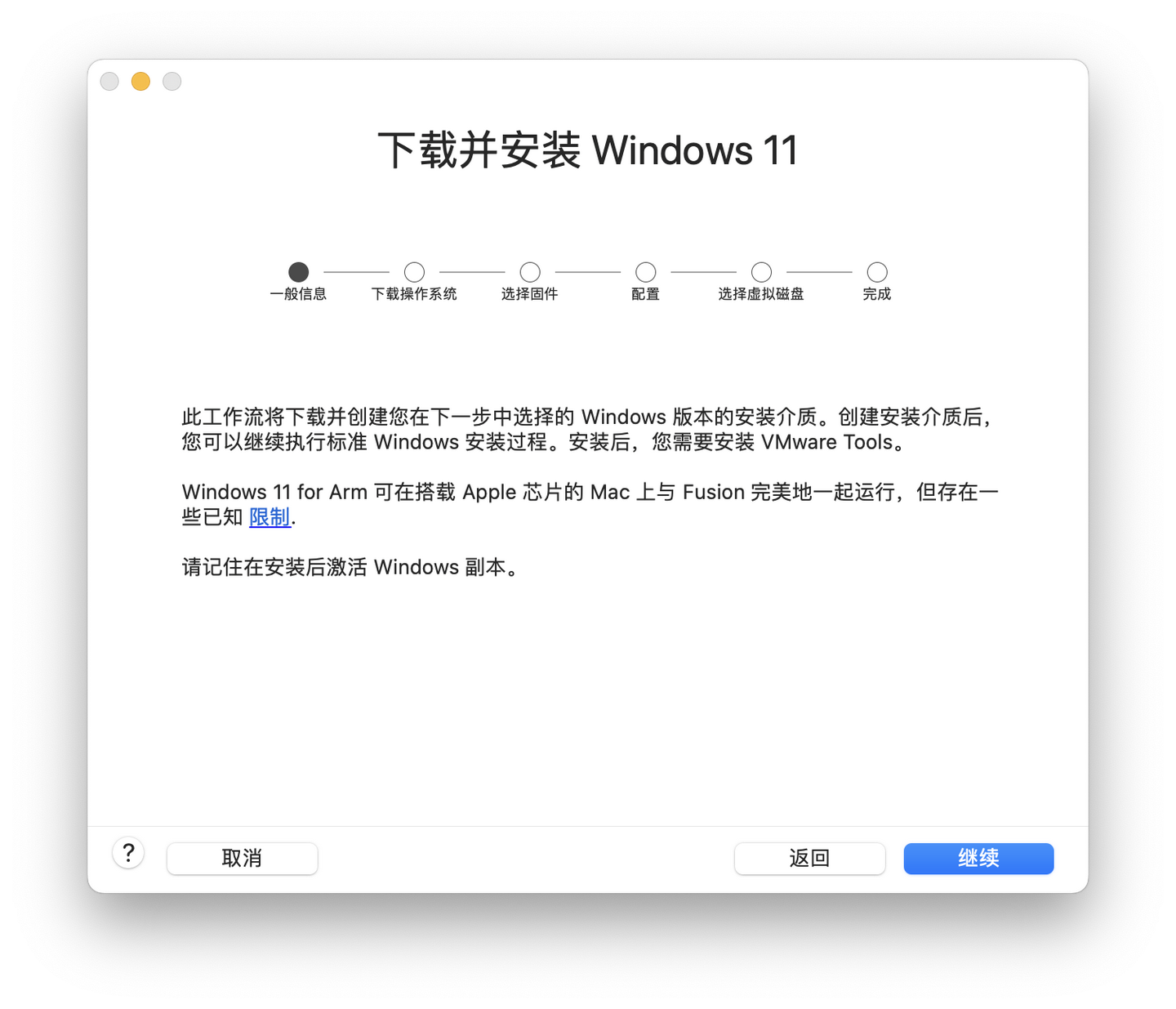
后面会出现安装前的简介,在阅读之后再点击"继续":
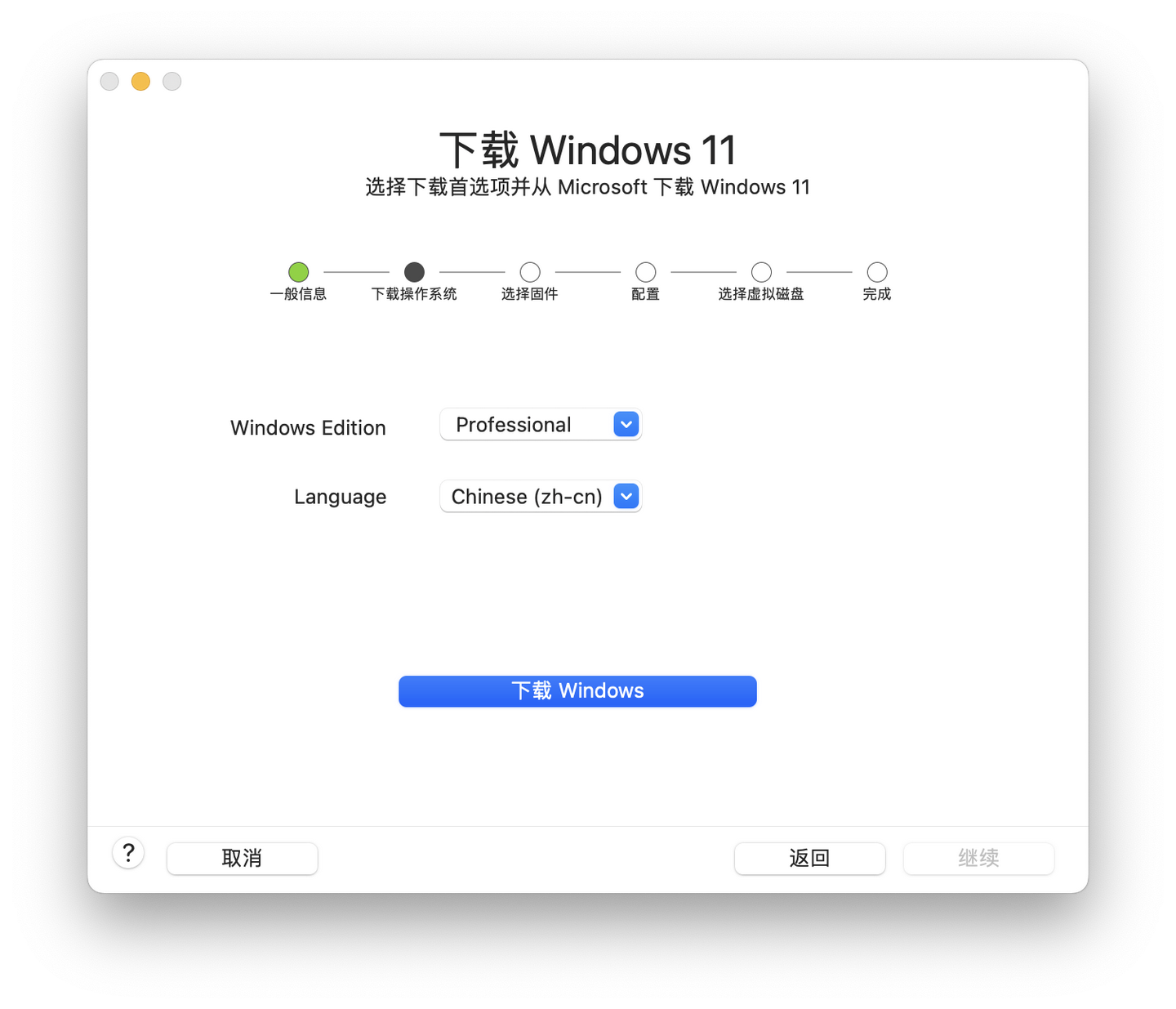
接着进入选取 Windows 11 安装映像的步骤。
首先在"Windows Edition"下选择版本,有"Professional"和"Enterprise"两种选择。
对于大多数用户,请选择"Professional",后续安装时可选择的版本有:
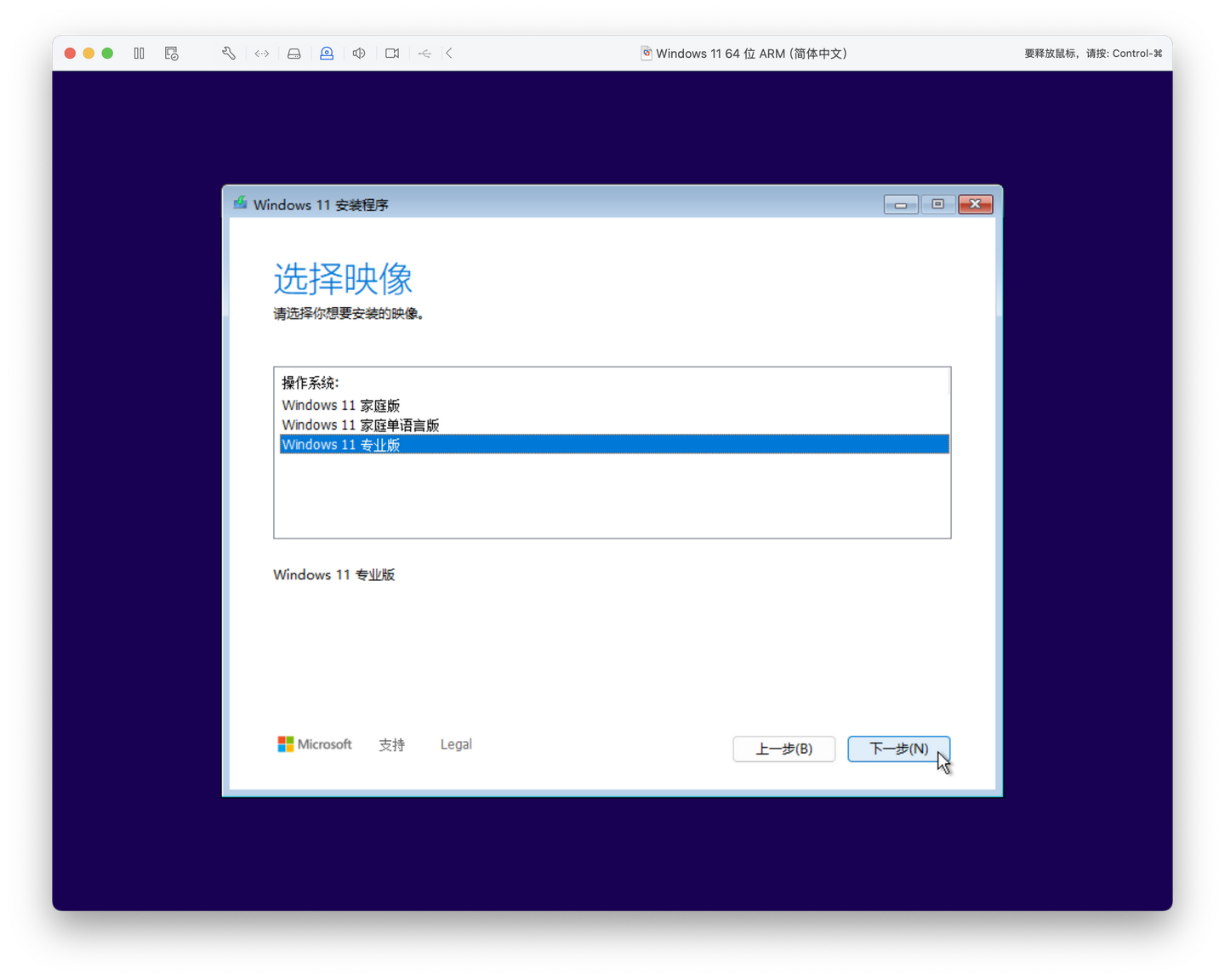
- Windows 11 家庭版
- Windows 11 家庭单语言版(仅简体中文独有,该版本不能修改系统为除简体中文以外的语言)
- Windows 11 专业版
如果读者需要使用企业版,可以选择"Enterprise",后续安装时可选择的版本有:
- Windows 11 专业版
- Windows 11 企业版
然后在"Language"下选择要安装的语言。
大多数读者都应该选择简体中文,即"Chinese (zh-cn)",如果读者偏好其他语言(比如繁体中文"Chinese (zh-tw)"、美式英文"English (en-us)"),可另外设置。
当读者准备好后,请点击"下载 Windows"来下载 Windows 11 安装映像。
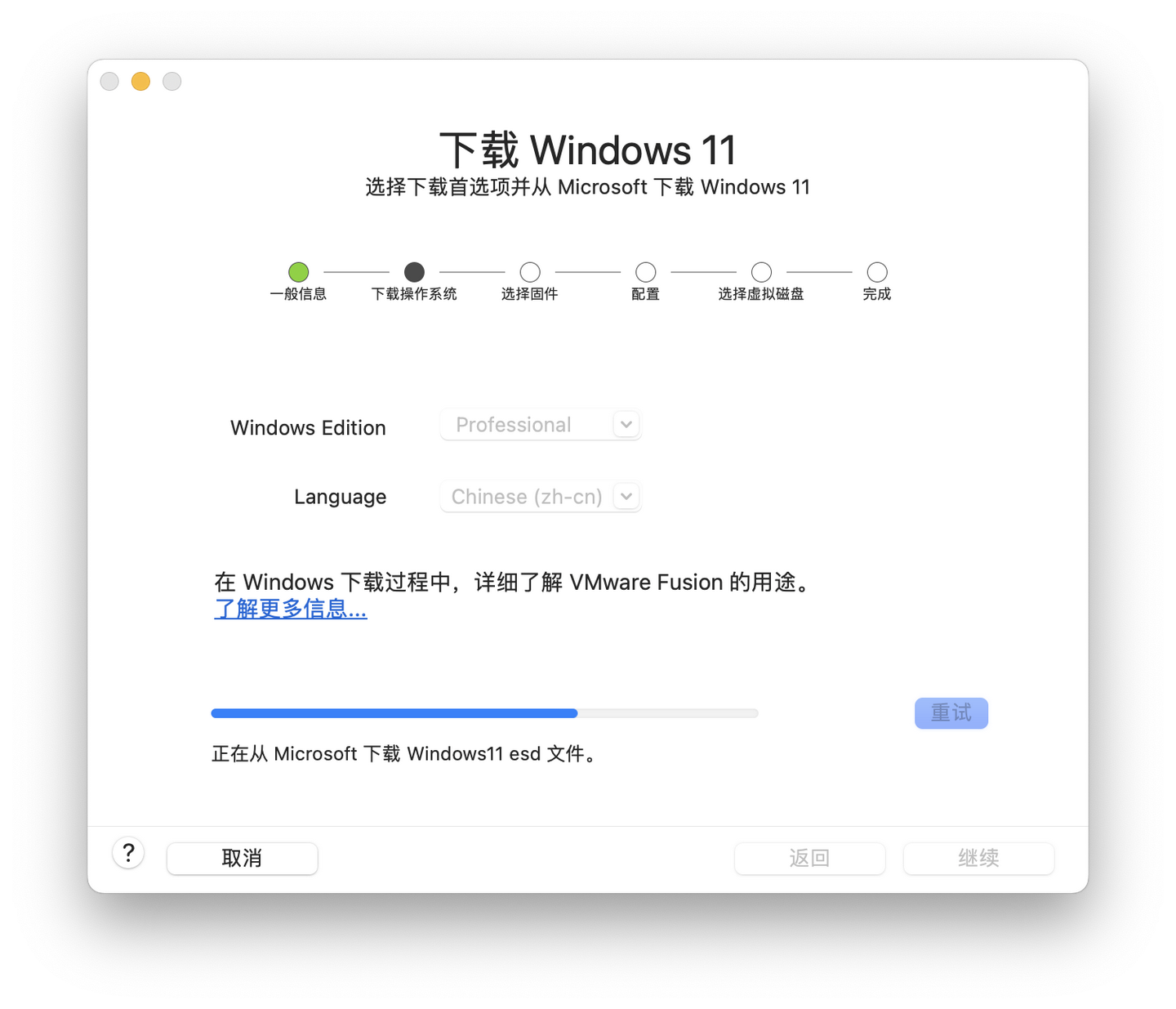
下载时 Fusion 会自动为用户生成一个 .iso 安装映像,需要一段时间,请耐心等待直到完成。
若 Fusion 中途下载失败,可以点击"重试"按钮重新下载。
一般地,Fusion 下载好的 .iso 文件会放在如下的目录:
~/Virtual Machines.localized/VMWIsoImages与一般的 .iso 安装映像不同的是,此 .iso 文件包含了兼容 Fusion 的基本视频和网络驱动程序。
下载完成 .iso 后,请点击"继续"按钮。
与一般的 .iso 安装映像不同的是,此 .iso 文件包含了兼容 Fusion 的基本视频和网络驱动程序。
下载完成 .iso 后,请点击"继续"按钮。
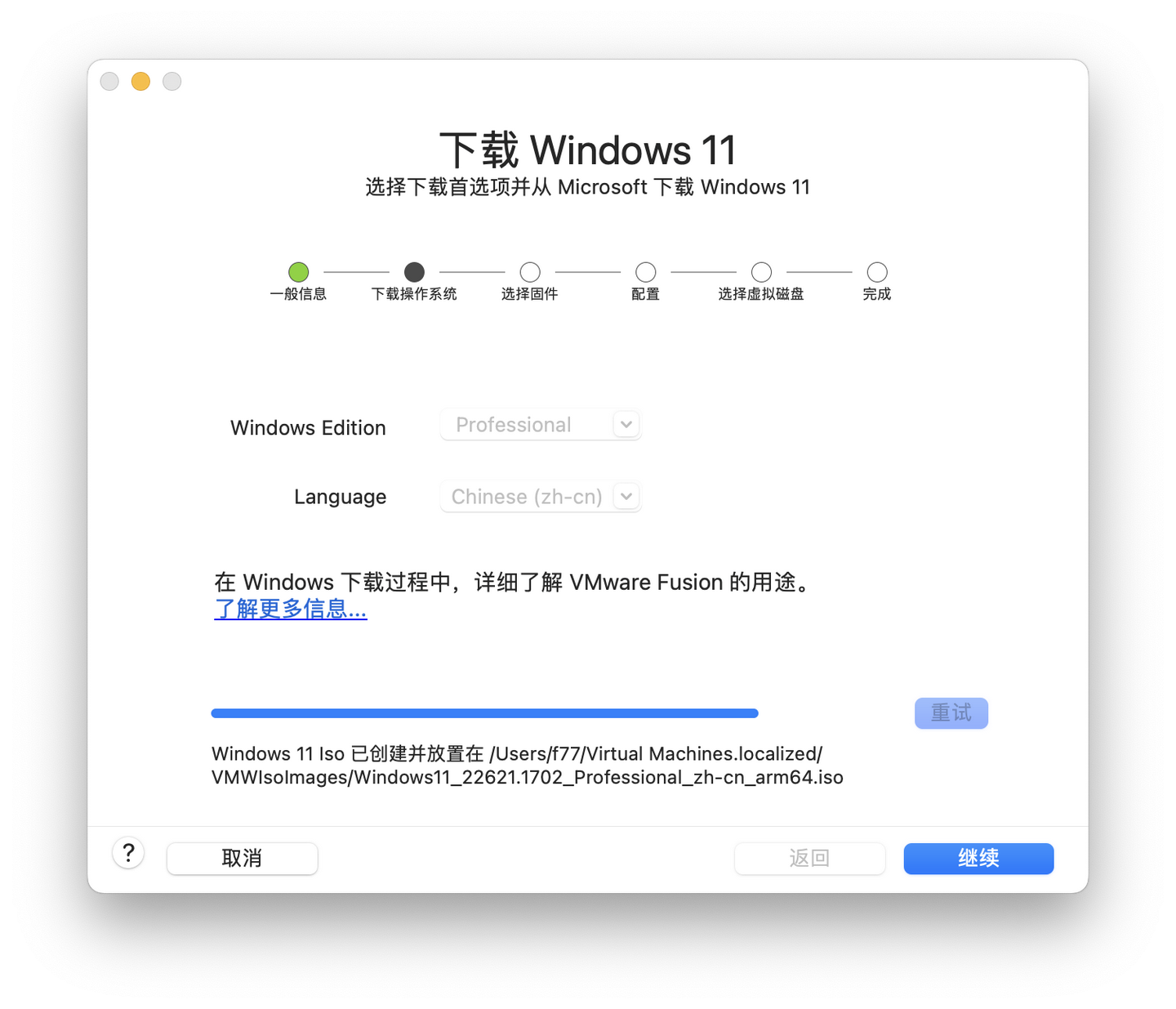
在为虚拟机安装好操作系统后,该 .iso 不会删除,读者可以根据显示的路径将其提取出来保存别处备用,这样节省了以后创建 Windows 11 虚拟机时获取 .iso 的时间。
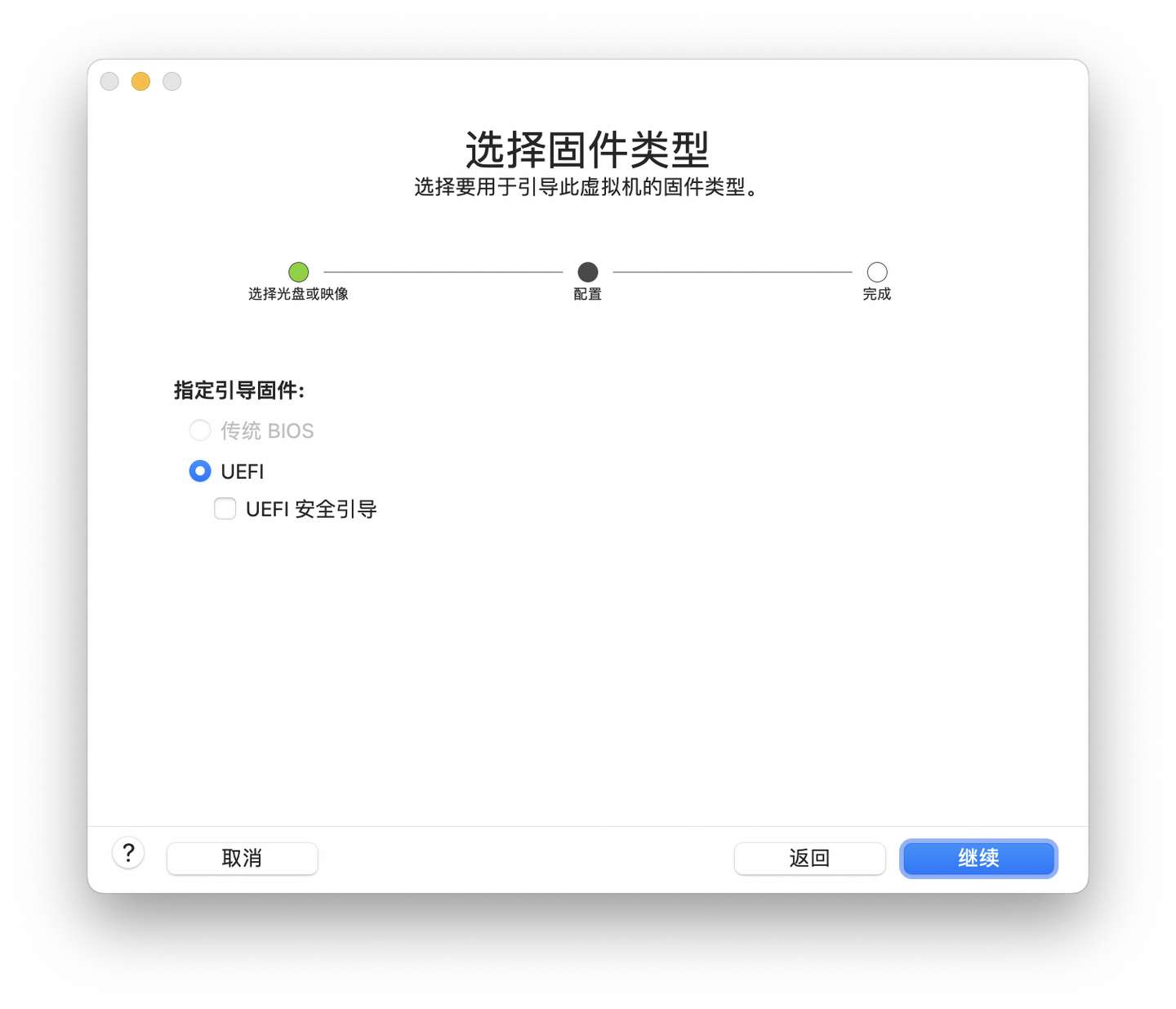
2. 在固件类型的选取页面,请根据需要决定是否启用 UEFI 安全引导,然后点击"继续"。
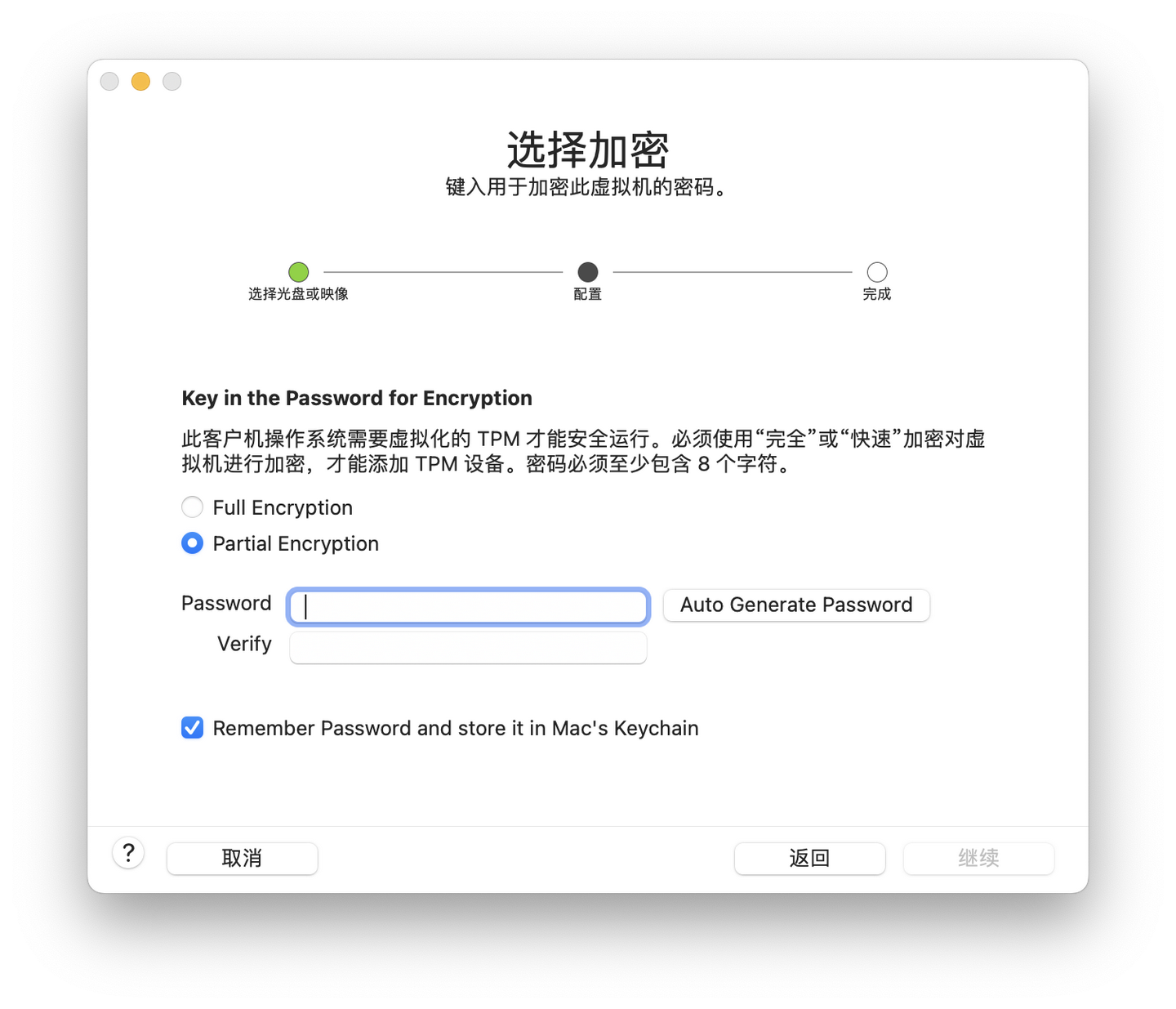
3. 接下来进入"选择加密",这部分是添加 vTPM 的步骤。
从 Windows 11 起,为保证运行操作系统的安全性,微软对电脑的硬件最低要求包括 TPM(Trusted Platform Module,可信平台模块)2.0。
相对应地,在虚拟机中引入了虚拟的 TPM 模块,也即 vTPM。
VMware Fusion 中对 vTPM 的实现方式,是对虚拟机的文件采取完全或快速加密。
完全加密(Full Encryption)是将组成虚拟机的所有文件全部加密;而快速加密又称部分加密(Partial Encryption),即只将必要的文件加密处理。
虽然两种加密方式可任选其一,但笔者更推荐选择部分(快速)加密,因为既能满足 Windows 11 系统要求,也能确保虚拟机运行的最大性能。
在加密的过程中,需要密码作为凭证。比较懒的话可以直接点击"Auto Generate Password(自动生成密码)"按钮,Fusion 会自动生成一串由大小写英文字母和数字构成的 16 位密码,并以红字提示;当然也可以自己创建密码,并再次输入以确认,但密码长度必须至少 8 个字符。
⚠️注意:为保险起见,建议读者完成如下两个步骤:
①记下加密虚拟机的密码备用(尤其是自动生成的密码)。
②勾选下面的"Remember Password and store it in Mac's Keychain",这样做的目的是将密码自动存入 macOS 钥匙串,可以避免以后每次打开虚拟机的时候输入密码的麻烦。若读者遗忘了加密虚拟机的密码,还可以在"钥匙串访问"中查询到(具体可见"常见问题解答"的 Q7)。
开始安装 Windows
在启动虚拟机后,系统的安装就开始了。
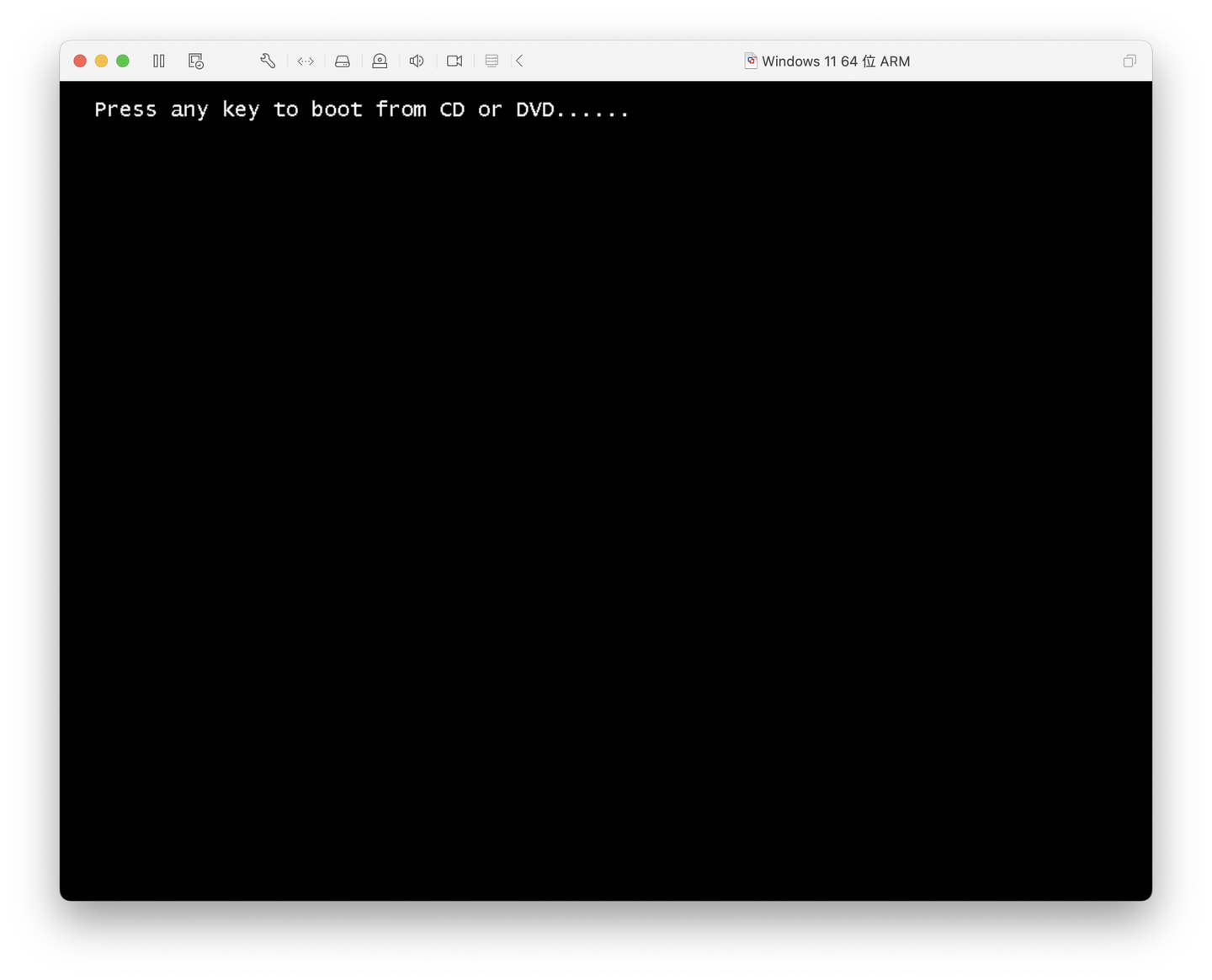
出现提示"Press any key to boot from CD or DVD..."时,请在虚拟机内立即按键盘上的任意键进入安装界面。
⚠️注意:按下按键的动作一定要快。如果这一步不慎错过了,需要重启虚拟机再来一次。
方法是执行菜单命令:虚拟机 > 重新启动,看到提示"您确定要重新启动'虚拟机名称'的客户机操作系统吗?"的时候,请点击"重新启动",虚拟机即可重新启动。
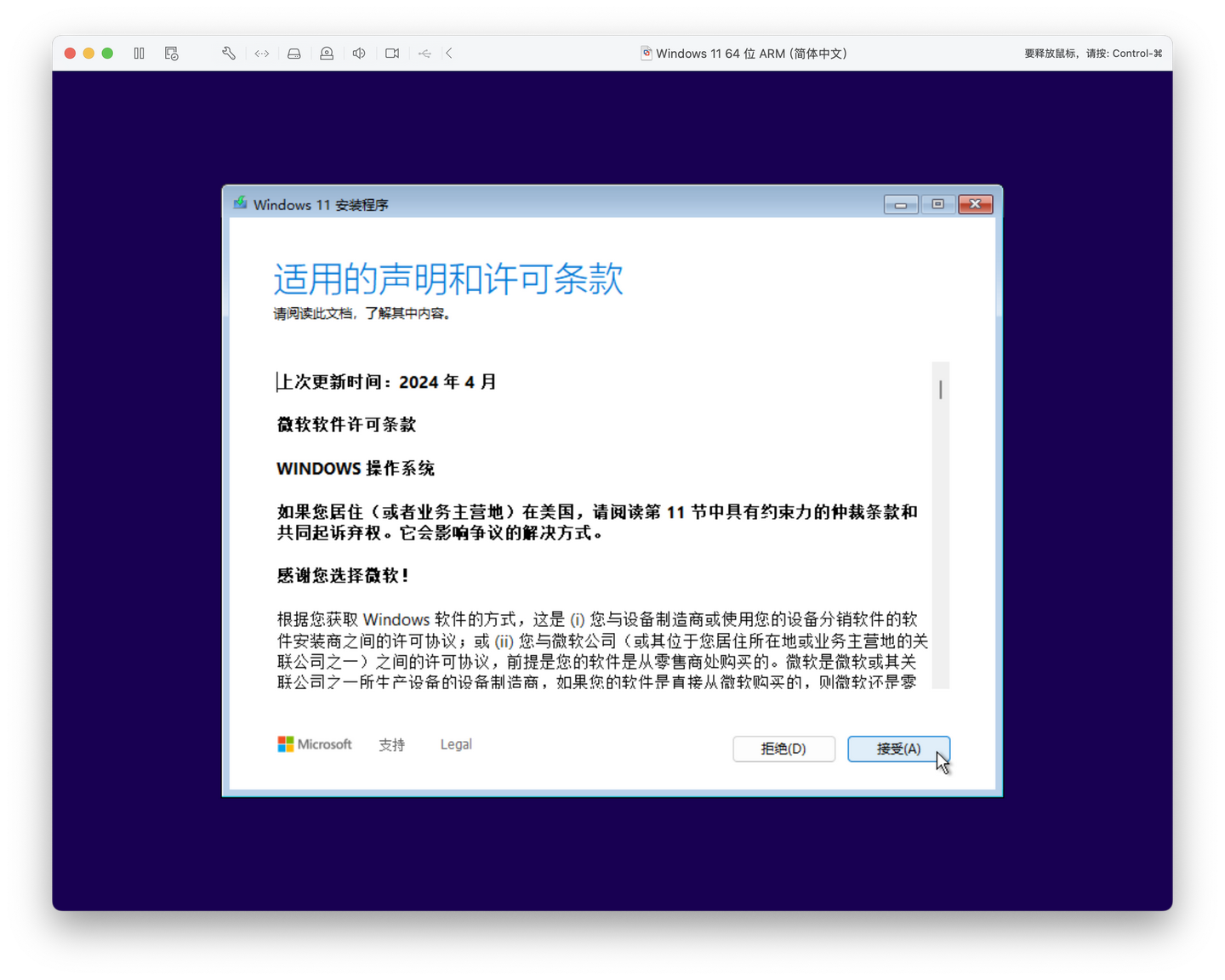
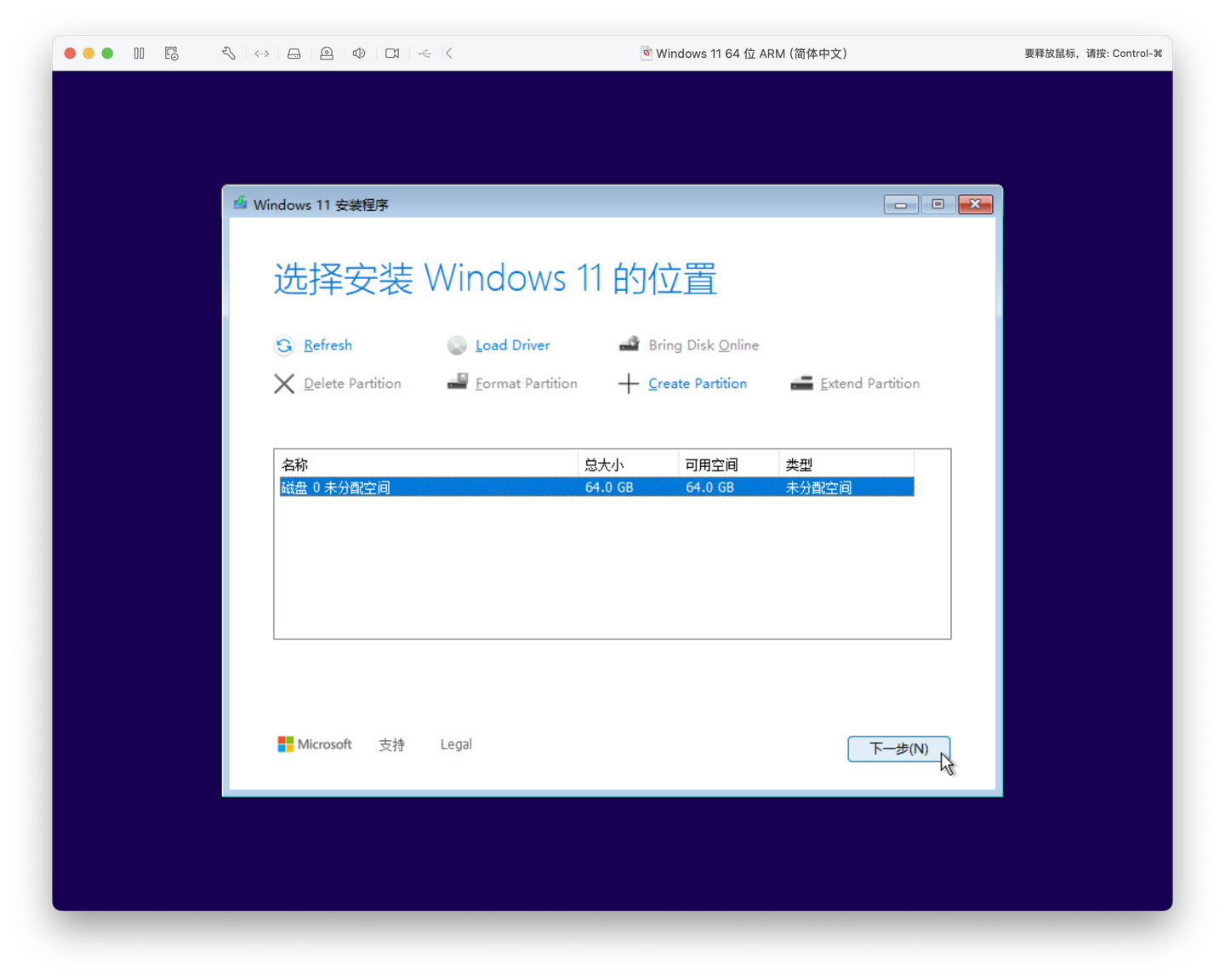
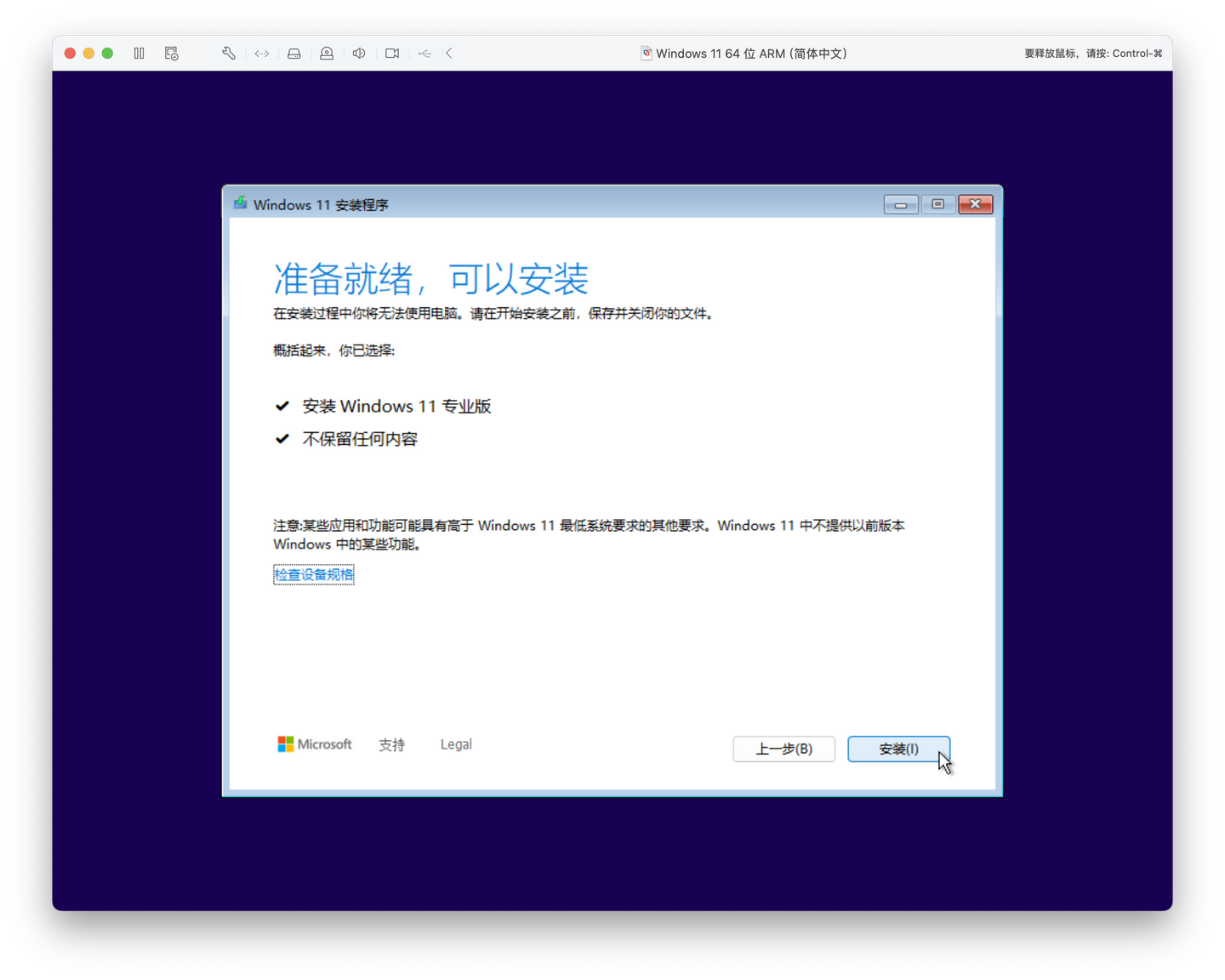
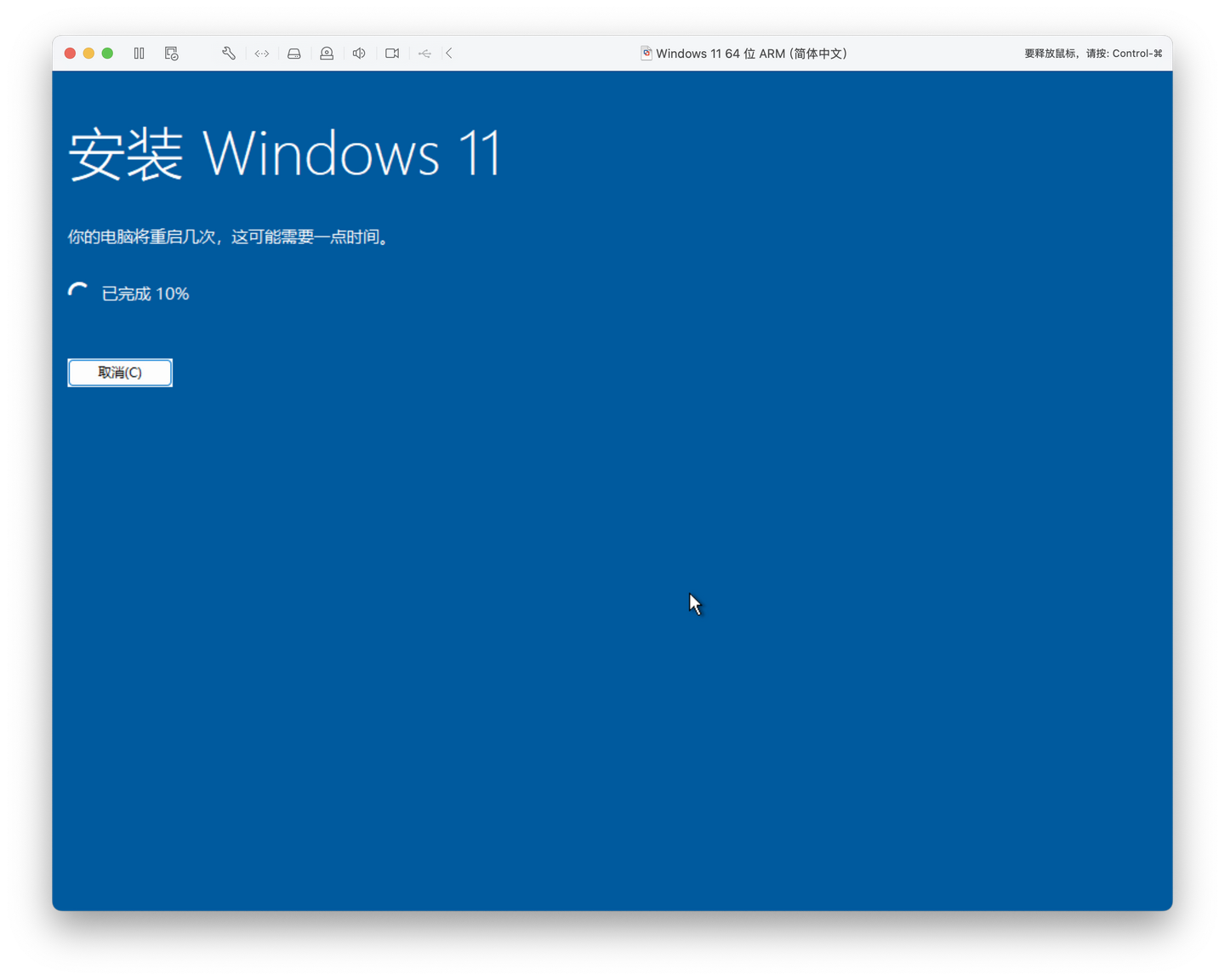
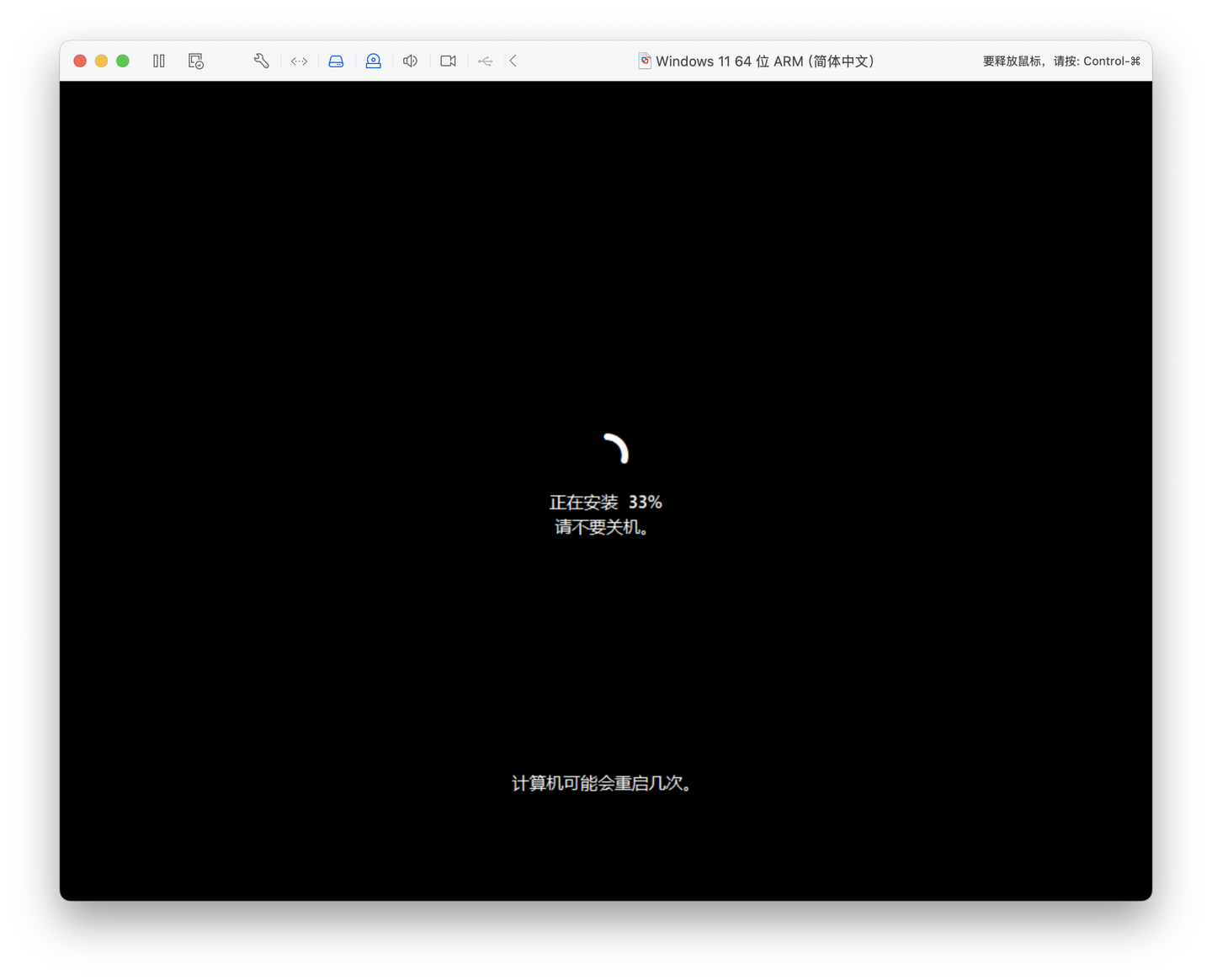
接下来就是熟悉的安装程序界面,我觉得可以只放图不说话了,毕竟这个步骤实在太简单了。
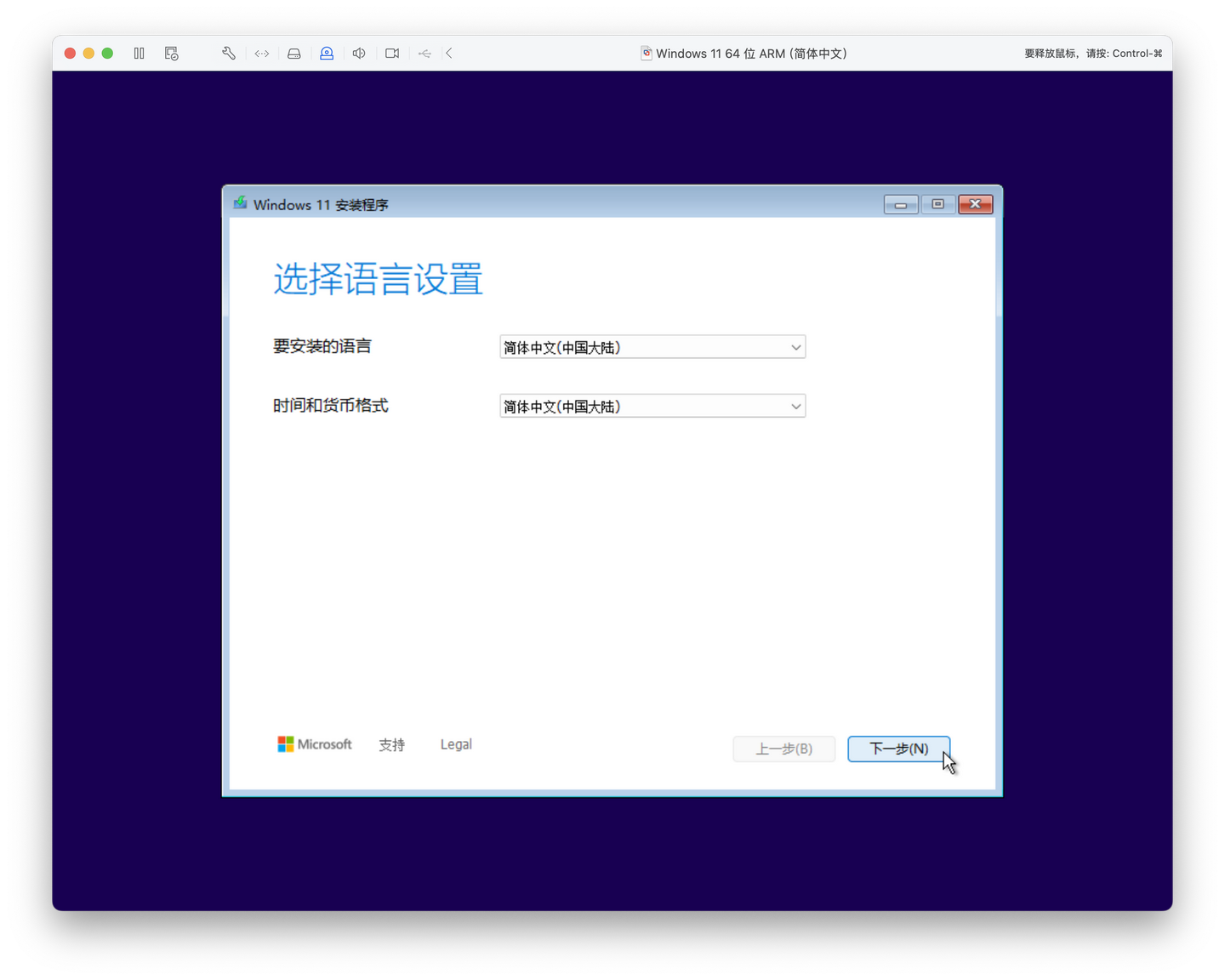
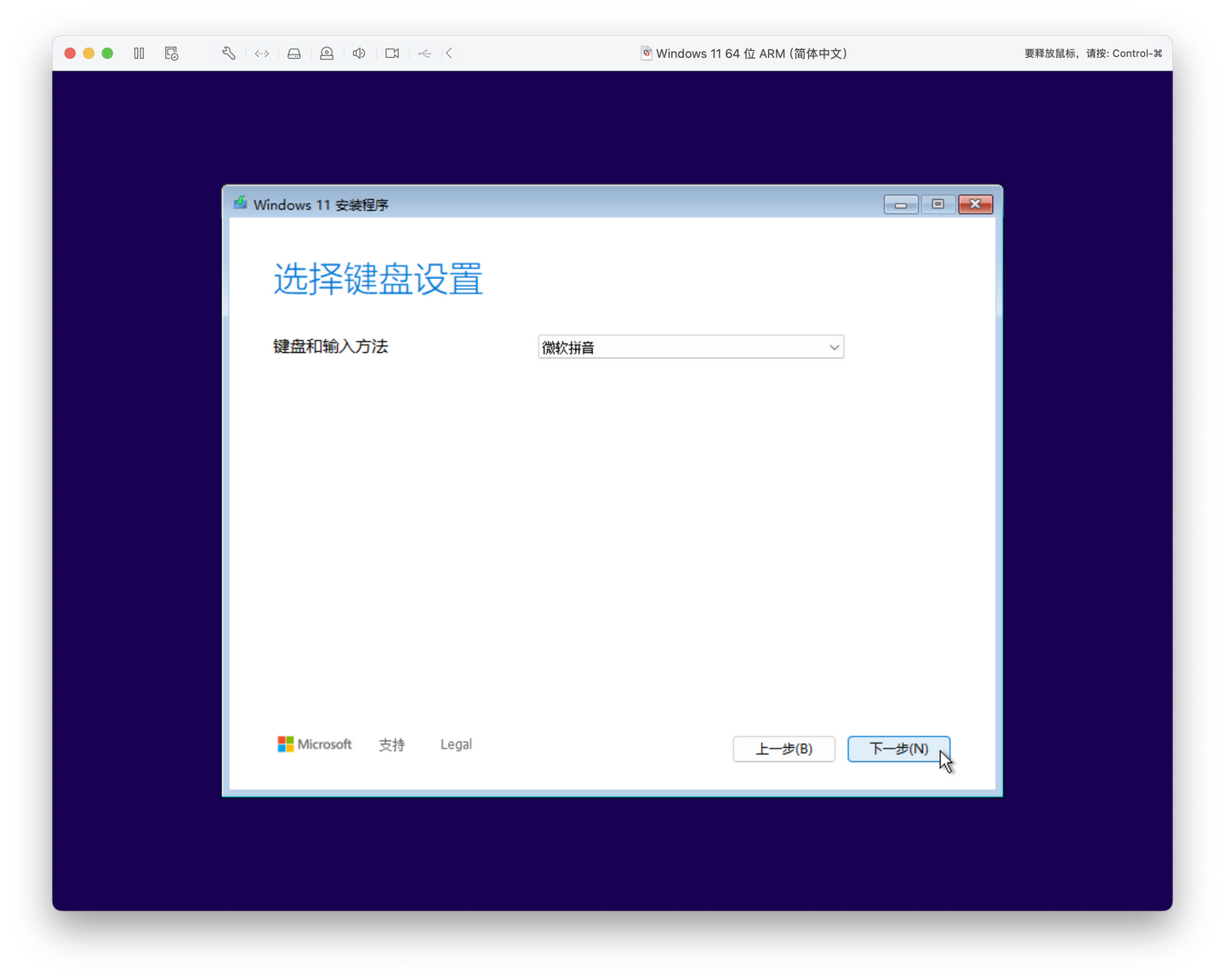
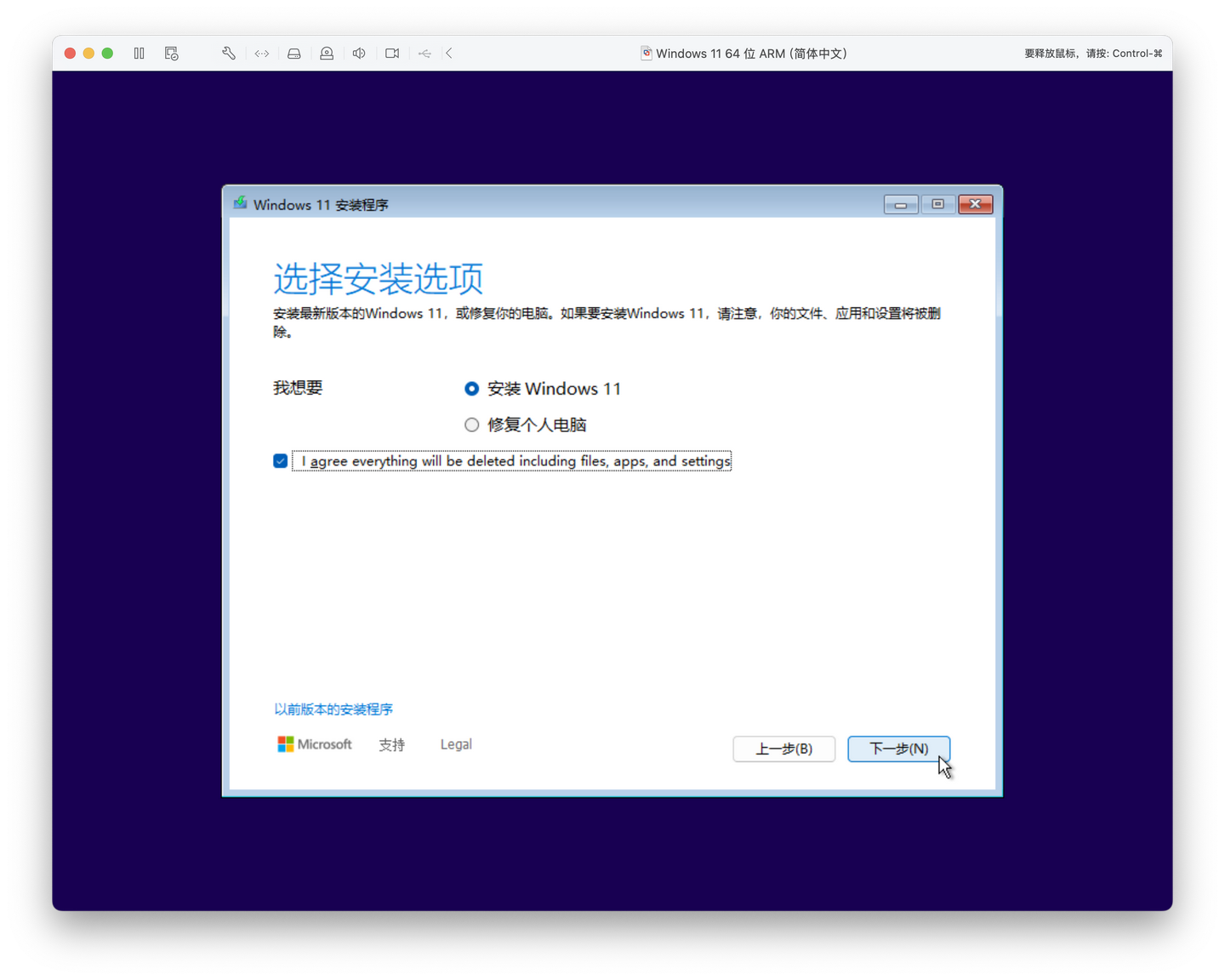
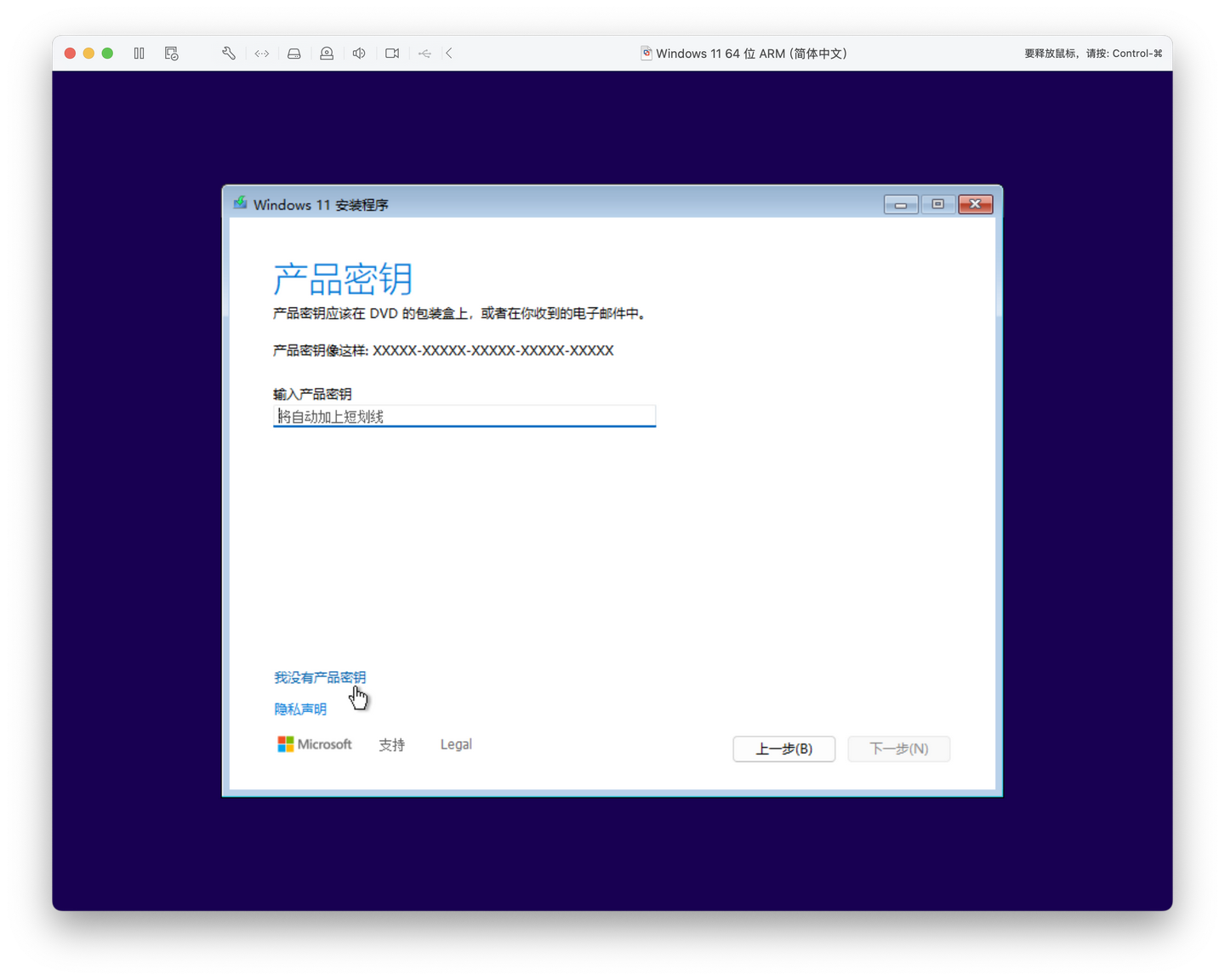
若 OOBE 阶段不能联网
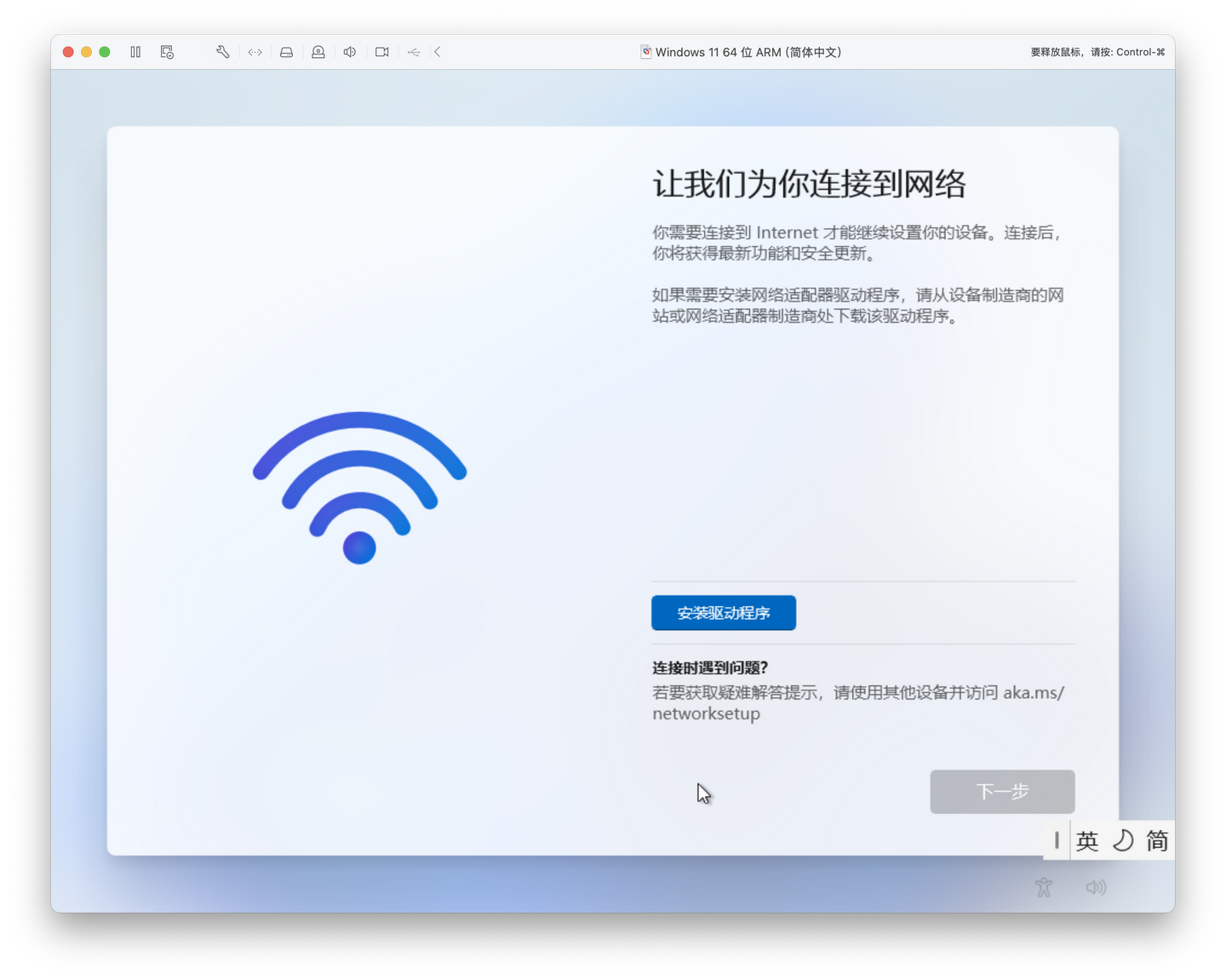
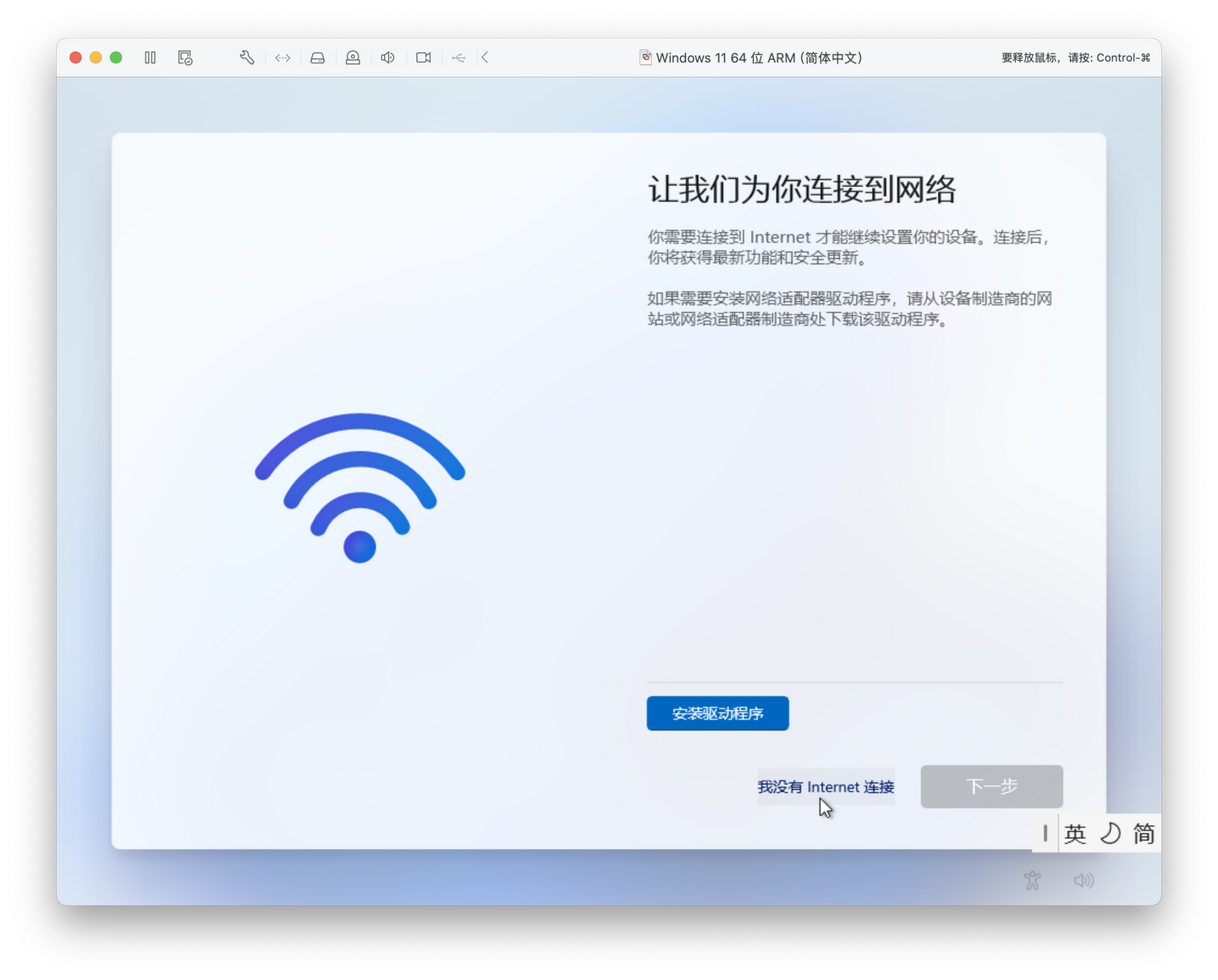
在系统全新体验中,前面的地区选择和键盘布局部分还好说,但对于消费者版 Windows 11(家庭版、家庭单语言版和专业版,非企业版)的用户,到联网这一步就出问题了:"下一步(Next)"按钮无法点击。
所以如果你安装的是消费者版 Windows 11,一定要看下面的文字描述------
出现此问题的原因是虚拟机没有内置 vmxnet3 网络驱动,所以虚拟机无法联网(后面可以通过安装 VMware Tools 来解决,请参见本文的"安装 VMware Tools"部分)。
然而,从 Windows 11 的 22H1 版本开始,微软对于消费者版的 Windows 11 删除了"仅使用本地帐户设置设备"的选项,让用户在没有 Microsoft 帐户和不联网的条件下全新使用 Windows 变得越来越困难。
老实说,我已经被微软的这个做法恶心到了。
但还是有一个方法可以解决:在虚拟机内按下 Shift + F10 的快捷键,启动命令提示符。在弹出命令提示符的窗口中,输入如下一行命令并回车:
OOBE\BypassNRO这里需要提醒几点:
①"在虚拟机内"指的是让鼠标指针在虚拟机内,如果鼠标指针在虚拟机的外面,虚拟机的窗口不显示在最前,那么按下这一组合键可能不会起反应。
②在 Mac 键盘上,若 Shift + F10 的组合键按下不生效,则可能需要按下 fn/地球仪键 + Shift + F10(关于这一点的详细解释,请参见"常见问题解答"的 Q2)。
③实际上,这里的 OOBE\BypassNRO 执行的是C:\Windows\System32\OOBE\BypassNRO.cmd
而"OOBE\BypassNRO"这行命令只有字母 O,没有数字零。在输入时,记得把输入法切换到英文状态下,这样不至于出现输入混乱。
④如果无法在命令提示符内输入,请先点击命令提示符的窗口标题栏,让输入光标的焦点在窗口内。
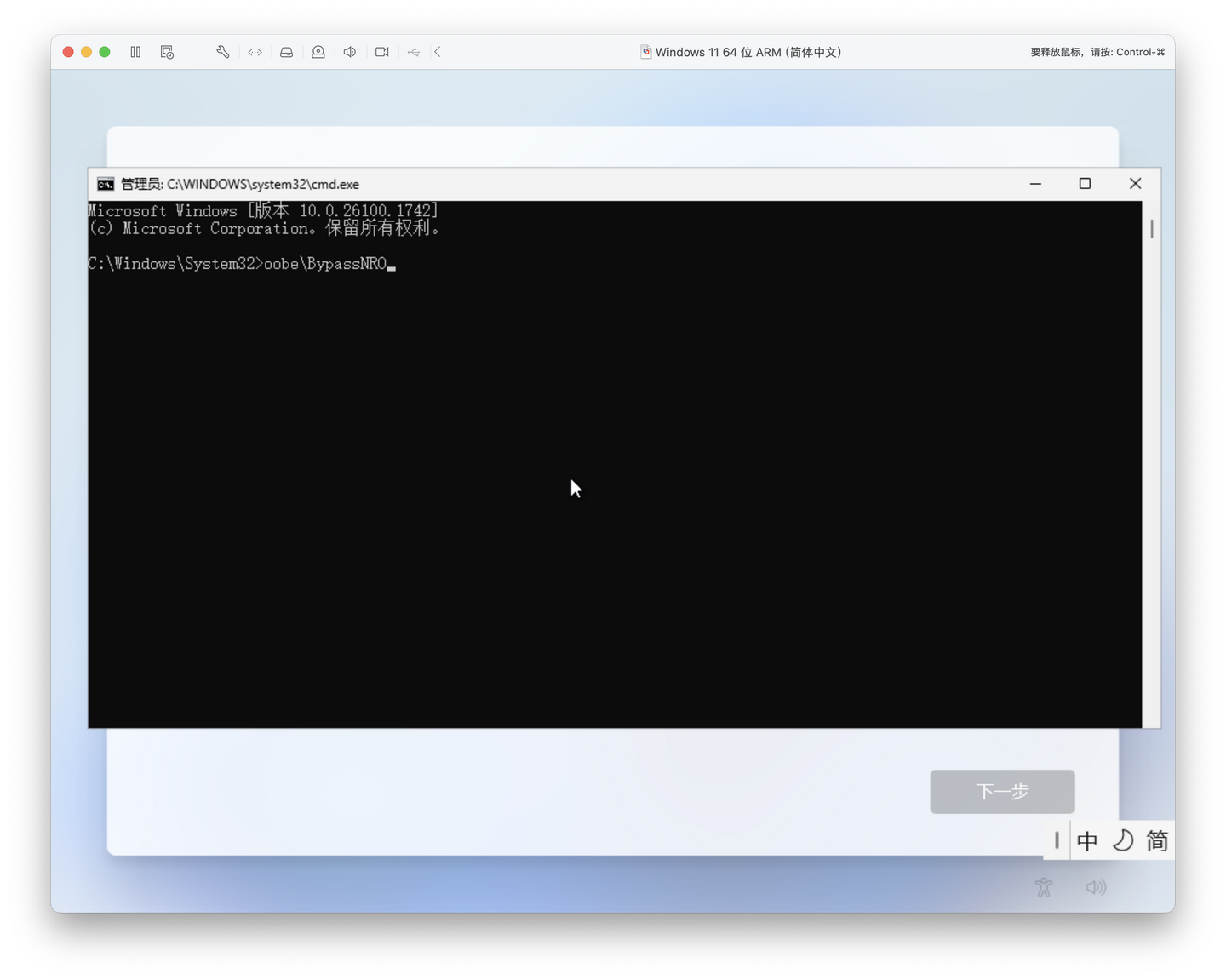
然后就可以通过无网络方式重新启动进入。
⚠️注意:如果这一过程读者仍无法完成,请参见"常见问题解答"部分的 Q3。
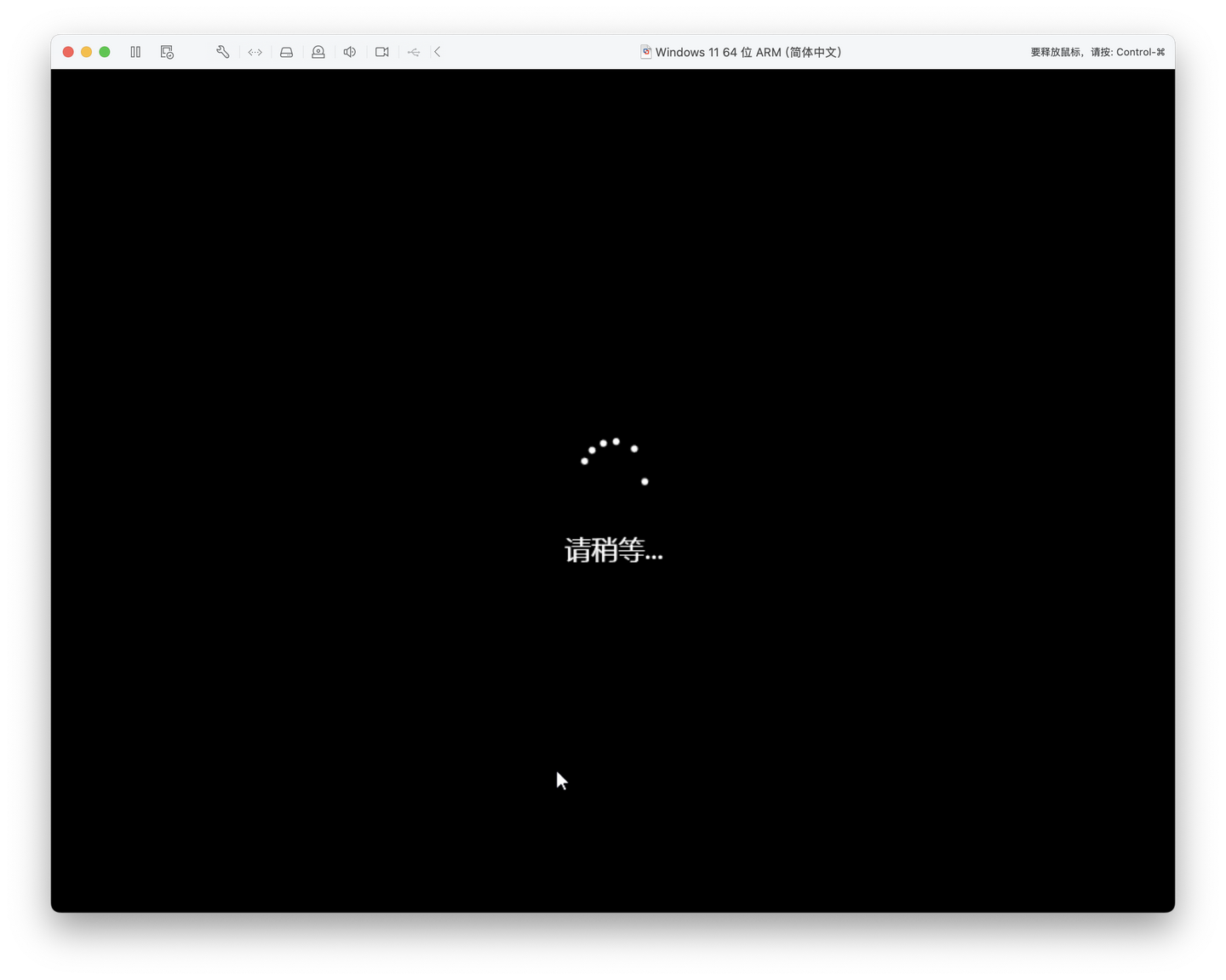
这时候重新选择地区、键盘布局,再到联网这一步,选择"我没有 Internet 连接"(如果是旧版 Windows 11,还要选择"继续执行受限设置"),就可以跳过这部分了。
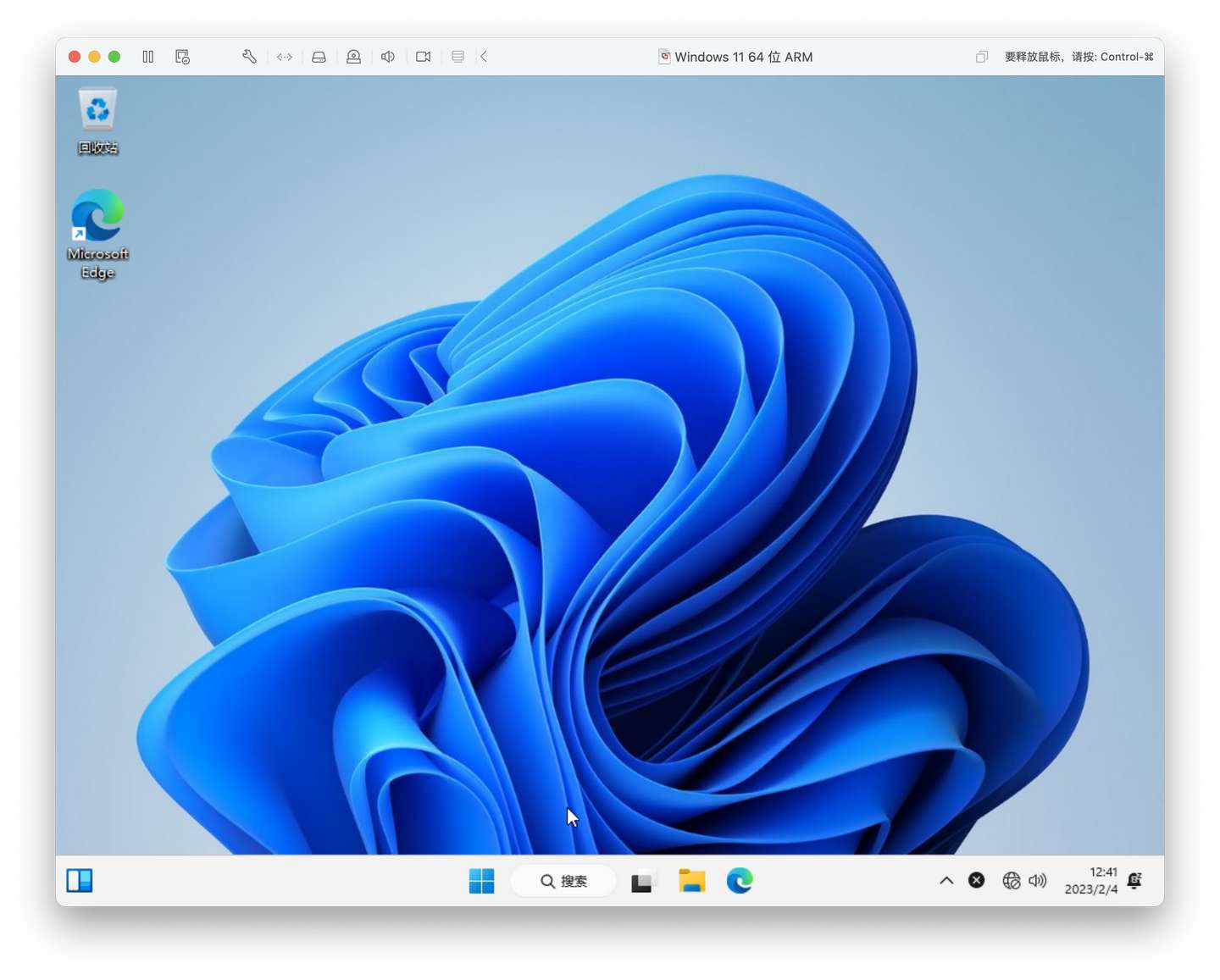
之后就是设定用户名和密码,以及隐私设置。
走完系统全新体验的全部流程,再等一会儿,熟悉的 Windows 桌面就在眼前。
安装 VMware Tools
对于 VMware Workstation 的老用户来说,VMware Tools 这个名词并不陌生。它包含了一系列适配虚拟机的驱动程序,可以让虚拟机的体验更加完整,从而让用户更充分地使用虚拟机。
假如读者是第一次使用 Fusion,你肯定会发现这个虚拟机缺了一些什么(譬如不能联网、不能调整分辨率),这时候就要安装 VMware Tools 了。
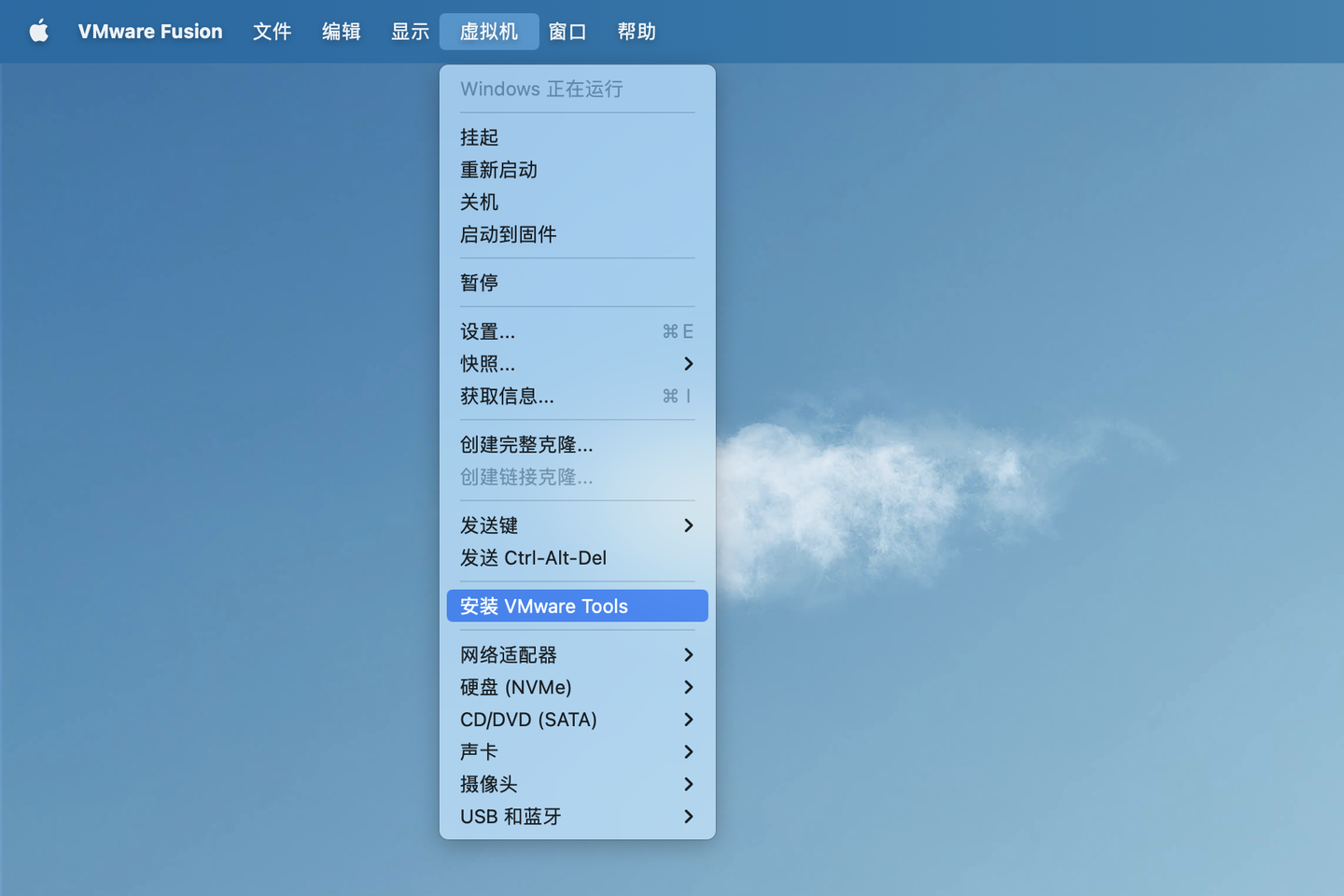
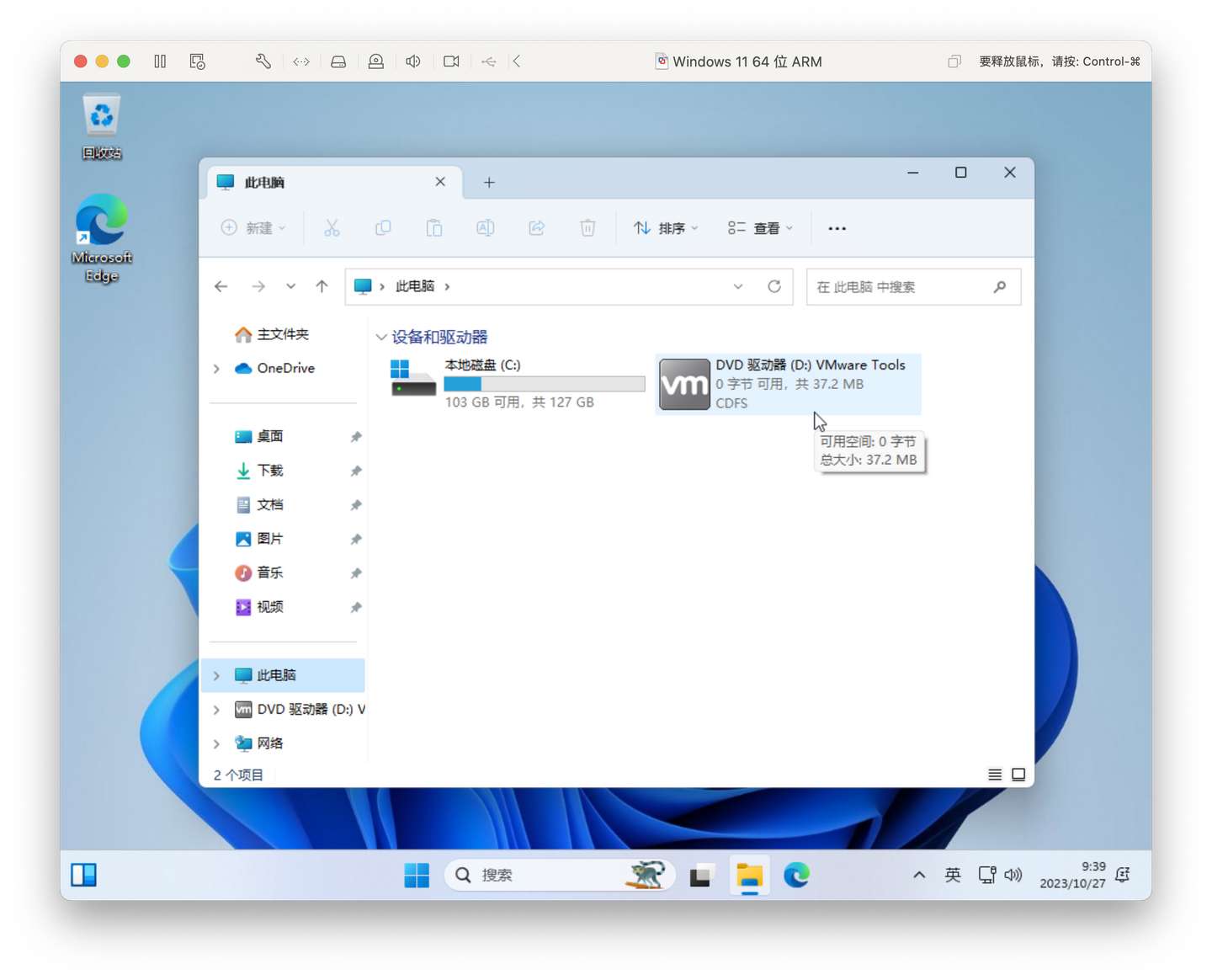
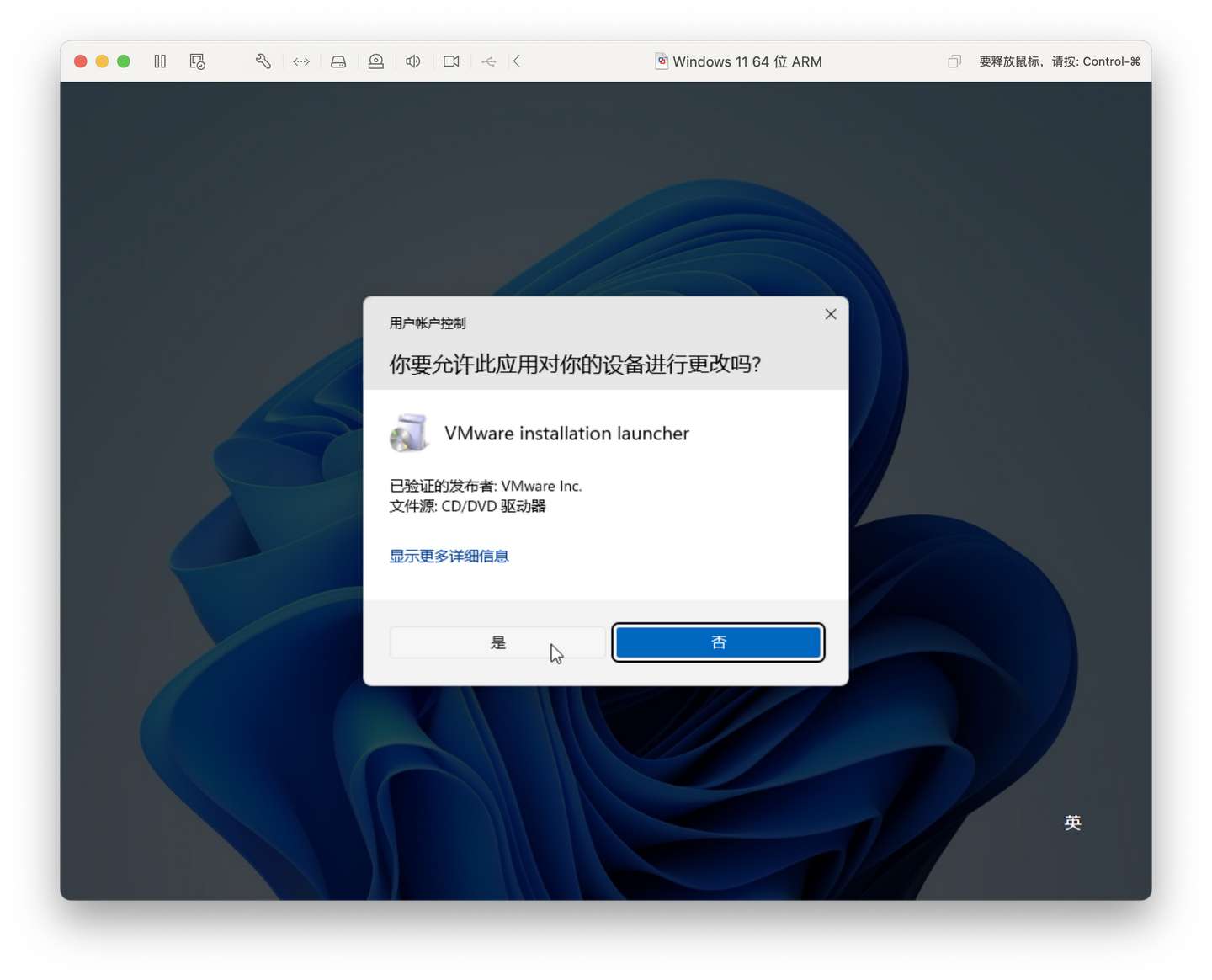
安装 VMware Tools 的方法是:执行 VMware Fusion 的菜单命令:"虚拟机" > "安装 VMware Tools",然后在弹出的提示中点击"安装"。
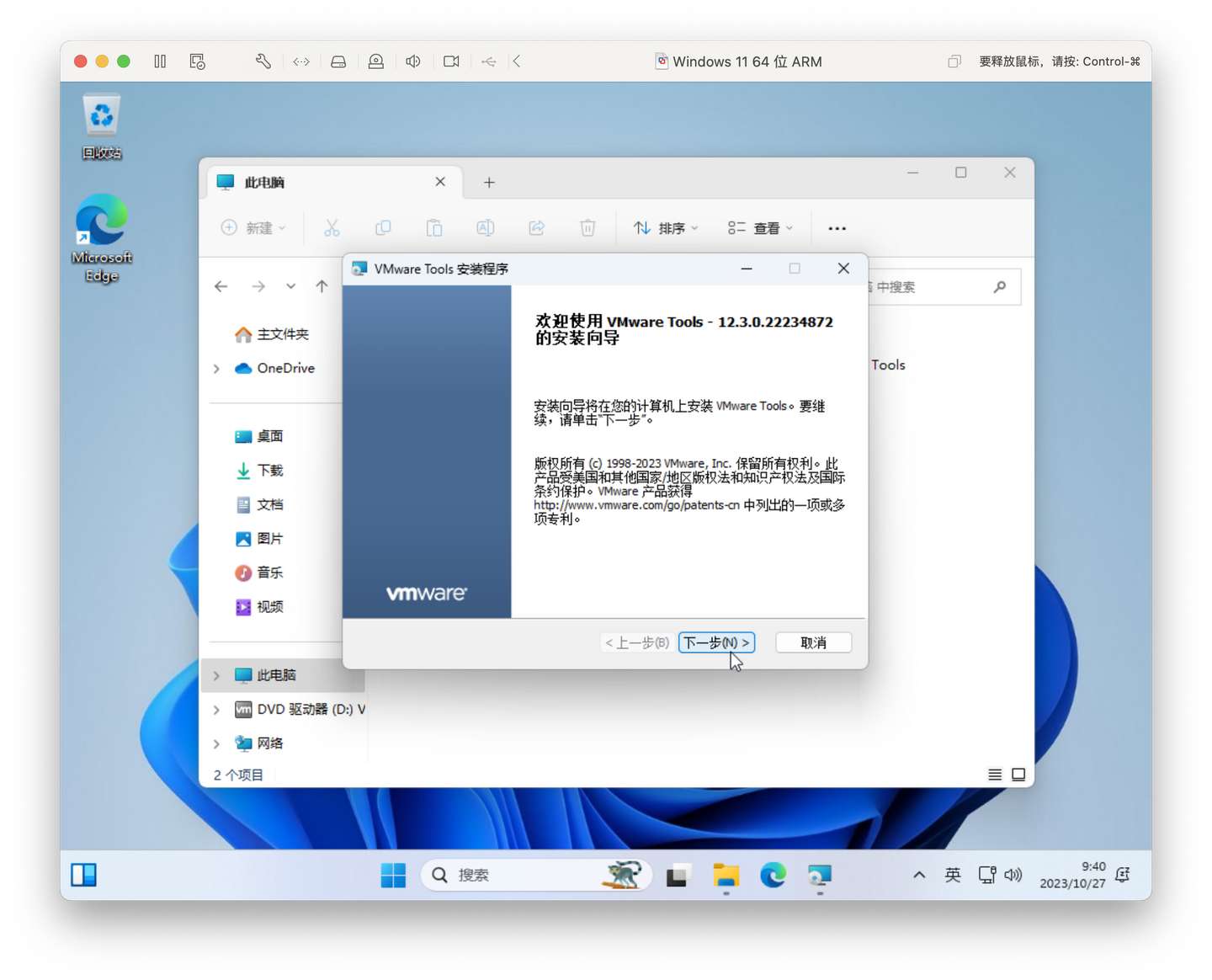
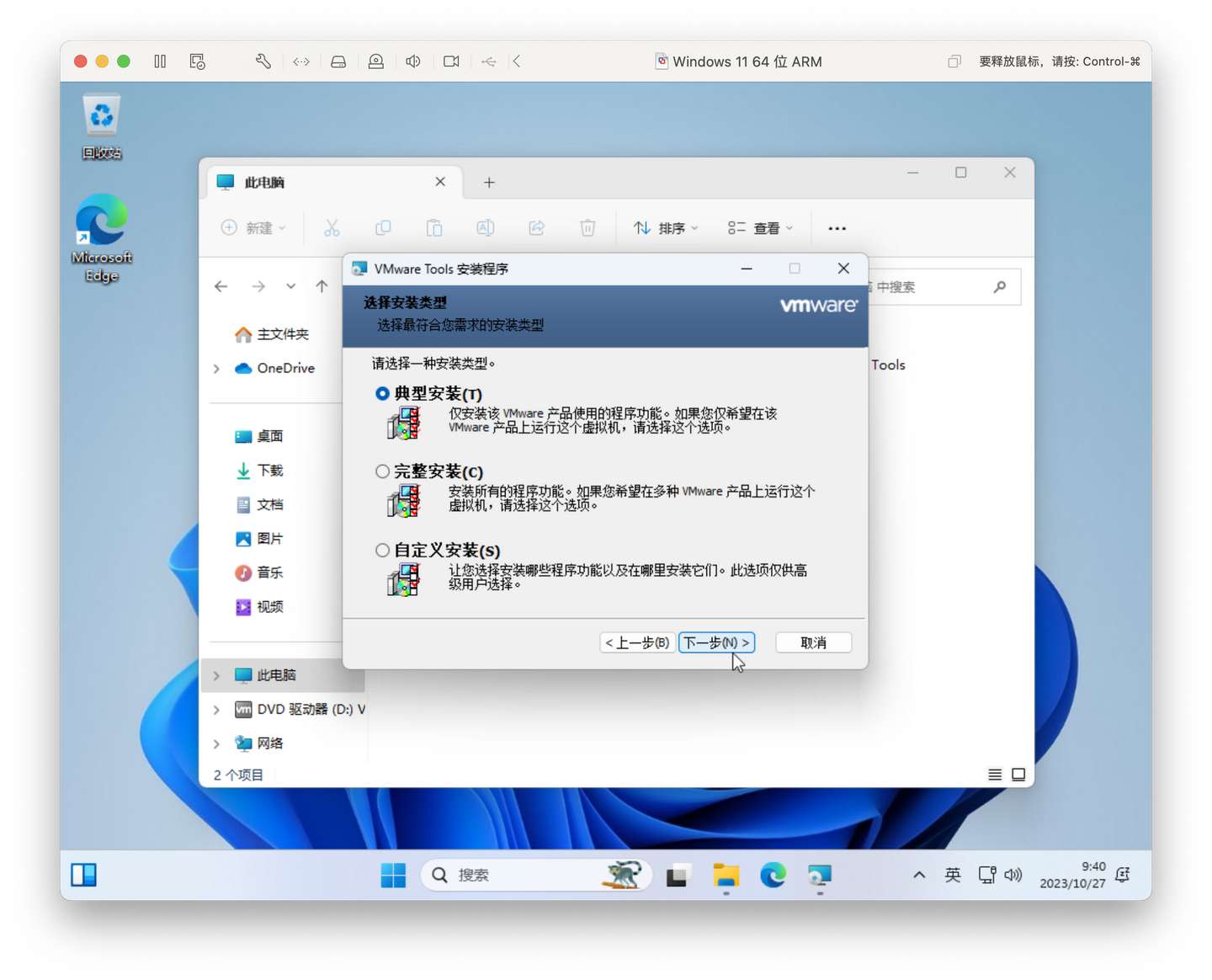
方法非常简单,直接通过 setup.exe 安装 VMware Tools 即可。
接下来的具体安装方法我不加文字了,直接用图片吧:
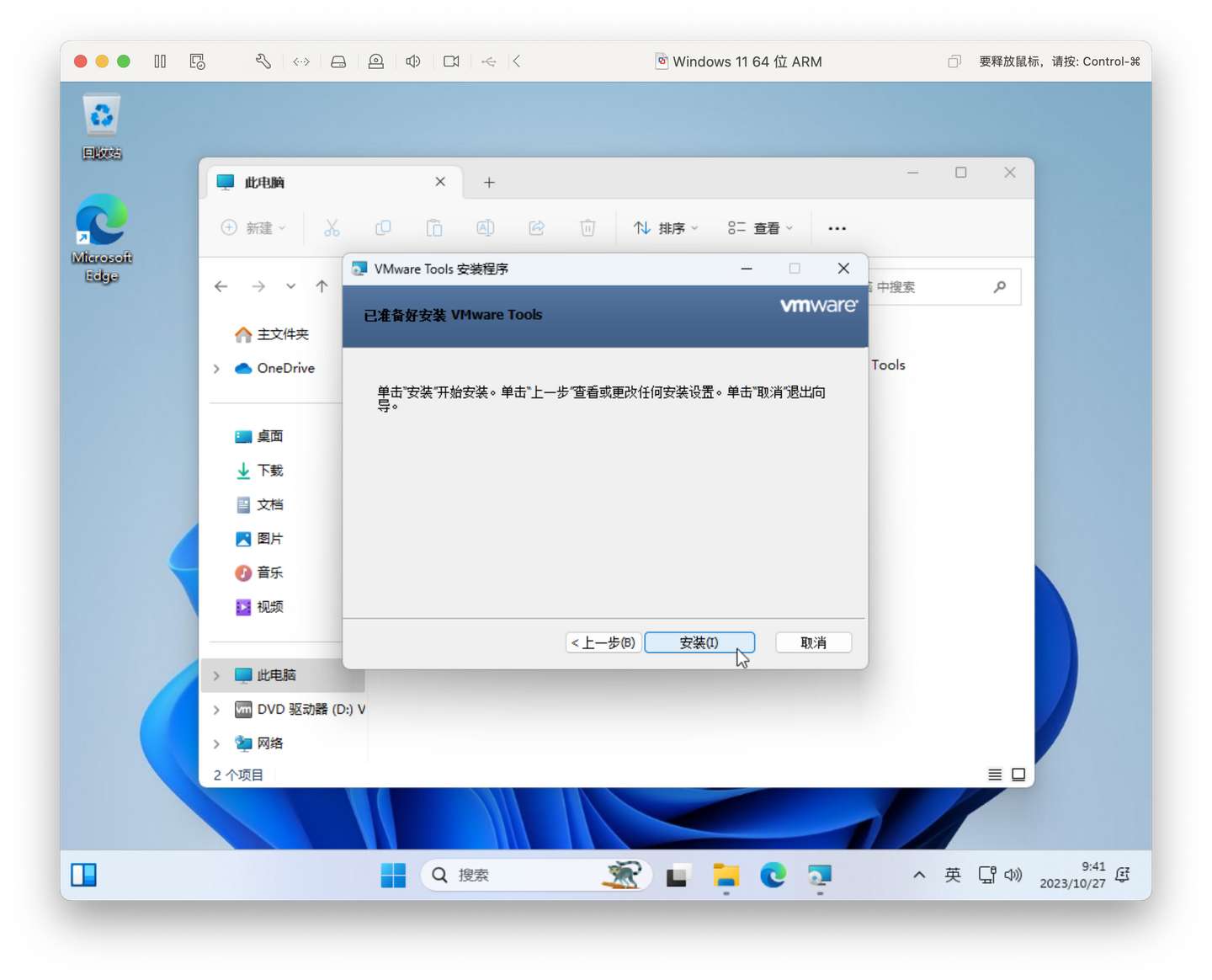
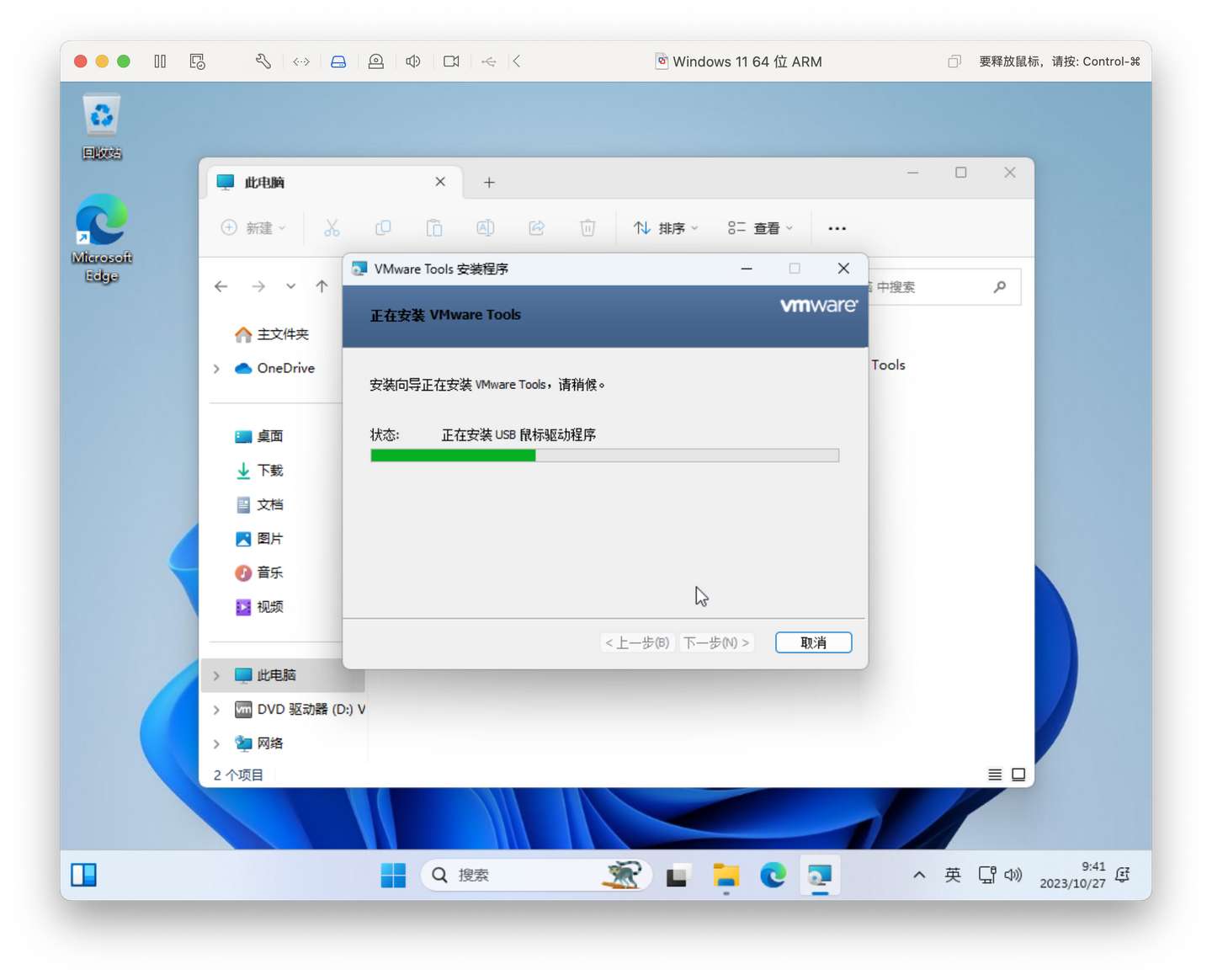
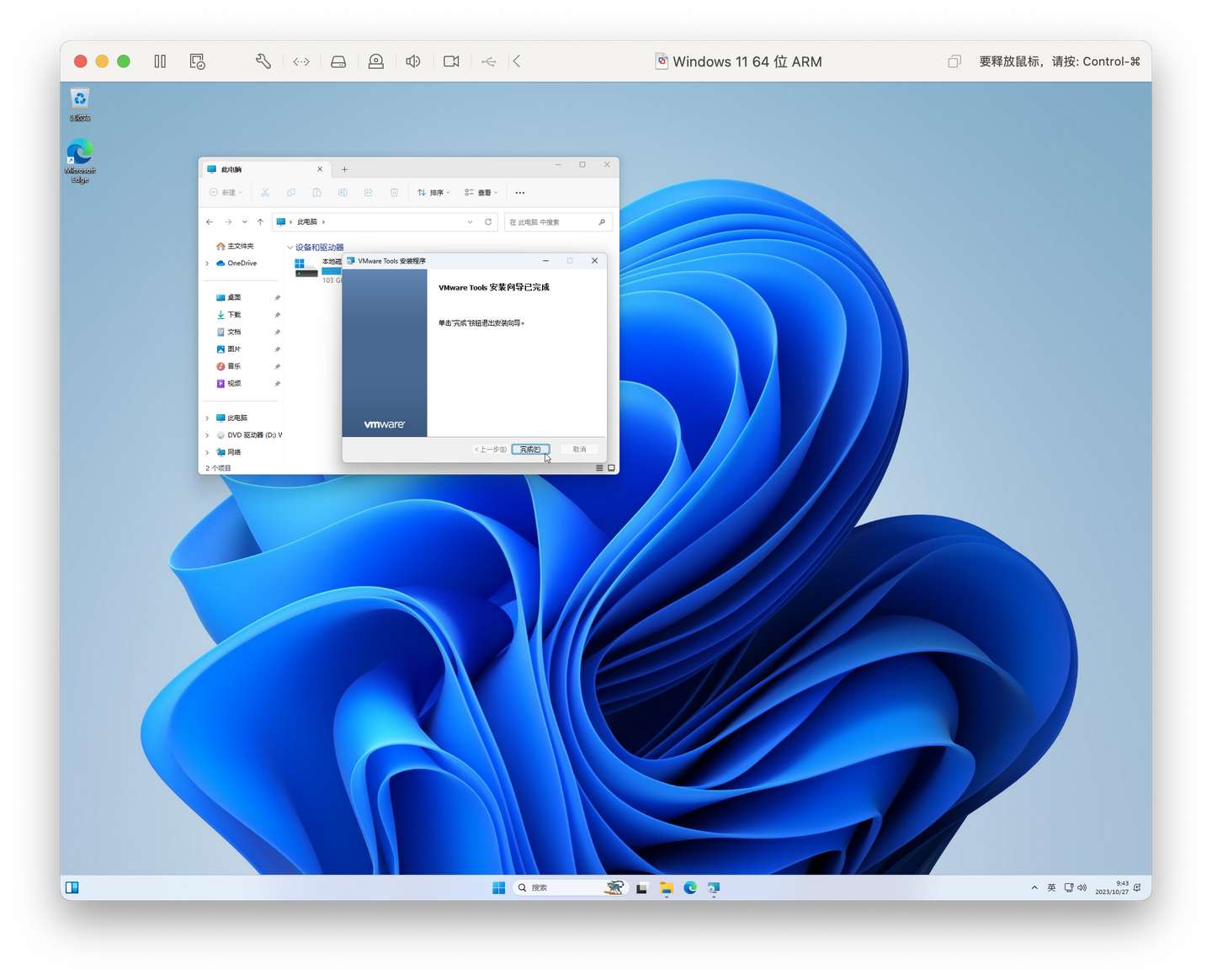
最后出现"安装成功"的提示(若你设置了虚拟机的 Retina 分辨率,此时虚拟机屏幕的字体可能会像下图那样突然变小,不容易看清),请用鼠标点击"确定"按钮:
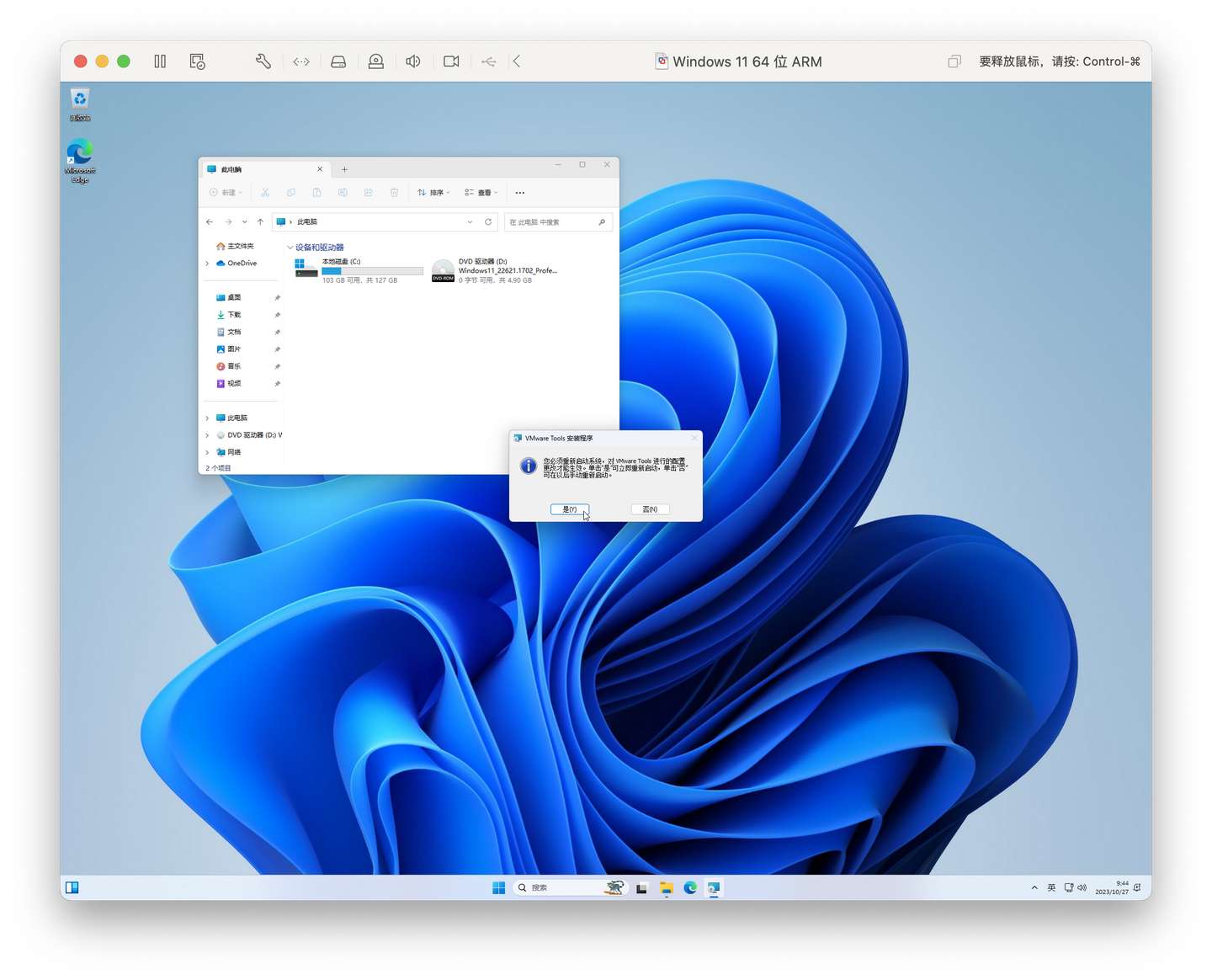
再选择"是"来重新启动虚拟机:
重启进入桌面后,VMware Tools 的安装就完成了。
🎁 福利时间
如果你正在备战面试或者想要学习其他知识,给大家推荐一个宝藏知识库,作者整理了一些列 Java 程序员需要掌握的核心知识,有需要的自取不谢。
知识库地址:https://farerboy.com/