前言
NAS里只装一两个服务时,记住它们的IP和端口并不困难。可随着影音、电子书、文档、下载工具和智能家居服务越来越多,浏览器书签很快就会变成另一种混乱。
Jellyfin一个地址,Calibre-Web一个地址,Home Assistant又是另一个端口。真正想打开某个服务时,经常还要先确认它到底运行在哪里。
Dashy可以把这些分散的入口集中到一张网页中。你可以按照用途创建分类,为每个服务添加名称、图标、说明和访问地址,再通过颜色、大小和主题调整整个页面的显示方式。
本文将在群晖NAS中通过Docker部署Dashy,并实际添加常用网站和自建服务入口,把原本分散的链接整理成一个统一首页。
局域网首页完成后,还会通过cpolar为Dashy的8080端口创建公网入口,让手机和其他网络中的电脑也可以打开这张NAS服务导航页。

1.群晖 Docker一键部署Dashy
用Docker 拉取Dashy 镜像:
shell
docker pull lissy93/dashy:latest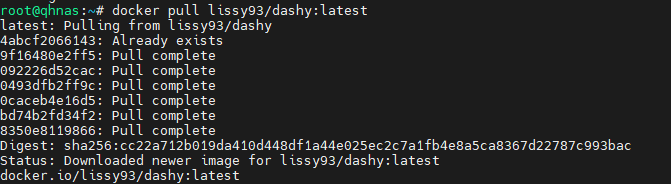
执行下面命令启动运行 Dashy 镜像:
shell
docker run -id --name dashy -p 8080:8080 lissy93/dashy
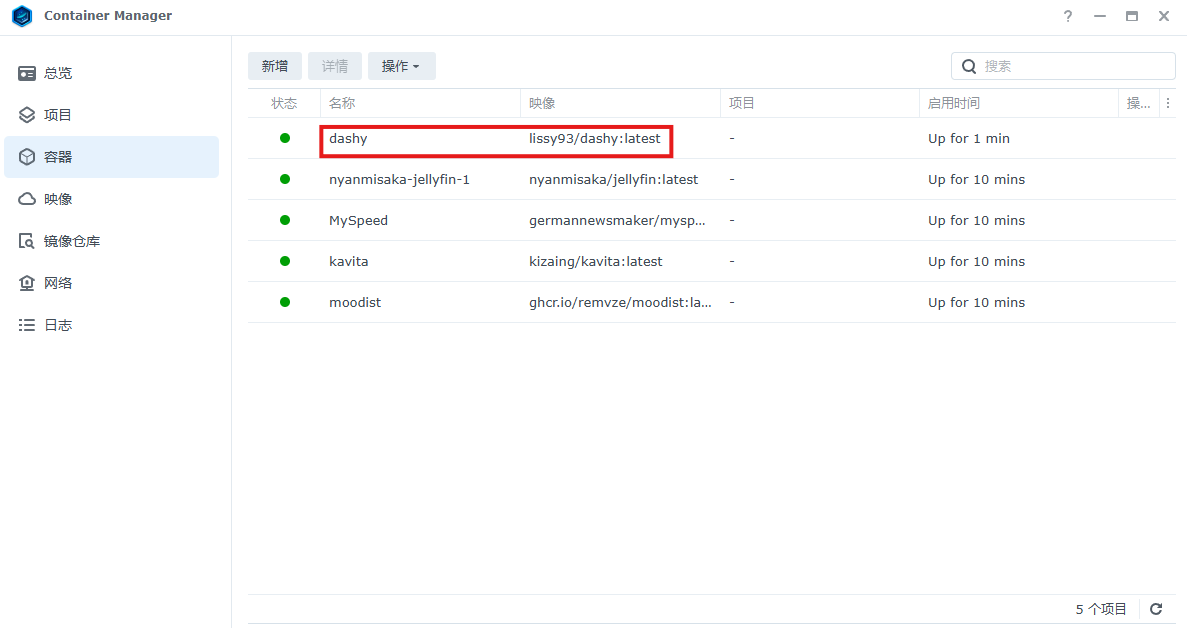
群晖docker中,我们也查看到Dashy容器也成功部署啦!
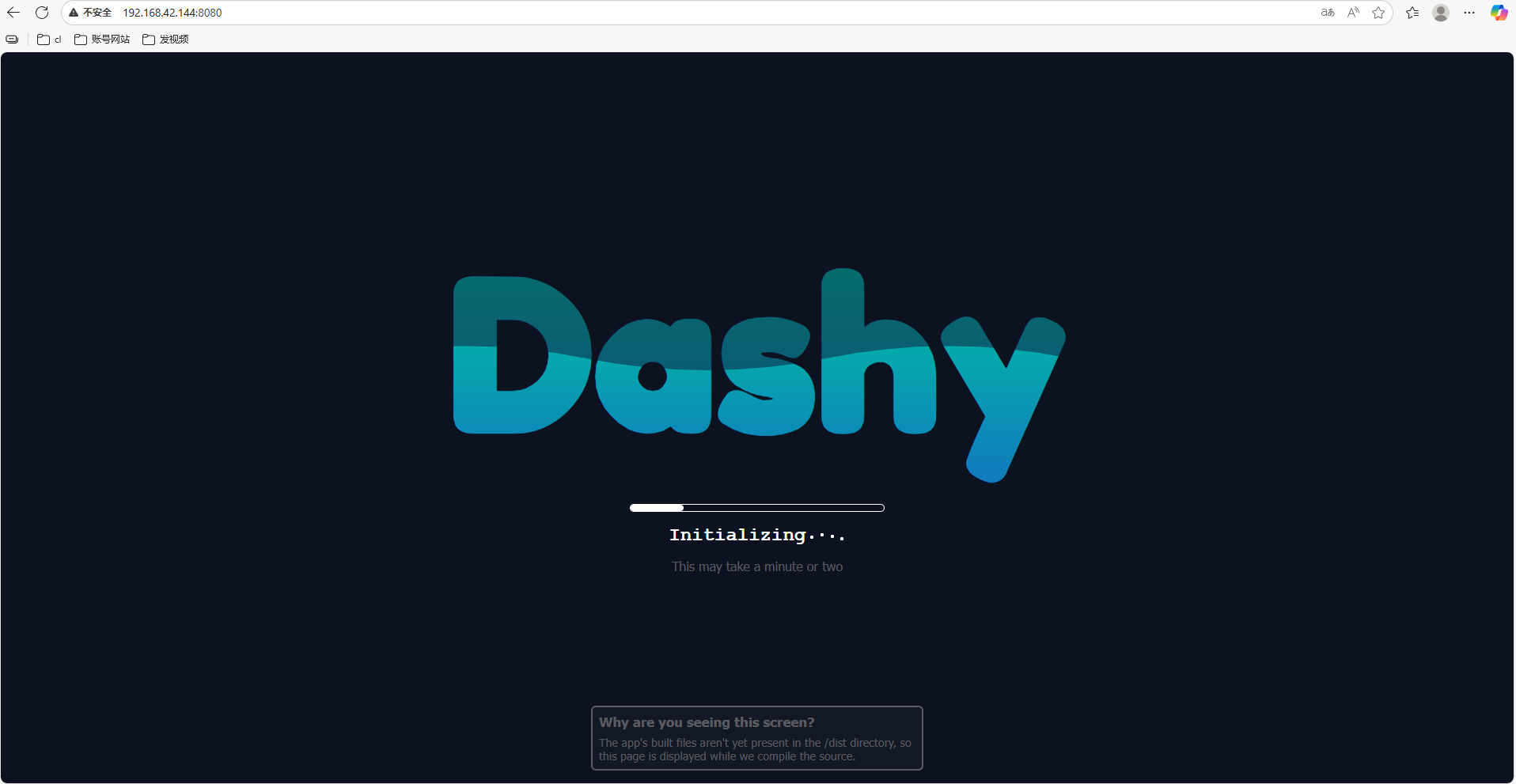
在浏览器输入http://群晖IP:8080 ,Dashy主界面就显示出来啦!
2.简单使用Dashy
接下来,我将带你使用 Dashy,把零散的收藏网站整合成一个清晰美观的可视化首页,一键直达,再也不怕找不到。
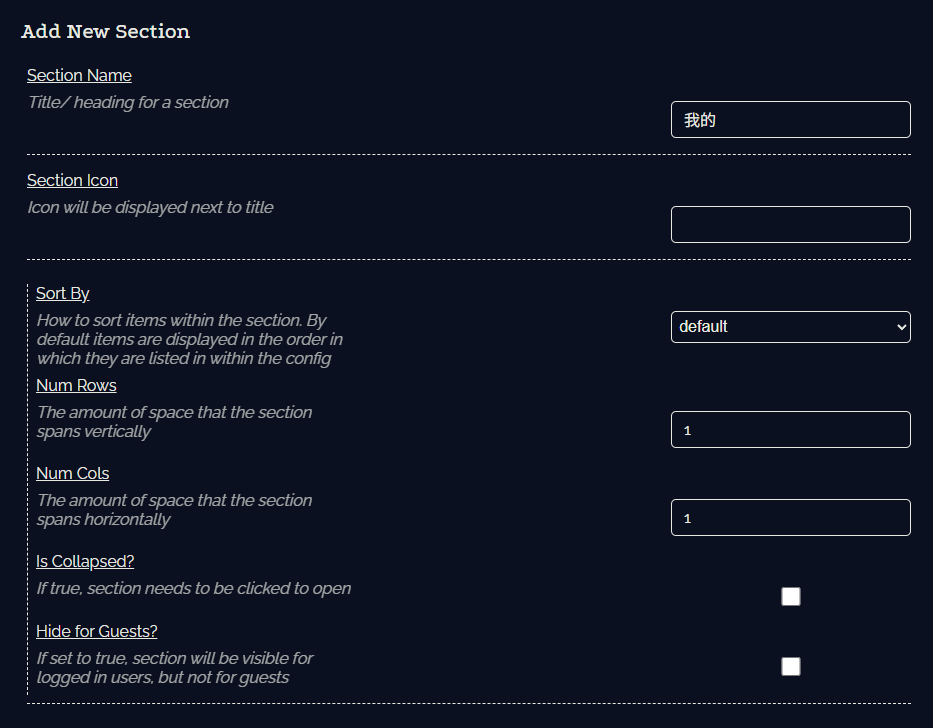
如图操作:
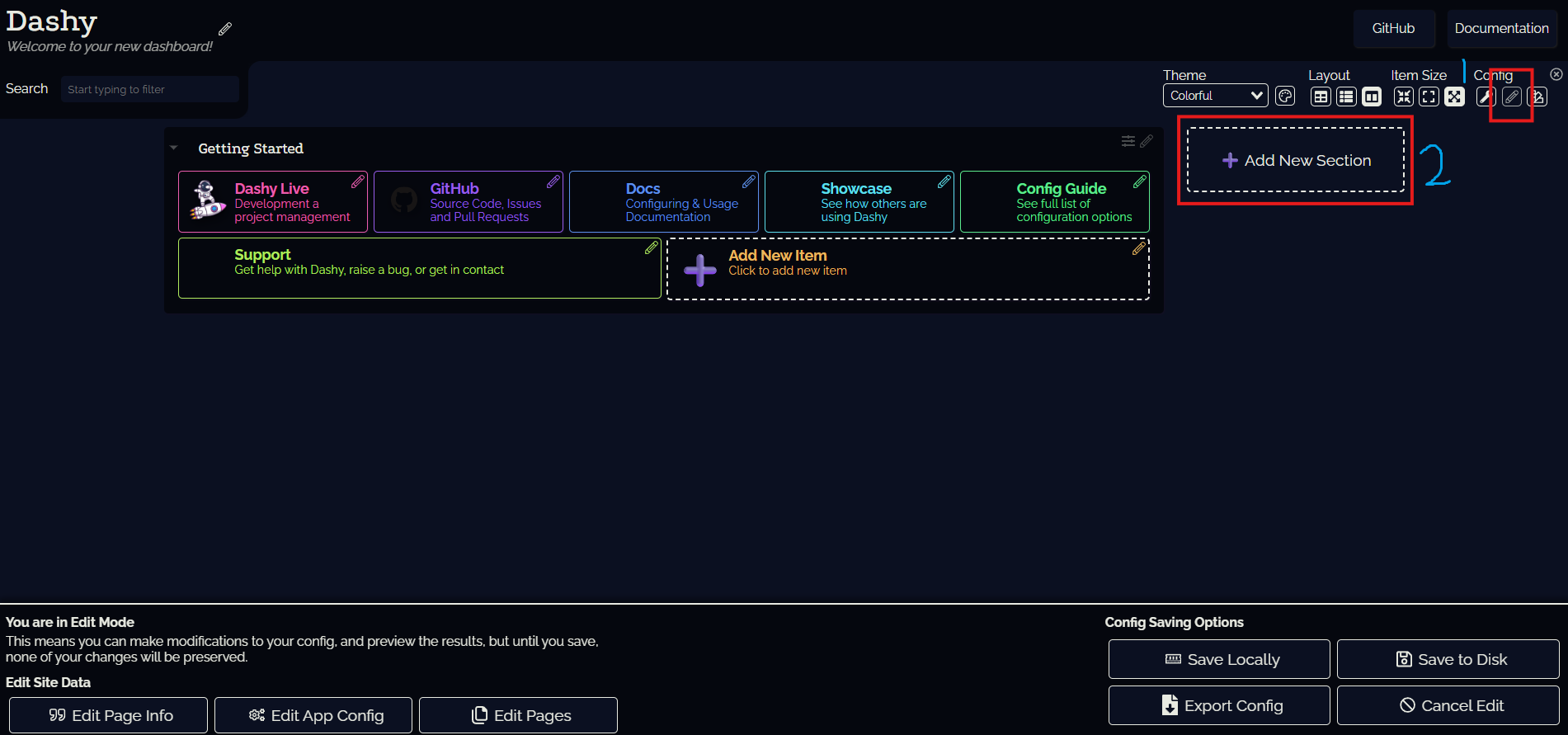
填写名称、配置图标就可以了。
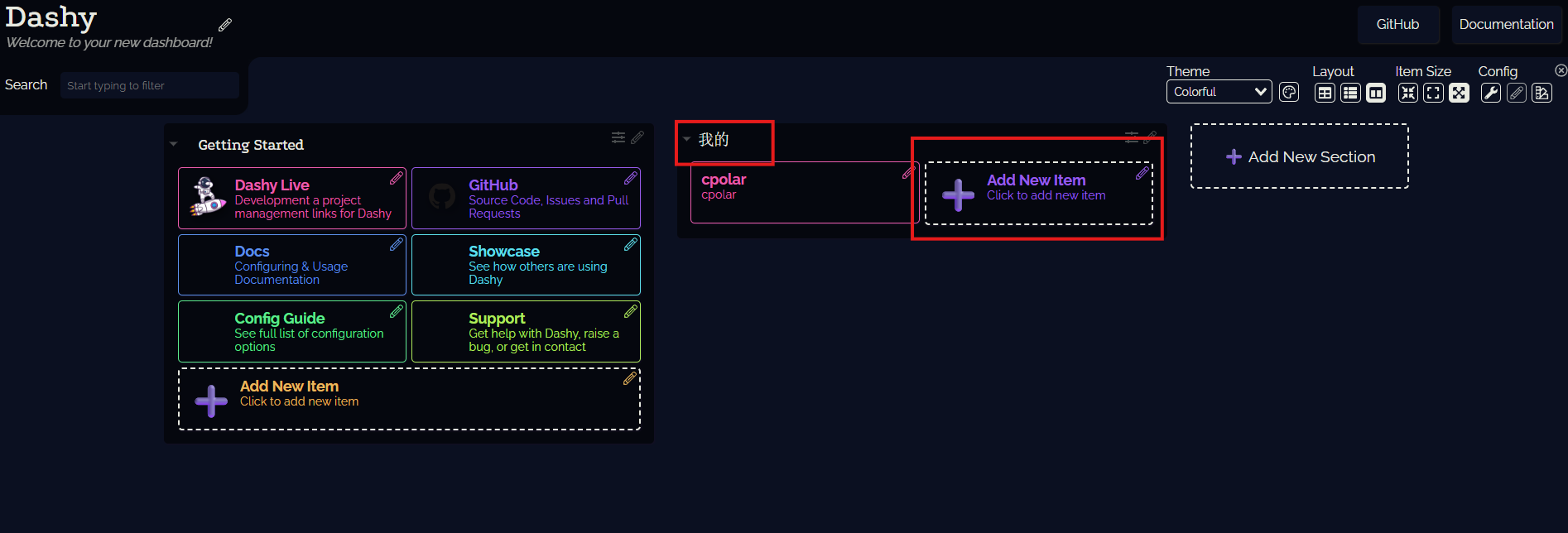
添加成功后,点击"Add New Item":
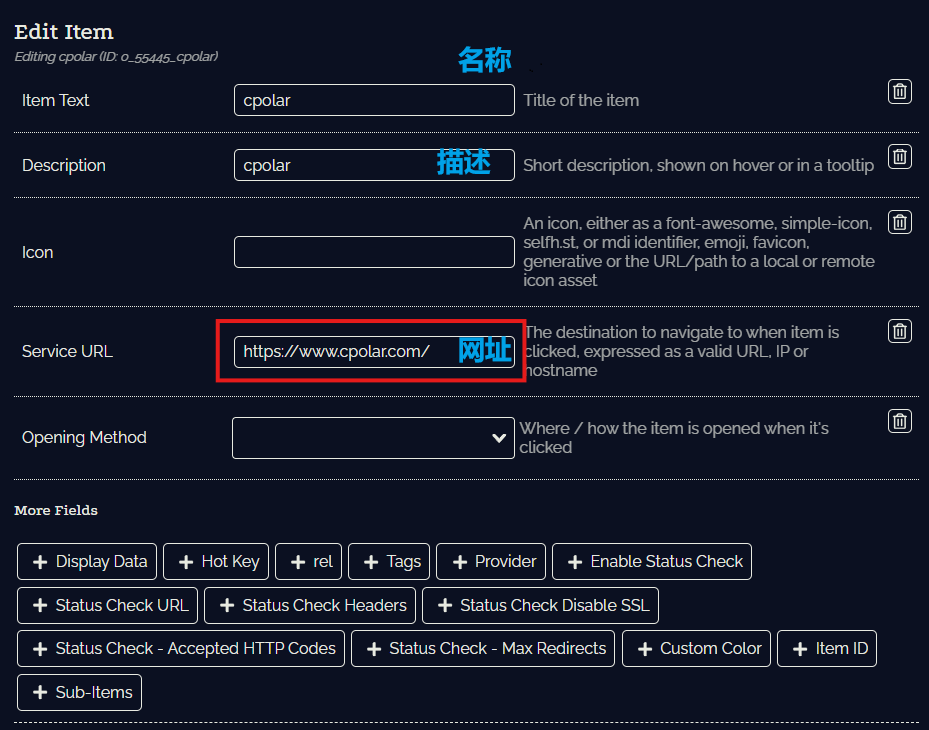
如图,填写名称、描述、网址即可:
点击"Save to Disk"保存即可:
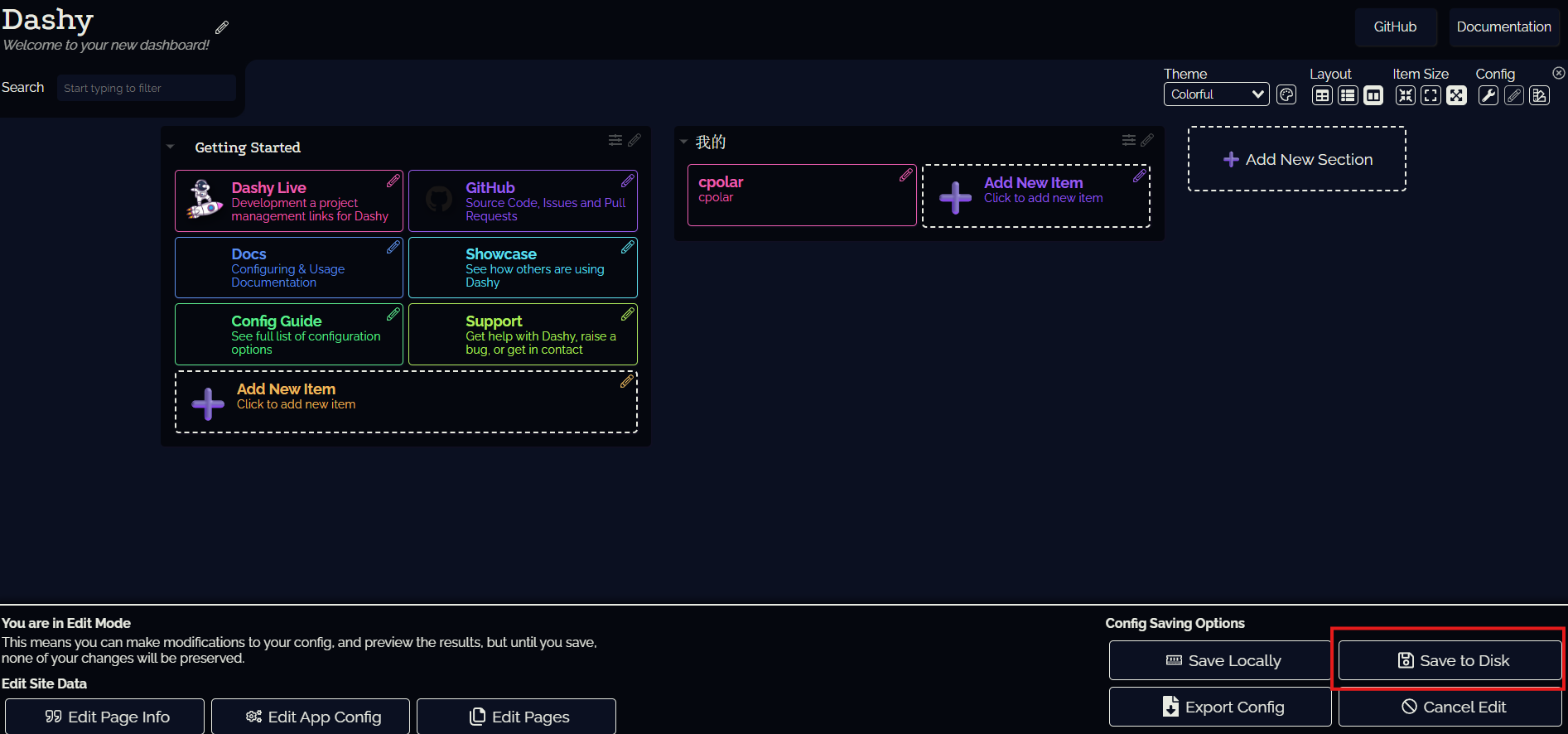
看到我们保存的网址就显示到页面上啦:
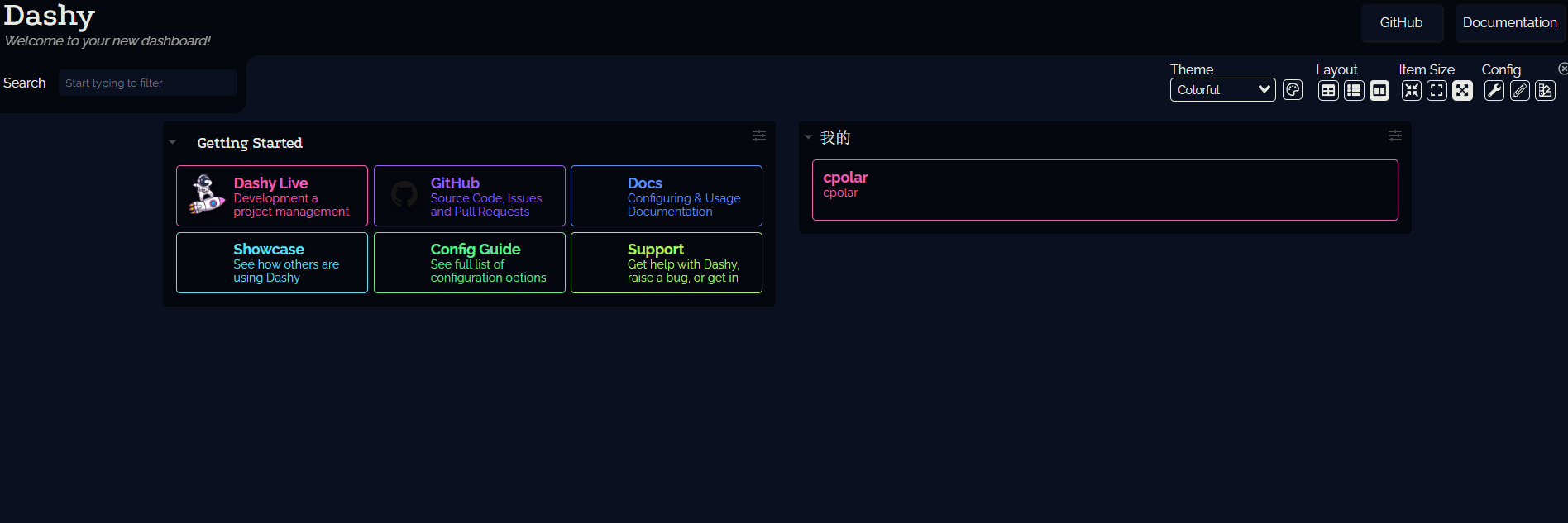
双击就可以跳转到该网址:
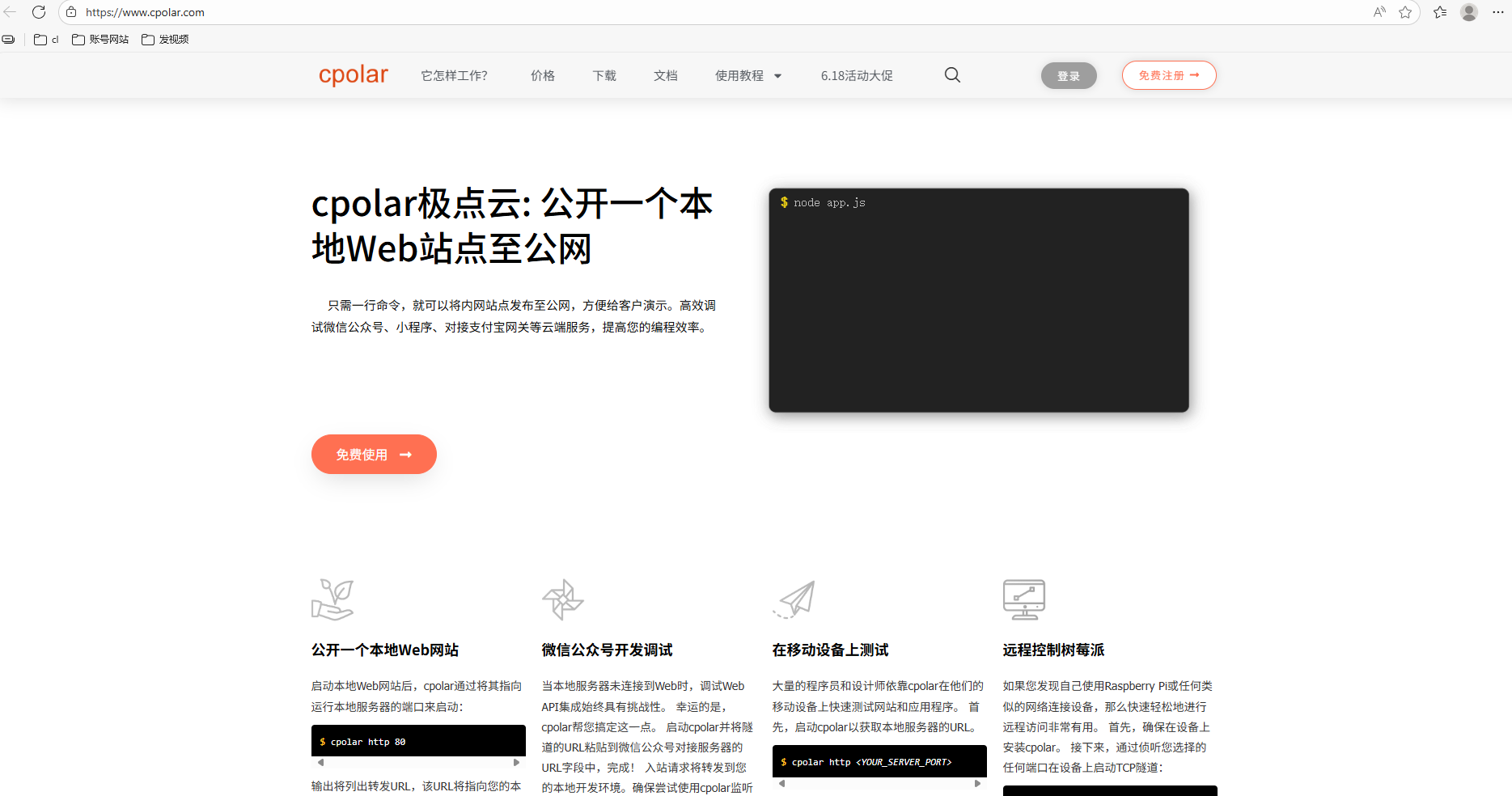
也可以更改颜色,大小、主题等等。
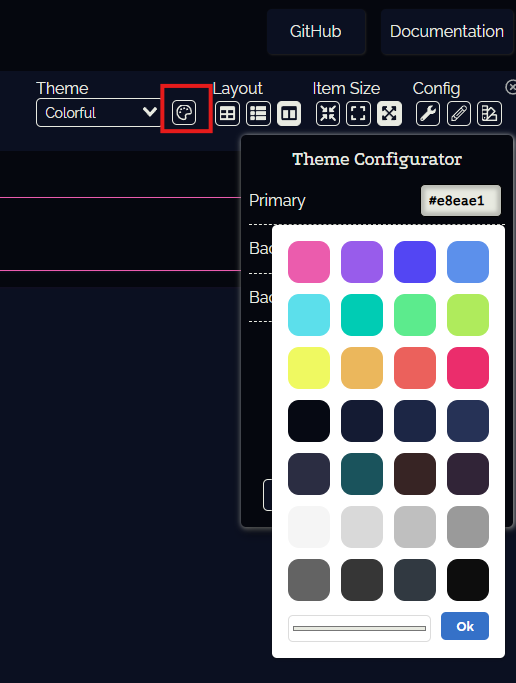
后续可以添加自己收藏的网址,做到直观便捷。
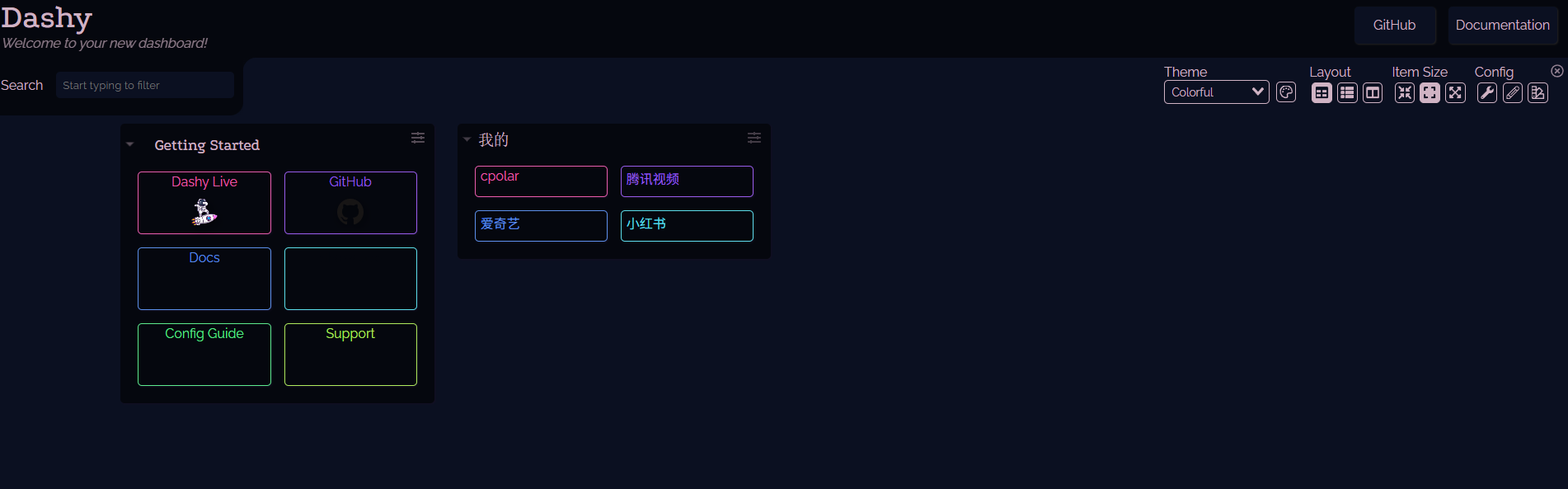
你有没有这样的困扰?
收藏了一堆实用网站、自建服务和常用工具:Jellyfin 看电影、Calibre-Web 读电子书、Papra 管文档、Pansou 搜资源......可每次想用,都要记住一串复杂的地址,不仅难记,手机在外网还根本打不开。功能强大,却"藏得太深"。
现在,只需两个神器:Dashy + cpolar,就能把所有分散的服务,聚合到一个美观、统一、全球可访的个人门户首页。
接下来我将带你在群晖上安装cpolar,轻松实现外网访问, 打造属于你的"永不掉线"的个人数字门户。
3.安装cpolar内网穿透
群晖系统的软件安装程序与windows有很大不同,首先,我们下载cpolar的群晖系统套件。
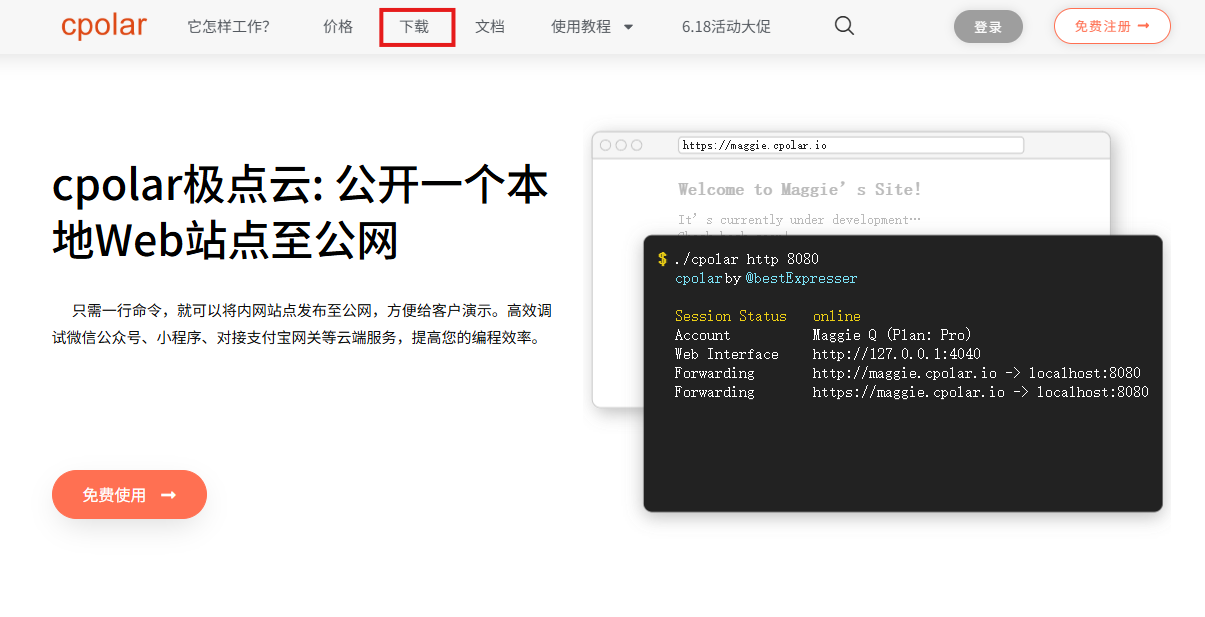
首先登录cpolar的官网,点击网页上方的"下载"按钮:
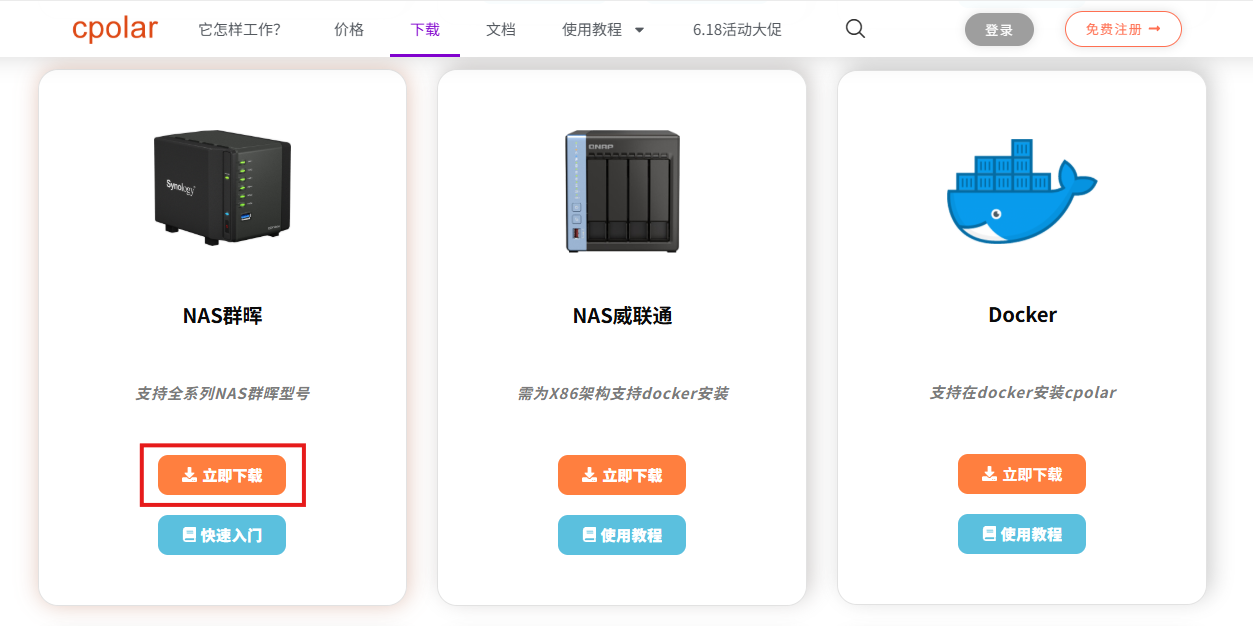
在cpolar下载页面找到"NAS群晖"选项,点击"立即下载"。
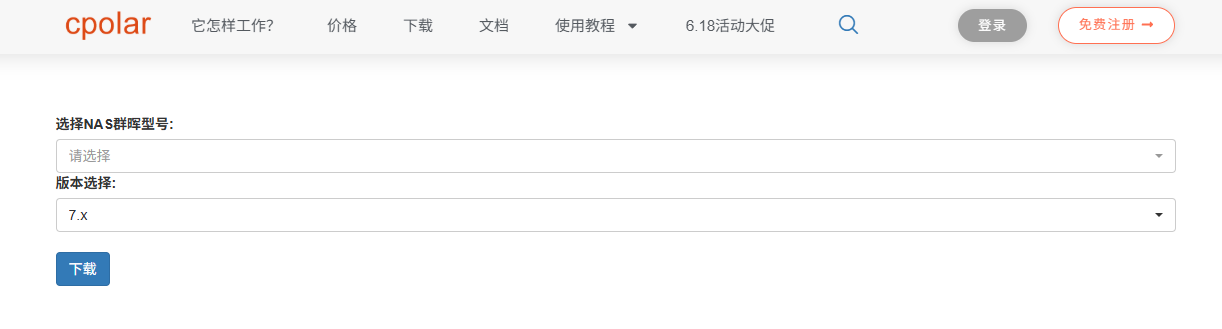
进入cpolar的NAS群晖下载页面后,在下拉菜单中选择NAS群晖型号,以及群晖系统版本。
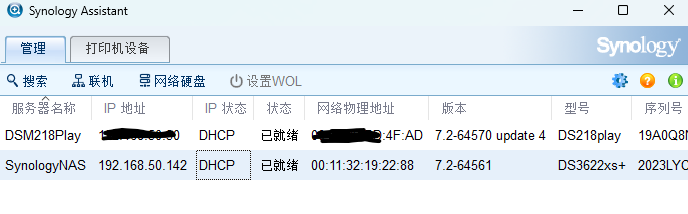
本教程中,我们可以通过群晖搜索助手看到型号是:DS3622xs+
回到cpolar群晖下载页面,选择好型号、版本、点击下载:
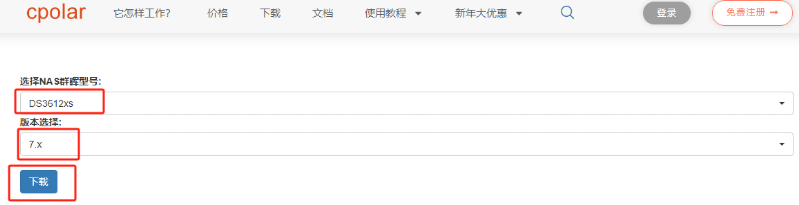
下载后的cpolar安装文件为:cpolar_x64-7.0_3.2.92-1.spk
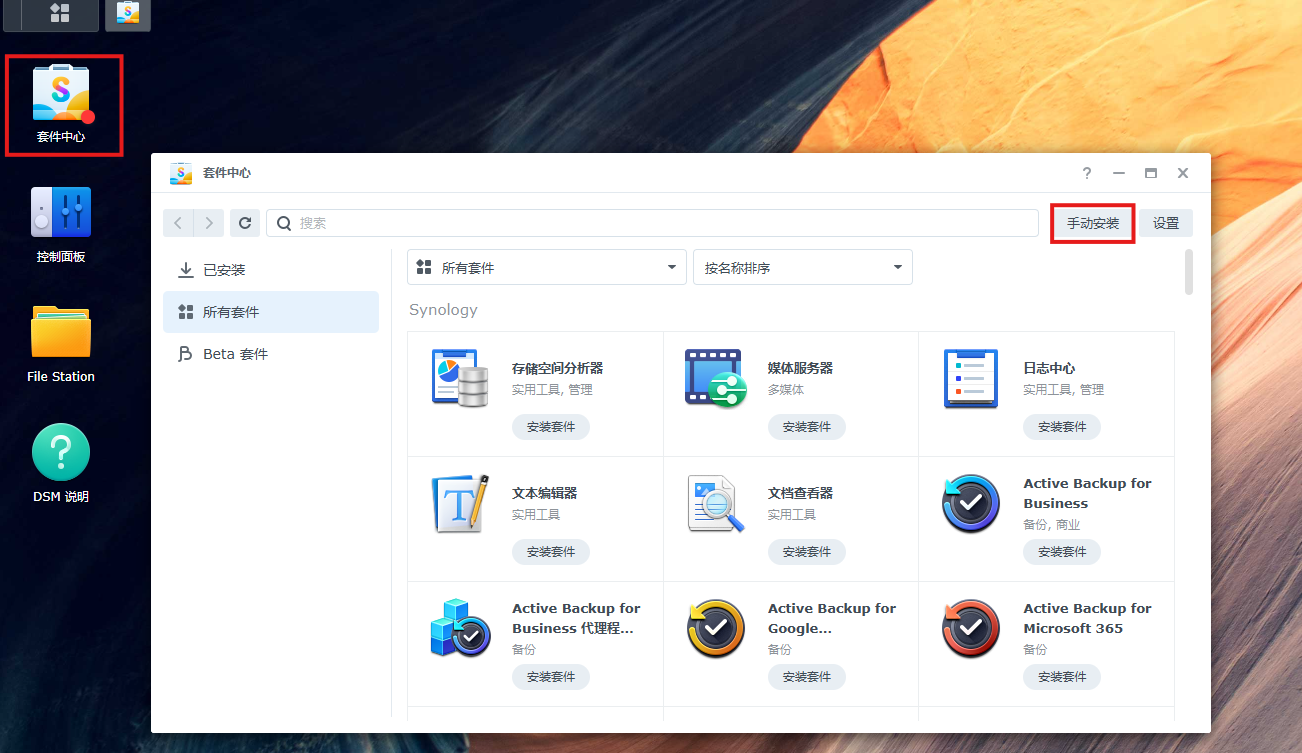
回到群晖系统中,点击进入"套件中心",点选右侧的"手动安装"按钮:
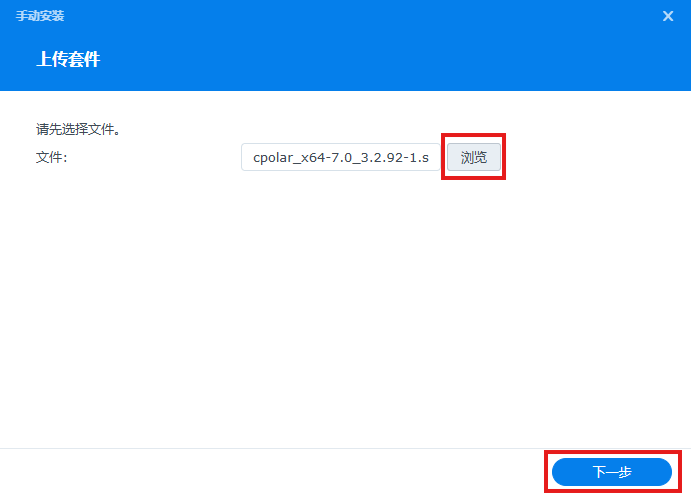
此时会出现一个"上传套件"的页面,在这里点击"浏览"按钮,选择我们下载的cpolar套件位置,下一步:
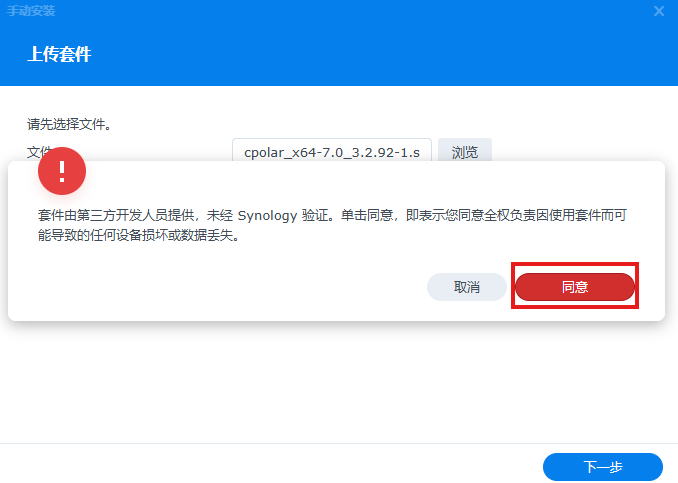
点击同意:
点击完成:
只需等待很短时间,cpolar就能安装完成,此时回到套件中心主页,就能看到cpolar已经加入了"已安装"列表内。
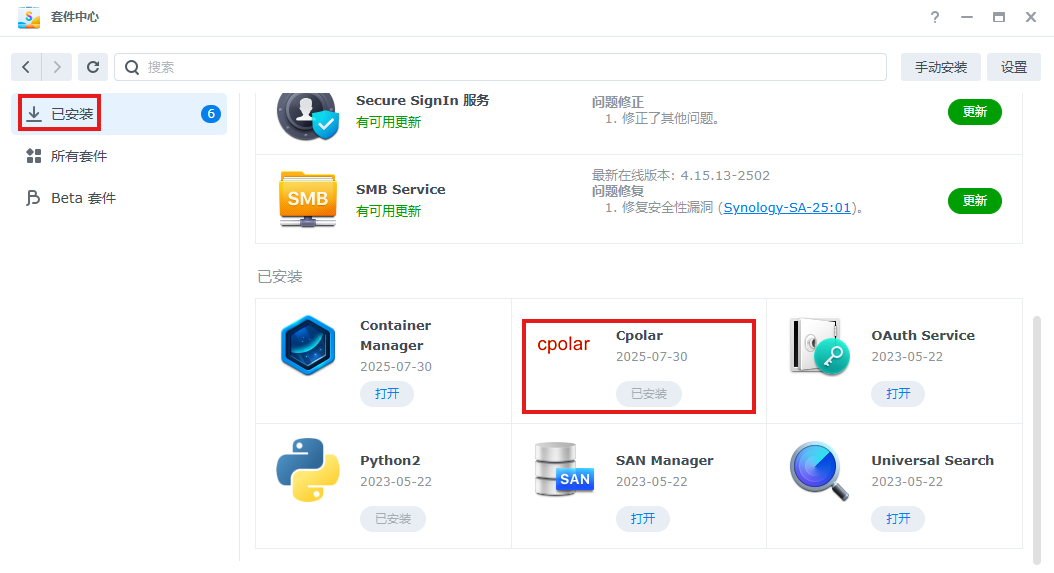
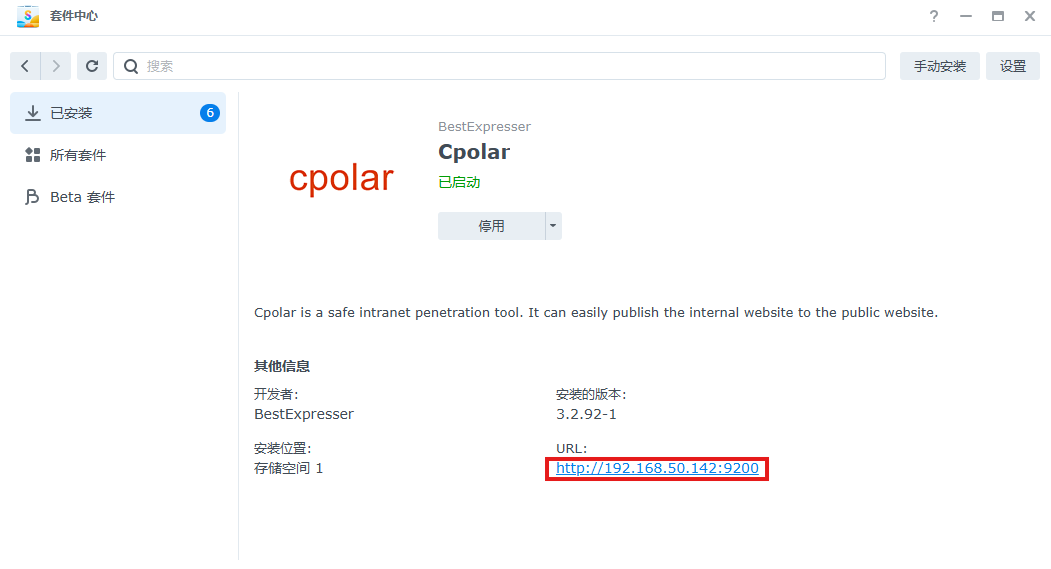
此时我们点击cpolar,就能进入cpolar软件信息页。在这里,我们能找到访问cpolar客户端的URL(cpolar客户端采用Web-UI界面,因此是URL地址)
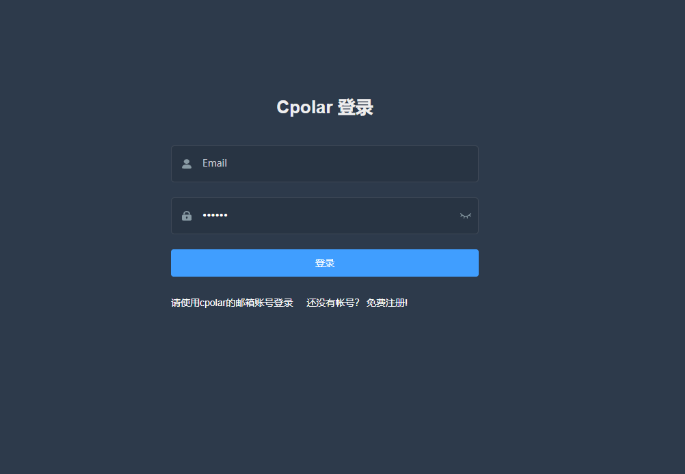
在新开的Cpolar Web-UI界面中,可以通过该页面下方的"免费注册"链接,快速轻松的获得cpolar账号。
4.配置公网地址
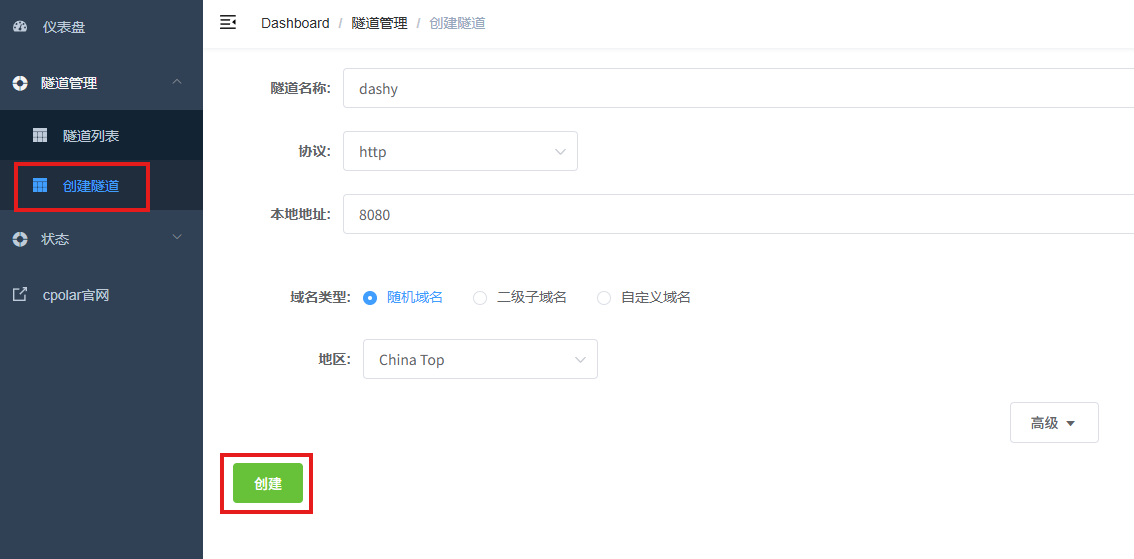
登录cpolar web UI管理界面后,点击左侧仪表盘的隧道管理------创建隧道:
-
隧道名称:可自定义,本例使用了:dashy,注意不要与已有的隧道名称重复
-
协议:http
-
本地地址:8080
-
域名类型:随机域名
-
地区:选择China Top
点击创建:
创建成功后,打开左侧在线隧道列表,可以看到刚刚通过创建隧道生成了公网地址,接下来就可以在其他电脑或者移动端设备(异地)上,使用地址访问。

访问成功。
5.保留固定公网地址
使用cpolar为其配置二级子域名,该地址为固定地址,不会随机变化。
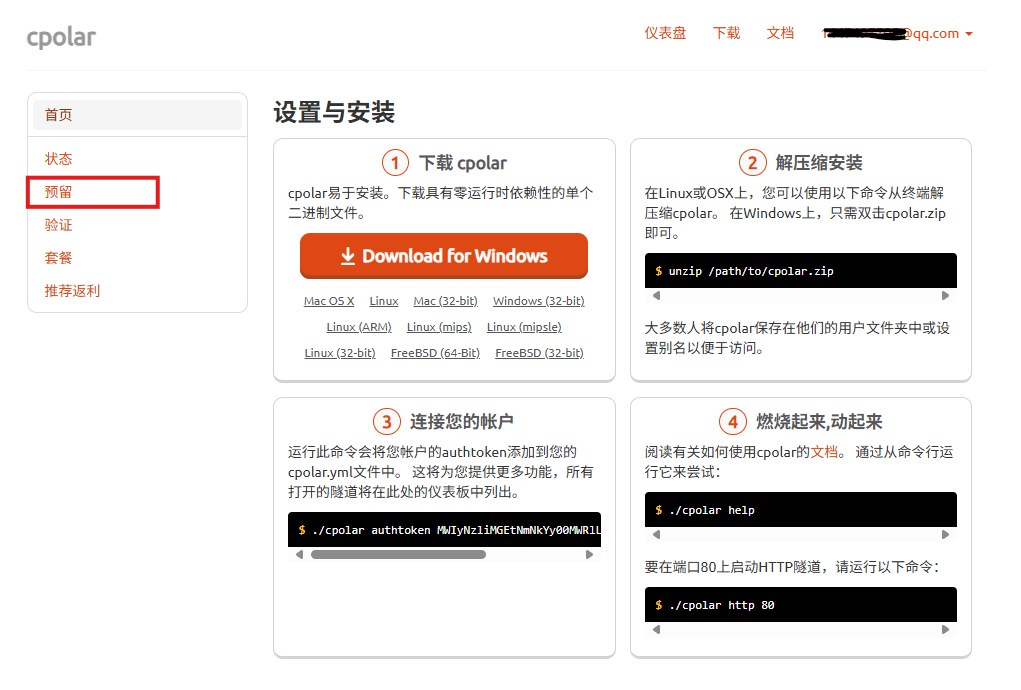
点击左侧的预留,选择保留二级子域名,地区选择china top,然后设置一个二级子域名名称,我这里演示使用的是dashy,大家可以自定义。填写备注信息,点击保留。
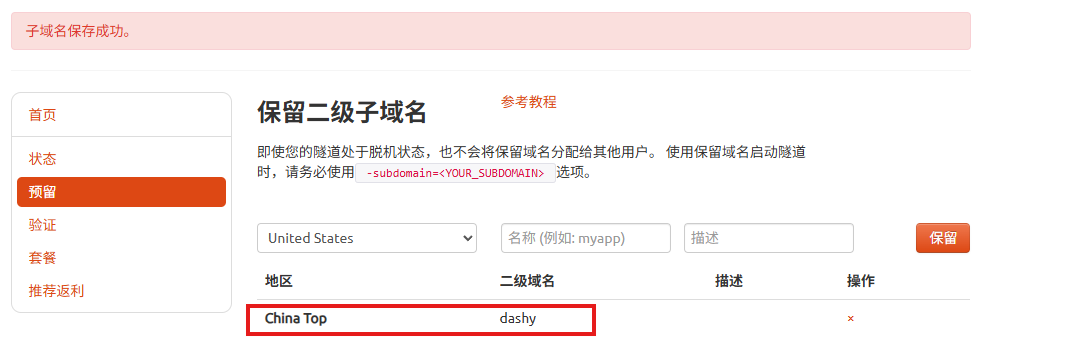
登录cpolar web UI管理界面,点击左侧仪表盘的隧道管理------隧道列表,找到所要配置的隧道plex,点击右侧的编辑。
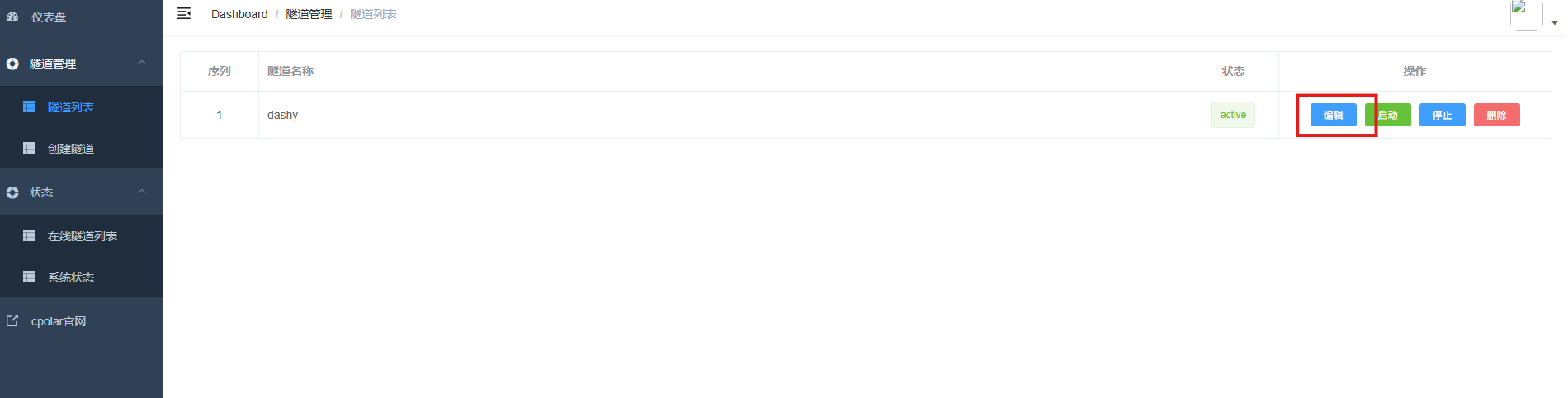
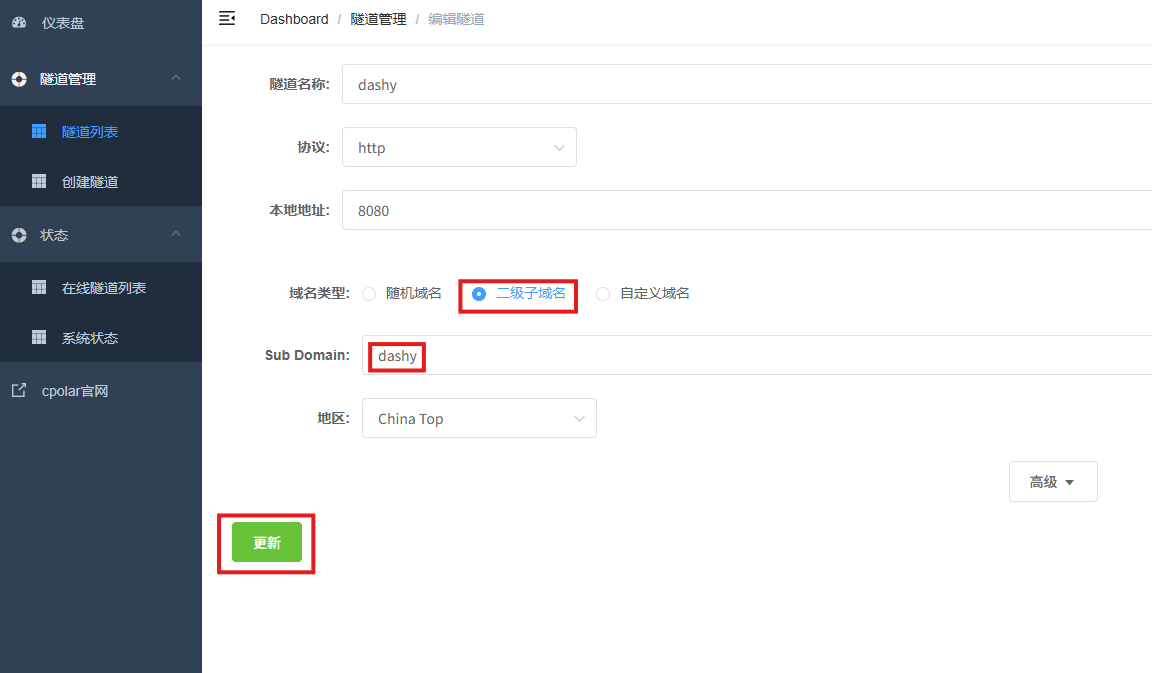
修改隧道信息,将保留成功的二级子域名配置到隧道中
- 域名类型:选择二级子域名
- Sub Domain:填写保留成功的二级子域名
- 地区: China Top
点击更新
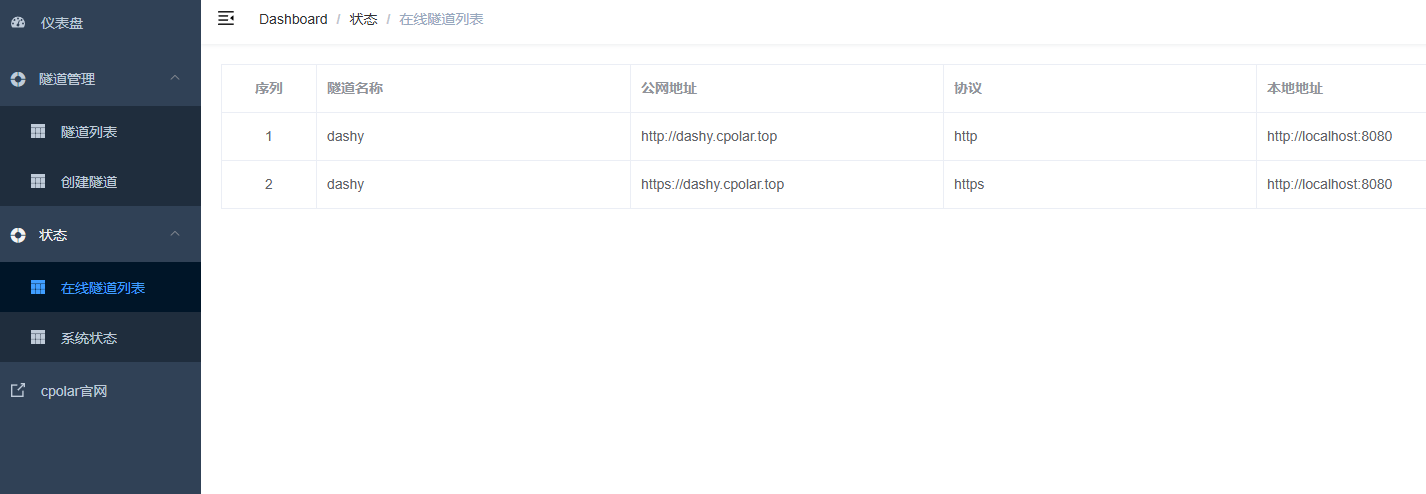
更新完成后,打开在线隧道列表,此时可以看到随机的公网地址已经发生变化,地址名称也变成了保留和固定的二级子域名名称。
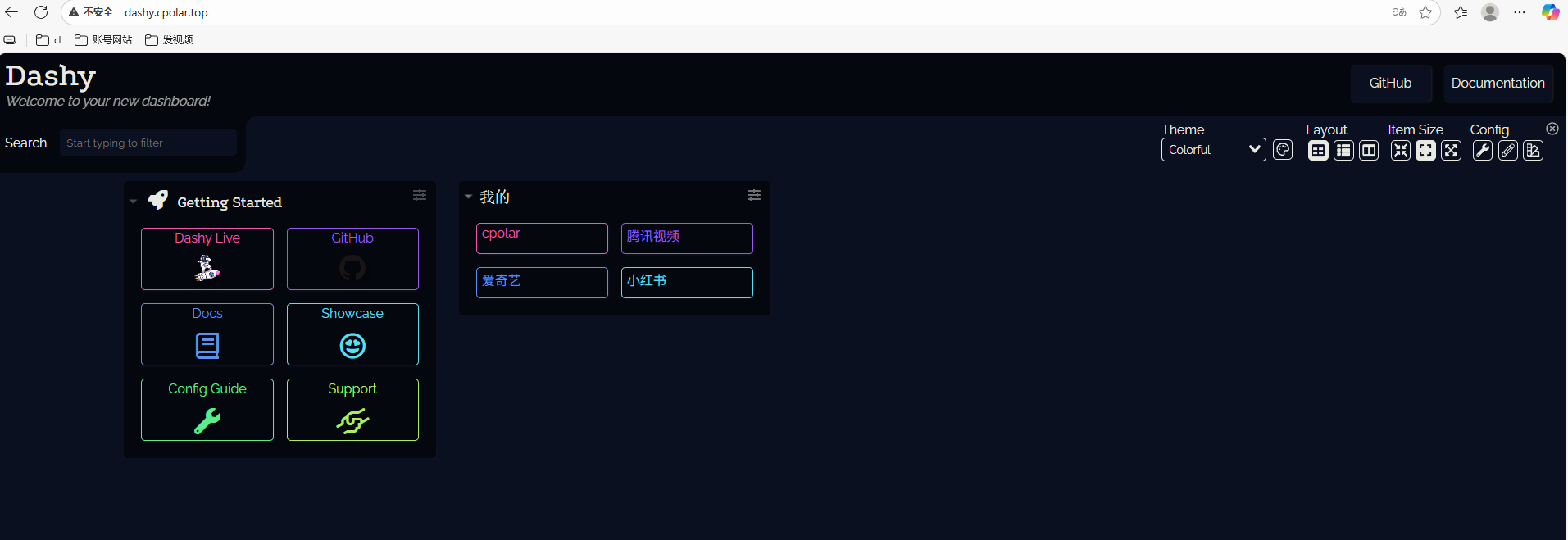
最后,我们使用固定的公网地址在任意设备的浏览器中访问,可以看到成功访问本地部署的dashy页面,这样一个永久不会变化的二级子域名公网网址即设置好了。
这样,我们就可以随时随地观看我们打造的私人影院啦,是不是很方便呢~
总结
完成以上配置后,Dashy已经通过Docker运行在群晖NAS中,并可以通过8080端口打开首页。
在Dashy中,可以按照自己的使用习惯创建不同分组,再为每个项目填写名称、说明和访问地址,把常用网站与NAS中的自建服务集中整理到同一个页面。
页面还可以继续调整图标、颜色、卡片大小和主题,让不同类型的入口更加容易区分。
这样,Dashy承担的是统一导航的作用。Jellyfin、Calibre-Web、Home Assistant等服务仍然各自运行,Dashy只负责把它们的入口集中展示出来。
通过cpolar为8080端口创建公网隧道后,这张Dashy导航首页也可以从其他网络环境打开。
随机域名适合临时访问,配置固定二级子域名后,可以获得一个更加方便收藏和持续使用的首页入口。
从Docker部署Dashy,到服务分类、网址整理、页面美化和公网访问,本文完成了一套运行在群晖NAS中的统一服务导航页面。