Windows 10/11用户经常遇到这样的场景:合上笔记本盖子或点击睡眠后再次唤醒,扬声器或耳机突然"失声",但音量图标显示正常,播放条也在跳动。这个问题并非硬件损坏,而是音频服务未随唤醒恢复、声卡驱动兼容异常或电源管理策略错误关闭音频设备导致的。本文按"由简到难"的排查逻辑,提供六层修复方案,覆盖从临时恢复到彻底根治的完整链路。

一、先区分"真无声"与"输出设备被切走"
在动手修复前,先确认系统是否真的"没声音",还是只是输出设备被自动切换到了不存在的设备上。
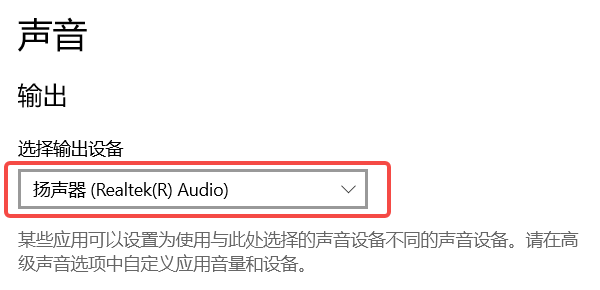
1、右键任务栏音量图标 → "打开声音设置";
2、查看"输出"栏目当前选中的是否是你正在使用的扬声器/耳机;
3、如果显示的是"HDMI显示器音频"或已断开的蓝牙耳机,手动切回正确设备即可。
二、解决方案汇总
方案一:重启音频服务
休眠唤醒后,Windows Audio 服务或 Windows Audio Endpoint Builder 服务可能未正常重新加载,导致声音链路中断。这是最常见的软件层原因。
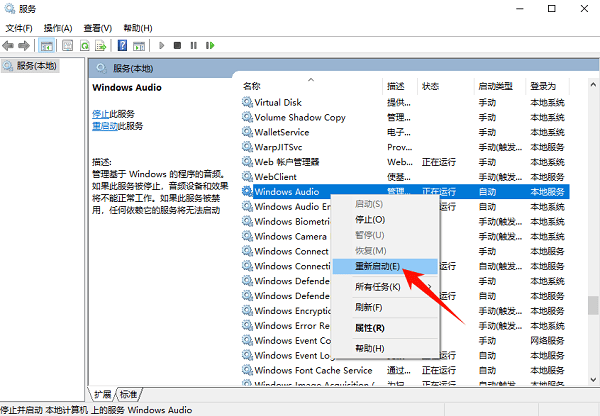
1、按下Win + R → 输入 services.msc 回车;
2、找到 Windows Audio,右键 → 重新启动;
3、找到 Windows Audio Endpoint Builder,同样右键 → 重新启动。
方案二:关闭声卡节能选项
如果每次休眠后都失声,问题大概率出在电源管理上。系统为了省电,在休眠时切断了声卡供电,唤醒时未能正确恢复供电状态。操作路径:
1、打开设备管理器,展开"声音、视频和游戏控制器";
2、右键你的声卡(如 Realtek High Definition Audio)→ 属性;
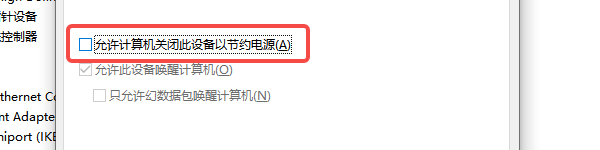
3、切换到"电源管理"选项卡;
4、取消勾选 "允许计算机关闭此设备以节约电源";
5、确定后重启电脑。
方案三:重装声卡驱动
当上述方法无效,或问题是在某次系统更新后才出现的,需要考虑声卡驱动版本兼容性。
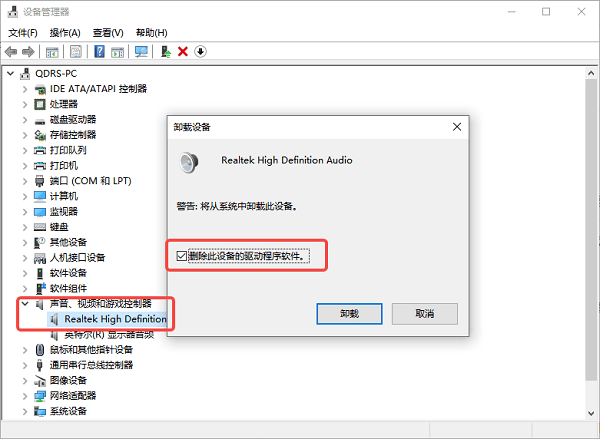
1、在设备管理器中右键声卡,卸载设备;
2、勾选"尝试删除此设备的驱动程序"(可选,彻底清理旧版本);
3、重启电脑,Windows 会自动加载系统自带的通用驱动;
4、前往主板/笔记本官网下载对应型号的最新声卡驱动安装。
如果你懒得去官网根据主板型号翻找驱动,或者不确定当前系统该装哪个版本,也可以借助"驱动人生 "这类驱动管理工具做一次全面扫描。
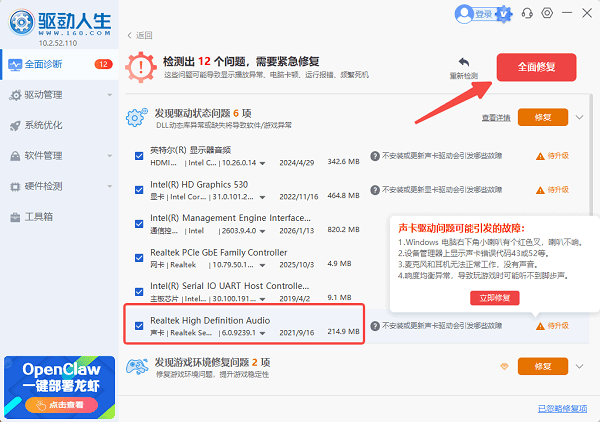
自动识别声卡型号并匹配官方稳定版驱动,省去手动比对版本号的麻烦,适合对硬件型号不熟悉的同学。
安装完成后记得重启,让驱动在干净状态下初始化。
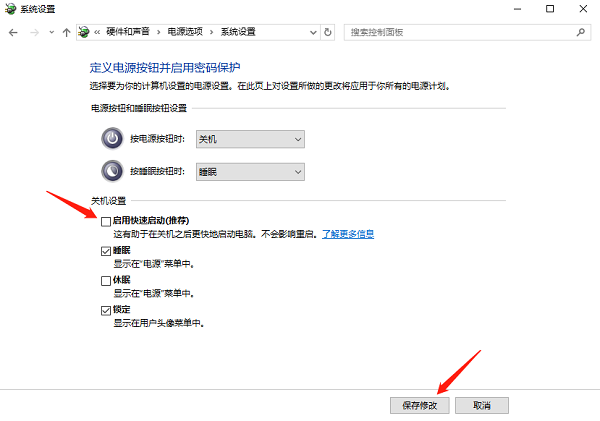
方案四:关闭快速启动
Windows的"快速启动"本质是一种混合休眠,会保留部分驱动状态到硬盘。这个机制虽然加快了开机速度,但也容易导致声卡等外设在唤醒时状态错乱。关闭路径:
1、控制面板 → 电源选项 → 左侧"选择电源按钮的功能";
2、点击"更改当前不可用的设置";
3、取消勾选 "启用快速启动(推荐)";
4、保存修改后重启。
方案五:禁用再启用声卡设备
相当于给声卡一次"冷启动"的机会:
1、右键声卡 → 禁用设备;
2、等待 5 秒,再次右键 → 启用设备;
3、测试声音是否恢复。
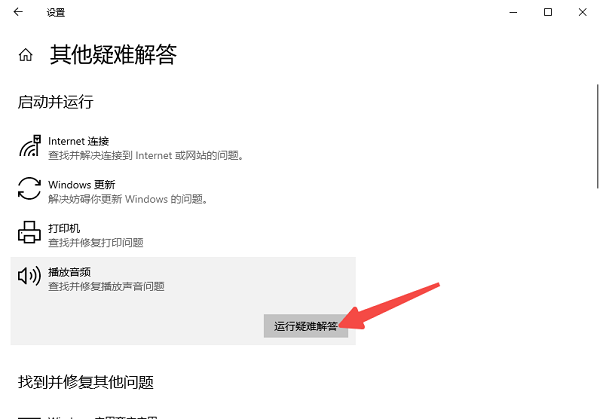
方案六:运行系统音频疑难解答
如果以上都无效,让系统自己诊断:
1、设置 → 系统 → 疑难解答 → 其他疑难解答 → 播放音频 → 运行。
2、它会自动检查服务状态、设备冲突和音量设置,并给出修复建议。
常见问题解答(FAQ)
Q:为什么只有某个应用没声音,系统提示音正常?
这是应用级音量被单独静音或输出设备绑定错误。右键音量图标 → "打开音量合成器",检查对应应用的音量滑块是否被拉到 0。
Q:设备管理器里没有"电源管理"选项卡怎么办?
部分虚拟声卡或外接USB声卡不提供该选项。如果是USB声卡,尝试在"通用串行总线控制器"中关闭USB Root Hub的电源管理。
Q:关闭快速启动会影响关机速度吗?
会略微增加,但通常只慢几秒。如果追求稳定性,建议关闭;如果追求极速开机且未遇到外设问题,可以保持开启。