电脑刚开机还好好的,点开视频却发现一点声音都没有,音量调到最大也没用,插拔耳机、音箱来回折腾,结果还是"静音模式"。当你遇到这种情况的时候是不是也愣住了?

别着急!只要找对方向,恢复声音并不复杂。下面就按最实用的顺序,把几个最常见、成功率也比较高的解决方法一次讲清楚。
方法一:确认音频输出设备是否选对
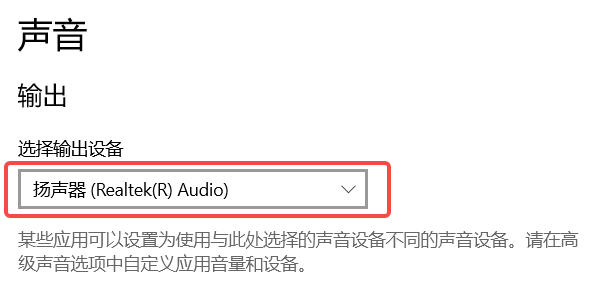
Windows 支持多种音频输出方式,有时候系统会自动切换输出设备,比如切到 HDMI、蓝牙设备,导致看起来像是"完全没声音"。在进一步操作前,先确认这一点,往往就能直接解决问题。操作步骤:
1、点击右下角的音量图标,查看当前正在使用的音频输出设备。
2、点击设备名称右侧的下拉箭头,切换为正确的输出设备(如扬声器或耳机)。
4、播放音频测试是否恢复声音。
方法二:使用驱动人生修复声卡驱动
声卡驱动一旦缺失、损坏或版本不兼容,系统就无法正常调用声卡,这也是电脑突然没声音的主要原因之一。相比手动查找驱动,直接使用驱动人生自动检测并修复,效率会高很多。操作步骤:
1、打开驱动人生,点击"立即诊断",等待软件检测系统中的驱动状态。

2、找到声卡相关的异常或缺失驱动,勾选后点击"全面修复"。
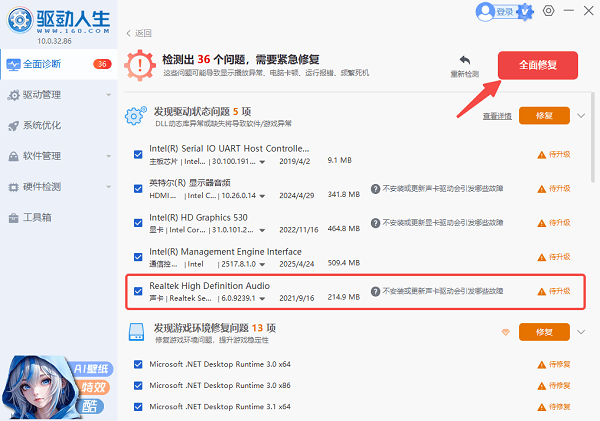
3、驱动安装完成后,需要重启一下电脑,以确保新驱动正常生效。
4、此时再次播放音频,声音就能恢复正常了。
方法三:在设备管理器中重新启用声卡设备
有时声卡驱动本身是存在的,但设备被系统意外禁用,或者状态异常,这种情况也会导致没有声音。通过设备管理器手动检查并重新启用,可以快速排除这一问题。操作步骤:
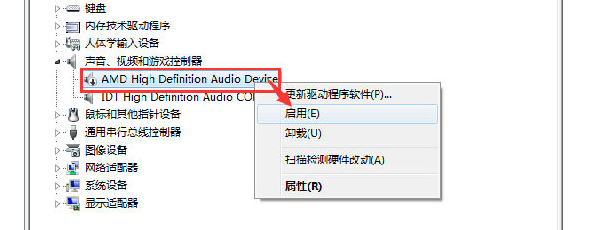
1、打开设备管理器,展开"声音、视频和游戏控制器"。
2、找到声卡设备,如果显示为禁用状态,右键选择"启用设备"。
3、如果状态异常,可选择"卸载设备"后重启电脑。
方法四:使用系统自带的音频疑难解答
Windows 自带的音频疑难解答工具,可以自动检查一些基础设置和服务状态,虽然不是万能,但在排查初期非常省事。操作步骤:
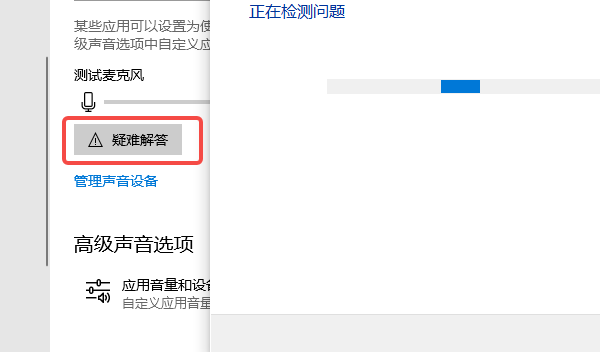
1、打开设置,进入"系统 → 声音"。
2、找到并点击"疑难解答",按提示完成检测和修复。
3、检测完成后测试声音是否恢复。
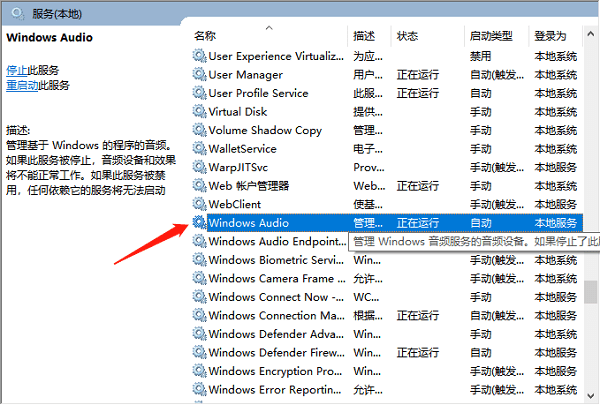
方法五:检查并重启Windows音频服务
电脑的声音功能依赖后台音频服务运行,如果服务被关闭或异常停止,系统就会直接无声。手动检查一次,可以避免遗漏这种情况。操作步骤:
1、按下 Win + R,输入 services.msc 并回车。
2、找到"Windows Audio"服务,查看当前状态是否为"正在运行"。
3、如果未运行,右键选择"启动",将启动类型设置为"自动"。
好了,按照以上的顺序把输出设备、驱动和系统服务检查一遍,基本都能把声音找回来。如果你不想反复排查,或者对驱动不太熟悉,不妨直接使用驱动人生扫描并修复声卡驱动,不仅能省下不少时间,也能快速恢复电脑声音。