Win系统控制面板/电源选项没有系统散热方式 - 解决方案

问题

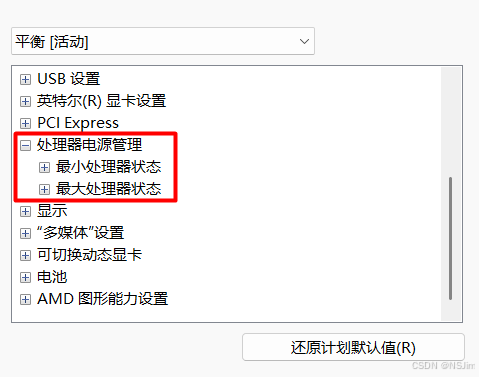
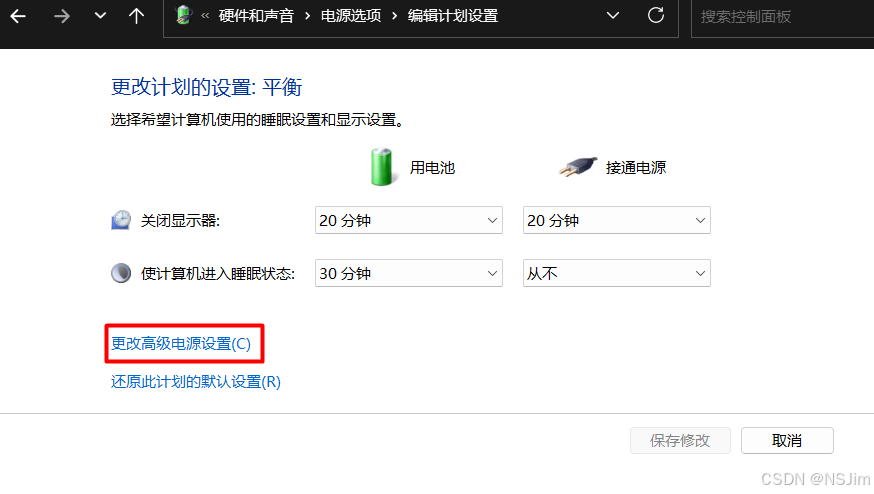
打开控制面板 - 硬件 - 电源选项 - 更改计划设置 - 更改高级电源设置,发现没有系统散热方式,如下图。可通过修改注册表显示系统散热方式,解决方案见下文。
解决方案

快捷键Win+R输入regedit打开注册表,找到以下位置:

shell 复制代码
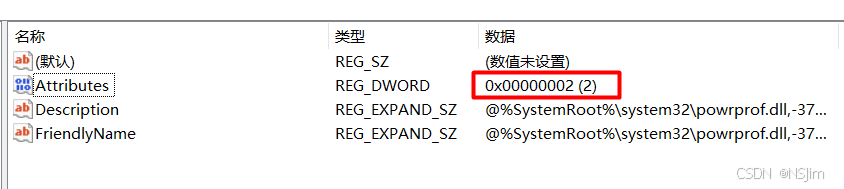
计算机\HKEY_LOCAL_MACHINE\SYSTEM\CurrentControlSet\Control\Power\PowerSettings\54533251-82be-4824-96c1-47b60b740d00\94d3a615-a899-4ac5-ae2b-e4d8f634367f

将其中的Attributes的值修改为2,如下图:

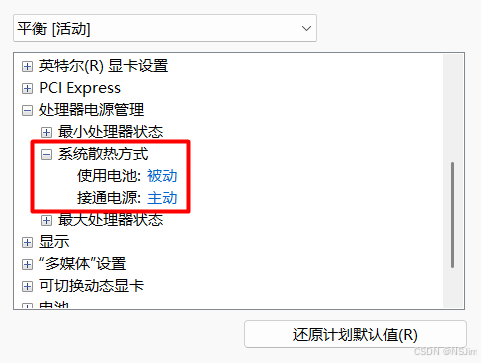
再次打开控制面板 - 硬件 - 电源选项 - 更改计划设置 - 更改高级电源设置,即可发现系统散热方式已经可以正常显示,如下图,问题得到解决。
相关推荐
tiandyoin6 个月前
找到系统设置对应的注册表项
windows·注册表·系统设置·systemsettings
Include everything2 年前
【树莓派5】移动热点获取树莓派IP并初次登录SSH
ssh·系统烧录·系统设置·树莓派5·raspberry pi 5·移动热点
Mr. 码农3 年前
[QCM6125][Android10] 系统设置隐藏搜索栏以及右上角的搜索按钮
系统设置·qcm6125·搜索·android10·setting
NSJim3 年前
Win系统强制删除文件/文件夹
win系统·强制删除
utmhikari3 年前
【DIY小记】修复Win10启动出现蓝屏0xc0000185错误的一些方法
操作系统·win10·bios·系统设置·winpe