最近我想在云端部署这个 openlist,但服务器太贵,找免费、有性价比的方案找了很久都没找到。
今天试着问了下豆包,结果它还真帮我找到了------一个基于 Fly.io 的开源项目。项目我看不太懂,就拉到本地让 Codex 帮我分析并写成了教程,照着部署,居然一次就成功了!
重要的是,这个是真的免费的,白送 3 台 256MB 虚拟机(每月 160GB 流量),个人用完全够,3GB 永久存储卷,SQLite 数据库存卷里,重启、重部署数据都不丢,Dockerfile 一键部署,不用买数据库服务,还自带 Aria2 离线下载
3 步搞定,全程 0 成本,下面直接上教程,如果想部署的可以去试试!

准备工作
1. 安装 Fly.io 命令行工具 (FlyCTL)
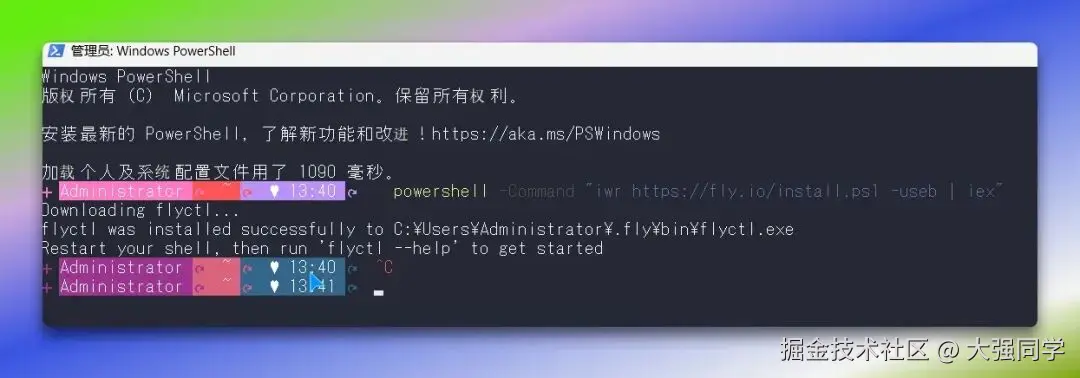
根据你的操作系统,打开终端(Windows 推荐使用 PowerShell)并运行以下安装命令:
-
Windows:
bashpowershell -Command "iwr https://fly.io/install.ps1 -useb | iex" -
macOS / Linux:
bashcurl -L https://fly.io/install.sh | sh
安装完成后,重新打开终端 (让环境变量生效),输入 flyctl --help 验证是否安装成功。
2. 注册与登录 Fly.io
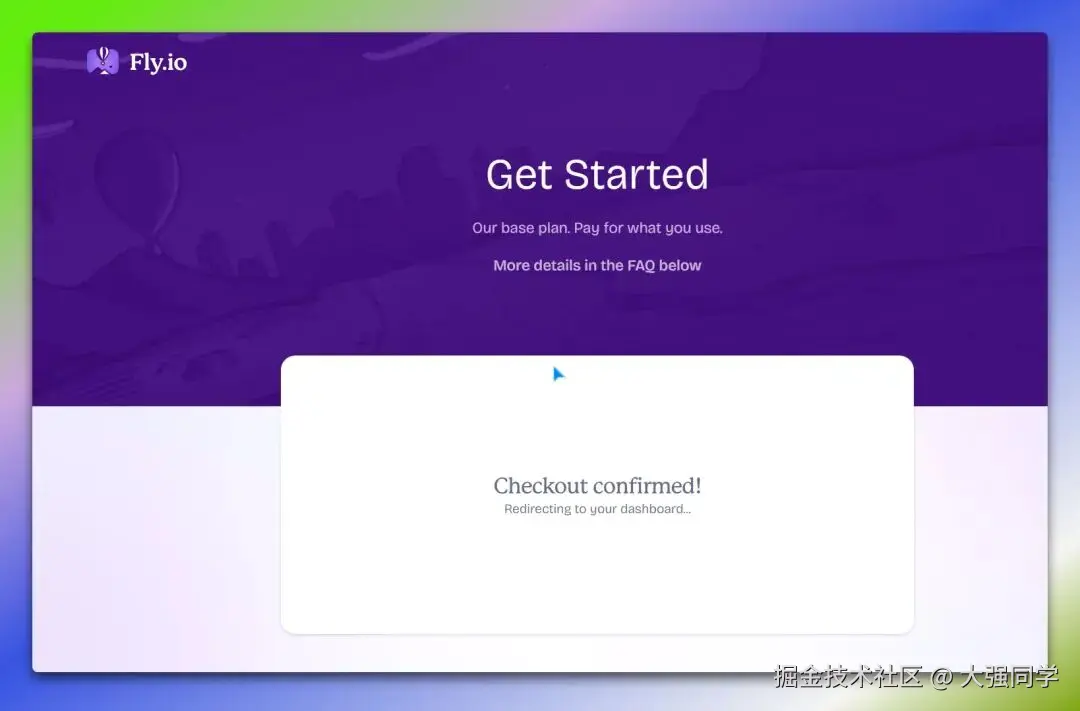
在终端中执行以下命令进行注册和登录(注意:Fly.io 注册需要绑定信用卡以防滥用,但免费额度内绝对不扣费):
bash
# 注册(如无账号)

flyctl auth signup
# 登录(已有账号)

flyctl auth login
⚠️ 注意:注册需要外币信用卡(部分虚拟卡可通过),地区如实填写即可;卡内余额建议保持在 10 🔪以上------Fly.io 会对卡片做 $10 预授权验证(只是临时冻结、不是扣费),余额不足会导致部署时报错。
部署步骤
1. 拉取部署配置模板
在本地克隆本项目部署模板:
bash
# 克隆仓库

git
 clone
 https://github.com/lushi78778/openlist-fly.git
# 进入目录
cd
 openlist-fly
项目中已经为你准备好了两个核心文件:
Dockerfile: 指定使用 OpenList 的 All-in-One 镜像(自带 Aria2),并暴露出 5244 端口。fly.toml: Fly.io 部署配置文件,定义了应用名称、启动区域以及磁盘挂载路径。
2. 初始化部署 (会报错,别慌!)
在项目目录下执行:
bash
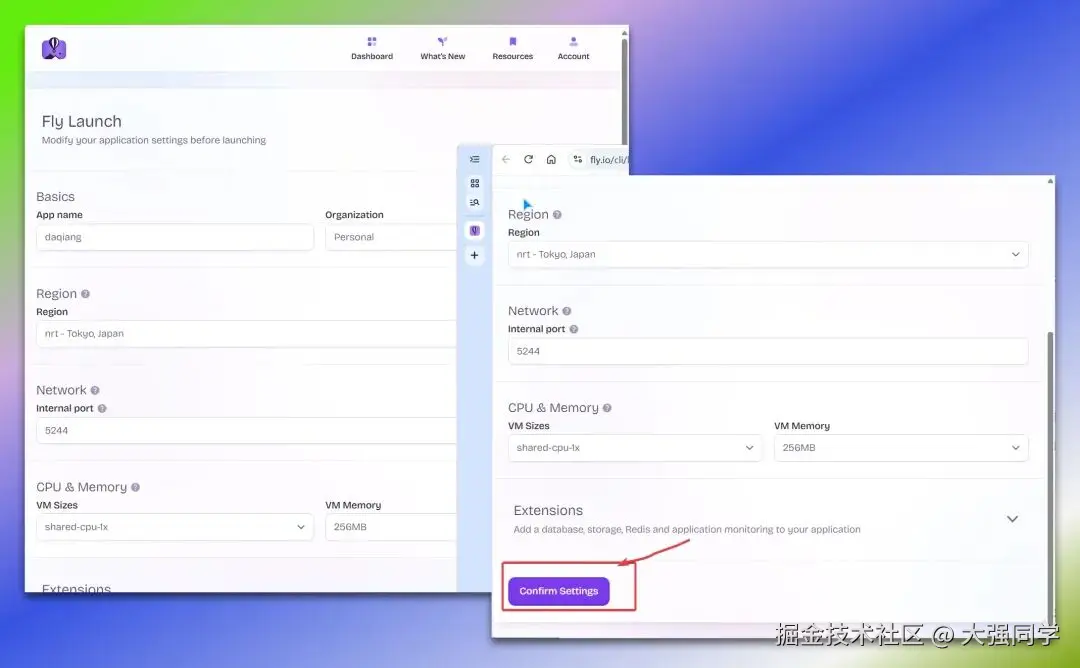
flyctl launch说明 :根据提示输入你的应用名称,建议写短一点 ------应用名一旦确定就无法修改,想换名只能重新部署。确认配置后点击 Confirm Settings,如果询问是否立即部署,选择部署即可。
注意 :第一次部署通常会提示失败。 这是正常的,因为我们的 fly.toml 中配置了名为 data 的磁盘挂载点,但在部署前 Fly.io 还没创建这个磁盘卷。
3. 创建持久化磁盘 (Volume)
既然缺少磁盘卷,我们就手动创建一个名为 data 的硬盘空间(大小设为 1GB,完全符合免费额度限制):
bash
flyctl volumes create data --size 1根据提示选择你期望的部署区域(比如东京 nrt 或香港 hkg)。创建成功后,终端会返回相关的卷 ID(Volume ID)和挂载信息。
4. 重新部署
磁盘卷创建成功后,再次运行部署命令即可:
bash
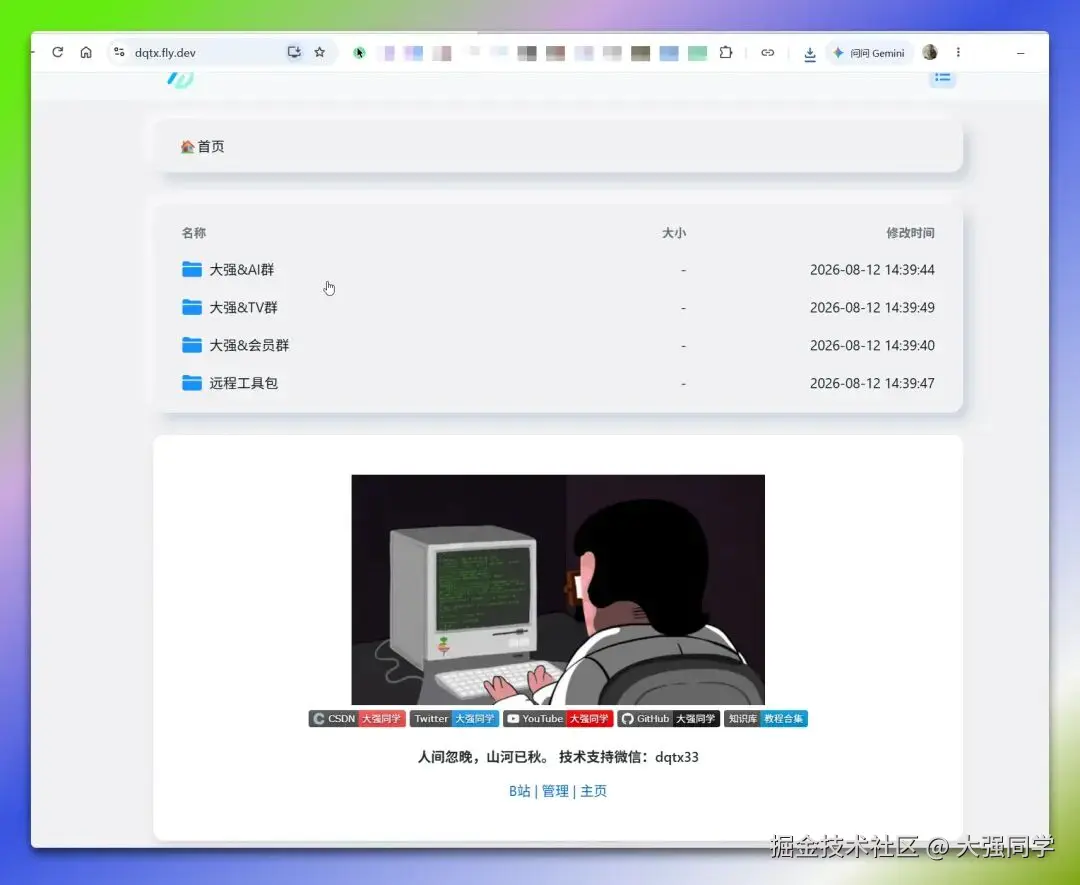
flyctl deploy大约一两分钟后,Fly.io 就会完成容器构建并启动你的 OpenList。终端会给出应用的访问域名,例如:https://你的应用名.fly.dev/(如 https://dqtx.fly.dev/,按你自己的应用名访问)。
常见问题与运维技巧
1. 忘记后台密码怎么办?
第一次启动时,OpenList 会自动生成一个初始密码。如果没来得及看日志或者忘记了密码,可以直接通过 ssh 连进你的 Fly 虚拟机修改:
bash
# 连接到你部署的机器终端

fly ssh console
# 随机生成一个新管理员密码

./openlist admin random
# 或者手动设置一个你记得住的密码(比如 12345678)

./openlist admin
 set
 12345678
2. 前台无法访问内容?
进入后台后,打开「用户 」管理页面,找到 guest 用户,点击编辑 并启用。如果未启用,别人打开你的网站就看不到你挂载的文件啦。
3. 释放/删除卷
如果需要重装或者销毁应用,删除卷的命令为:
bash
fly vol destroy <卷ID>写在最后
通过以上几步,你就轻松拥有了一个属于自己的云端网盘聚合列表站,并且有免费的 1GB SQLite 存储来记录所有的网盘配置。
如果觉得这篇教程对你有帮助,别忘了点赞+收藏+转发三连呀!关注我,后续分享更多实用技巧、效率工具干货,下次见~ 👋
大强远程技术支持:fix.dqtx.cc