本文以技术为核心,完整介绍 IDM 的功能特性、运行环境、同类工具对比、安装步骤与配置方法,提供可直接操作的标准化教程。
一、软件概述
Internet Download Manager(简称 IDM)是 Windows 平台下的文件下载管理工具,采用动态文件分段下载技术,通过多线程并行拉取数据,提升带宽利用率与下载速度。
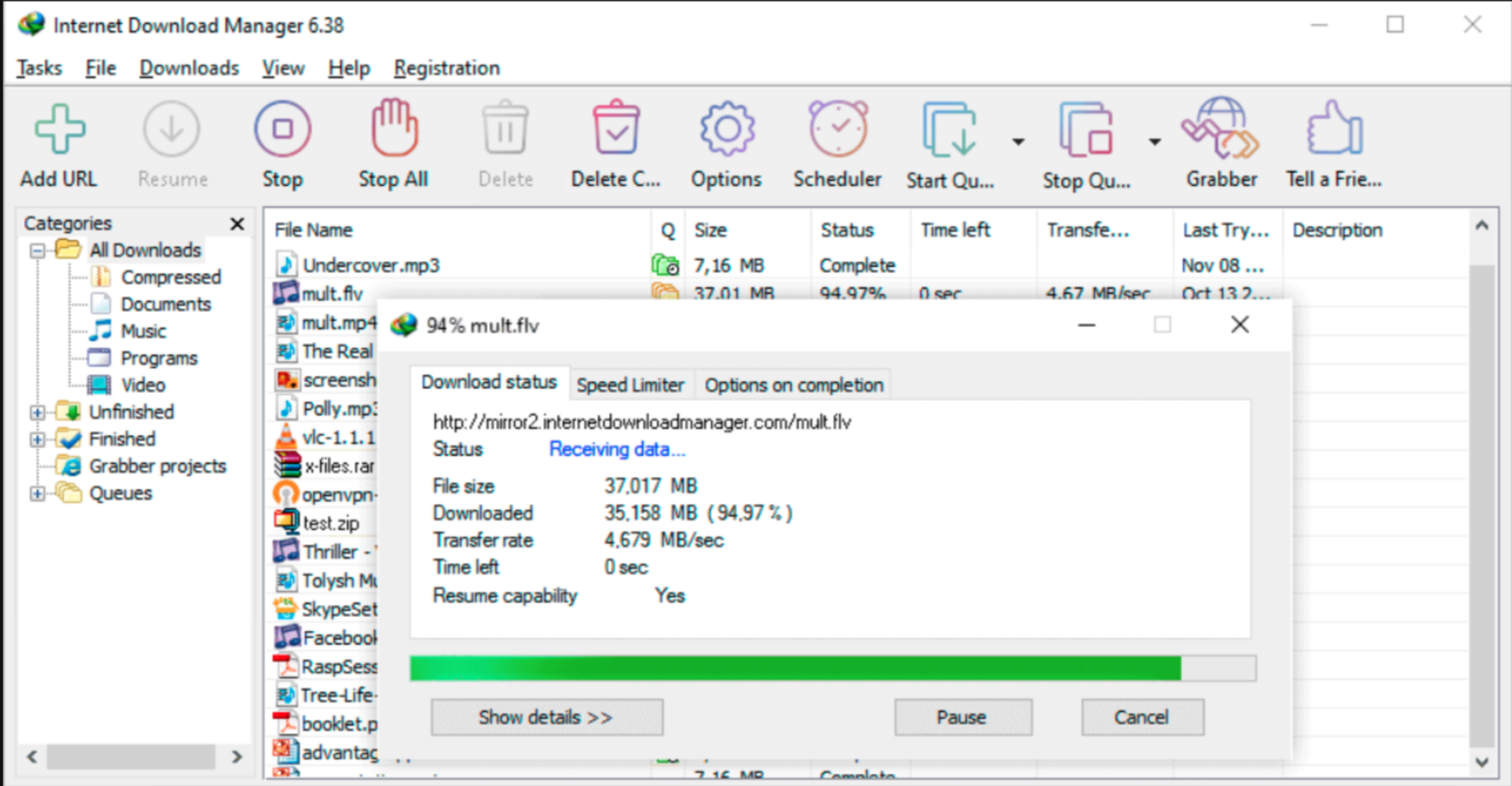
核心功能特性
- 多线程分段下载 支持将单个文件最多划分为 32 个分段同时下载,可充分利用网络带宽。
- 浏览器集成 支持 Chrome、Edge 等主流浏览器,可通过扩展插件监控页面下载行为,自动接管下载任务。
- 断点续传 网络中断或程序关闭后,重新启动可从断开位置继续下载,无需从头开始。
- 站点抓取 可按链接层级批量抓取网页中的图片、视频等资源。
- 协议支持 支持 HTTP、HTTPS、FTP 协议;不支持 BT、磁力链接。
二、运行环境要求
- 操作系统:Windows 7 / 8 / 10 / 11
- 处理器:x86 架构处理器(奔腾及以上均可)
- 内存:最低 128MB
- 硬盘空间:软件本体占用约 30MB,需预留下载文件存储空间
- 其他:采用原生 C++ 开发,资源占用较低,对老旧设备兼容较好;实际下载性能受网卡与硬盘读写速度影响。
三、同类下载工具对比
下表基于各软件官方说明与用户实测数据整理:
表格
| 对比项 | IDM | 迅雷 | FDM | NDM | Motrix |
|---|---|---|---|---|---|
| 协议支持 | HTTP/HTTPS/FTP | HTTP/FTP/BT/ 磁力 / 电驴 | HTTP/FTP/BT/ 磁力 | HTTP/HTTPS/FTP | HTTP/FTP/BT/ 磁力 |
| 多线程 | 最多 32 线程 | 支持多线程 | 支持 | 最多 32 线程 | 最多 64 线程 |
| 浏览器监控 | 支持 | 支持 | 支持 | 支持 | 不支持 |
| 网页视频嗅探 | 支持 | 部分支持 | 支持 | 支持 | 不支持 |
| 广告 | 无 | 有,会员可去广告 | 无 | 无 | 无 |
| 授权模式 | 收费,30 天试用 | 免费带广告,会员加速 | 免费 | 收费,30 天试用 | 免费开源 |
| 资源占用 | 低 | 高 | 中 | 低 | 中 |
| BT / 磁力 | 不支持 | 支持 | 支持 | 不支持 | 支持 |
四、完整安装与配置教程
第一步:安装包下载
下载地址:https://pan.baidu.com/s/1Ccu4OKrPLH41agH77HuQrw?pwd=5555 提取码: 5555
第二步:以管理员权限运行安装程序
- 右键点击安装包,选择以管理员身份运行。
- 在用户账户控制提示中选择是。
第三步:设置安装路径
- 连续点击
Next进入路径选择界面。 - 默认安装在 C 盘,可通过
Browse修改至 D 盘或其他非系统盘。 - 确认路径后点击
Next继续。
第四步:完成安装
- 等待安装进度执行完毕。
- 取消勾选
Launch Internet Download Manager,暂不启动软件。 - 点击
Finish结束安装向导。
第五步:文件替换(若使用修改版)
- 打开 IDM 安装目录。
- 将压缩包内提供的补丁文件复制到安装目录,覆盖原有文件。
- 若安全软件拦截,需将相关文件加入白名单或允许操作。
第六步:启动软件与基础配置
- 双击桌面图标启动 IDM。
- 切换中文界面: 点击
View→Language→ 选择Chinese Simplified。 - 设置下载目录: 点击下载 → 选项 → 保存至 。 建议选择分类下载,按文件类型自动归类;可将默认路径修改至非系统盘。
第七步:浏览器插件检查
- 打开 Chrome / Edge 等浏览器,查看右上角是否出现 IDM 图标。
- 若无图标,进入浏览器扩展管理页面,启用 IDM 扩展。
- 扩展异常时,可将安装目录下的
IDMGCExt.crx拖入扩展页面手动安装。 - 插件正常启用后,IDM 可自动接管网页下载与视频嗅探。
五、使用验证
打开直链下载的网页,点击下载链接,IDM 自动弹出下载窗口,即表示安装与配置完成。