有时候写Word文档,想把PDF里某一页完整放进文档里。
但直接复制PDF文字粘贴,经常排版错乱、字体变形、表格错位,反复调整很耗时间。
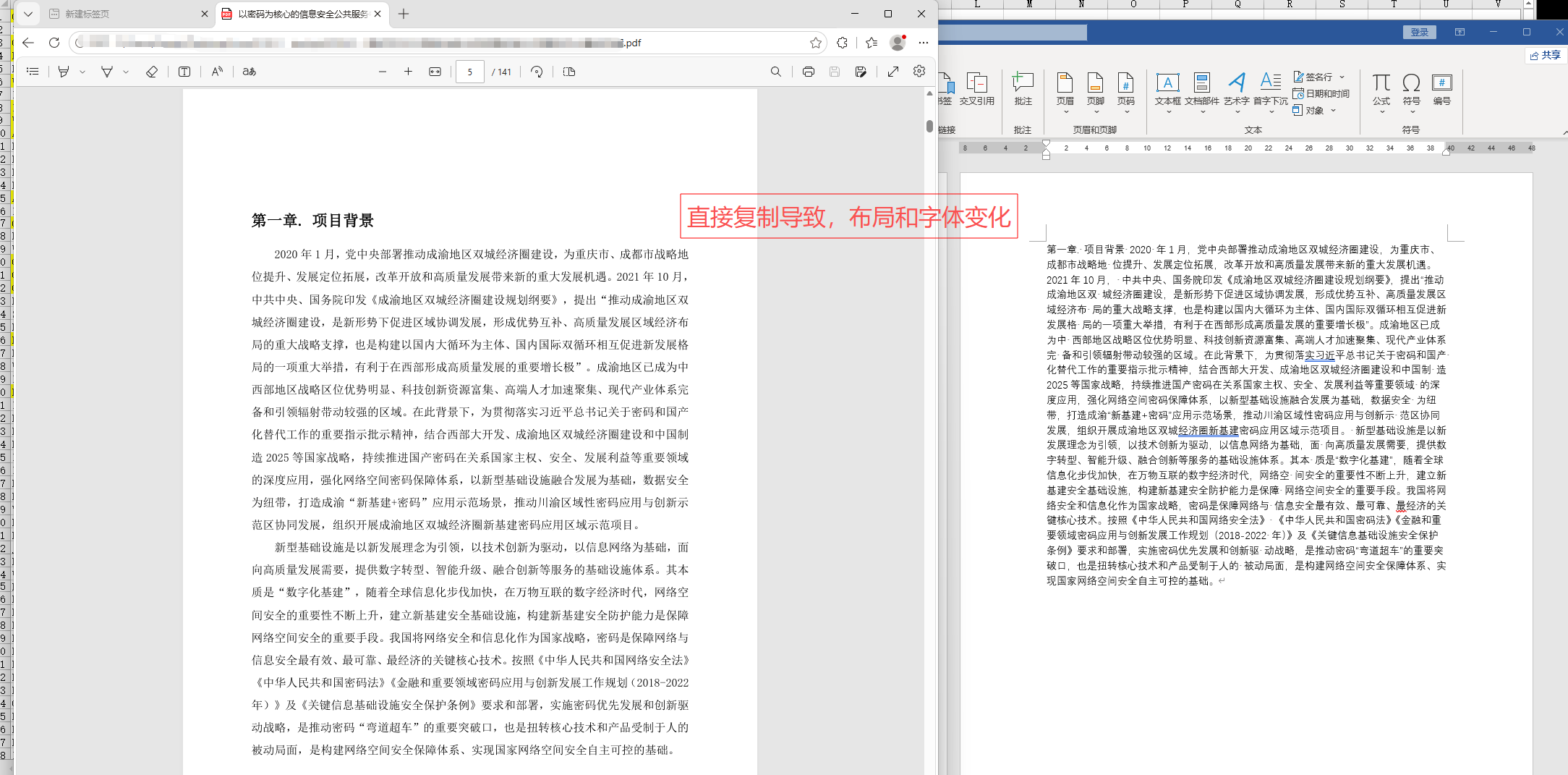
PDF插入Word,核心先分清:你想要【PDF附件嵌入】,还是【原样页面可视化展示】,两种方案用法完全不一样。
一、以PDF对象(附件形式)插入Word
适合场景:只需要在Word里挂载PDF文件,点击打开原PDF,不直接展示PDF页面内容。
操作步骤:
- 打开目标Word文档,顶部菜单栏点击【插入 】→【对象】
- 在弹窗选择【由文件创建 】→【浏览】,选中本地待插入的PDF文件
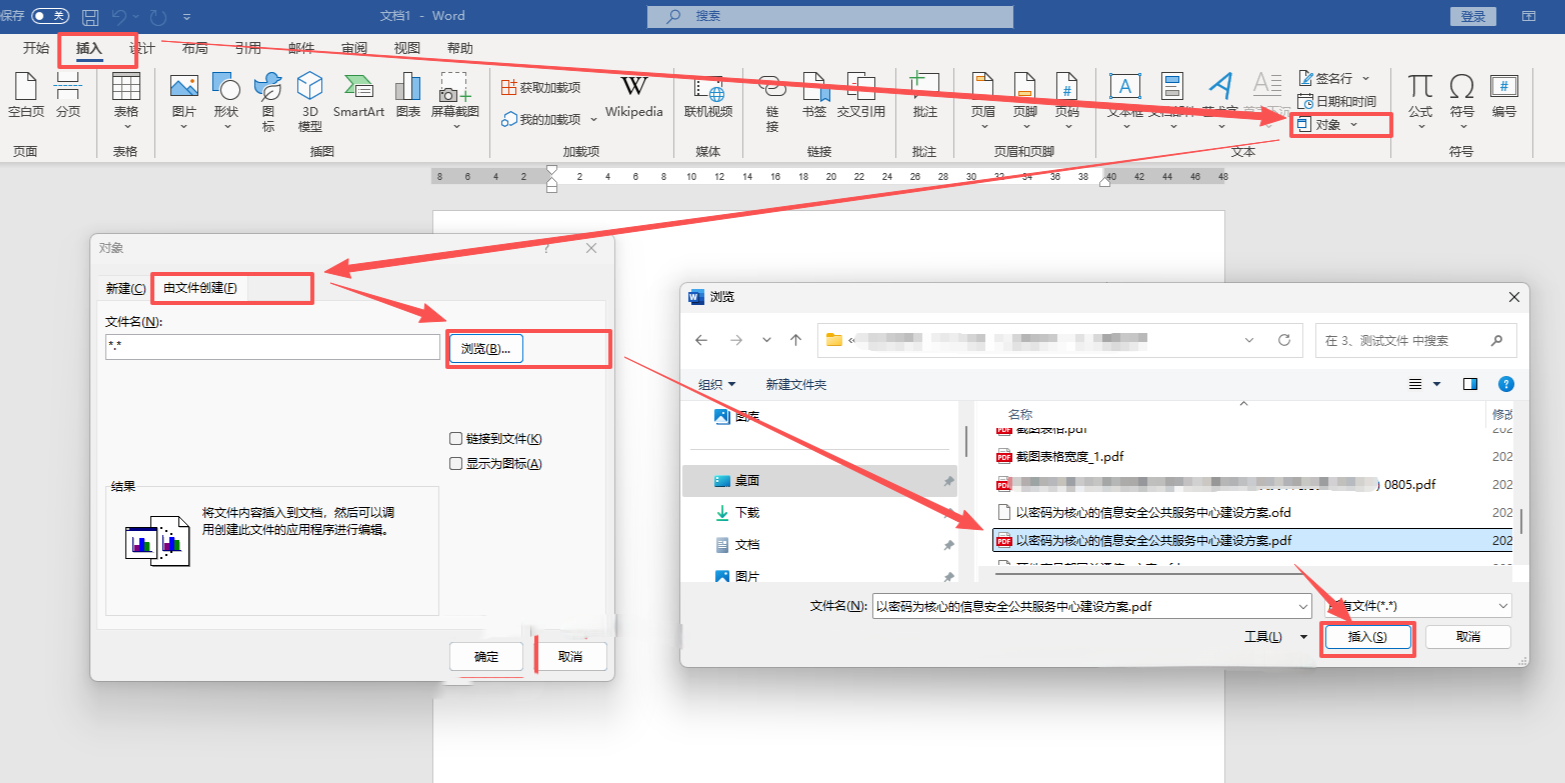
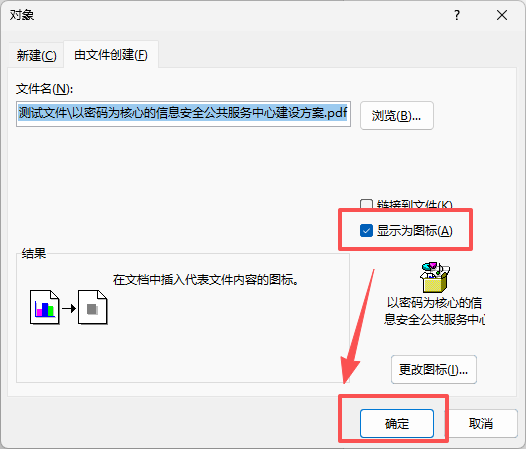
- 按需勾选「链接到文件」或「显示为图标 」,点击【确定】完成插入
✔️优点:体积小,可双击打开原版PDF
❌缺点:Word内不会直接显示PDF页面,无法直接看到PDF里的图文表格
二、以图片形式插入Word
适合场景:需要在Word里直接展示完整PDF页面、锁定原版排版,不让文字乱掉,也是最常用方案,分2种方式:
方法1:直接截图(少量片段临时用)
只需要PDF里一小块内容时,截图最简单:
打开PDF文档,定位目标页面,使用系统截图工具框选内容;打开Word直接粘贴图片即可。
👉短板:页数多的时候效率极低,批量几十页PDF不推荐。
方法2:PDF批量转图片,再插入Word(整页原样保留排版)
适合:多页PDF、需要完整保留原版表格/图文/版式,不想复制后格式错乱。
工具:iLoveOFD PDF转图片
- 上传PDF
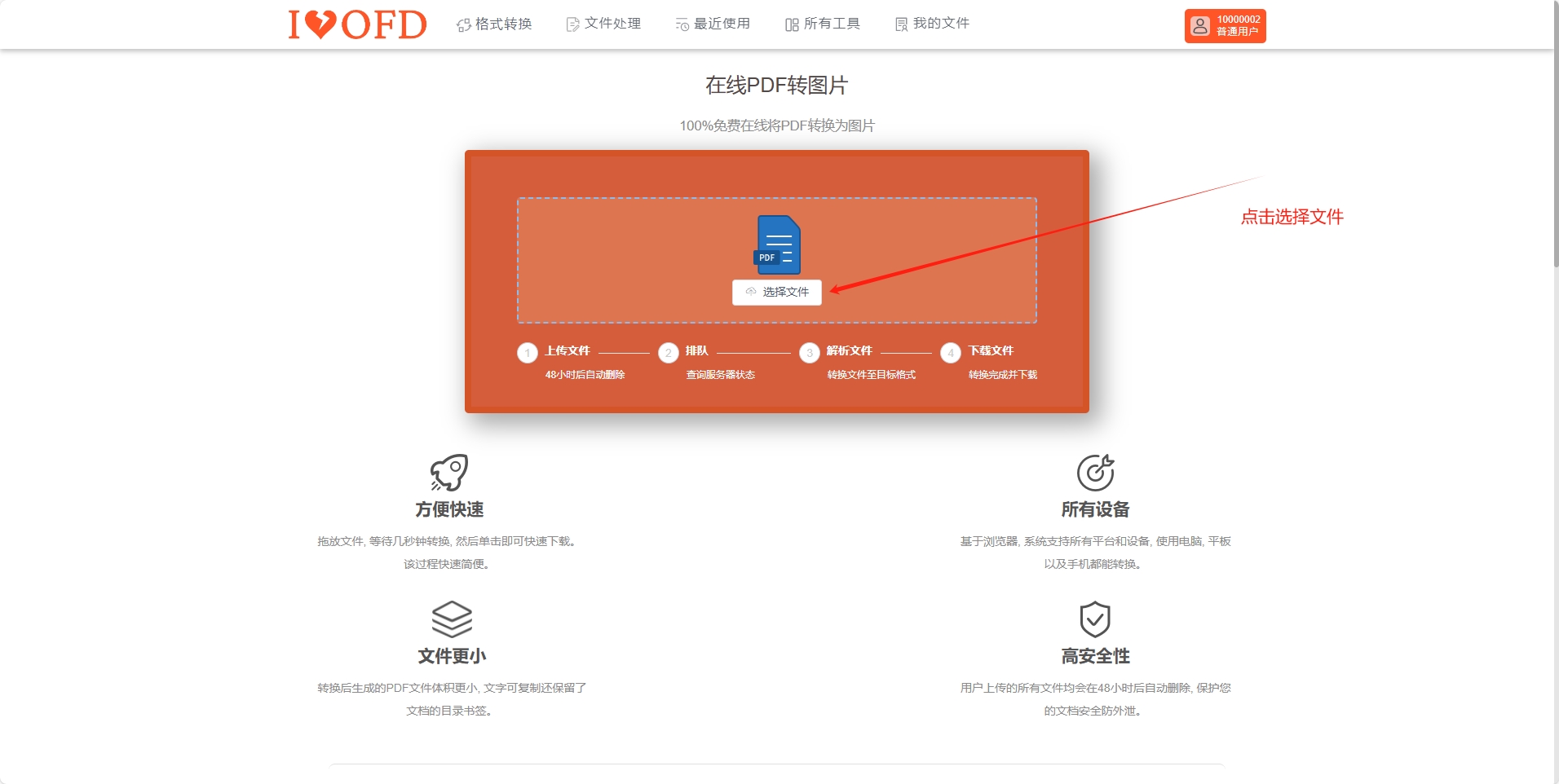
打开PDF转图片页面,点击【选择文件】上传PDF,支持批量多文件同时处理。
- 设置清晰度参数
设置是否打包为压缩包,已经图片清晰度。设置完毕后点击【开始转换】。
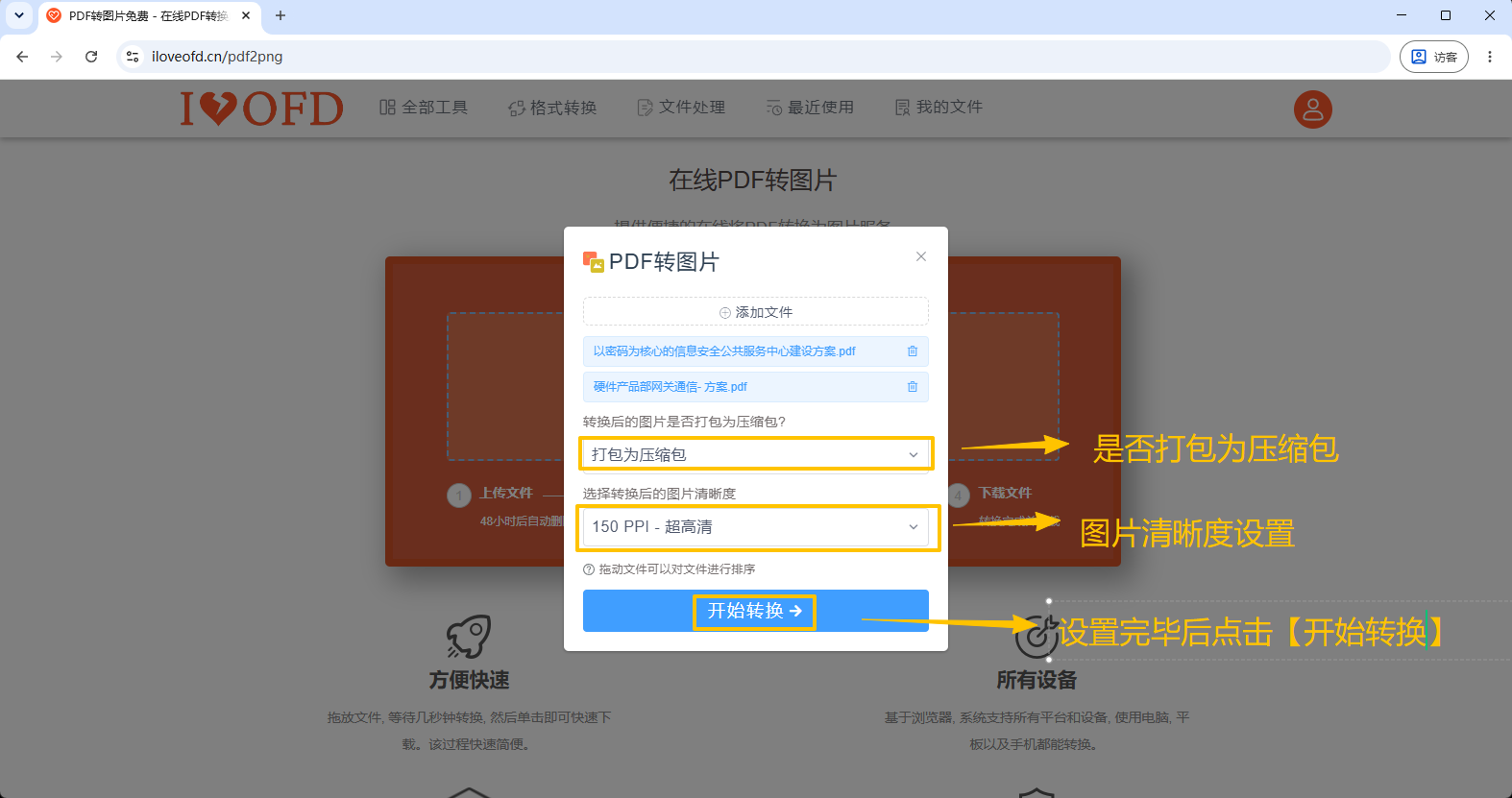
清晰度可选:96 / 150 / 300 / 720 / 1200 PPI
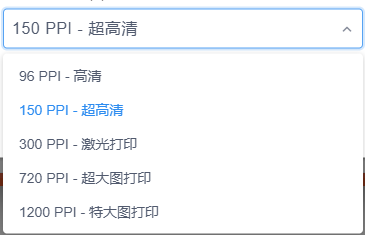
- 普通文档线上阅读:96PPI、150PPI足够,文件体积更小
- 需要打印、PDF含小字/精细表格:建议300PPI及以上
规律:PPI越高,图片越清晰,导出文件体积越大
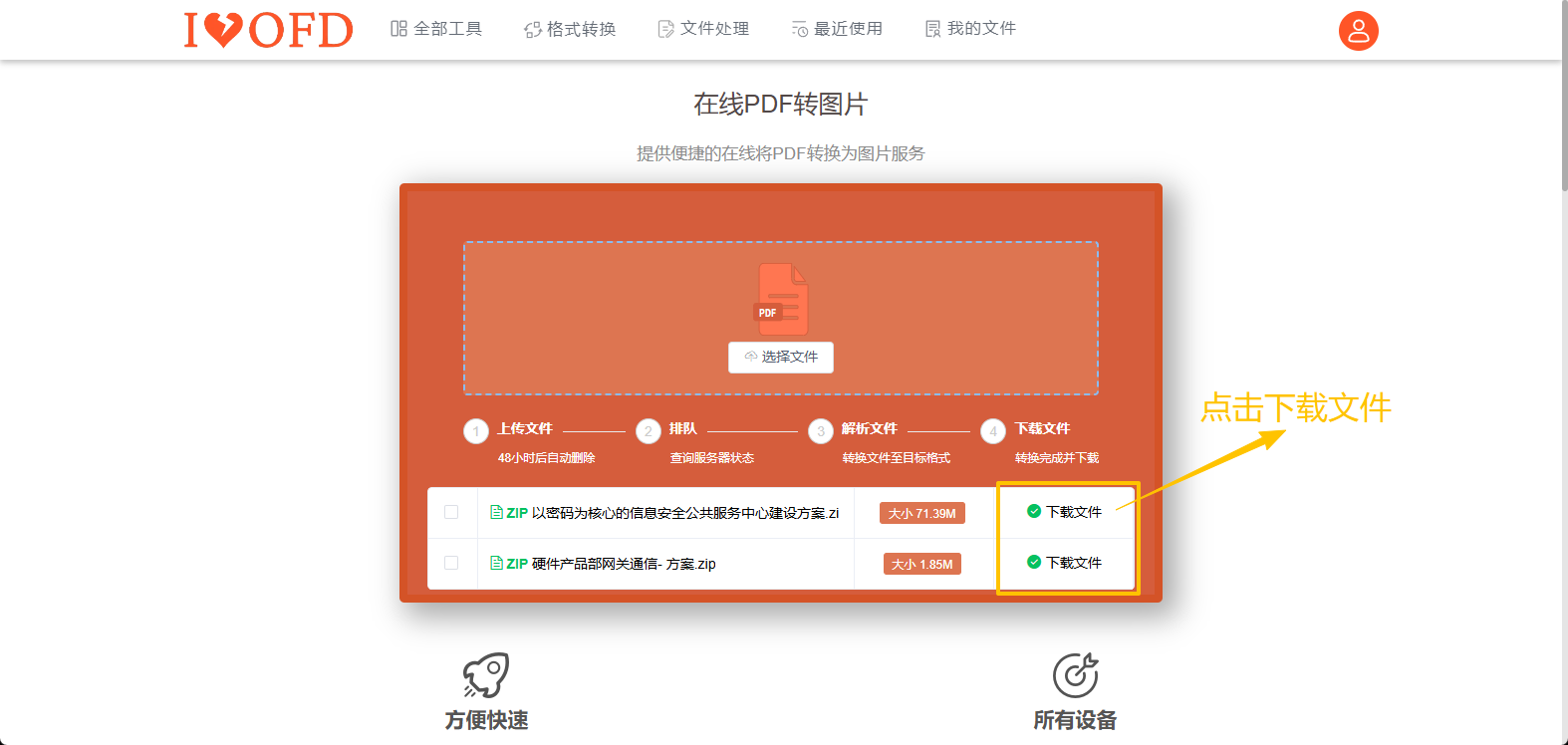
- 等待转换,打包下载生成的PNG/JPG图片
- 图片插入Word
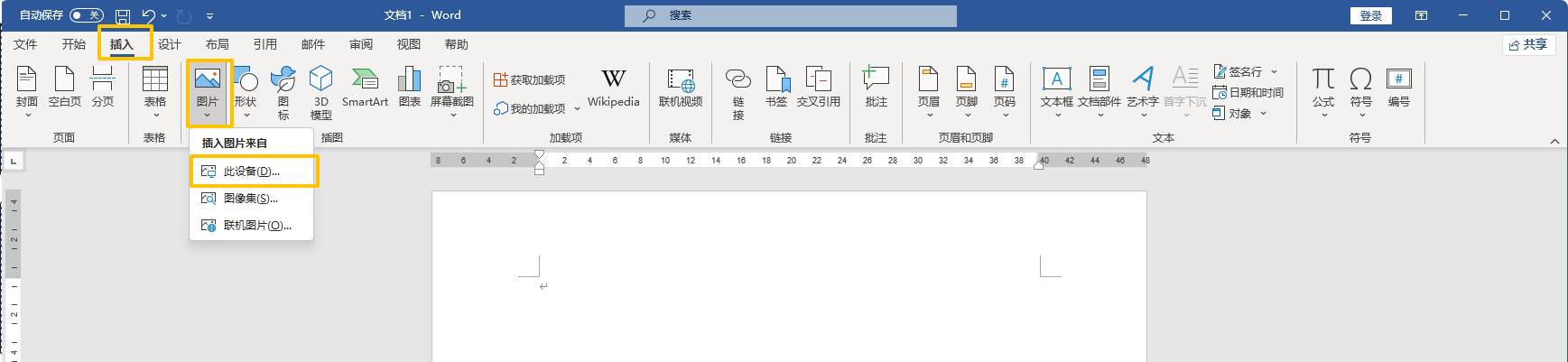
打开Word →【插入 】→【图片 】→【此设备 】,图片按照文件名称降序,全选图片,点击【插入 】。
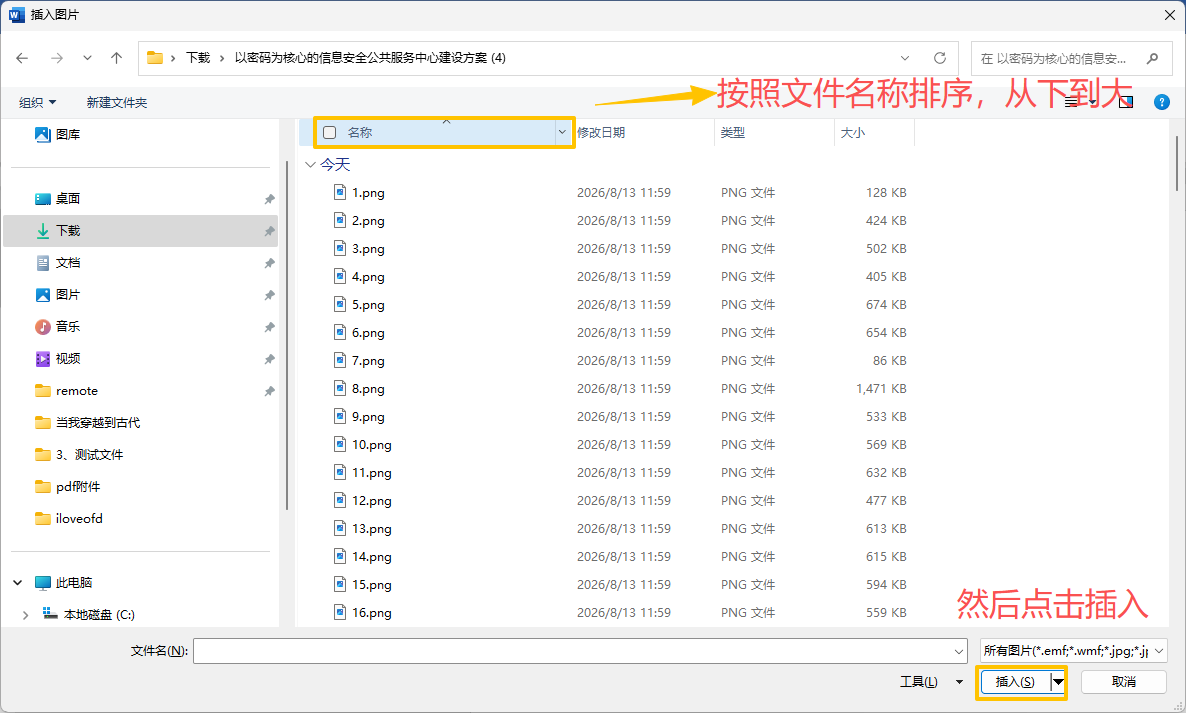
多页PDF按原有页面顺序依次插入,就能在Word里还原PDF原始页面效果,不会出现文字跑版、字体错乱问题。
三、方案快速选型对照表
-
仅引用附件、需要双击打开原PDF → 对象插入法
-
少量片段临时使用 → 截图法
-
需要整页PDF原样展示、固定版式(不能乱排版)→ PDF转图片再插入Word
-
需要修改PDF内文字内容 →PDF转Word工具 / PDF编辑器
四、常见坑&避坑指南
✖ 坑1:用【对象】插入PDF,发给别人后打不开
原因:勾选了链接到文件,只是本地路径引用,对方电脑没有这个PDF原文件,就无法打开。
✅解决方法:不勾选「链接到文件」,直接嵌入对象;如果要分发文档,优先用PDF转图片方案,兼容性最好。
✖ 坑2:PDF转图片插入Word,文字模糊看不清
原因:转换时PPI分辨率设置太低;或者Word里强行拉大图片,进一步失真。
✅解决方法:有小字、表格、后续要打印,至少选300PPI;插入图片后不要手动拉伸放大。
✖ 坑3:直接复制PDF文字,公式、特殊符号、表格全乱
原因:PDF里文字很多是图片矢量渲染,不是可编辑流式文本,复制会丢失排版规则。
✅解决方法:如果不需要修改文字,直接转图片,一步锁定原版式,不用手动调表格、字体。
✖ 坑4:批量几十页PDF,手动截图插入,费时还漏页
原因:只知道截图方式,不了解批量PDF转图片工具。
✅解决方法:用支持批量转换的工具,一次性导出全部页面图片,按顺序批量插入Word。
✖ 坑5:插入PDF对象后,Word文档打开卡顿、体积暴涨
原因:嵌入了超大体积PDF,或者多份PDF对象同时嵌入。
✅解决方法:仅引用资料用「链接到文件」;如果要直接展示页面,优先转图片再插入。如果插入后的Word体积比较大,可以使用Word压缩减小word体积。
总结
如果你的需求只是把PDF页面原样展示在Word里,不需要二次编辑PDF内文字,不要直接复制粘贴文本!优先PDF转图片后插入,从根源避免排版、字体、表格错乱问题,操作简单稳定。