在日常工作中, 当发出去PDF文件时,有时会担心被人直接转化成了Word,或者随意修改内容,会带来很多不便。PDF没有"直接禁止转换"的选项,但是可以设置权限密码来关闭复制和内容提取的功能,从而阻断格式转换行为来达到防护的效果。
要区分开两种密码的概念:打开密码就是打开文件需要输入密码;权限密码,其他人可以正常的读取PDF文件,但是没有这个密码就无法进行编辑、复制、导出转换等操作。想要使用这个功能,可以使用PDF编辑器,或者WPS办公工具。下面我们以PDF编辑器为例来看看如何设置。
操作步骤:
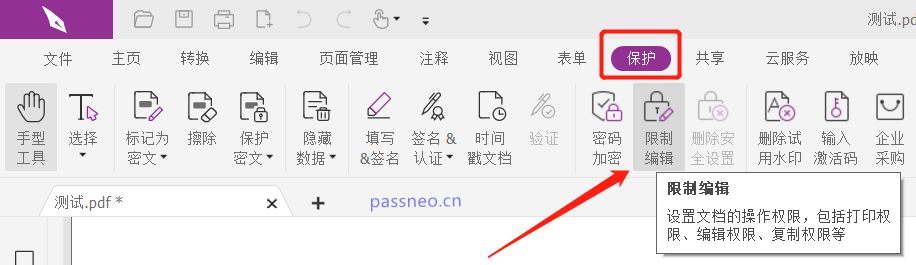
1、通过PDF编辑器打开要处理的目标PDF文件,找到"保护"选项卡,然后点击"限制编辑"。
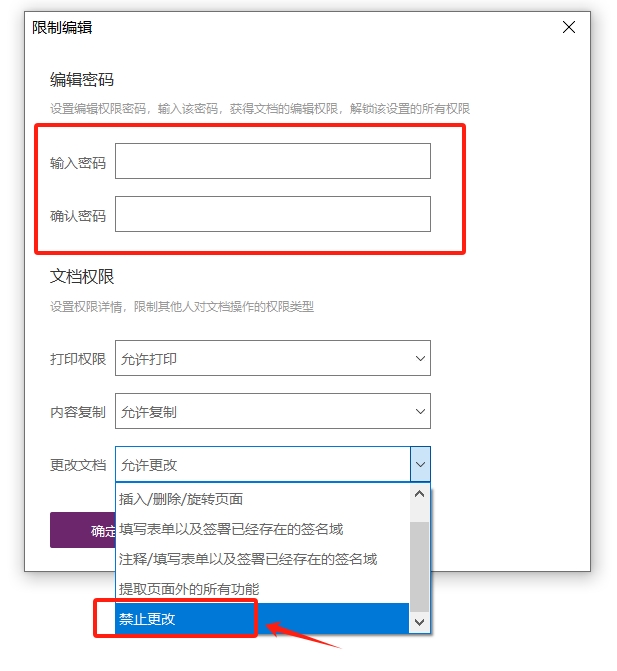
2、此时会弹出"限制编辑"对话框,在"编辑密码"区域输入你想要设置的密码,在"文档权限"区域,找到"更改文档",从下拉表中选择"禁止更改"。
3、点击"确定",再保存文件即可。
3、设置完成后,PDF将不能进行任何修改,也包括转换格式。

注意事项:
1、PDF设置"限制密码"后,除了不能转换格式,也无法进行其他操作,比如修改或编辑文档。所以,当你需要进行其他操作时,需要先解除限制,等操作好了,再重新设置限制保护。
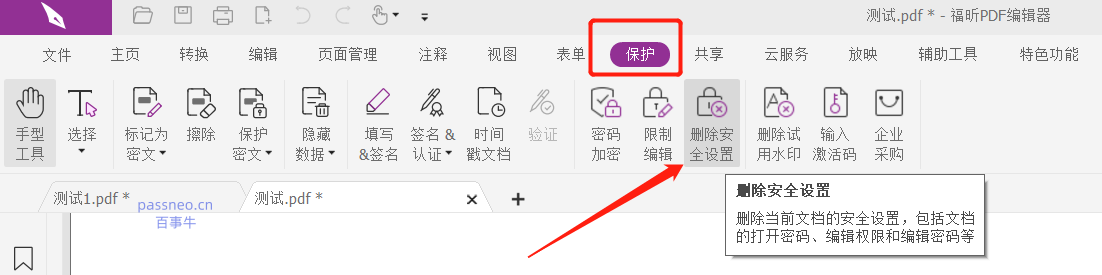
解除限制也很简单,首先,也是通过PDF编辑器打开PDF文件,选择"保护"选项,再点击"删除安全设置";
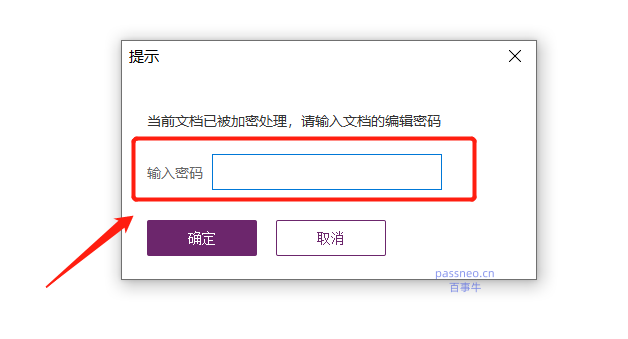
弹出"提示"对话框后,输入原本设置的密码,点击"确定",限制就解除了。
2、PDF文件设置"限制密码",记得要妥善保存。由前面所说的可以看出,没有密码,解除不了限制,就无法编辑修改文档了。
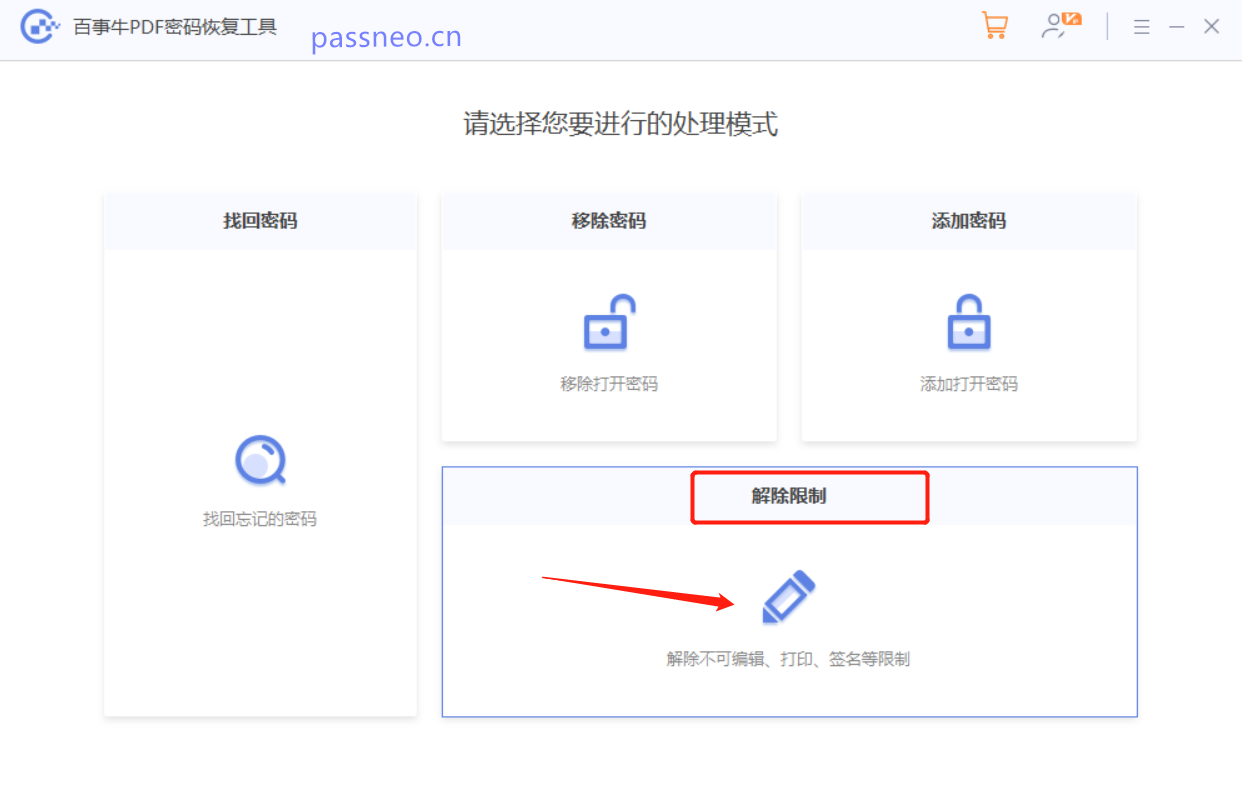
那要是不小心忘记怎么办?这种情况,可以试试第三方工具,比如小编使用的PDF工具。工具里有多个功能模块,其中【解除限制】模块,可以直接去除PDF文件的"限制保护",无需使用密码。
做好权限设置可以防止大部分无意中的篡改和导出,保持文档原始的状态,在文件对外发送之前花费几十秒钟来配置,就可以减少之后很多不必要的纷争。