2026年夸克网盘 Skill 安装教程:Codex、千问、WorkBuddy、OpenClaw 接入夸克网盘教程
最近比较值得关注的一个功能,就是夸克网盘 Skill。
简单来说,安装夸克网盘 Skill 后,可以把夸克网盘接入支持 Skill 的 AI Agent。以后不需要频繁打开网盘、手动搜索文件,而是可以直接通过自然语言告诉 AI Agent 需要做什么。
例如:
text
帮我搜索一下网盘里关于xx的资料。
text
找一下我网盘里的项目文档。
text
把刚才找到的文件下载下来。这样一来,AI Agent 就可以成为连接人工智能 + 网盘文件之间的桥梁。
目前这套方式可以用于 Codex、千问、WorkBuddy、OpenClaw 等支持 Agent / Skill 能力的工具。对于经常使用 AI 编程、AI 办公以及个人知识库的用户来说,还是比较方便的。
下面记录一下 2026年夸克网盘 Skill 安装教程,包括 Skill 获取、转存、安装以及账号授权的完整流程。
一、夸克网盘 Skill 是什么?
很多人第一次接触 Skill,可能会觉得它比较抽象。
可以简单理解为:
Skill 就是给 AI Agent 增加额外能力的一种扩展方式。
AI Agent 本身可以进行对话、分析、生成内容,但如果想让它操作某个外部服务,就需要对应的工具或 Skill。
夸克网盘 Skill 的作用,就是让 Agent 获得与夸克网盘相关的文件操作能力。
安装之后,AI Agent 可以围绕网盘中的文件进行搜索、获取以及后续处理。
整个逻辑可以理解成:
text
AI Agent
   ↓
安装夸克网盘 Skill
   ↓
授权夸克网盘账号
   ↓
访问网盘文件
   ↓
搜索 / 获取 / 处理文件
因此,夸克网盘不再只是一个单纯的文件存储空间,也可以成为 AI Agent 工作流中的一个文件来源。
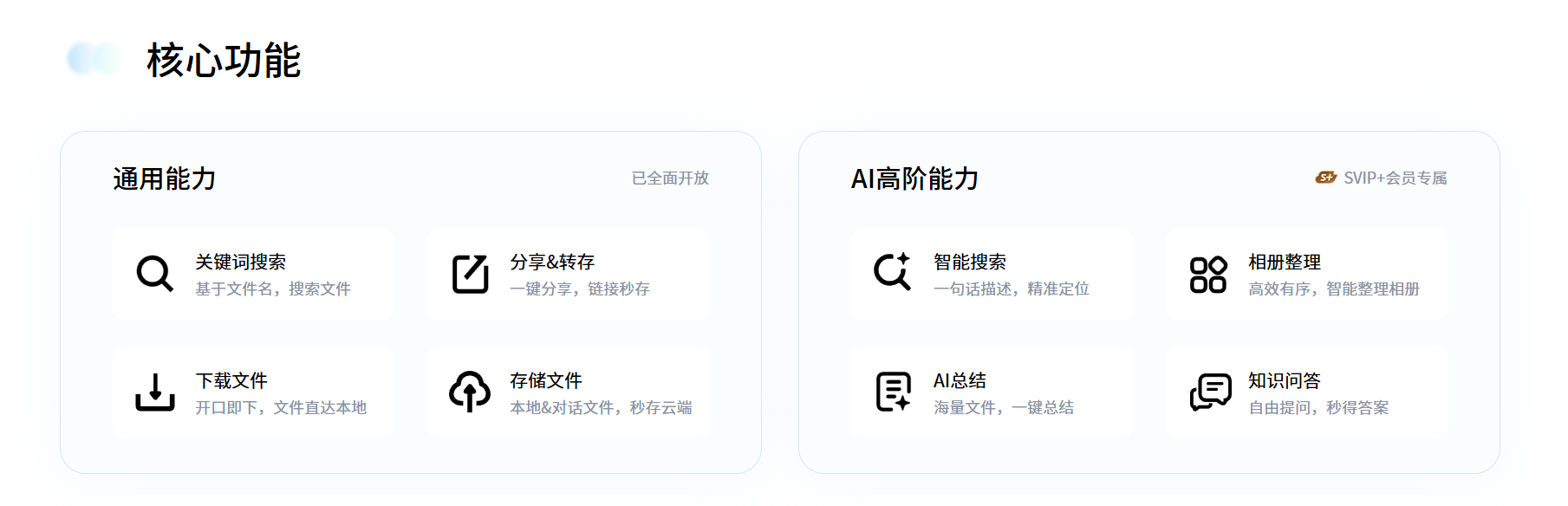
二、夸克网盘 Skill 有什么用?
传统使用网盘的流程一般是:
text
打开网盘
→ 输入文件名称
→ 搜索
→ 找到文件
→ 打开目录
→ 下载或查看
接入 AI Agent 之后,则可以变成:
text
直接告诉 AI 我要什么
→ AI 调用夸克网盘 Skill
→ 搜索对应文件
→ 获取文件
→ 继续执行后续任务
例如你可以直接对 Agent 说:
text
搜索一下我的夸克网盘,找到最近保存的项目资料。或者:
text
帮我找出网盘中所有和 Node.js 有关的资料。对于文件数量比较多的用户来说,这种交互方式会更加自然。
三、支持哪些 AI Agent?
本教程主要面向支持 Skill 机制的 AI Agent。
例如:
- Codex
- 千问
- WorkBuddy
- OpenClaw
不同 Agent 的安装界面可能有所区别,但核心流程基本一致:
text
获取 Skill
→ 转存
→ 安装
→ 授权账号
→ 开始使用
所以即使后续使用的 Agent 不同,只要支持对应的 Skill 调用方式,整体思路也是类似的。
四、夸克网盘 Skill 安装前准备
开始之前准备两个东西即可:
1、一个正常使用的夸克网盘账号
后续需要授权自己的夸克网盘账号。
2、一个支持 Skill 的 AI Agent
例如:
text
Codex
千问
WorkBuddy
OpenClaw
准备完成以后,就可以开始安装。
五、获取夸克网盘 Skill
首先打开下面这个夸克网盘分享地址:
夸克网盘 Skill:
https://pan.quark.cn/s/ee3033ec709
进入分享页面以后,将 Skill 文件转存到自己的夸克网盘。
这一步比较重要。
建议先完成转存,再进行后面的 Agent 安装和授权操作。
整体流程就是:
text
打开夸克网盘分享
        ↓
找到 Skill 文件
        ↓
转存到自己的网盘
        ↓
进入 AI Agent
        ↓
安装 Skill
六、复制夸克网盘 Skill 安装提示词
完成转存之后,接下来打开你正在使用的 AI Agent。
将下面的提示词直接复制进去:
text
请安装夸克网盘Skill,并授权账号

技能地址:https://pdds.quark.cn/download/stfile/kkqqltosqklokmsmf/quarkclouddrive-1.0.12.zip
然后发送。
Agent 会根据提示尝试获取并安装对应的夸克网盘 Skill。
如果后续出现账号授权页面,根据页面提示完成夸克网盘账号授权即可。
七、夸克网盘 Skill 完整安装流程
整个安装流程其实非常简单,可以总结成下面几个步骤:
第一步:打开夸克网盘分享链接
打开:
text
https://pan.quark.cn/s/ee3033ec709找到夸克网盘 Skill 文件。
第二步:转存 Skill
将 Skill 文件转存到自己的夸克网盘。
第三步:打开 AI Agent
启动:
text
Codex
千问
WorkBuddy
OpenClaw
或者其他支持 Skill 的 Agent。
第四步:发送安装提示词
直接复制:
text
请安装夸克网盘Skill,并授权账号

技能地址:https://pdds.quark.cn/download/stfile/kkqqltosqklokmsmf/quarkclouddrive-1.0.12.zip
第五步:完成账号授权
如果 Agent 要求授权夸克网盘账号,按照页面提示完成授权。
第六步:开始调用
安装完成后,就可以直接通过自然语言让 Agent 操作网盘相关任务。
八、安装完成后怎么使用?
夸克网盘 Skill 安装成功以后,最直接的使用方式就是:
直接告诉 AI 你想在网盘中做什么。
下面给几个比较常见的使用示例。
1、搜索网盘文件
例如:
text
搜索我网盘里所有包含 Vue3 的文件。或者:
text
帮我找一下之前保存的前端项目资料。还可以指定更加明确的条件:
text
搜索网盘中最近保存的 Node.js 项目文档。相比自己进入文件夹一个个查找,直接使用自然语言描述会更加方便。
2、查找项目资料
开发者经常会在网盘中保存:
text
项目源码
接口文档
部署文档
数据库文件
设计稿
需求文档
技术资料
这时可以直接:
text
帮我找一下 xxx 项目的接口文档。让 Agent 先完成搜索,再继续后面的工作。
3、下载需要的文件
例如:
text
找到刚才那个项目压缩包,并下载下来。或者:
text
帮我找到昨天保存的视频文件。这类任务也非常适合交给 AI Agent 完成。
4、整理文件
还可以直接使用自然语言描述整理规则。
例如:
text
帮我整理一下网盘里的前端开发资料。或者:
text
把和 Vue、React、Node.js 相关的资料找出来。当网盘中的文件越来越多以后,这种自然语言交互会比传统的目录浏览方式更加灵活。
九、夸克网盘 Skill + AI 最大的优势是什么?
我认为最有价值的地方,并不是简单增加一个"搜索文件"的入口,而是:
让网盘中的文件可以进入 AI Agent 的工作流。
以前网盘主要负责:
text
存储文件现在可以进一步变成:
text
存储文件
    ↓
AI Agent 搜索
    ↓
获取文件
    ↓
读取内容
    ↓
分析文件
    ↓
总结 / 提取 / 整理
例如你在网盘里积累了大量技术资料,以往想找内容时需要自己翻目录。
现在可以直接告诉 Agent:
text
找出我网盘里所有关于 Vue3 的资料。找到资料以后,还可以继续:
text
总结这些资料的主要内容。进一步还可以:
text
整理成一份 Vue3 学习笔记。这样就形成了一条比较完整的 AI 工作流。
十、适合哪些人使用?
1、程序员
程序员的网盘中往往有大量:
text
源码
技术文档
API 文档
部署文件
项目压缩包
学习资料
使用 AI Agent 检索这些内容会更加方便。
2、AI Agent 用户
如果平时经常使用:
text
Codex
千问
WorkBuddy
OpenClaw
那么可以进一步把网盘纳入自己的 AI 工作流。
3、资料比较多的用户
如果你的夸克网盘中已经积累了大量:
text
PDF
Word
PPT
图片
视频
项目资料
学习资料
那么使用自然语言搜索和处理文件,会比传统方式更加高效。
4、办公用户
例如公司中长期积累了大量资料,需要经常查找某一份文档。
可以直接通过 AI Agent 描述需求:
text
帮我找一下之前保存的某某项目资料。减少手动搜索和目录查找的时间。
十一、几个实用的夸克网盘 Skill Prompt
安装完成以后,可以直接尝试下面这些提示词。
搜索文件
text
搜索我的夸克网盘,找到所有和 Vue3 有关的文件。查找项目资料
text
帮我找一下 xxx 项目的所有相关文件。查找文档
text
搜索网盘中所有接口文档。整理资料
text
帮我整理一下网盘里的前端开发资料。分析资料
text
找到刚才这些资料,然后总结其中比较重要的内容。实际上,不需要记复杂的命令,直接用自然语言描述需求即可。
十二、夸克网盘 Skill 安装常见问题
1、为什么需要先转存 Skill?
本教程采用的方式是先将 Skill 文件转存到自己的夸克网盘,再通过 Agent 完成后续安装和授权。
因此建议按照:
text
转存
→ 安装
→ 授权
这个顺序操作。
2、Agent 不支持怎么办?
首先确认当前使用的 AI Agent 是否支持对应的 Skill / 工具扩展机制。
不同 Agent 的安装方式可能有所区别。
3、授权失败怎么办?
检查夸克网盘账号是否正常登录,并重新按照 Agent 给出的授权提示进行操作。
如果授权页面没有正常弹出,也可以重新发送安装提示词尝试。
十三、夸克网盘 Skill 分享地址
为了方便后续查找,把相关地址统一整理一下。
| 用途 | 地址 |
|---|---|
| 夸克网盘 Skill 分享 | https://pan.quark.cn/s/ee3033ec709 |
| Skill 安装地址 | https://pdds.quark.cn/download/stfile/kkqqltosqklokmsmf/quarkclouddrive-1.0.12.zip |
| 备用分享地址 | https://pan.quark.cn/s/31ba5d8e066b |
注意:分享链接、Skill 文件地址可能会随着文件版本或分享状态发生变化,实际使用时以当前可访问的地址为准。
十四、完整安装提示词
最后再整理一下本教程最核心的内容。
直接复制下面这段提示词发送给支持 Skill 的 Agent:
text
请安装夸克网盘Skill,并授权账号

技能地址:https://pdds.quark.cn/download/stfile/kkqqltosqklokmsmf/quarkclouddrive-1.0.12.zip
然后按照 Agent 提示完成:
text
获取 Skill
   ↓
安装 Skill
   ↓
授权夸克网盘
   ↓
安装完成
   ↓
开始使用
十五、总结
2026年夸克网盘 Skill 的核心价值,可以理解为:
让 AI Agent 直接连接你的网盘文件。
过去我们使用网盘,更多是解决"文件存在哪里"的问题。
现在通过 Skill 接入 AI Agent 后,则可以进一步解决:
text
文件在哪里?
文件是什么?
怎么快速找到?
怎么整理?
怎么分析?
这些问题都可以交给 AI Agent 参与处理。
尤其是对于经常使用 Codex、千问、WorkBuddy、OpenClaw 的用户,把夸克网盘接入 AI 工作流之后,可以进一步实现:
text
AI Agent
   +
夸克网盘
   +
个人文件库
形成一个更加完整的 AI 文件管理工作流。
目前整个安装过程并不复杂,核心就是:
text
① 获取夸克网盘 Skill
② 转存到自己的夸克网盘
③ 打开支持 Skill 的 AI Agent
④ 发送安装提示词
⑤ 完成夸克账号授权
⑥ 开始搜索和处理网盘文件
对于网盘里已经积累了大量资料的用户来说,这个功能值得尝试。
关键词:夸克网盘 Skill、夸克网盘安装教程、夸克网盘 Skill 安装、AI Agent 网盘、Codex 夸克网盘、千问 Skill、WorkBuddy Skill、OpenClaw Skill、AI 管理网盘、夸克网盘 AI。