📝 文章摘要
Win10/Win11系统使用中,文件资源管理器快速访问侧边栏经常出现删不掉的幽灵文件夹,包含 ~nsu.tmp 临时目录、已删除文件夹、U盘残留目录、断开的网络共享文件夹等无效条目。常规删除文件、清空资源管理器历史记录均无法去除,网上老旧注册表方案失效、终端脚本语法报错等问题频发。本文详解Windows快速访问二进制缓存残留核心原因,分享PowerShell一键清理、手动保守修复、CMD命令清理三种解决方案,完美解决快速访问固定幽灵文件夹、残留目录无法删除问题,附带全网高频踩坑指南与永久预防设置。
关键词:Windows快速访问幽灵文件夹、侧边栏残留文件夹、tmp文件清理、快速访问无效固定项、PowerShell清理缓存、Win11快速访问修复、Windows文件夹残留
一、问题现象:什么是快速访问幽灵文件夹?
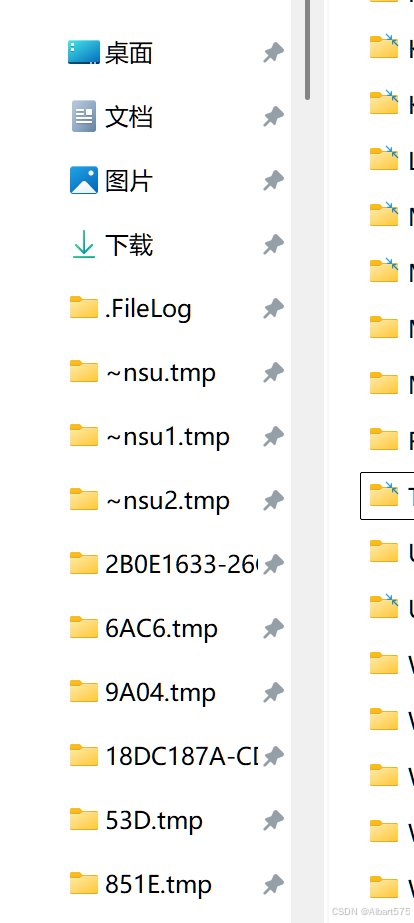
Windows快速访问常会滞留大量无法自动清除的幽灵文件夹,主要分为两类,也是绝大多数用户的困扰来源:
-
临时垃圾目录 :
~nsu.tmp、随机哈希命名的.tmp临时文件夹,多为解压软件、安装程序异常退出遗留; -
历史残留目录:曾经访问过的本地文件夹、U盘/移动硬盘目录、OneDrive同步目录、网络共享文件夹,在文件删除、路径移动、设备断开后,条目依旧顽固留存。
该问题核心痛点集中在四点,日常电脑使用中非常直观:
-
磁盘本地文件夹本体已彻底删除,但侧边栏条目依旧存在;
-
点击幽灵条目会提示"找不到该路径",完全无法使用;
-
批量残留时,手动右键"从快速访问取消固定"效率极低;
-
网络通用旧教程失效,注册表命令、跨终端脚本执行频繁报错。
二、深度根因:为什么会出现幽灵文件夹?
该问题并非系统故障、病毒入侵,而是Windows快速访问二进制缓存机制的固有缺陷,所有残留条目均来自日常正常操作,无任何安全风险。
2.1 幽灵文件夹的来源
幽灵文件夹的两类核心来源:
-
tmp类临时文件夹 :解压工具、软件安装包运行过程中,会在系统临时目录
%TEMP%生成缓存目录。若程序崩溃、强制终止、中途断电,无法自动执行善后清理,就会遗留永久存在的tmp垃圾目录; -
普通残留文件夹:Windows会自动记录用户高频访问的本地、移动设备、网络共享目录,设备断开或文件删除后,系统不会主动清除历史记录。
2.2 核心症结:二进制缓存不自动失效
快速访问不会实时读取磁盘路径,所有展示条目均缓存于Jump List二进制文件,分为两种缓存逻辑,也是问题关键:
-
自动推荐缓存:系统根据访问频率自动生成的常用文件夹,可通过系统自带"清除历史记录"简易清理;
-
手动固定缓存(带图钉条目) :用户手动固定的文件夹,会写入专属二进制缓存。**
QuickAccess\Pinned**重点:Win11 22H2及以上版本已彻底废弃旧版注册表路径,网上所有Win10专属注册表清理命令,在Win11中均会提示「系统找不到指定的注册表项或值」,完全失效。
核心结论 :磁盘文件删除≠缓存记录删除。二进制缓存不支持单条精准删除,仅可整体重置缓存 或手动逐条取消固定,这是幽灵文件夹顽固残留的根本原因。
2.3 高频命令行踩坑解析
多数脚本报错、修复失效,均是终端混用、功能认知误区导致,两大高频坑点如下(附真实报错演示):
-
&& 是CMD专属连接符,PowerShell 不兼容,直接粘贴会报语法错误; -
资源管理器自带"清除历史记录"功能,仅能清理自动推荐条目,对带图钉的手动固定幽灵条目无效且无法根治复现问题。
三、三种实操解决方案(由优到劣排序)
以下方案兼容Win10/Win11全版本,仅需普通用户权限,可根据自身需求选择适配方案。
方案一:PowerShell一键根治(推荐|彻底清零所有幽灵条目)
一键完成临时垃圾清理、快速访问缓存重置、资源管理器重启,彻底根治所有幽灵残留问题,高效省心。适合愿意重新固定常用文件夹、追求一键根治的用户。
快速操作步骤(配图直观参考):
-
快捷键
Win+X,选择「Windows PowerShell」或「终端」; -
完整复制下方脚本,直接粘贴回车执行;
-
等待桌面闪烁一下(资源管理器重启生效)。
powershell
# 清理系统临时目录下 tmp、~nsu 垃圾文件夹
Get-ChildItem -Path $env:TEMP -Include "*.tmp","~nsu*" -ErrorAction SilentlyContinue | Remove-Item -Recurse -Force -ErrorAction SilentlyContinue

# 清空快速访问自动推荐缓存、手动固定二进制缓存
Remove-Item -Path "$env:APPDATA\Microsoft\Windows\Recent\AutomaticDestinations\*" -Force -ErrorAction SilentlyContinue
Remove-Item -Path "$env:APPDATA\Microsoft\Windows\Recent\CustomDestinations\*" -Force -ErrorAction SilentlyContinue

# 重启资源管理器使配置生效
taskkill /f /im explorer.exe
start explorer.exe注意事项:该操作会清空所有手动固定的快速访问目录,无系统风险,执行后可重新固定常用文件夹。
方案二:保守手动修复(保留自有固定文件夹|无副作用)
零风险保留所有自定义固定文件夹,适合已保存大量重要工作目录、不愿重置缓存的用户,唯一不足是批量残留时操作较繁琐,操作参考如下:
-
清理侧边幽灵条目:对所有无效tmp、残留目录条目右键 → 从快速访问取消固定,逐条移除;
-
清理本地磁盘垃圾 :
Win+R输入%temp%回车,打开系统临时目录,全选删除所有文件,提示"文件正在使用"直接跳过即可; -
清除系统历史缓存:资源管理器右上角「...」→ 选项 → 常规 → 隐私 → 点击【清除】,清理自动访问历史记录。
方案局限:若缓存严重损坏、幽灵条目右键无响应,仅能通过方案一重置根治。
方案三:CMD传统脚本(仅适配CMD终端|老旧设备适配)
适配老旧系统、习惯CMD操作的用户,仅支持CMD终端,禁止在PowerShell执行。
cmd
# 强制清理临时目录文件与 tmp 文件夹
del /f /s /q %temp%\*
rd /s /q %temp%\~nsu*.tmp %temp%\*.tmp 2>nul

# 重启资源管理器生效
taskkill /f /im explorer.exe && start explorer.exe
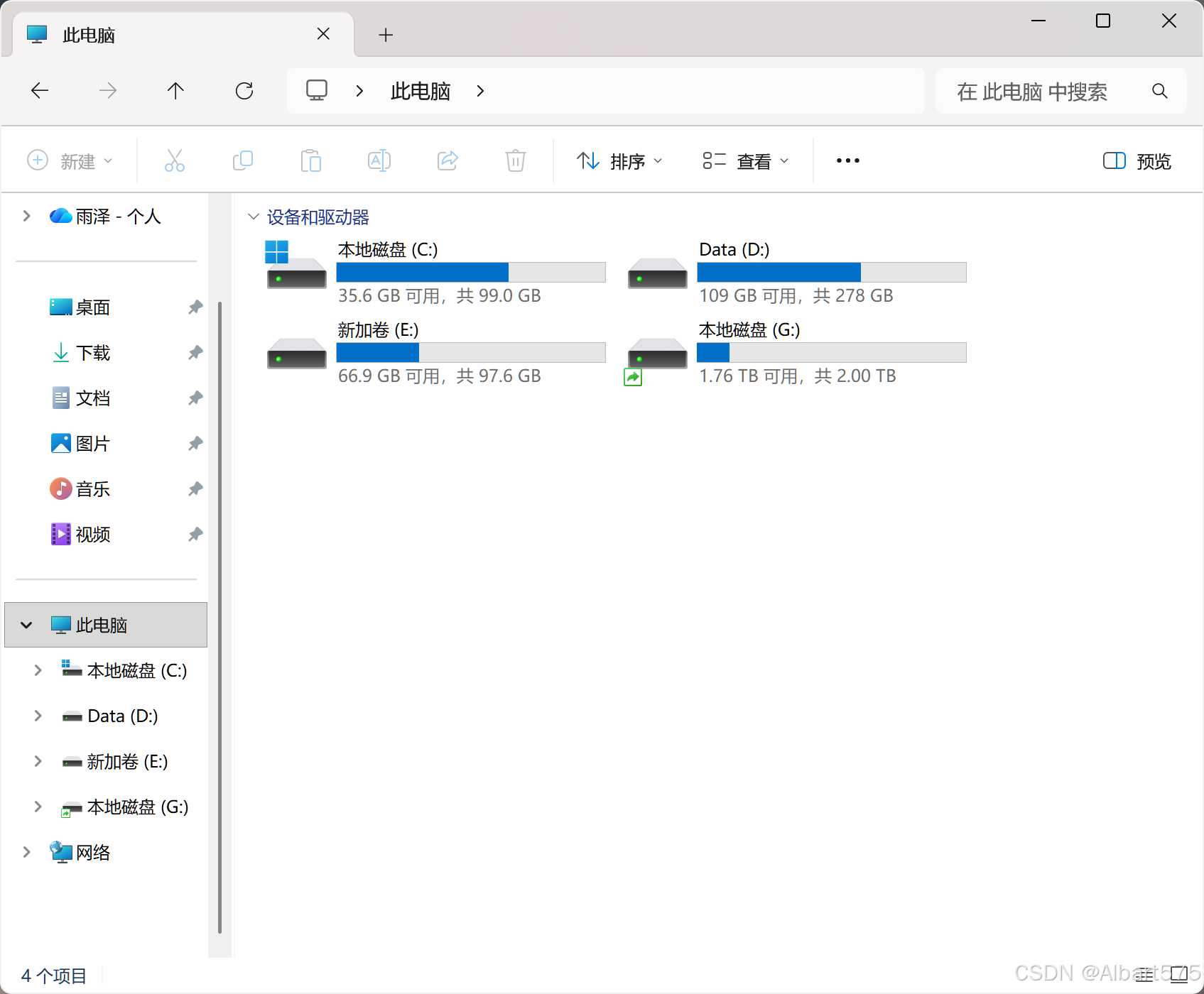
优化后的效果
四、永久预防:杜绝幽灵文件夹反复生成
修复后通过以下优化设置,可规避90%以上的幽灵文件夹复现问题,从根源杜绝残留:
-
规范软件操作:解压文件、运行安装程序时,避免强制终止进程、中途断电,让程序正常退出,自动清理临时缓存;
-
提前解绑设备目录:删除文件夹、拔出U盘、断开网络共享前,先在快速访问对对应条目取消固定;
-
关闭自动记录功能:资源管理器「...」→ 选项 → 常规,取消勾选「在快速访问中显示最近使用的文件」「在快速访问中显示常用文件夹」;
-
定期系统清理:系统盘右键 → 属性 → 磁盘清理,定期勾选临时文件、缓存文件清理;
-
留存运维脚本 :将方案一PowerShell脚本保存为
CleanQuickAccess.ps1,每月定期执行一次系统维护。
五、全网高频踩坑汇总(避坑必看)
汇总用户修复过程中高频报错、无效操作,精准避坑:
-
❌ 照搬Win10注册表清理命令:Win11已废弃对应注册表路径,直接报错找不到项,完全无效;
-
❌ PowerShell 中使用
&& 语法:CMD 专属符号,PowerShell 不兼容,直接触发语法报错; -
❌ 只删磁盘文件不清理缓存:幽灵条目存储在二进制缓存中,磁盘删除不影响缓存记录,问题无法解决;
-
❌ 依赖系统自带清除历史记录:仅清理自动推荐条目,无法删除带图钉的固定幽灵残留;
-
❌ 纠结"文件正在使用"报错:部分临时文件被后台程序占用,无法删除属于正常现象,直接跳过即可。
六、总结
快速访问幽灵文件夹是Windows缓存机制固有短板,与病毒、系统故障无关,广泛存在于tmp临时目录、已删除文件、U盘及网络共享残留等场景。
受限于二进制缓存机制,无法单条删除残留记录,仅可按需选择PowerShell一键根治 或手动保守修复。搭配前置预防设置,可彻底解决该问题,优化系统使用体验。
💻 文末福利
如果觉得本文教程实用,建议收藏留存 ,后续遇到 Windows 快速访问幽灵文件夹、侧边栏残留、tmp 垃圾残留等问题可直接复用方案。如需一键双击即可运行的完整 PS1 清理脚本文件,可以在评论区留言,我将免费提供给大家,省去手动复制代码的繁琐操作!