禅道Bug导出CSV文件批量转Word离线部署操作手册
文档版本:V1.0
适配环境:Windows 10/11 64 位、Miniconda3-py310_23.10.0-1(Python3.10)
完全离线无外网适用工具:禅道导出 CSV 文件、Python 转换脚本、离线 whl 依赖包、批处理一键启动脚本
 文件路径基准:E:\Bugtool\Csvbugtoword
一、离线工具整体打包目录规范
1. 总打包根目录命名:Csvbugtoword
Csvbugtoword
├─ Miniconda3-py310_23.10.0-1-Windows-x86_64.exe
├─ downloaded_images (截图本地缓存文件夹)
├─ out_word (最终Word输出文件夹)
├─ whl (Python全量离线依赖包)
├─ BugtoWord.bat (一键启动批处理脚本)
├─ export_bugs_to_word.py (正式转换主脚本)
└─ 智能家居-Bug (2).csv (禅道导出原始Bug表格文件)
└─ 禅道Bug导出CSV文件批量转Word离线部署操作手册.docx
2. 打包硬性要求
- downloaded_images、out_word、whl 三个文件夹名称不改名、不动层级;
- whl 内所有依赖包必须为 cp310-win_amd64 版本,包含:requests、beautifulsoup4、python-docx、Pillow、lxml、typing-extensions,版本不可混用。
二、离线电脑分步部署操作流程
步骤 1:离线安装 Miniconda Python 环境(所有新电脑必装)
- 打开【Csvbugtoword】文件夹,双击Miniconda3-py310_23.10.0-1-Windows-x86_64.exe;
- 安装弹窗操作步骤:
- I Agree 同意许可协议;
- 安装类型选择:Just Me (recommended) 仅当前用户安装;
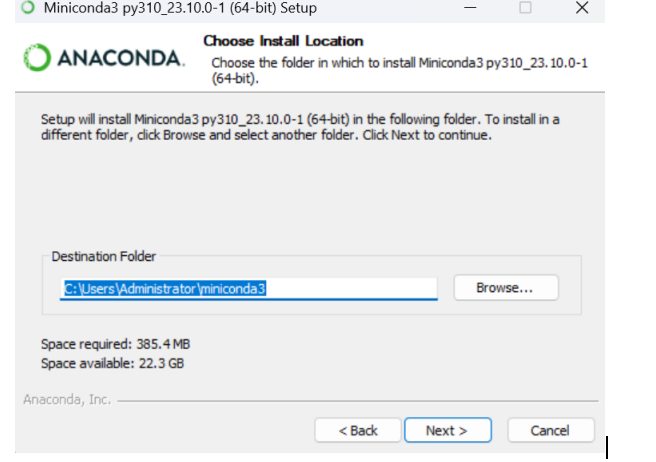
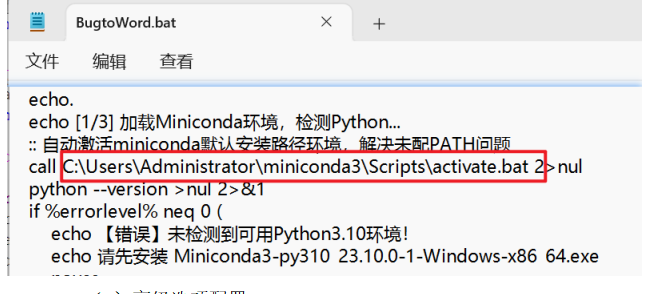
- 安装路径默认填写:C:\Users\Administrator\miniconda3,建议默认;
路径如果修改,若用户 Miniconda 自定义安装到 D 盘 / 其他路径,只需要修改激活行路径,D:\miniconda3\Scripts\activate.bat 2>nul
- 高级选项配置:
✅ 勾选:Register Miniconda3 as my default Python 3.10
❌ 取消勾选:Add Miniconda3 to my PATH environment variable禁止添加进系统环境变量,避免多 Python 版本冲突;
- 点击 Install 等待进度跑完,点击 Finish 结束,不要打开 conda 终端。
步骤 2:部署业务文件夹 Csvbugtoword
- 将完整 Csvbugtoword 文件夹,整体复制到电脑 E 盘 Bugtool 文件夹下,最终路径:E:\Bugtool\Csvbugtoword;
- 核对目录必备文件:
1)根目录存在 CSV 文件、BugtoWord.bat、export_bugs_to_word.py;
2)whl 文件夹所有离线依赖包齐全;
- 双击文件夹内 BugtoWord.bat 自动运行(建议右键 BugtoWord.bat,选择以管理员身份运行,规避 Windows 拦截),流程自动执行:环境校验→离线安装依赖→运行转换脚本。
步骤 3:【重点】日常使用转换操作
- 登录禅道后台,打开 Bug 列表,导出文件格式选择 CSV,导出后复制到Csvbugtoword文件夹,删除原始csv文件;
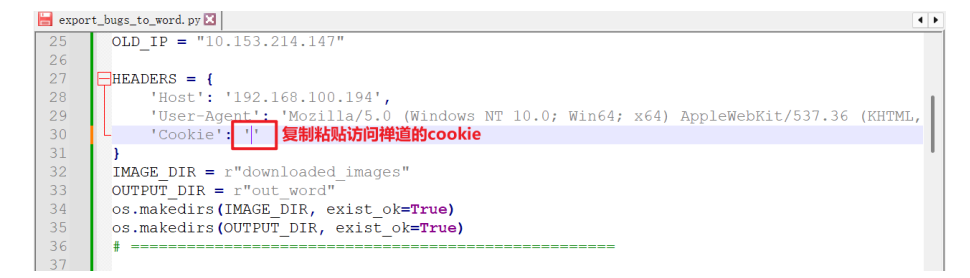
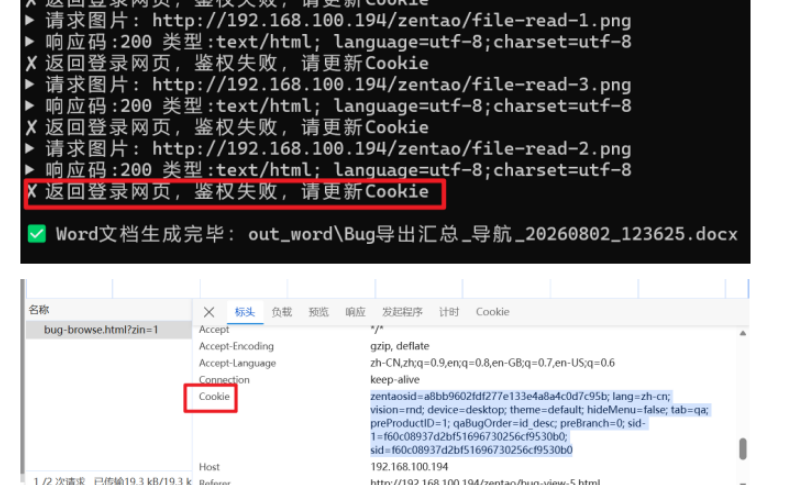
- 在Csvbugtoword文件夹,打开export_bugs_to_word.py文件更新cookie(执行的时候禅道退出登录或者超时就需要更新cookie);
- 进入E:\Bugtool\Csvbugtoword 文件夹,cmd;
- 执行命令python export_bugs_to_word.py;
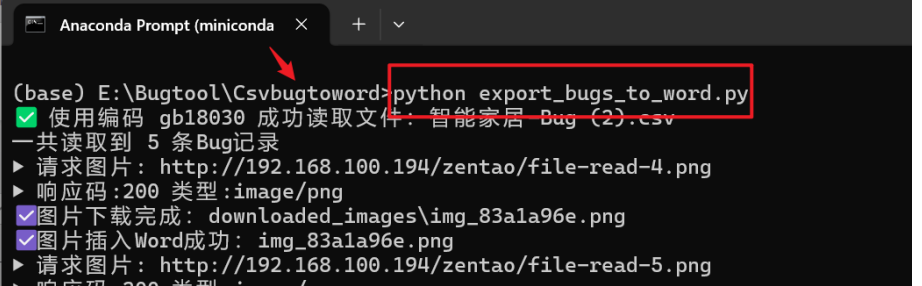
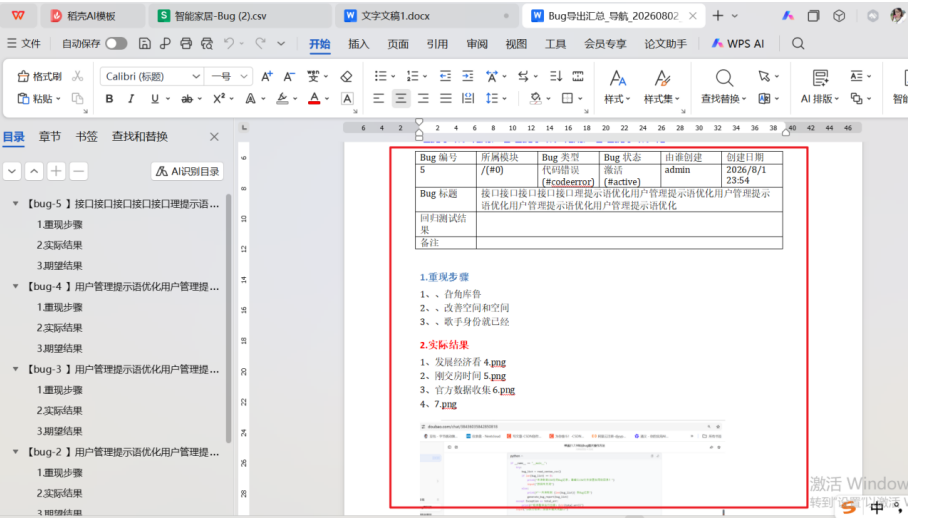
- 运行结束,进入 out_word 文件夹,打开生成 Word 文档,所有 Bug 信息、截图全部内嵌;
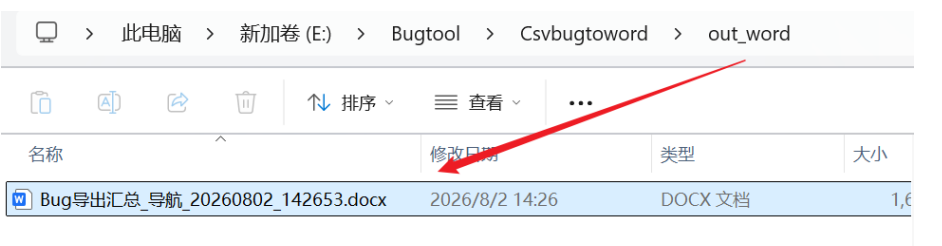
- 每次更新禅道 Bug 数据,重复替换 CSV、更新cookie,进入文件路径cmd执行命令python export_bugs_to_word.py即可。
三、重点注意:如果本地安装了其他版本的python安装包,执行会报错,需要执行如下操作
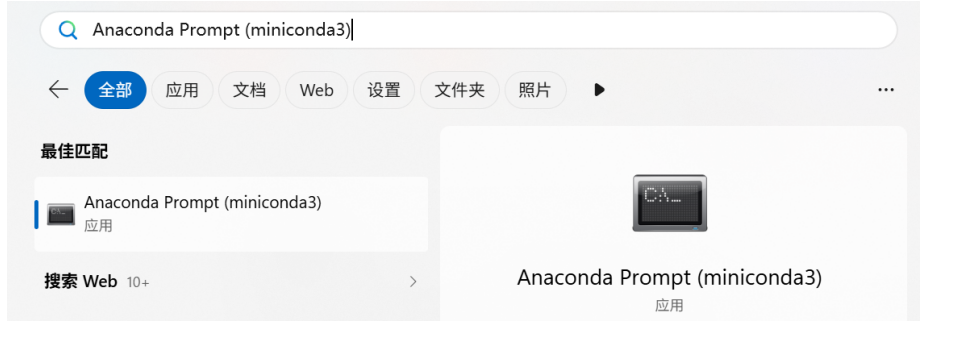
- Windows 开始菜单内的快捷入口:Anaconda Prompt (miniconda3)
也就是 Miniconda 专属终端,是本次禅道 CSV 转 Word 离线工具的配套命令行环境
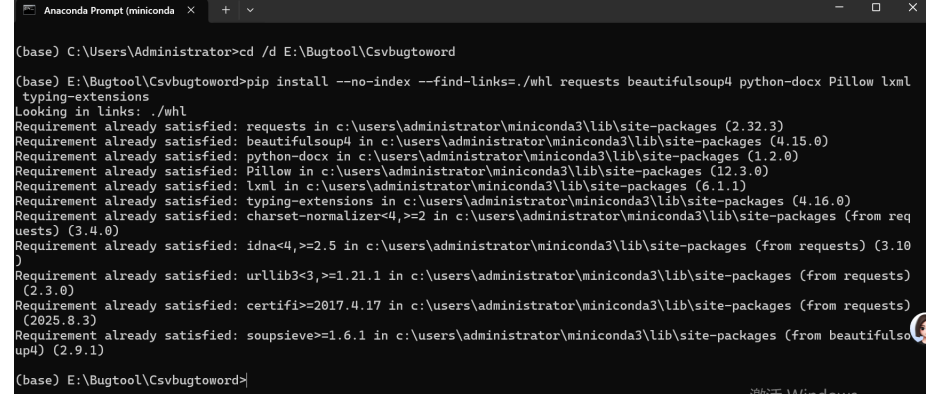
2、手动离线安装依赖(备用方案)
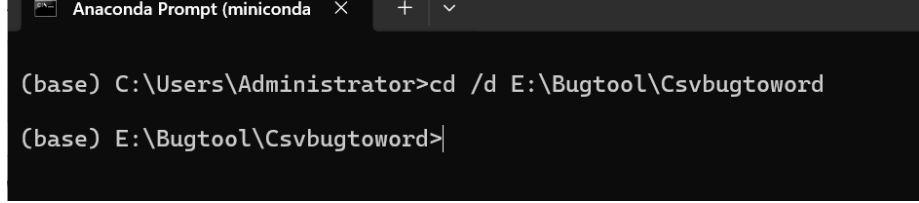
若 Bat 脚本运行异常,可打开此终端,进入E:\Bugtool\Csvbugtoword目录,执行离线安装命令:
cd /d E:\Bugtool\Csvbugtoword
pip install --no-index --find-links=./whl requests beautifulsoup4 python-docx Pillow lxml typing-extensions
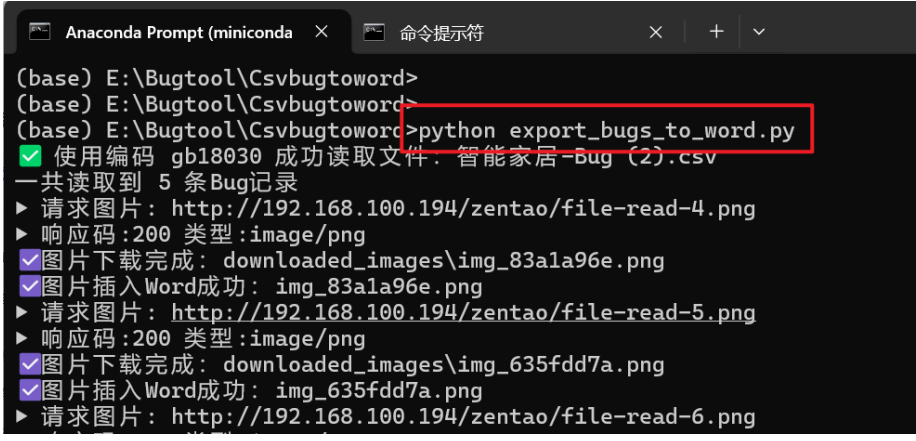
3、手动运行 Python 转换脚本
python export_bugs_to_word.py
- 禅道如果更新IP,需要替换export_bugs_to_word.py中的全部IP
四、重要约束与注意事项
- 脚本拉取禅道截图依赖账号 Cookie,Cookie 过期后图片无法下载,文字正常导出;解决:登录禅道浏览器复制最新 Cookie,填写到 Python 脚本对应参数位置;
- 离线电脑必须内网可访问禅道服务器 IP,内网不通,截图无法加载。
五、常见故障排查对照表
表格
|----------------------|--------------------------------|--------------------------------------|
| 故障现象 | 故障原因 | 处理方案 |
| 提示 python/pip 不是内部命令 | Miniconda 安装路径错误、bat 未激活 conda | 重装 Miniconda 到指定 C 盘路径,使用本文完整 bat 脚本 |
| Word 只有文字无截图 | Cookie 失效、内网无法连通禅道 | 更新脚本内禅道 Cookie;检查内网能否 ping 通禅道地址 |
| 脚本找不到 CSV 文件 | CSV 放错文件夹 | CSV 必须放在 Csvbugtoword 根目录 |
六、多电脑迁移方案
- 随身携带:Miniconda 安装程序 + 完整 Csvbugtoword 文件夹;
- 新电脑操作:先安装固定路径 Miniconda,再将 Csvbugtoword 复制到目标电脑 E:\Bugtool;
- 所有文件夹结构、名称全程保持原样,不做修改。
七、日常运维建议
- 定期全量备份 Csvbugtoword 文件夹,保存 whl 包、Python 脚本、有效 Cookie;
- 禅道更新了ip地址,export_bugs_to_word.py文件中的IP统计替换即可;
- 禅道账号更换、密码修改,必须同步更新脚本 Cookie;
- downloaded_images 可定期清空,清理缓存节省硬盘空间,不影响 Word 文件。