你是否遇到过这样的场景,用Word文档文档做了一份合同模板,条款已经写好了,只需要对方在几个空白处填一下。结果对方发回来,条款被改了几处。
这种情况,其实可以提前避免------把条款区域锁死,只留空白处让人填。也就是在Word里限制部分内容修改,下面我们来看看如何操作。
一、核心思路
Word限制部分内容修改,本质上就两步:
1、选中允许编辑的区域
2、选中允许编辑的区域
二、操作步骤
第一步:选中可编辑区域
按住Ctrl键,依次选中你希望用户可以修改的所有位置(可以是不连续的多个区域)。
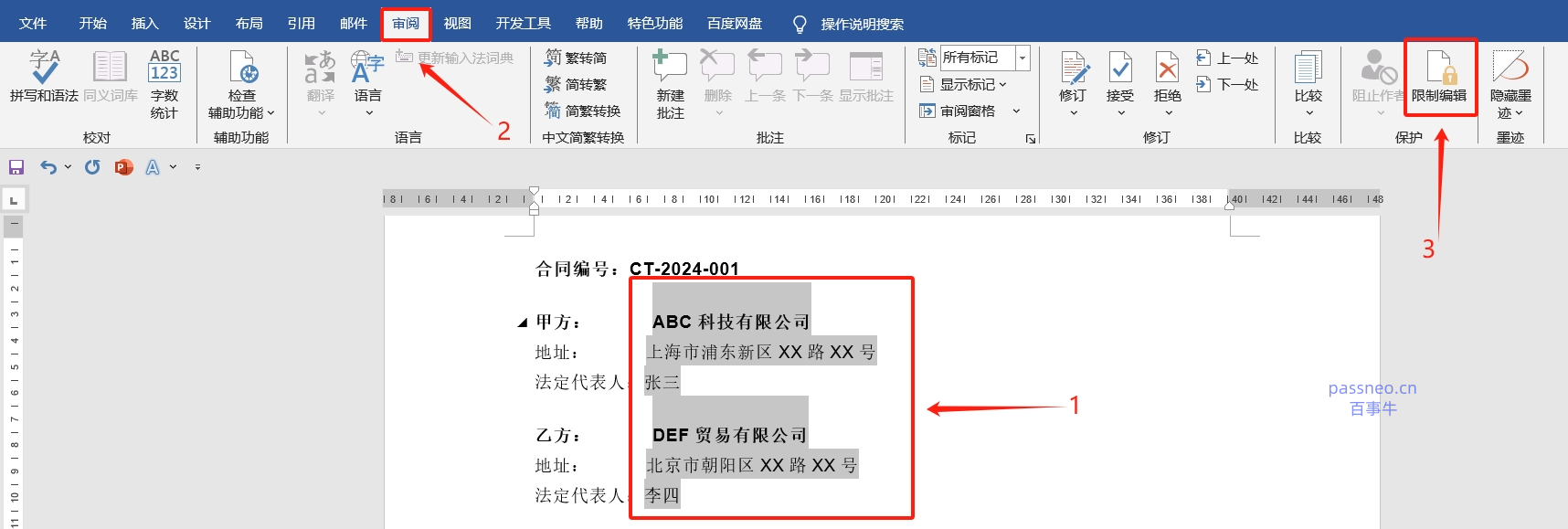
第二步:启动限制编辑
1、点击顶部菜单【审阅】→【限制编辑】。

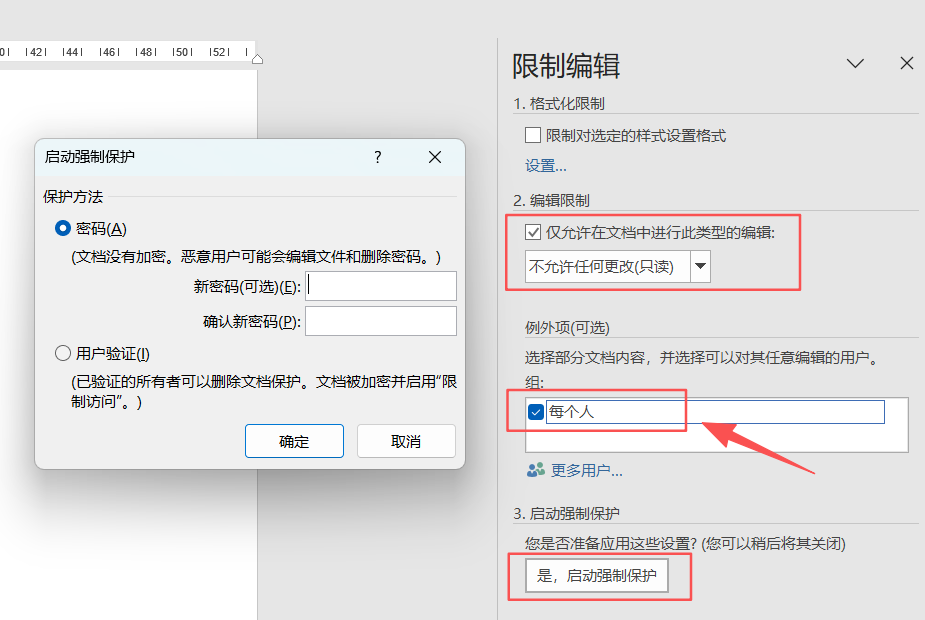
2、在右侧面板中勾选"仅允许在文档中进行此类型的编辑",下拉选"不允许任何更改(只读)"。
3、在"例外项"区域勾选"每个人",最后点击"是,启动强制保护",弹出窗口后,输入密码并确认。
4、保存文档。
如果文档不需要别人解除保护,密码可以不设,直接点确定也能生效。
三、效果演示
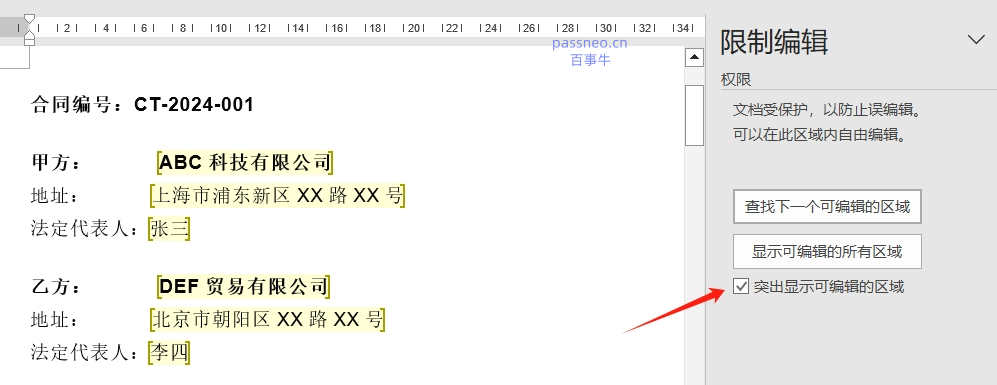
设置完成后,别人打开这个文档,鼠标点到合同条款区域------点不动,光标进不去。只有你事先选中的那几个空白处,才能正常打字。
选中的可编辑区域,会显示出来。如果不想显示出来,可以打开"限制编辑"面板,然后去掉"突出显示可编辑的区域"前方的"对钩"。
四、如何解除限制
如果后续你自己需要修改其他内容,需要解除限制后才能修改,修改完成后,再按照以上方法重生设置即可。
解除方法如下:
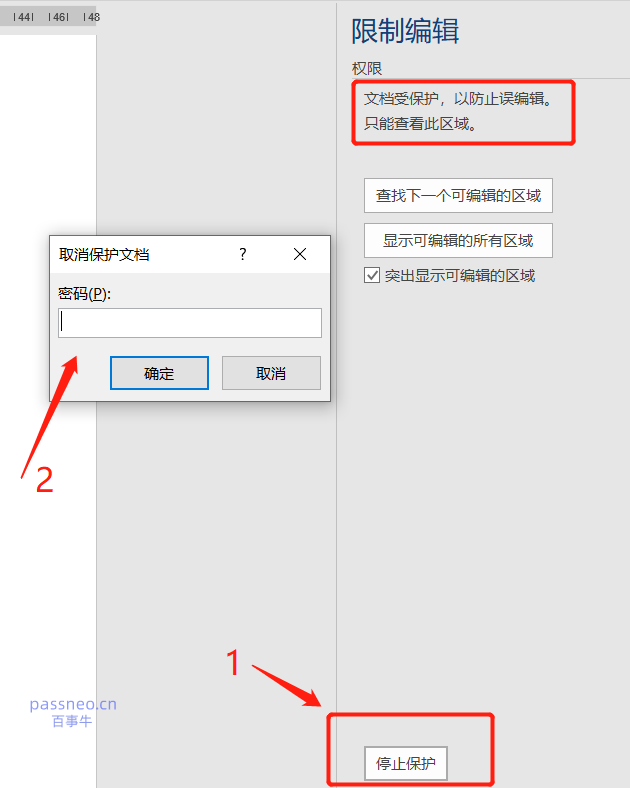
点击顶部菜单【审阅】→【限制编辑】,再点击"限制编辑"面板下方的【停止保护】,弹出对话框后,输入原本设置的密码即可。
五、常见问题
问题1:没有先选中可编辑区域就直接启动限制
后果:整篇文档都被锁死了,谁也改不了。
解决办法:停止保护,重新操作。
问题2:选中了可编辑区域,但忘记勾选"每个人"
后果:自己选中的区域也点不动。
解决办法:停止保护,重新操作。
问题3:忘记密码怎么办?
如果忘记了限制密码,Word并不提供恢复功能。这种情况,建议使用第三方工具,比如小编使用的Word工具,工具里有两个功能模块,其中【解除限制】可以直接去除Word文档的限制保护,无需使用密码。