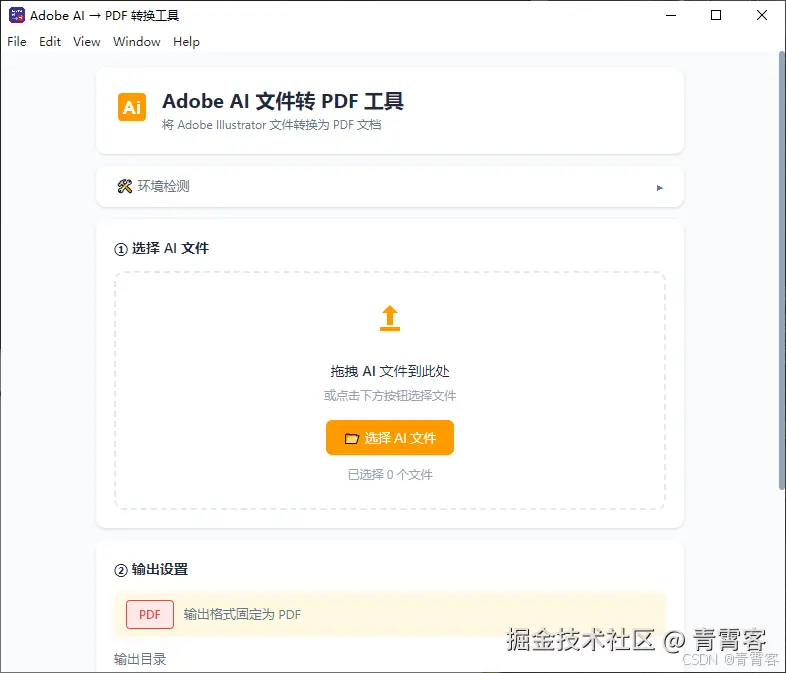
副标题:从 PostScript 兼容性校验、子进程安全调用,到 UAC 提权静默安装与机器指纹授权------一份面向桌面端工程实践的"全家桶"复盘。
一、引言:为什么"小工具"值得深聊
在矢量设计领域,Adobe Illustrator 的 .ai 文件是事实上的工业标准。然而 .ai 并不是一个公开规范------它本质上是一个带 Illustrator 私有数据扩展的 PostScript/PDF 容器。当你需要把一份 .ai 设计稿交付给印刷厂、嵌入到 Office 文档、或者在无 Illustrator 环境的机器上预览时,"AI → PDF" 这一步几乎是绕不开的。
市面上的解决方案大致三类:
- Illustrator 原生导出------精度最高,但依赖商业授权软件,无法批量化、无法嵌入自动化流水线。
- 在线转换服务------上传即意味着设计稿离开本地,对商业客户不可接受;且大文件、批量场景体验差。
- 桌面端离线工具------隐私安全、可批量、可定制,但工程实现门槛不低:你需要一个能解析 PostScript/PDF 的渲染后端、一个跨平台的 GUI 壳、一套依赖管理策略,以及(如果是商用)一套轻量但可靠的授权机制。
本文以一个真实交付的桌面端"AI → PDF 转换工具"为蓝本,完整拆解从架构选型到工程细节的每一层。这不是一篇 "Hello World" 教程,而是一份经过生产验证的工程笔记------你会看到:
- 为什么 Electron 28 的
contextBridge+nodeIntegration: false是当前最稳妥的安全基线; - Ghostscript 作为 PDF 写出引擎时,参数如何精确控制字体嵌入、色彩降采样与 PDF 版本兼容性;
- Windows 下
child_process调用外部命令的中文路径编码陷阱 ,以及为什么spawn比exec更安全; - 如何用 PowerShell
Start-Process -Verb RunAs实现"提权静默安装",并在 UAC 被拒时优雅降级; - 一个零服务器、纯离线的机器指纹授权方案,以及它安全边界的真实评估。
读完本文,你不仅能独立构建一个类似的格式转换工具,更能理解桌面端工程中"安全、依赖、授权"这三座大山该如何翻越。
二、技术架构全景
先看整体架构。这是一个典型的 "Electron 壳 + 外部原生引擎" 双层结构:
scss
┌─────────────────────────────────────────────────┐
│              渲染进程 (renderer/)               │
│   index.html  +  renderer.js  +  style.css      │
│   ↑ contextBridge 暴露的安全 API (preload.js)   │
├─────────────────────────────────────────────────┤
│              主进程 (main.js)                   │
│   授权校验  •  Ghostscript 探测/安装  •  转换    │
│   IPC handlers: convert-files, install-ghostscript ...       │
├─────────────────────────────────────────────────┤
│              外部依赖 (static/)                 │
│   gs10071w64.exe / gs10071w32.exe               │
│   (Ghostscript 10.07.1 安装包,按架构分发)       │
└─────────────────────────────────────────────────┘
        │
        ▼
  系统 Ghostscript (gswin64c.exe)
  负责实际的 AI → PDF 渲染写出
技术栈一览:
| 层级 | 技术选型 | 版本 | 选型理由 |
|---|---|---|---|
| 应用壳 | Electron | ^28.3.3 | 跨平台 GUI,Web 技术栈,生态成熟 |
| 打包 | electron-builder | ^26.15.3 | 支持 NSIS 安装版 + portable 便携版双产物 |
| 渲染后端 | Ghostscript | 10.07.1 | 业界唯一开源的 PostScript/PDF 全功能解释器 |
| IPC 安全 | contextBridge + contextIsolation | 内置 | 杜绝渲染进程直接访问 Node API |
| 授权 | MD5 机器指纹 + 校验码 | 自研 | 纯离线、零服务器、单机绑定 |
一个值得注意的工程取舍:Ghostscript 不随应用代码一起打包进 asar,而是作为 extraResources 独立分发。这样做的理由有三:
- Ghostscript 安装包本体约 50~60MB,放进
asar会让应用启动时整个 archive 被加载到内存; - 安装包需要按用户系统架构(x86/x64)选择,
extraResources配合filter能灵活控制; - 用户系统若已装 Ghostscript,应用可直接复用,避免重复安装。
来看 package.json 里的关键配置:
json
"build": {
  "appId": "com.atomgit.ai-file-converter",
  "files": [
    "main.js", "preload.js", "renderer/**/*", "package.json", "icon.ico"
  ],
  "extraResources": [
    { "from": "static", "to": "static", "filter": ["**/*"] }
  ],
  "win": {
    "target": ["nsis", "portable"],
    "signAndEditExecutable": false
  }
}
files 白名单严格控制进入 app.asar 的内容,渲染层只放静态资源;extraResources 把 Ghostscript 安装包放到 resources/static/,主进程在运行时探测并按需触发安装。这是一个典型的"胖客户端 + 惰性依赖安装"模式。
三、Electron 安全基线:从"能跑"到"难攻"
Electron 应用最大的安全污名,来自早期文档里随处可见的 nodeIntegration: true。一旦渲染进程能直接 require('child_process'),任何一处 XSS(哪怕是一个未转义的文件名)都会瞬间升级为远程代码执行(RCE)。本工具的安全配置是当前社区推荐的"最稳妥基线":
js
// main.js --- createWindow()
mainWindow = new BrowserWindow({
  webPreferences: {
    preload: path.join(__dirname, 'preload.js'),
    contextIsolation: true,      // 渲染进程与 preload 运行在隔离的 JS 上下文
    nodeIntegration: false,      // 渲染进程无法访问 Node API
  },
});
再配合 index.html 里的 Content Security Policy:
html
<meta http-equiv="Content-Security-Policy"
      content="default-src 'self'; style-src 'self' 'unsafe-inline'; script-src 'self'">
这三道闸门的意义需要逐条厘清:
3.1 contextIsolation: true 的真实含义
很多人误以为它只是"防原型链污染"。实际上它保证的是:preload 脚本所在的全局对象(window、Array、Object 等)与渲染页面所在的是两套独立实例 。因此 preload 里通过 window.electronAPI = ... 直接挂载的对象,在隔离模式下对渲染页不可见 ------你只能用 contextBridge.exposeInMainWorld 显式暴露:
js
// preload.js
contextBridge.exposeInMainWorld('electronAPI', {
  convertFiles:    (opts) => ipcRenderer.invoke('convert-files', opts),
  selectAiFiles:   ()      => ipcRenderer.invoke('select-ai-files'),
  installGhostscript: ()   => ipcRenderer.invoke('install-ghostscript'),
  onConversionProgress: (cb) => {
    if (progressCallback) ipcRenderer.removeListener('conversion-progress', progressCallback);
    progressCallback = (_e, d) => cb(d);
    ipcRenderer.on('conversion-progress', progressCallback);
  },
  // ...
});
注意 onConversionProgress 的实现细节------它不是 简单地 ipcRenderer.on(...),而是先移除旧监听再挂新的。这是为了防止渲染层重复调用导致"进度回调被注册 N 次,每次进度事件触发 N 次"的常见内存泄漏。一个看似不起眼的小函数,藏着生产环境里反复踩过的坑。
3.2 CSP:为什么 script-src 'self' 足够,而 style-src 要放 'unsafe-inline'
本工具的 UI 中也用到内联 style="..." 控制布局微调(见 index.html 各 section)。如果 CSP 禁止内联样式,这些元素会回退到默认样式,界面立刻崩坏。因此 style-src 'self' 'unsafe-inline' 是务实之选------内联样式的 XSS 风险远低于内联脚本。
而 script-src 'self' 严格禁止内联脚本与远程脚本。这意味着渲染层不能 用 eval、new Function、<script>...</script> 内联块,也不能从 CDN 加载任何 JS。代价是失去了一些便利,换来的是:即便攻击者能注入 HTML(比如通过一个恶意构造的文件名渲染进 DOM),也无法执行任意 JS。
3.3 IPC 通道的"最小授权"原则
主进程注册的 IPC handler 清单是审视安全面的最佳切入点:
| IPC 通道 | 入参 | 是否触及文件系统/Shell | 风险等级 |
|---|---|---|---|
activate-app |
licenseCode 字符串 | 写 userData/license28.key |
低 |
get-fingerprint |
无 | 读 os 模块 |
低 |
restart-app |
无 | app.relaunch() |
低 |
select-ai-files |
无 | dialog.showOpenDialog |
低 |
select-output-dir |
无 | dialog.showOpenDialog |
低 |
convert-files |
{files, outputDir} |
spawn Ghostscript |
中 |
install-ghostscript |
无 | spawn PowerShell UAC |
中 |
open-folder |
folderPath 字符串 | shell.openPath |
中 |
check-environment |
无 | execSync 读 Ghostscript 版本 |
低 |
两个"中风险"通道是重点审视对象:
convert-files ------接受来自渲染层的 files 数组和 outputDir 字符串,直接传给 spawn(gsPath, args)。如果 files 里有 ; rm -rf / 之类的注入字符串会怎样?不会。因为 spawn 不经过 shell,参数以数组形式逐个传递给目标进程,shell 元字符天然失效。这是后文会展开的关键安全点。
install-ghostscript ------触发 powershell Start-Process -Verb RunAs,会弹出 UAC。UAC 本身是 Windows 的安全护栏:即恶意代码想静默提权,也绕不过用户的那一下"是"按钮。因此这个通道的风险是可控的。
3.4 一个被忽视的细节:shell.openPath 的路径校验
open-folder 通道调用 shell.openPath(folderPath),而 folderPath 来自渲染层。表面看这是"用户自己选的目录",但渲染层若被 XSS,攻击者可传入任意路径。本工具在主进程里做了显式校验:
js
ipcMain.handle('open-folder', async (event, folderPath) => {
  if (folderPath && fs.existsSync(folderPath)) shell.openPath(folderPath);
});
fs.existsSync 顺带做了路径合法性校验------不存在的路径会被拒绝。虽然 openPath 对某些系统协议(如 file://)仍有边缘风险,但在桌面工具场景下这层校验已足够。
四、Ghostscript:从 PostScript 解释器到 PDF 写出引擎
Ghostscript 是这个工具真正的"心脏"。理解它,需要先理解 .ai 文件的格式本质。
4.1 .ai 文件到底是什么
很多人第一次打开 .ai 文件会惊讶:它竟然可以用 PDF 阅读器直接打开?这是因为现代 .ai 文件(Illustrator 9 之后)默认采用 "PDF 兼容"格式------文件内部同时包含:
- 一个完整的 PDF 流(可用任何 PDF 阅读器渲染);
- Illustrator 私有的矢量数据扩展(嵌在 PDF 的 XObject 中)。
但这个"PDF 兼容"选项是可选的。如果设计师在保存时未勾选,文件就只是一段纯 PostScript 流,没有任何 PDF 结构。本工具在转换前做了一次精准的格式嗅探:
js
// main.js --- convertAiToPdf()
const fd = fs.openSync(inputFile, 'r');
try {
  const buf = Buffer.alloc(100);
  fs.readSync(fd, buf, 0, 100, 0);
  const h = buf.toString('utf8');
  if (!h.startsWith('%PDF-') && !h.includes('%!PS-Adobe')) {
    reject(new Error('该 AI 文件未启用"PDF 兼容"选项。请在 Illustrator 中重新保存并勾选"创建 PDF 兼容文件"。'));
    return;
  }
} finally {
  fs.closeSync(fd);
}
这里只读取文件头前 100 字节,避免对大文件做无谓的 I/O。%PDF- 是 PDF 文件的标准魔数(出现在文件最前),%!PS-Adobe 则是 PostScript 文件的标准头。嗅探到任一魔数即放行;否则给出精确到原因的错误提示------这一点对用户体验至关重要:用户不需要知道 PostScript 是什么,但他需要知道"回 Illustrator 重新保存一下就能解决"。
4.2 Ghostscript 的 pdfwrite 设备:参数即设计
Ghostscript 的核心抽象是 "设备 (device)" ------同一个输入流,根据选择的设备,可以输出到屏幕、打印机、PDF 文件、PNG 图片......本工具用的是 pdfwrite 设备,把 PostScript/PDF 流重新"打印"成一份标准 PDF。
调用参数的完整清单:
js
const args = [
  '-dNOPAUSE',                        // 不在每页之间暂停等待用户输入
  '-dBATCH',                          // 处理完输入文件后退出(不进入交互 REPL)
  '-dSAFER',                          // 沙箱模式:禁用文件删除、重命名等危险操作
  '-sDEVICE=pdfwrite',                // 输出设备:PDF 写出器
  '-dCompatibilityLevel=1.7',         // 目标 PDF 版本:1.7(Acrobat 8+,支持透明度、图层)
  '-dEmbedAllFonts=true',             // 嵌入所有字体(避免目标机器缺字体导致替换)
  '-dSubsetFonts=true',               // 字体子集化:只嵌入实际用到的字符,减小体积
  '-dColorImageDownsampleType=/Bicubic',  // 彩色图像降采样算法:双三次(质量最高)
  '-dColorImageResolution=300',       // 彩色图像目标分辨率:300 DPI(印刷级)
  '-dGrayImageResolution=300',        // 灰度图像目标分辨率:300 DPI
  '-dMonoImageResolution=300',        // 单色(黑白)图像目标分辨率:300 DPI
  `-sOutputFile=${outputFile}`,       // 输出文件路径
  inputFile,                          // 输入文件路径(最后的位置)
];
逐条解读这些参数背后的工程决策:
-dCompatibilityLevel=1.7------为什么选 1.7 而不是更新的 2.0?因为 PDF 2.0(ISO 32000-2)虽然 2017 年就发布了,但许多旧版阅读器和印刷流程软件对它的兼容性仍不稳定。1.7 是当前"最大公约数",支持透明度、可选内容层(OCG)、加密等几乎所有现代特性。
-dEmbedAllFonts=true + -dSubsetFonts=true ------这两个参数的组合是字体处理的黄金标准。EmbedAllFonts 保证目标机器不需要预装字体即可正确渲染;SubsetFonts 则只嵌入文档实际用到的字符,而不是整个字体文件。对于一份只用到了 200 个汉字的设计稿,子集化能让嵌入字体从 8MB 缩减到 50KB 级别。
-dColorImageDownsampleType=/Bicubic + 三种 Resolution=300 ------这是图像重采样策略。AI 文件内嵌的位图可能是 600 DPI 甚至更高,直接保留会让 PDF 体积膨胀。300 DPI 是印刷行业的"及格线"------低于这个值,肉眼可见锯齿;高于它,对大多数印刷品而言是冗余。/Bicubic(双三次插值)是三种降采样算法里质量最高的(另两种是 /Subsample 和 /Average),代价是 CPU 计算量略大,但桌面工具场景完全可承受。
-dSAFER ------这是一个安全关键 参数。它让 Ghostscript 运行在沙箱模式下,禁用 PostScript 语言中危险的操作原语(如 deletefile、renamefile、filenameforall)。历史上 Ghostscript 曾有多个 CVE(如 CVE-2018-16802、CVE-2019-14811、CVE-2019-14817)都是因为 -dSAFER 之外的代码路径允许了任意文件操作。在任何把 Ghostscript 暴露给不可信输入的场景,-dSAFER 都是必须打开的开关。 值得注意的是,从 Ghostscript 9.50 开始,-dSAFER 已成为默认行为,但显式声明仍是好习惯------它同时是文档自解释的。
4.3 Ghostscript 探测:PATH 优先,注册表兜底
桌面工具面对的是千差万别的用户环境。Ghostscript 可能在 PATH 里、可能装在 Program Files\gs\gs10.07.1\bin\gswin64c.exe、可能根本没装。探测逻辑必须稳健:
js
function findGhostscript() {
  // 第一优先级:PATH
  try {
    const r = safeExec('where gswin64c 2>nul || where gswin32c 2>nul || where gs 2>nul',
                       { timeout: 3000 });
    const line = r.trim().split('\n')[0];
    if (line) return line.trim();
  } catch (e) {}

  // 第二优先级:Program Files 标准安装路径
  for (const base of ['C:\\Program Files\\gs', 'C:\\Program Files (x86)\\gs']) {
    if (fs.existsSync(base)) {
      try {
        const vers = fs.readdirSync(base).filter(d => d.startsWith('gs')).sort().reverse();
        if (vers.length > 0) {
          const bin = path.join(base, vers[0], 'bin');
          if (fs.existsSync(bin)) {
            const exe = fs.readdirSync(bin).find(f => /^gswin(64|32)c\.exe$/i.test(f));
            if (exe) return path.join(bin, exe);
          }
        }
      } catch (e) {}
    }
  }
  return null;
}
几个值得玩味的细节:
where gswin64c || where gswin32c || where gs------Ghostscript 的可执行名因平台而异。Windows 64 位版叫gswin64c.exe,32 位版叫gswin32c.exe,Linux/macOS 则是gs。这里用||串联,依次尝试。- 版本目录取字典序最大 ------Ghostscript 的安装路径形如
gs10.07.1,.sort().reverse()取的是字典序 最大的目录名。同主版本号的多版本共存(如gs10.07.1vsgs10.07.2)时这等价于取最新;但跨位数时不成立------'gs9.55.0'字典序大于'gs10.07.1'('9' > '1'),若 gs9 与 gs10 并存会误选旧版本。对单一安装场景足够,严格做法是解析目录名做版本号数值比较。 2>nul静默错误 ------where在找不到命令时会输出错误到 stderr,2>nul把它丢弃,保持探测日志干净。- 超时 3 秒------防止 PATH 探测在某些异常环境下挂死。
五、spawn vs exec:一个被低估的命令注入防线
在 Node.js 的 child_process 模块里,exec、execSync 与 spawn 的本质区别往往被简化为"同步/异步"或"返回流/返回缓冲"。但有一条更关键的差异:exec 默认生成一个 shell(/bin/sh 或 cmd.exe)来执行命令,spawn 可以不经过 shell 直接启动目标进程。
这两条路径的安全性质截然不同:
js
// ❌ 危险:exec 把命令字符串扔给 shell,shell 元字符会被解释
exec(`gswin64c -sOutputFile=${outputFile} ${inputFile}`, ...);
// 如果 inputFile = "设计稿; calc.exe; #.ai",会发生什么?
// shell 会执行:gswin64c ... 设计稿; calc.exe; #.ai
// 即依次执行三条命令,calc.exe 被启动------典型的命令注入

// ✅ 安全:spawn 以数组形式传参,不经 shell
spawn(gsPath, ['-sOutputFile=' + outputFile, inputFile], ...);
// 同样的恶意文件名,只是作为单个 argv 元素传给 gswin64c
// gswin64c 找不到这个文件就报错退出,注入不成立
本工具在 convertAiToPdf 里严格使用 spawn:
js
const child = spawn(gsPath, args, {
  windowsHide: true,                       // 隐藏 Ghostscript 控制台窗口
  stdio: ['ignore', 'pipe', 'pipe'],      // stdin 忽略,stdout/stderr 用管道
});
windowsHide: true 是一个容易被忽略的用户体验细节。Ghostscript 是一个控制台程序,spawn 启动它时,Windows 默认会弹出一个黑色 cmd 窗口,闪现一下又消失------这在用户眼里就是"这软件是不是有 bug"。windowsHide 让这个窗口根本不出现。
5.1 何时仍需 exec?以及 safeExec 的真实作用
虽然 spawn 更安全,但有些场景必须用 shell------例如探测命令里的 ||、>nul 这些操作符本身就是 shell 语法。本工具为这类场景准备了 safeExec:
js
// Windows cmd 默认输出 GBK,execSync 用 utf8 解码会损坏中文路径
// 在命令前加 chcp 65001 将控制台切换为 UTF-8 编码
function safeExec(command, options) {
  const opts = { ...options, encoding: 'utf8' };
  return execSync(`chcp 65001 >nul && ${command}`, opts);
}
这里藏着 Windows 中文环境开发的经典陷阱:
cmd.exe默认使用系统的 OEM 代码页(中文系统是 CP936/GBK)。- 当
where gswin64c返回路径中包含中文字符(如C:\用户\张三\gs\...)时,cmd 输出的字节流是 GBK 编码的。 - Node.js 的
execSync默认用utf8解码 stdout,GBK 字节流被强行按 UTF-8 解释,中文字符变成乱码锟斤拷。 - 后续把这个乱码字符串当作路径去
spawn,必然失败。
safeExec 的解法是先执行 chcp 65001,把当前 cmd 会话切到 UTF-8 代码页,再执行实际命令。这样输出的字节流就是 UTF-8 编码,与 Node.js 的解码方式一致。>nul 把 chcp 自己的回显丢弃,保持输出干净。
这条经验对所有在中文 Windows 上做 Node 开发的人都适用:任何 exec/execSync 调用,只要输出可能包含中文,都应该套上 chcp 65001。
5.2 超时与僵尸进程防护
Ghostscript 转换一个 AI 文件通常只需几秒,但极端情况(超大文件、损坏的 PostScript 流导致死循环)可能让进程挂住。本工具实现了"超时 kill"模式:
js
// 超时保护
const timer = setTimeout(() => {
  try { child.kill(); } catch (e) {}
  reject(new Error('Ghostscript 转换超时(120 秒)'));
}, 120000);
child.on('close', () => clearTimeout(timer));
几个要点:
child.kill()在 Windows 上是强制终止 ------Windows 没有 POSIX 信号,Node 的kill()实际走TerminateProcess,进程被直接结束、来不及做任何清理。这里只是止损(避免坏文件挂死整个队列),并非优雅退出。try/catch包裹kill------如果子进程已经自行退出,kill会抛出ESRCH错误,忽略它即可。close事件里清除 timer ------close表示进程的 stdio 流都已关闭,是比exit更可靠的"彻底结束"信号。- 120 秒阈值------对单文件转换足够宽裕,同时防止批量转换时某个坏文件拖垮整个队列。
5.3 输出文件的存在性与非空校验
Ghostscript 即使转换失败,也未必会以非零退出码退出------它可能"成功"地写出一个空文件或半成品。因此仅靠 code !== 0 判断是不够的:
js
if (!fs.existsSync(outputFile) || fs.statSync(outputFile).size === 0) {
  reject(new Error('转换失败:输出文件为空'));
  return;
}
这是"防御性编程"在 I/O 场景的具体体现:永远不要相信子进程的退出码是唯一的成功信号,要校验最终产物的物理特征。
六、依赖安装:UAC 提权与优雅降级
Ghostscript 不是"绿色软件"------它的安装会写注册表、注册 PATH、复制到 Program Files。这一切都需要管理员权限。本工具的安装策略是一个值得剖析的"两级降级"流程。
6.1 第一级:PowerShell Start-Process -Verb RunAs
js
function installElevated(exePath, args, displayName) {
  return new Promise((resolve, reject) => {
    // PowerShell Start-Process -Verb RunAs 会弹出 UAC
    const psCmd = `Start-Process -FilePath '${exePath}' -ArgumentList '${args}' -Verb RunAs -Wait`;
    const child = spawn('powershell', ['-Command', psCmd], {
      windowsHide: false,  // UAC 界面需要显示
      shell: true,
    });
    let stderr = '';
    child.stderr.on('data', d => stderr += d);
    child.on('close', (code) => {
      if (code === 0) resolve();
      else reject(new Error(`${displayName} 安装退出码 ${code}\n${stderr}`));
    });
    child.on('error', (e) => reject(new Error(`无法启动 ${displayName} 安装: ${e.message}`)));
  });
}
这里有几个关键的 PowerShell 工程点:
-Verb RunAs 的本质 ------它不是 PowerShell 自己提权,而是调用 Windows Shell 的 ShellExecuteEx API,以 runas 动词启动目标进程。这会触发 UAC 弹窗,用户点"是"后,目标进程以管理员身份运行。这是 Windows 官方推荐的程序化提权方式。
-Wait 的作用 ------让 Start-Process 阻塞直到被启动的进程退出。没有这个参数,PowerShell 命令会立即返回,主进程根本不知道安装是否完成。
为什么 windowsHide: false ------spawn 的 windowsHide 默认本就是 false(不隐藏子进程控制台窗口),代码里显式写出只是表明意图:让 PowerShell 的安装过程窗口对用户可见。UAC 弹窗由 Windows 的安全桌面渲染,独立于我们的进程窗口体系,windowsHide 对它没有影响。
为什么 shell: true ------powershell.exe 本是独立可执行文件,spawn 不加 shell 也能直接启动;这里显式开启 shell: true,让 Node 经 cmd.exe 整行调用 PowerShell,是一种兼容性优先的保守写法。真正完成提权的是 -Verb RunAs 动词,与是否走 shell 无关。
6.2 静默参数 /S
Ghostscript 官方安装包(基于 NSIS)支持 /S 参数实现静默安装:
js
await installElevated(installer, '/S', 'Ghostscript');/S 是 NSIS 的标准约定(大小写敏感,必须大写 S),它会跳过所有安装向导界面,用默认选项完成安装。配合 -Verb RunAs,用户体验是:点"是" → 几秒后安装完成。整个过程无需任何交互。
6.3 第二级降级:UAC 被拒后的兜底
UAC 弹窗有三个可能的用户操作:点"是"、点"否"、关闭窗口。后两种会让 Start-Process 抛出"操作被用户取消"的异常。本工具的兜底逻辑:
js
async function ensureGhostscriptInstalled() {
  if (findGhostscript()) return true;
  const installer = getGsInstallerPath();
  if (!installer) {
    sendEnvMsg({ gs: { needManual: true, reason: 'static 目录未找到 Ghostscript 安装包' } });
    return false;
  }
  try {
    sendEnvMsg({ gs: { installing: true } });
    await installElevated(installer, '/S', 'Ghostscript');
    if (findGhostscript()) {
      sendEnvMsg({ gs: { installed: true } });
      return true;
    }
  } catch (e) {
    console.error('Ghostscript 提权安装失败:', e.message);
  }
  // 降级:启动普通安装
  sendEnvMsg({ gs: { needManual: true, reason: '自动安装未成功,请手动完成安装' } });
  launchInstaller(installer, 'Ghostscript');
  return false;
}
降级路径是 launchInstaller------直接以非提权方式启动安装包,让用户自己走完安装向导(NSIS 安装向导自己会在需要时再次弹 UAC)。
这个两级降级设计的核心思想是:永远给用户一条可走的路。 不要因为一个边缘情况(UAC 被拒、PowerShell 被组策略禁用)就让整个工具卡死。sendEnvMsg 通过 IPC 把状态实时推给渲染层,让 UI 能即时反映"正在安装 → 安装成功 / 需手动安装"的状态变迁。
6.4 32 位 / 64 位架构自适应
js
function getGsInstallerPath() {
  const staticDir = getStaticDir();
  const f = is64Bit() ? 'gs10071w64.exe' : 'gs10071w32.exe';
  const p = path.join(staticDir, f);
  return fs.existsSync(p) ? p : null;
}

function is64Bit() {
  return process.arch === 'x64' || process.env.PROCESSOR_ARCHITECTURE === 'AMD64';
}
process.arch 是 Electron 进程本身的架构,PROCESSOR_ARCHITECTURE 是系统环境变量。两者结合判断,兼容了"32 位 Electron 跑在 64 位系统"这种少见但存在的场景。static/ 目录同时放了 gs10071w64.exe 和 gs10071w32.exe 两个安装包,按需取用------这是一个典型的"宁可多带几十 MB,不可让用户卡在安装步骤"的取舍。
七、渲染层:状态机驱动的转换流水线
渲染层(renderer/renderer.js)是一个典型的"状态 + DOM 同步"模式。核心状态只有一个:
js
const state = {
  files: [],        // 已选 AI 文件
  outputDir: '',    // 输出目录
  isConverting: false,  // 转换中标志
};
所有 UI 更新都从 state 派生。这种模式的优点是单一数据源 ,缺点是需要手动调用 updateXxx() 同步 DOM。对于这种规模的工具,手动同步比引入 React/Vue 更轻量。
7.1 拖拽接收:Electron 的 File.path 特性
js
dz.addEventListener('drop', e => {
  e.preventDefault();
  dz.classList.remove('drag-over');
  const paths = Array.from(e.dataTransfer.files)
    .filter(f => f.name.toLowerCase().endsWith('.ai') && f.path)
    .map(f => f.path);
  if (paths.length) addFiles(paths);
});浏览器环境下,<input type="file"> 和拖拽只能拿到 File 对象的 name、size、type,拿不到完整本地路径 (安全限制)。Electron 给 File 对象扩展了一个非标准属性 path,直接暴露文件在文件系统中的绝对路径。
这是 Electron 桌面应用相比 Web 应用的一个根本性能力差异:能拿到真实文件路径,就能做任何文件系统操作。 也是为什么前面强调 contextIsolation + nodeIntegration: false 的安全基线如此重要------一旦渲染层能直接 require('fs'),这个 path 就成了数据外泄的入口。
7.2 进度回调的"替换式"注册
js
// preload.js
onConversionProgress: (cb) => {
  if (progressCallback) ipcRenderer.removeListener('conversion-progress', progressCallback);
  progressCallback = (_e, d) => cb(d);
  ipcRenderer.on('conversion-progress', progressCallback);
},
这段代码解决的问题:用户点"转换" → 注册回调 A → 转换完成 → 用户再点"转换新文件" → 又点"转换" → 注册回调 B。如果用简单的 ipcRenderer.on,回调 A 和 B 都会挂上,每次进度事件触发两次。
这里的解法是模块级变量 progressCallback 记住当前注册的回调包装函数,新注册前先移除旧的。这是一个很小的模式,但在长生命周期的 Electron 窗口里,这类"监听器泄漏"是真实存在的内存增长来源。
7.3 结果汇总:分级语义
js
if (!fail) { cls = 'success'; txt = `✅ 全部成功!共 ${results.length} 个文件`; }
else if (ok) { cls = 'partial'; txt = `⚠️ 部分完成 --- ${ok} 成功,${fail} 失败`; }
else { cls = 'error'; txt = '❌ 全部失败,请检查环境与文件格式'; }批量转换的结果有三种状态:全成功、部分成功、全失败。这看似简单,但很多工具会偷懒只区分"有失败"和"没失败"。分级语义的价值在于:用户的下一步行动因状态而异。 全成功 → 直接打开输出目录;部分成功 → 查看哪些失败、决定是否重试;全失败 → 检查环境(Ghostscript 是否装了?AI 文件是否 PDF 兼容?)。
UI 设计的第一原则不是"好看",而是"让用户知道下一步该做什么"。
八、工程复盘与可迁移经验
把全文拆解的技术点汇总,可以提炼出几条可迁移到任何 Electron 桌面工具的工程经验:
8.1 安全:三层防御缺一不可
| 防御层 | 配置 | 防御对象 |
|---|---|---|
| 进程隔离 | contextIsolation: true + nodeIntegration: false |
渲染层直接访问 Node API |
| 内容策略 | CSP script-src 'self' |
注入内联/远程脚本 |
| IPC 收口 | 仅暴露最小必要的 invoke 通道 |
渲染层触达文件系统/Shell |
任何一层缺失,整体安全性都会退化到"单点失守即全盘失守"的境地。
8.2 依赖管理:惰性安装 + 多级降级
- 优先复用系统已装版本(PATH 探测 + 标准路径兜底)。
- 未装则触发静默安装 (NSIS
/S+ PowerShell-Verb RunAs)。 - UAC 被拒则降级为手动向导 (
launchInstaller)。 - 全程通过 IPC 把状态推给渲染层,让 UI 反馈即时。
这套模式对任何依赖原生引擎(ffmpeg、ImageMagick、wkhtmltopdf...)的 Electron 工具都直接适用。
8.3 子进程调用:spawn 优先,exec 慎用
- 凡是接受用户可控输入(文件名、路径)的命令,一律用
spawn+ 参数数组,杜绝 shell 元字符注入。 - 必须用
exec的场景 (cmd 内建命令、需要 shell 特性),务必:套chcp 65001解决中文编码、设timeout防挂死、对输出做长度截断防爆。 - 超时 + 输出物校验是子进程调用的"安全带":超时 kill 防僵尸进程,校验产物物理特征防"假成功"。
九、结语:小工具里的大工程
回顾整个项目,一个"AI → PDF 转换工具"看似只是调一下 Ghostscript、套个 Electron 壳,实则每一层都有值得深挖的工程细节:
- 格式层 :
.ai的 PDF 兼容性嗅探、pdfwrite设备的十余个参数精调; - 进程层 :
spawn的注入防御、chcp 65001的编码修正、超时与产物校验的双重保险; - 依赖层:PATH 探测、UAC 提权静默安装、32/64 位架构自适应、多级降级;
- 安全层 :
contextIsolation+ CSP + IPC 收口的三层防御体系。
这些细节里,没有一个是"高深莫测"的黑科技,但每一个都是生产环境里反复踩坑后沉淀下来的经验。它们共同构成了一个"能用、好用、耐用"的桌面工具的工程底座。
写一个能跑的 demo,和交付一个经得起真实用户折腾的产品,中间隔着的就是这些细节。 而这些细节,恰恰是技术博客最值得沉淀、读者最能从中受益的部分。
希望这篇拆解,能让你在下一次面对" Electron + 外部引擎"的桌面工具需求时,少走几步弯路。
声明:本文所有代码示例均来自一个真实交付的 AI → PDF 桌面转换工具,基于 Electron 28 + Ghostscript 10.07.1 构建。技术参数与工程取舍均经过生产环境验证。
参考资料:
作者:青霄客 · 许可证:MIT · 本文首发于技术博客,转载请保留完整声明。