目录
[1. 顶部快速访问工具栏](#1. 顶部快速访问工具栏)
[2. 命令选项卡(特征、草图、标注、评估)](#2. 命令选项卡(特征、草图、标注、评估))
[3. 左侧设计树(特征管理器)](#3. 左侧设计树(特征管理器))
[4. 中间图形显示区](#4. 中间图形显示区)
[5. 右侧任务窗格](#5. 右侧任务窗格)
[SolidWorks 草图绘制、编辑命令和约束](#SolidWorks 草图绘制、编辑命令和约束)
本篇教程基于 SolidWorks 2026 版本录制编写,为零基础学习者提供一套完整、易懂、可落地的三维建模学习路线。为方便大家系统学习,下面简单介绍 SolidWorks 的定位、优势与学习价值。
SolidWoeks介绍
1.SolidWorks的基础定义
SolidWorks 是达索公司开发的三维 CAD 设计软件,主打机械三维建模,完整实现零件绘制、整机装配、加工工程图输出,配套钣金、仿真等拓展功能,广泛应用于国内装备制造行业。
2.选择SolidWorks的核心原因
软件入门难度低,中文操作界面友好;既是高校机械专业课程、竞赛、毕设必备工具,也是绝大多数机械相关企业的岗位硬性技能要求。
3.掌握SolidWorks的实际意义
帮助设计者在数字化阶段完成方案验证,减少实物试错;通用模型格式适配跨软件协作,符合工厂加工标准;同时夯实三维设计基础,支撑后续职业深造与就业发展。
4.SolidWorks需掌握的核心能力
可以独立完成机械零件建模、整机装配干涉检查、标准化工程图输出,能够提前规避结构设计缺陷、减少实物试错成本。
同时掌握行业通用的 STEP、IGES 等模型格式,适配企业真实工作协作流程,为后续竞赛、实训、就业、考研科研打下扎实的三维设计基础。
认识SolidWorks零件工作界面
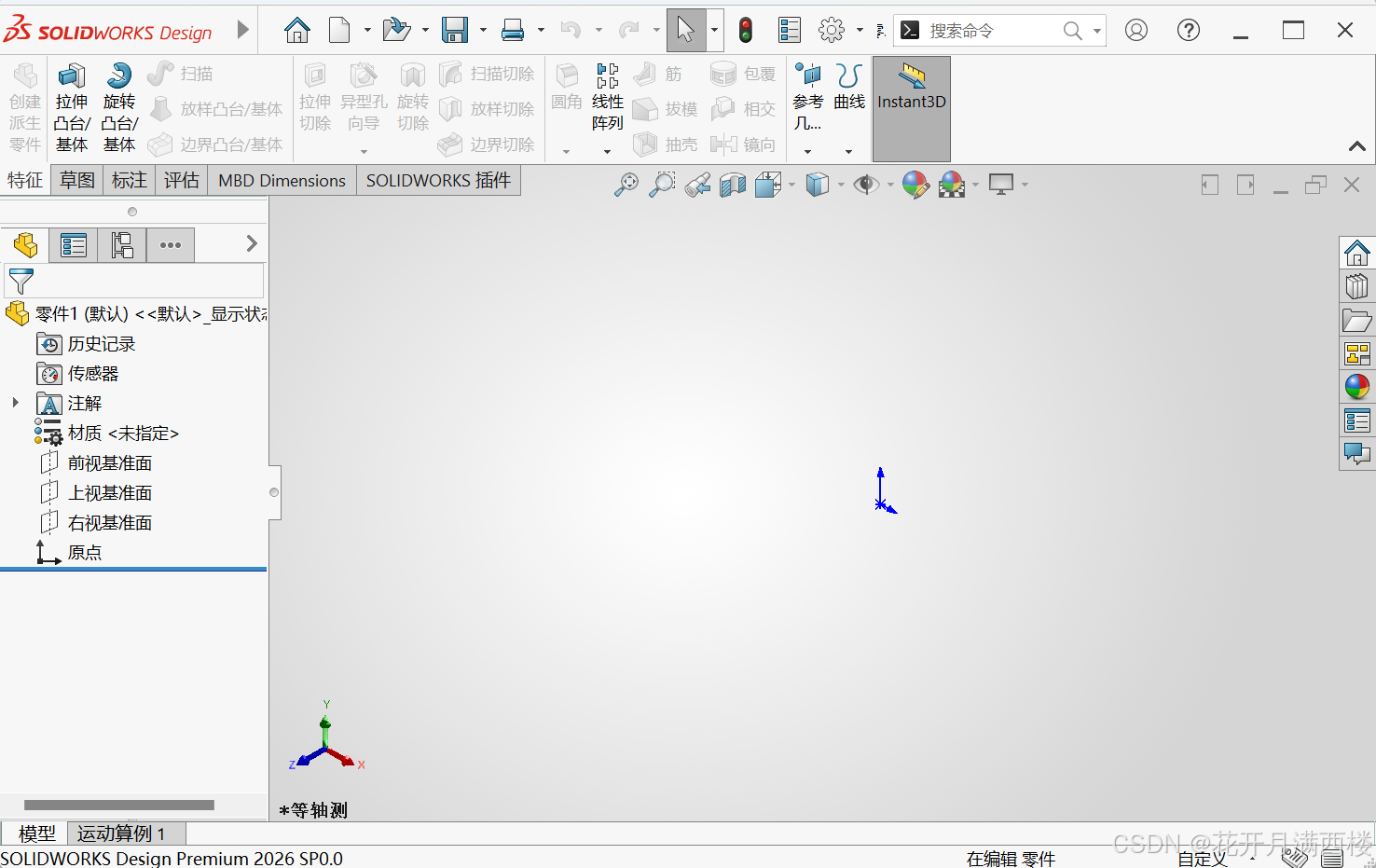
新建【零件】文件后,我们就进入到上图所示的零件设计界面,整个界面可以划分为顶部菜单栏、命令选项卡、左侧特征树、中间图形显示区、右侧任务窗格五大区域,每个区域分工明确。
1. 顶部快速访问工具栏
软件最上方,包含新建、保存、打印、撤销重做等通用基础操作,还有搜索命令框,忘记命令在哪可以直接搜索调用。
2. 命令选项卡(特征、草图、标注、评估)
这是我们最常用的功能区。
|----|---------------------------|
| 特征 | 实体建模命令,拉伸、旋转、圆角、抽壳等三维实体操作 |
| 草图 | 二维绘图全部命令,绘制草图轮廓 |
| 标注 | 工程图注释、尺寸、符号 |
| 评估 | 测量距离、质量属性、干涉检查等分析工具 |
3. 左侧设计树(特征管理器)
非常核心的区域。记录模型完整建模历史,包含原点、前视 / 上视 / 右视三大基准面、材质、注解、历史记录。
注:建模全部从基准面开始,草图必须选择某一个基准面或者模型平面才能绘制。原点是整个模型的坐标中心。
4. 中间图形显示区
三维模型的预览窗口,所有草图、实体都在这里显示。
左下角 X‑Y‑Z 三色坐标轴代表空间坐标系,视图显示模式为等轴测。
鼠标操作:滚轮缩放、滚轮按住拖动旋转模型、Shift + 滚轮平移视图。
5. 右侧任务窗格
包含设计库、外观布景、文件属性等,用来调用标准件、修改零件颜色外观。
SolidWorks 草图绘制、编辑命令和约束
草图是 SolidWorks 三维建模的根基,绝大多数零件都依靠二维草图拉伸、旋转、扫描生成实体。草图绘制相当于三维模型的 "底稿",草图绘制质量直接决定后续建模是否报错、能否顺利修改参数。下面完整梳理 SolidWorks2026 全部草图相关命令,分为"草图实体绘制、草图编辑工具、草图阵列复制、几何约束、尺寸标注、辅助草图工具"六大模块。
一、草图实体绘制命令(生成基础几何图形)
作用:直接绘制出线、圆、矩形、曲线等基础轮廓,构建草图外形。
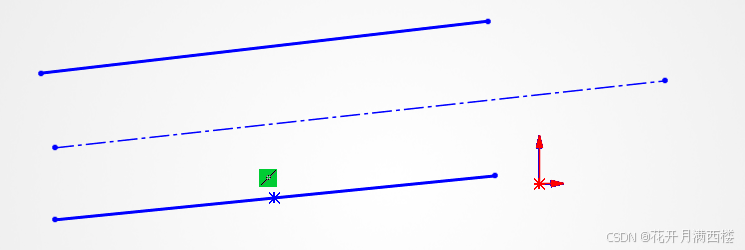
1.直线:绘制连续直线段,绘制过程按 A 键可切换圆弧模式。
2.中心线:构造辅助线,用于镜像、阵列、对称定位,不会参与实体生成。
 直线、中心线、中点线
3.点:草图参考点,用于定位、阵列参考、约束参考。
4.矩形(下拉多子命令)
- 边角矩形:两点对角绘制矩形
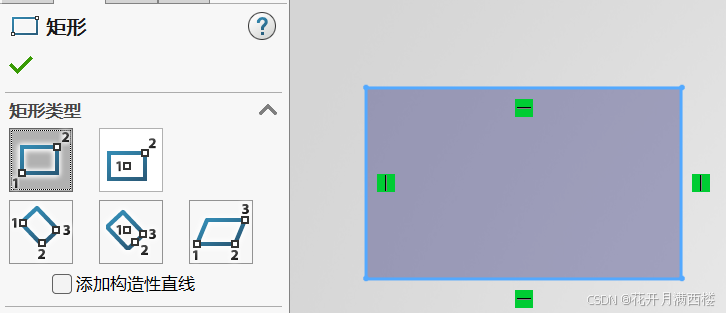
- 中心矩形:中心点 + 角点绘制矩形
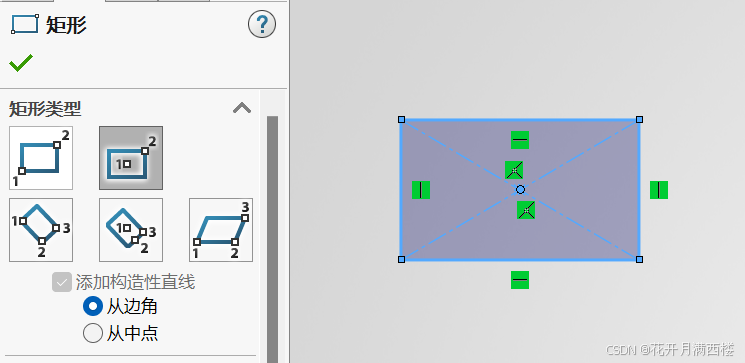
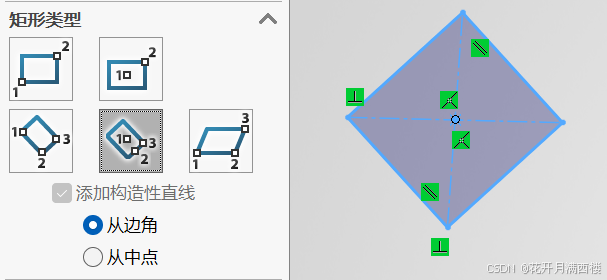
- 三点中心矩形:三点定义矩形
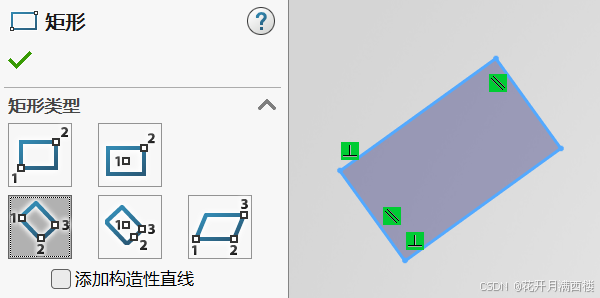
- 平行四边形:绘制斜向平行四边形
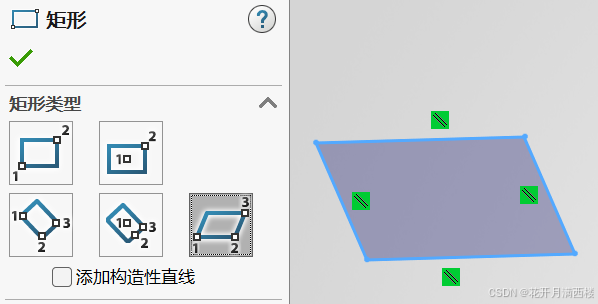
5.槽口(键槽,下拉多子命令)
直槽口、中心点直槽口、三点圆弧槽口、中心点圆弧槽口,用于键槽、长圆孔。
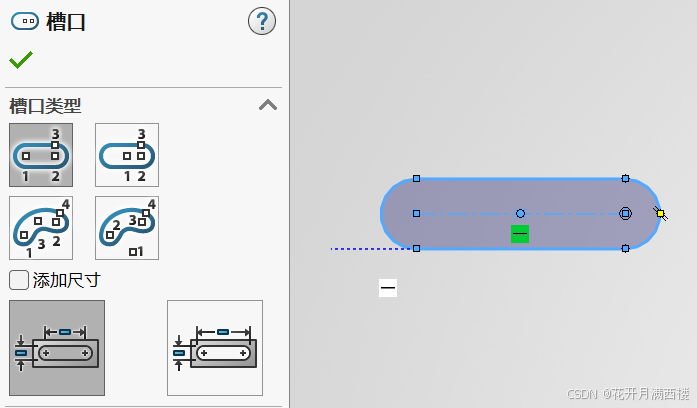 直槽口
直槽口
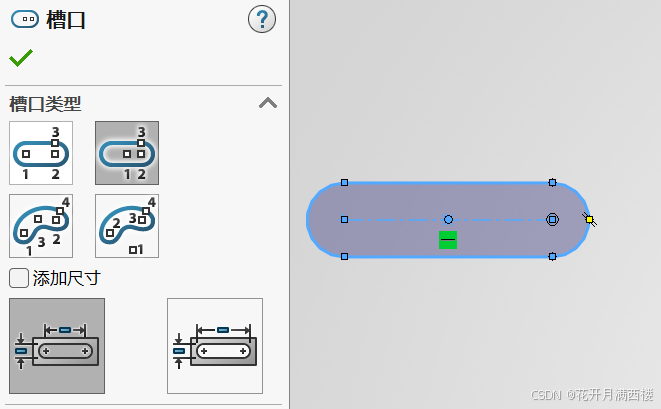 中心点直槽口
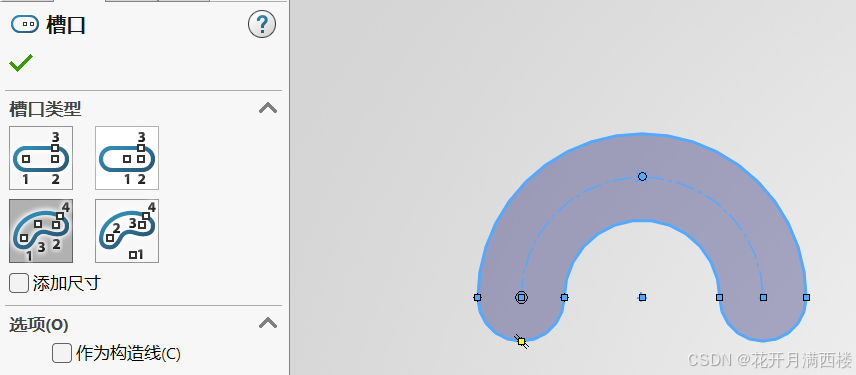 三点圆弧槽口
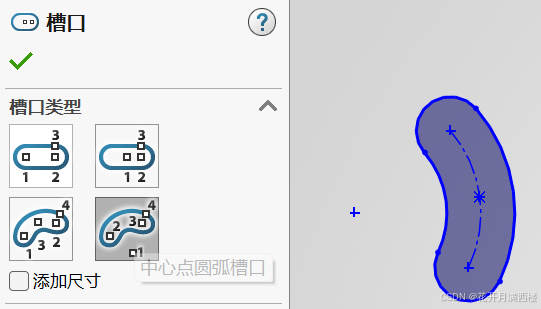 中心点圆弧槽口
6.圆(下拉)
- 圆心圆:圆心 + 半径绘制圆
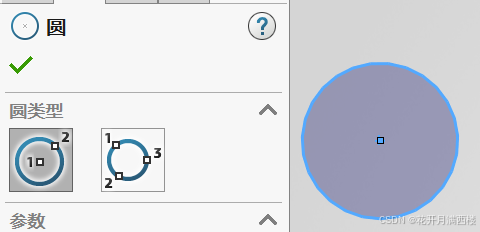 圆心圆
圆心圆
- 周边圆:三点确定圆
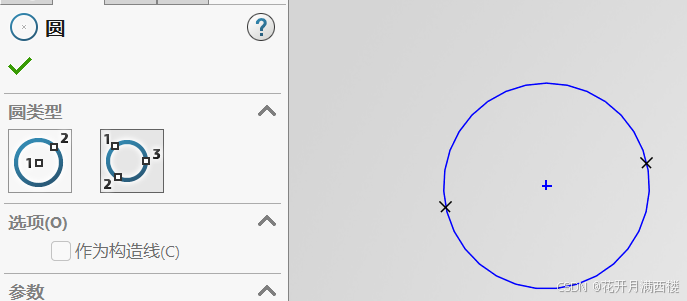 周边圆
周边圆
7.圆弧(下拉)
- 圆心 / 起 / 终点圆弧:圆心、起点、终点画弧
- 三点圆弧:两点端点 + 中间点画弧
- 切线弧:接续线条端点生成相切圆弧
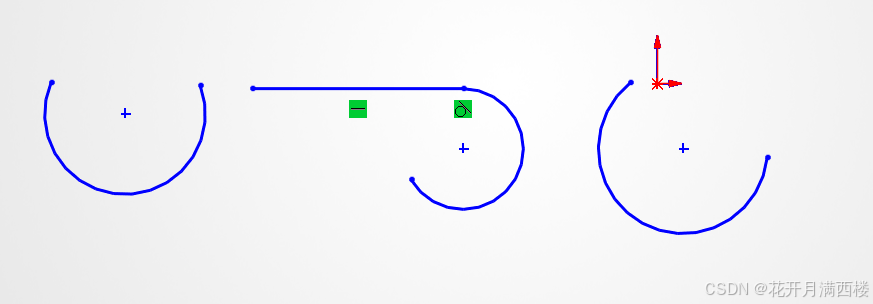 圆心 / 起 / 终点圆弧、切线弧、三点圆弧
8.多边形:绘制 3‑40 边等边正多边形,可修改边数。
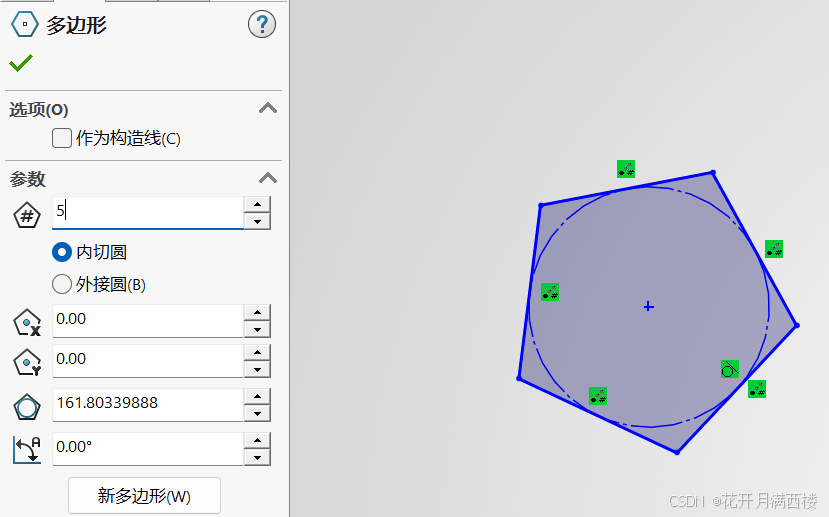 五边形
五边形
9.椭圆、部分椭圆:完整椭圆、部分椭圆弧。
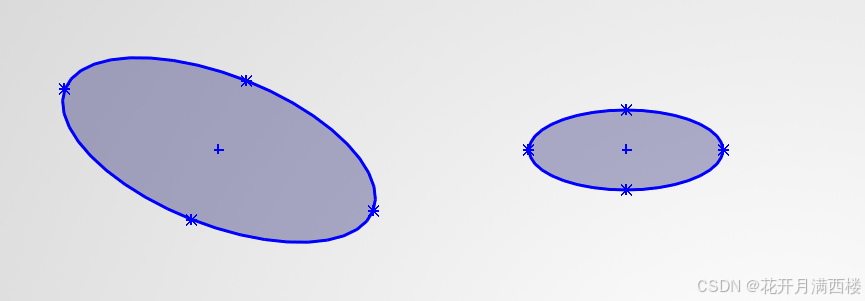 椭圆(长径和短径)
10.抛物线:绘制抛物线曲线。
11.样条曲线:多点自由曲线,用于曲面、异形轮廓。
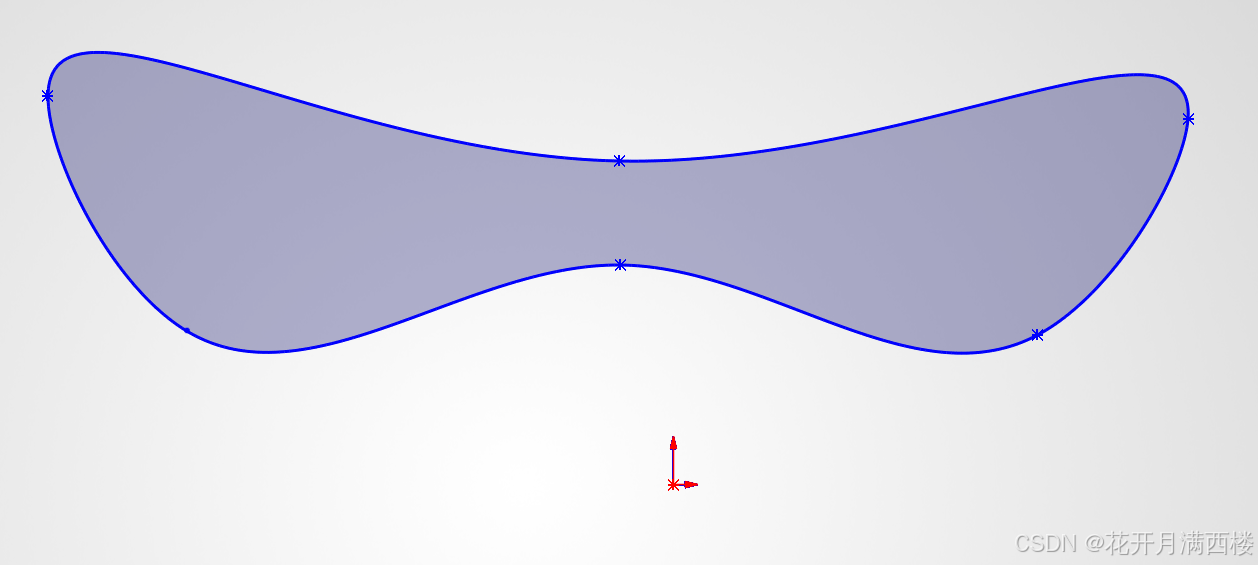 样条曲线
样条曲线
12.曲面上样条曲线:在模型曲面表面绘制样条。
13.方程式驱动的曲线:输入函数方程生成数学曲线。
14.草图文字:在草图上生成文字轮廓,用于拉伸凸台雕刻字体。
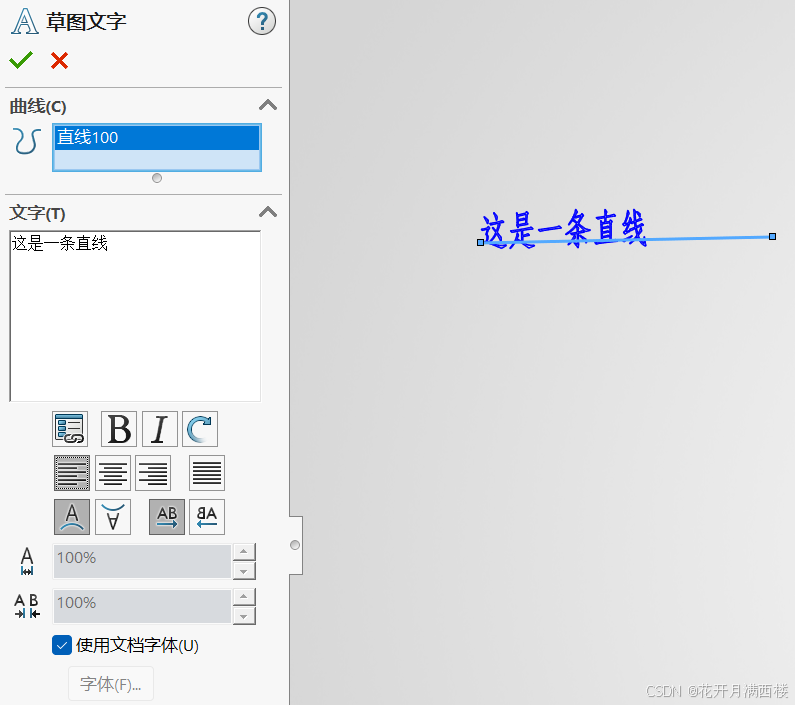 草图文本
草图文本
二、草图编辑修改命令(对已有线条做修改)
作用:修剪、延伸、倒角圆角、偏移、分割草图实体,提升绘图效率。
1.裁剪实体:4 种模式
- 强劲剪裁:拖拽鼠标划过线条直接剪断
- 在内剪除、在外剪除、剪裁到最近端:按边界裁剪线条
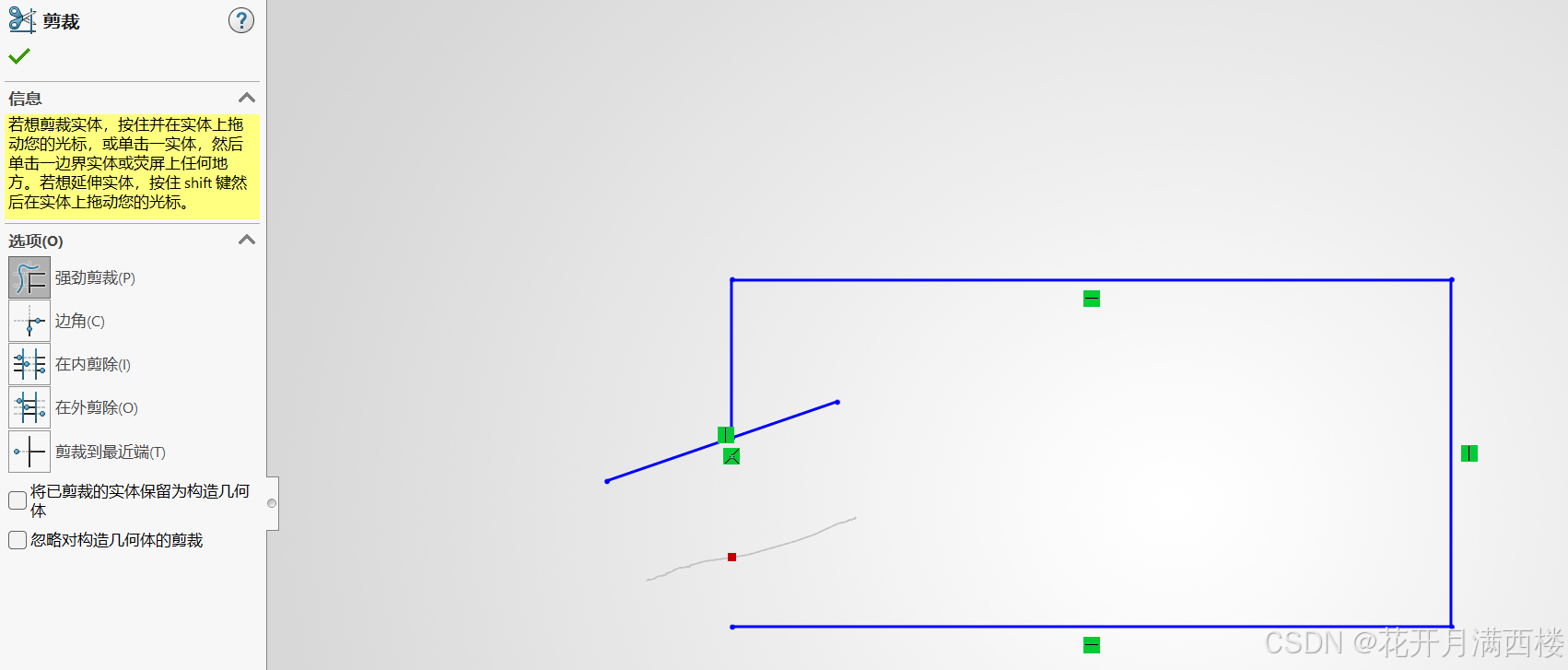 点击剪裁实体---移动鼠标到需要裁剪的线上
2.延伸实体:将线条延长,直到碰到另一草图实体。
3.分割实体:把一条草图线条从点击位置切成两段。
4.绘制圆角:草图顶点处生成圆角,可选择是否保留原有约束。
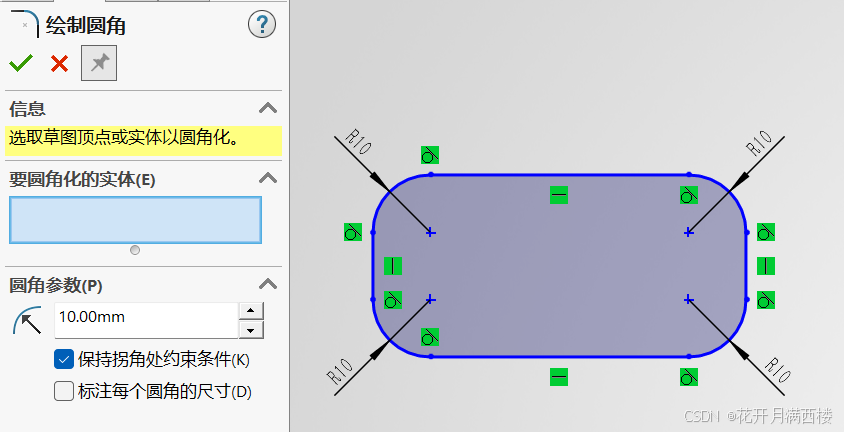 绘制圆角
绘制圆角
5.绘制倒角:草图尖角做倒角,支持角度距离、距离‑距离两种模式。
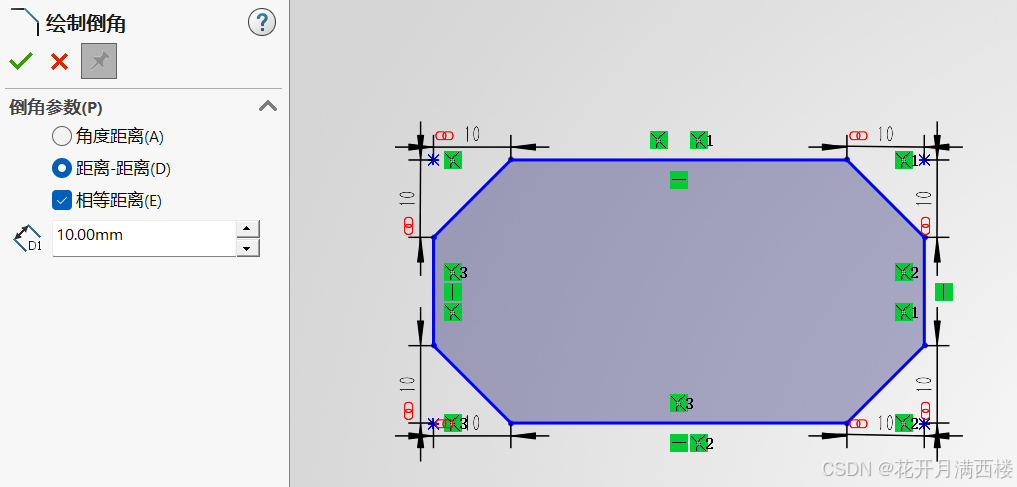 绘制倒角
绘制倒角
6.等距实体:偏移已有草图、模型边线,按指定距离复制轮廓,可双向偏移。
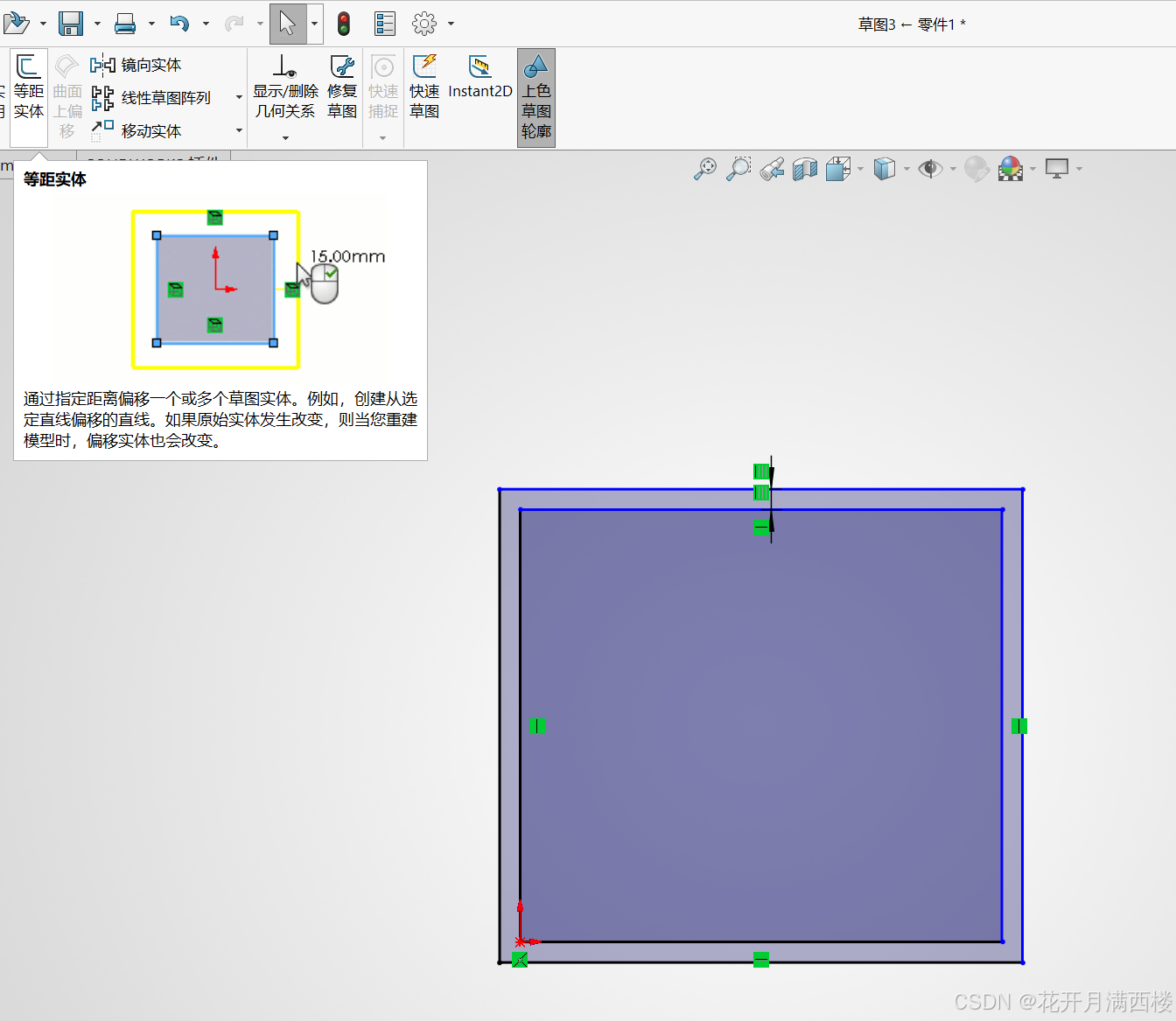 等距实体
等距实体
7.转换实体引用:把模型已有的边线、轮廓投影到当前草图,直接生成草图线条。
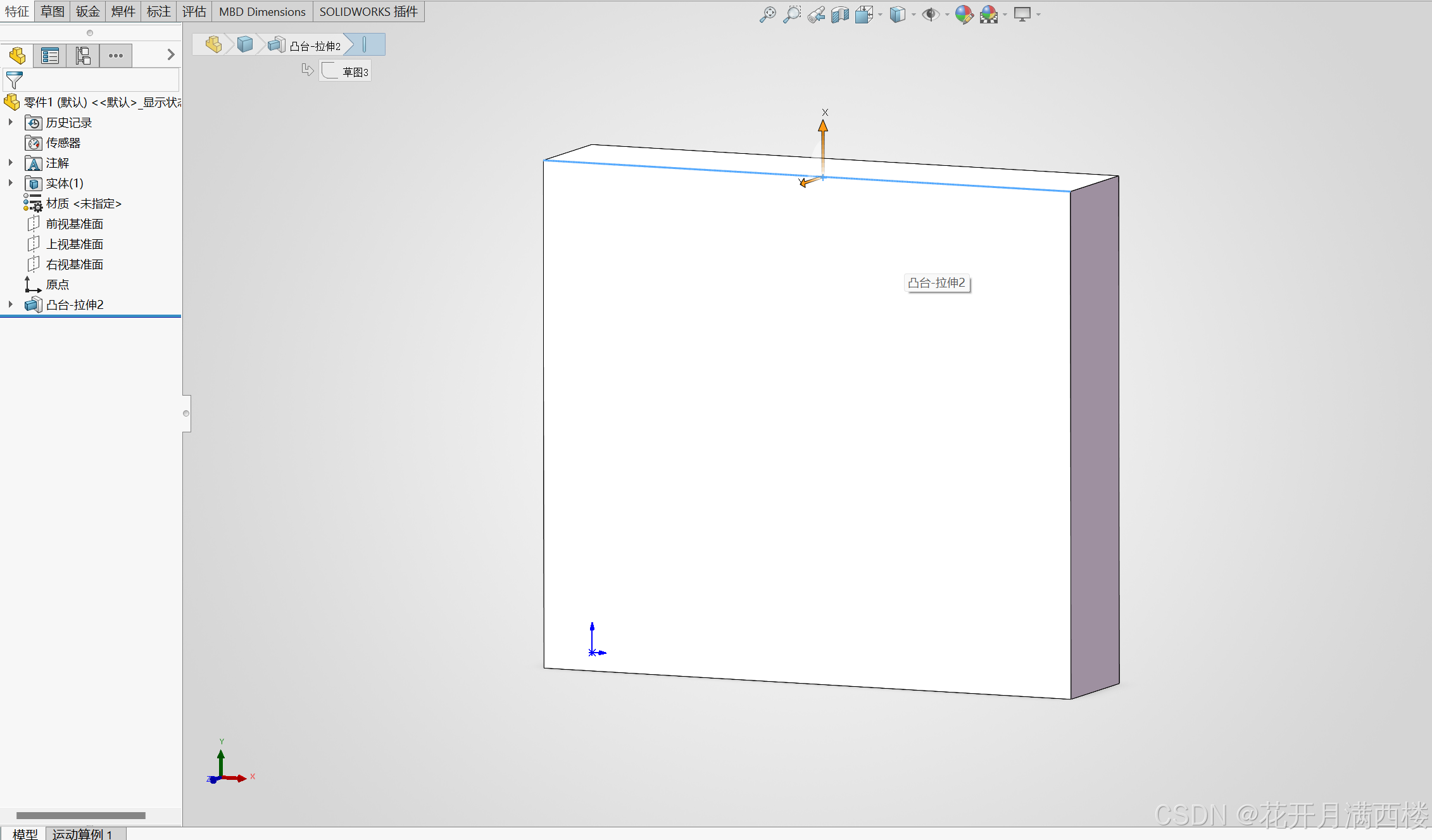 前视基准面绘制的凸台
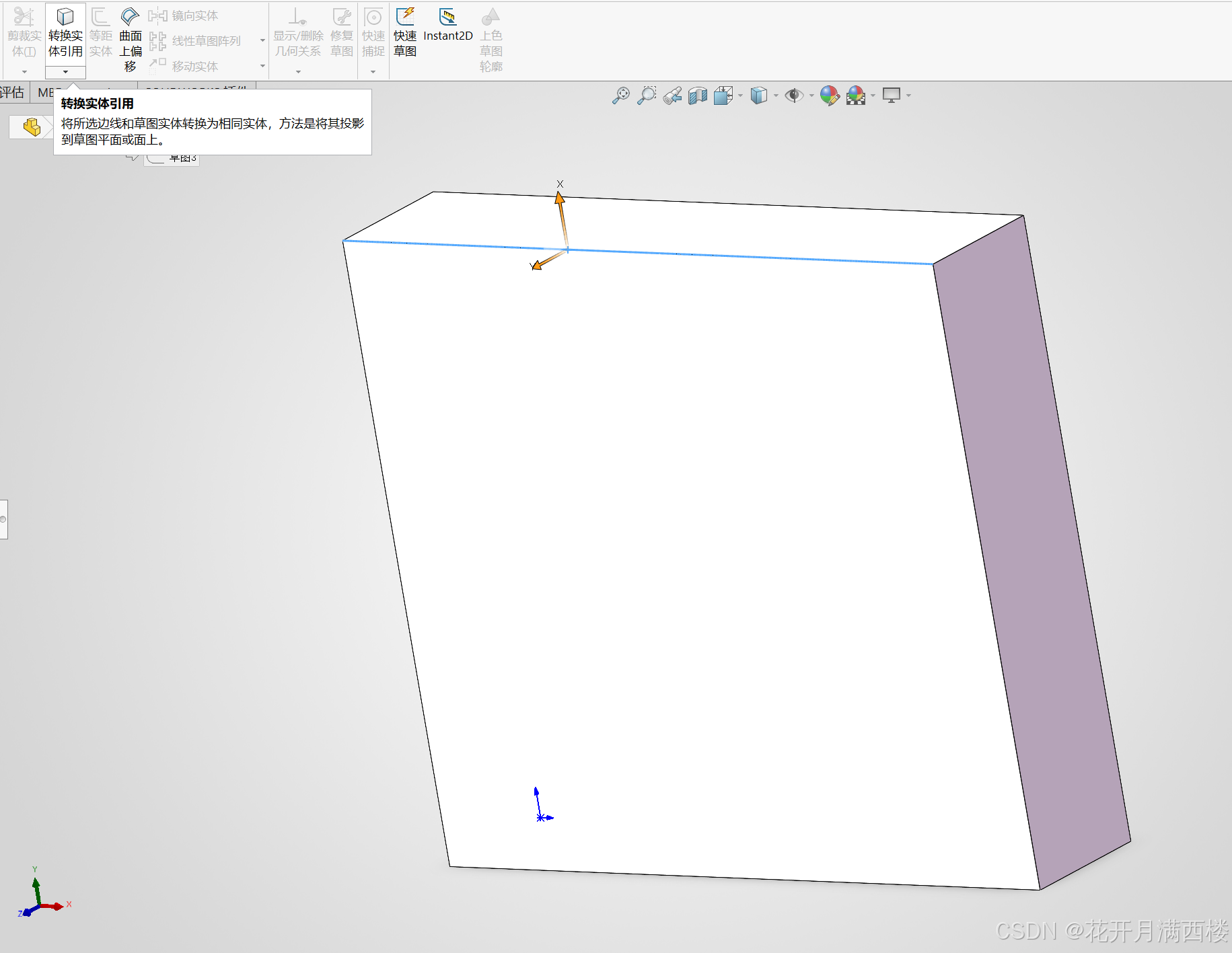 将选择的边进行转换实体引用---轮廓投影到当前草图---直接生成草图线条
三、草图复制与变换工具
作用:镜像、阵列、移动旋转缩放草图,重复生成相同轮廓。
1.镜像实体:选中图形 + 中心线,一次性生成镜像副本。
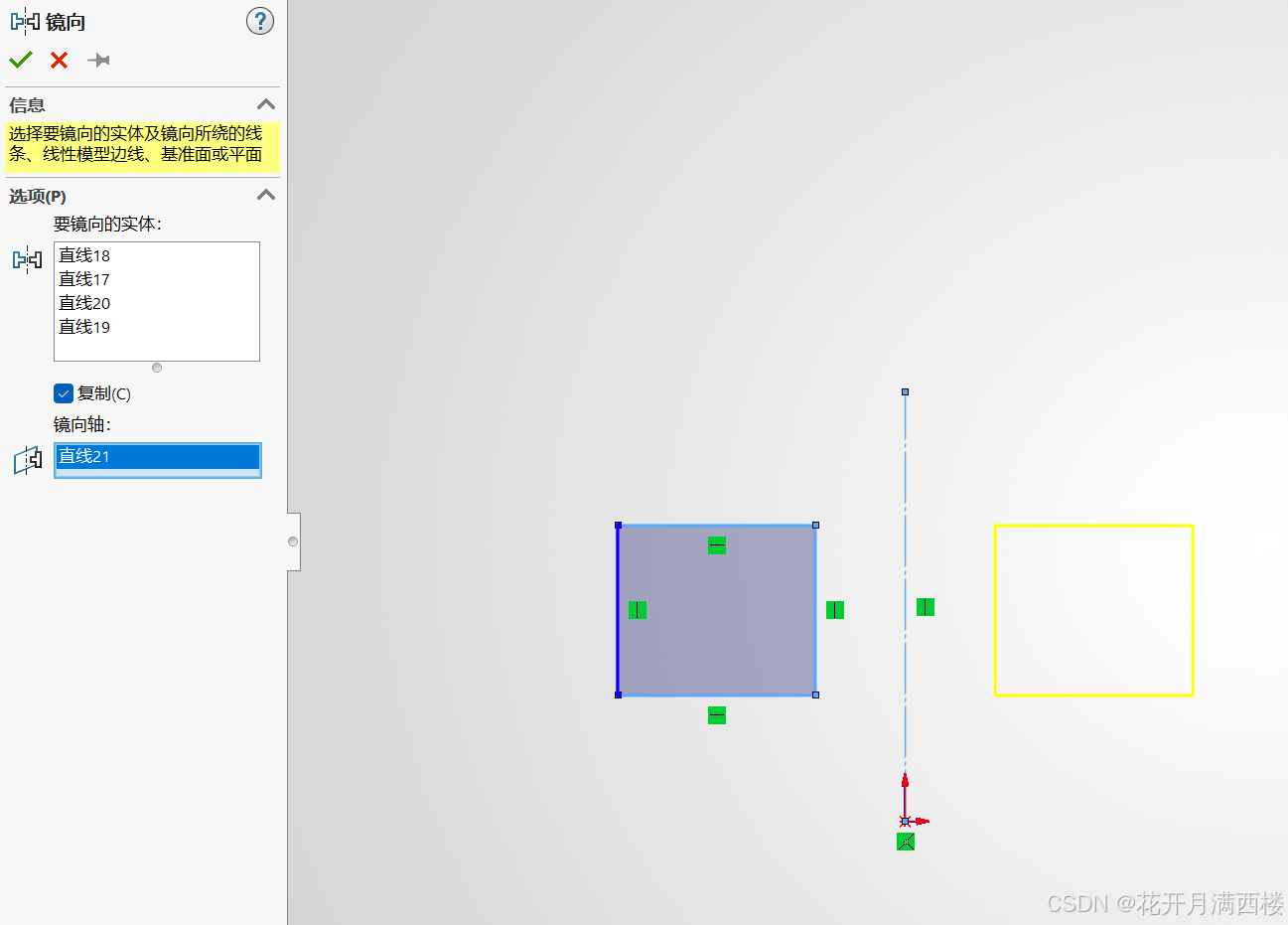 画一根构造线---将镜像实体选中同时悬着镜像轴---即可复制镜像草图
2.动态镜像实体:选中中心线,之后绘制的所有图形自动实时镜像。
3.线性草图阵列:沿 X/Y 方向批量复制草图实体,设置数量、间距。
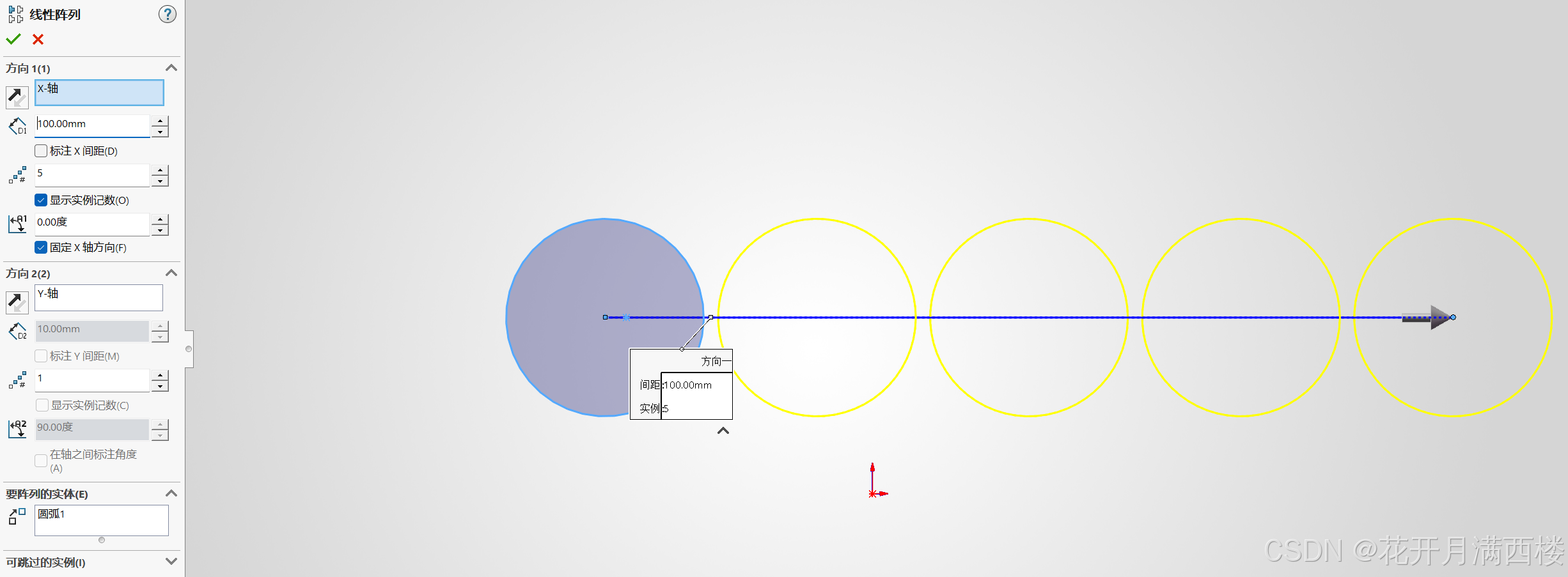 沿X轴方向
沿X轴方向
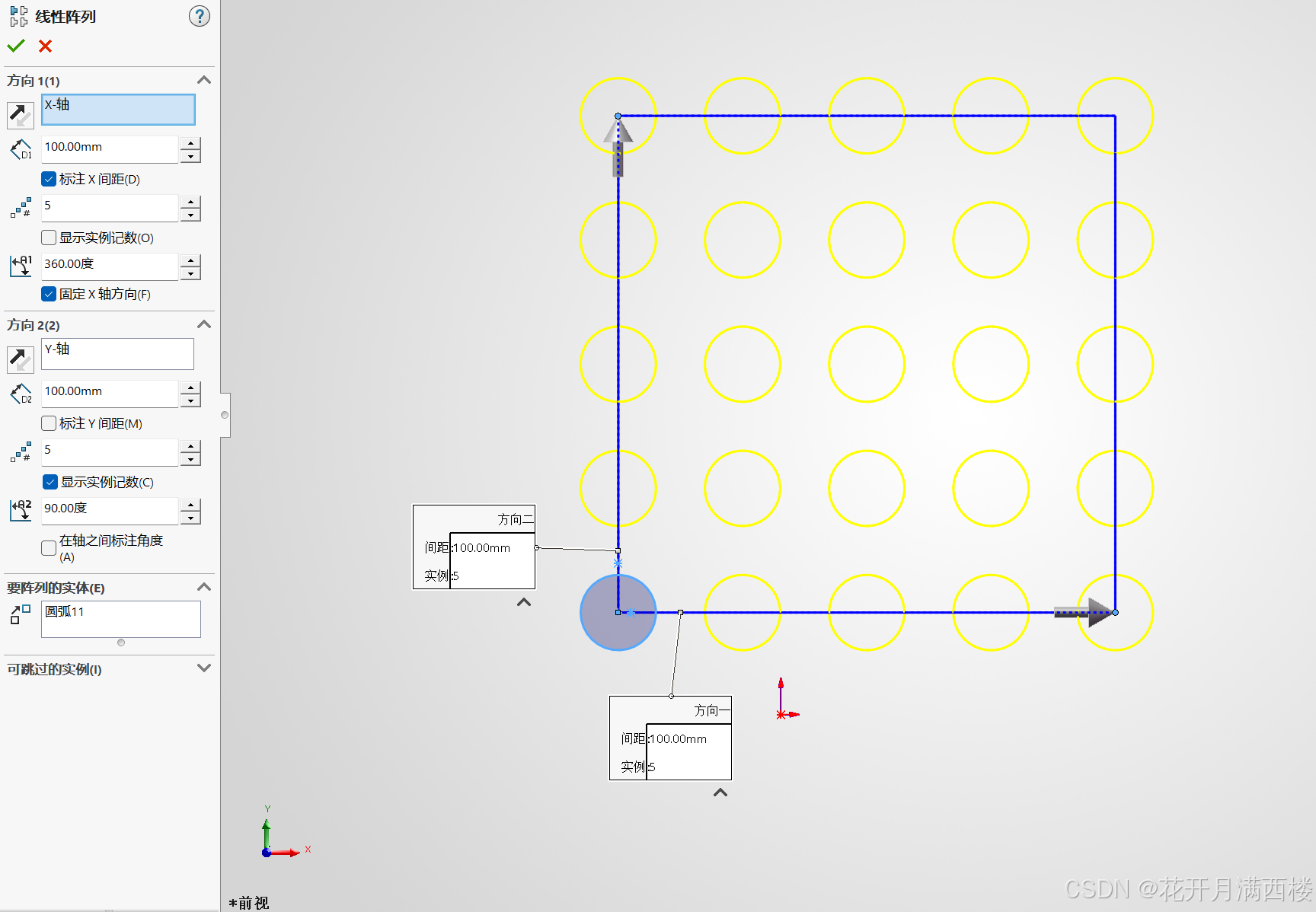 沿X、Y轴方向---Y方向要先选择实例计数才能选择距离---方向转换点击左侧黑色箭头即可
4.圆周草图阵列:围绕中心点环形阵列草图,设置数量、总角度。
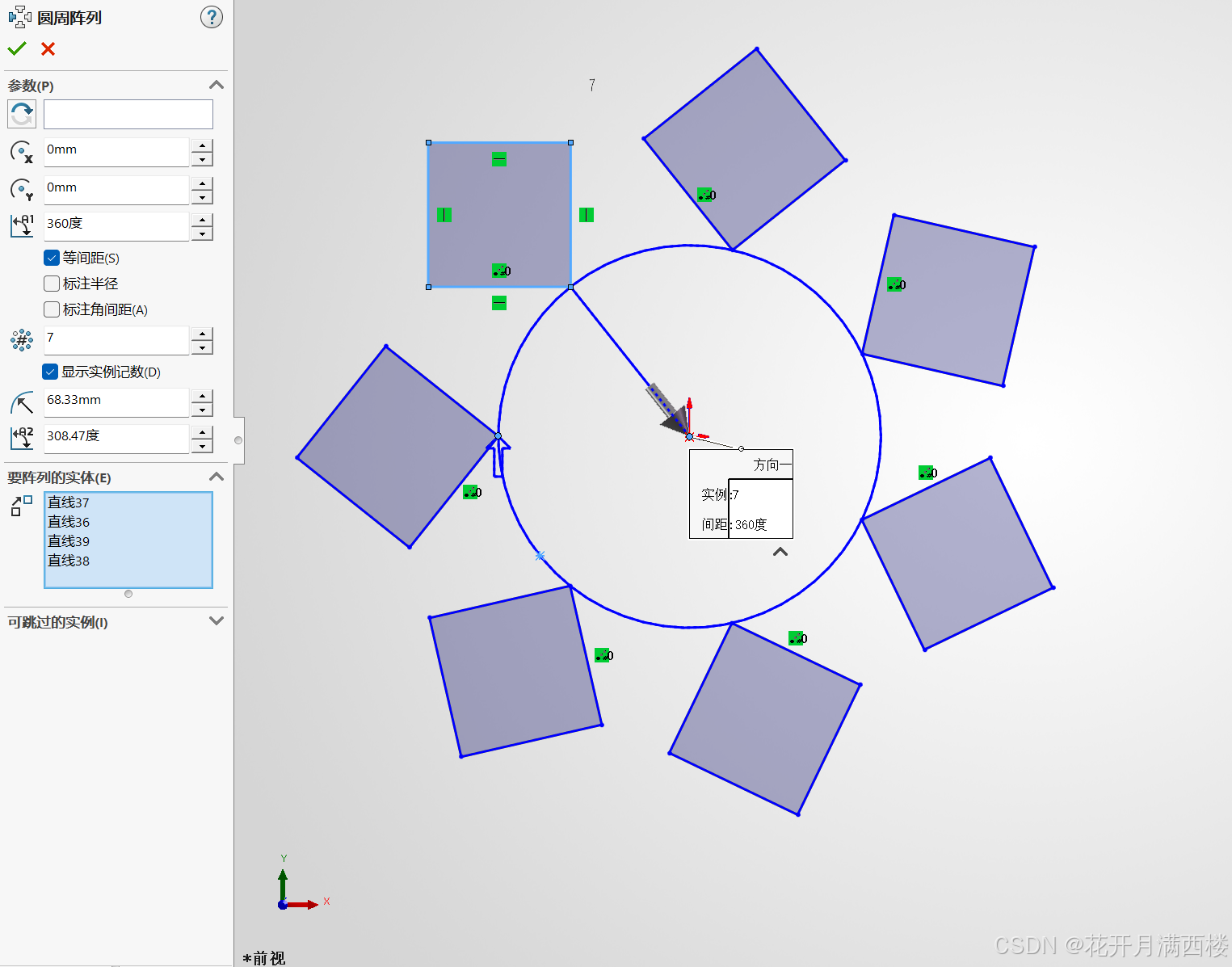 圆周阵列
圆周阵列
5.移动实体:平移草图,支持复制副本。
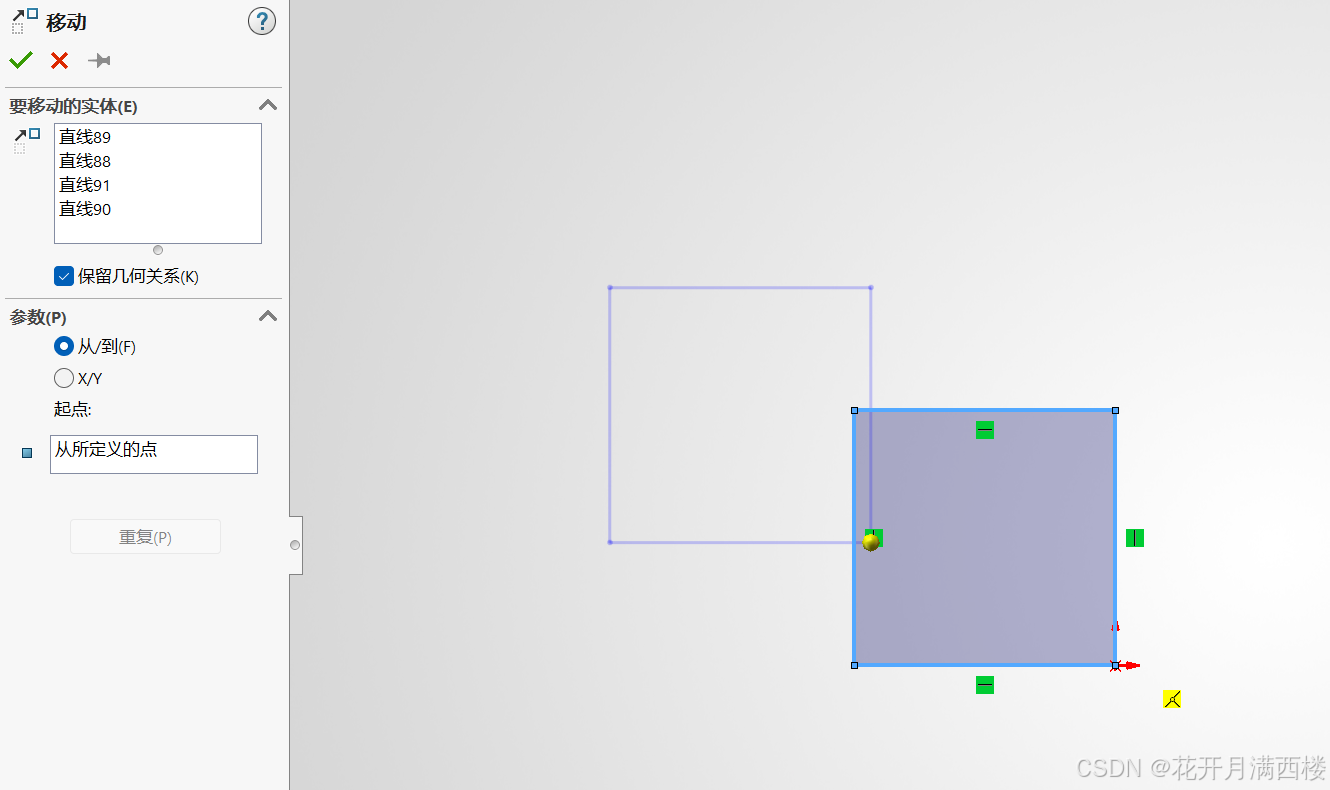 移动实体---选中四边形一点为起点---原点为终点
6.旋转实体:旋转草图实体,支持复制副本。
7.缩放实体:按比例放大缩小草图,支持复制副本。
8.伸展实体:框选局部草图做拉伸变形。
四、几何约束(添加几何关系,控制图形位置形态)
作用:约束线条之间的位置关系,消除草图多余自由度,是草图完全定义的核心手段。
绘制时未出现绿色的几何约束,打开草图几何关系。
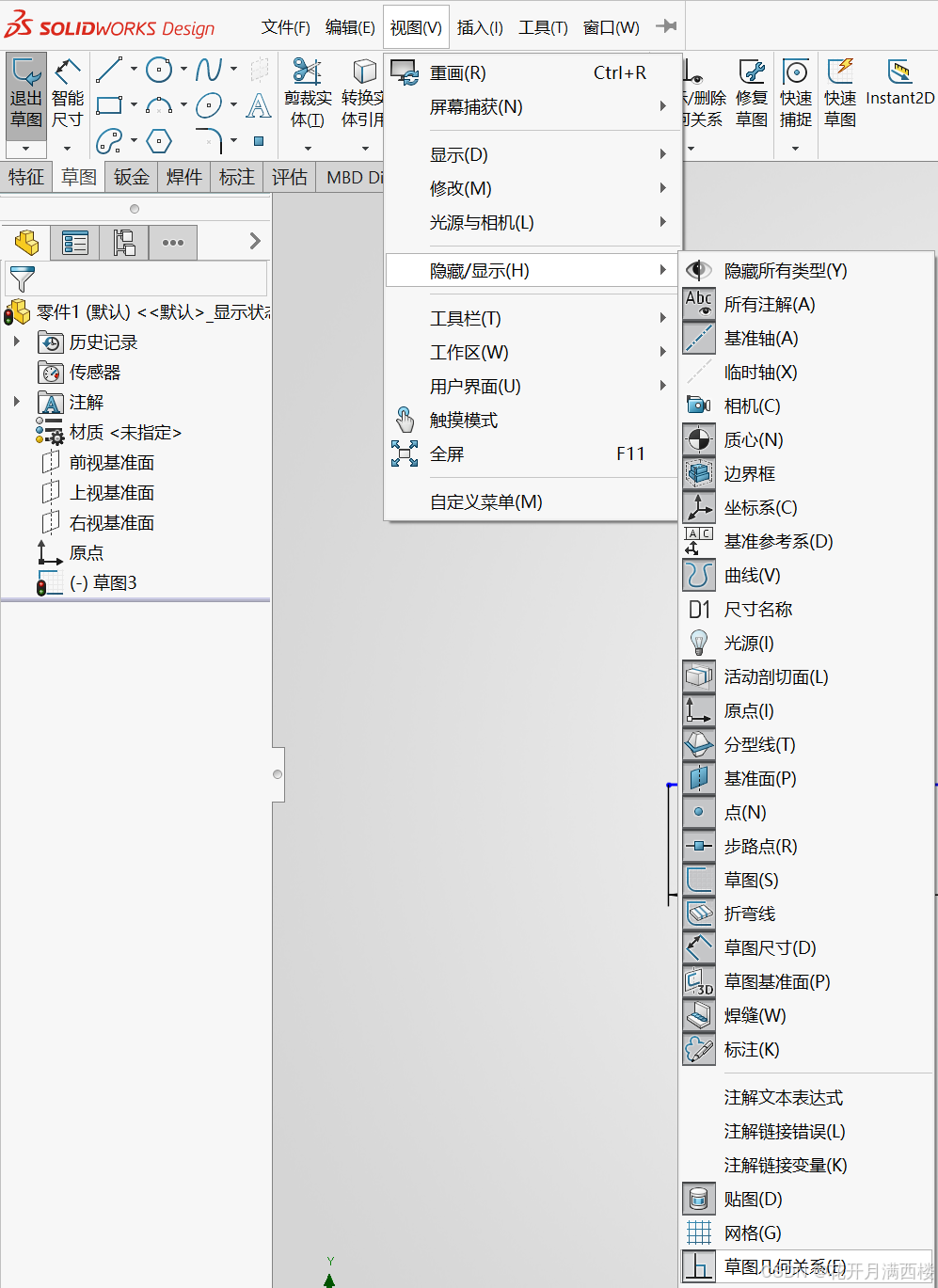 视图---隐藏与显示---草图几何关系
1.重合:两点重合 / 点落在线、圆弧上
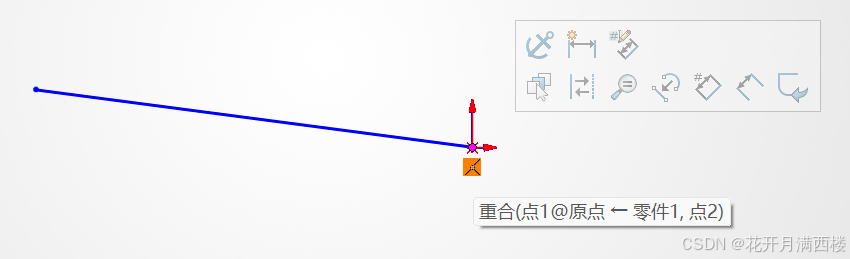 直线端点和原点重合
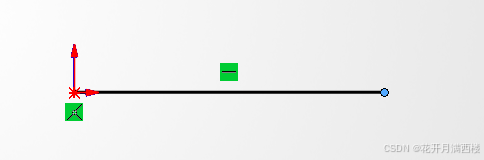
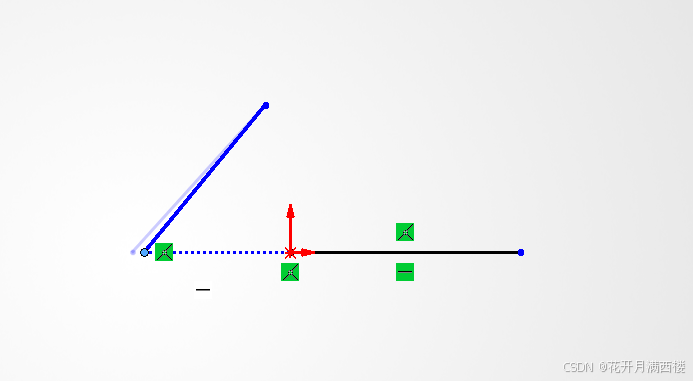 蓝线的一点与黑线重合---移动发现蓝线的一点始终在黑线的延长线上
2.水平:直线保持水平,平行 X 轴
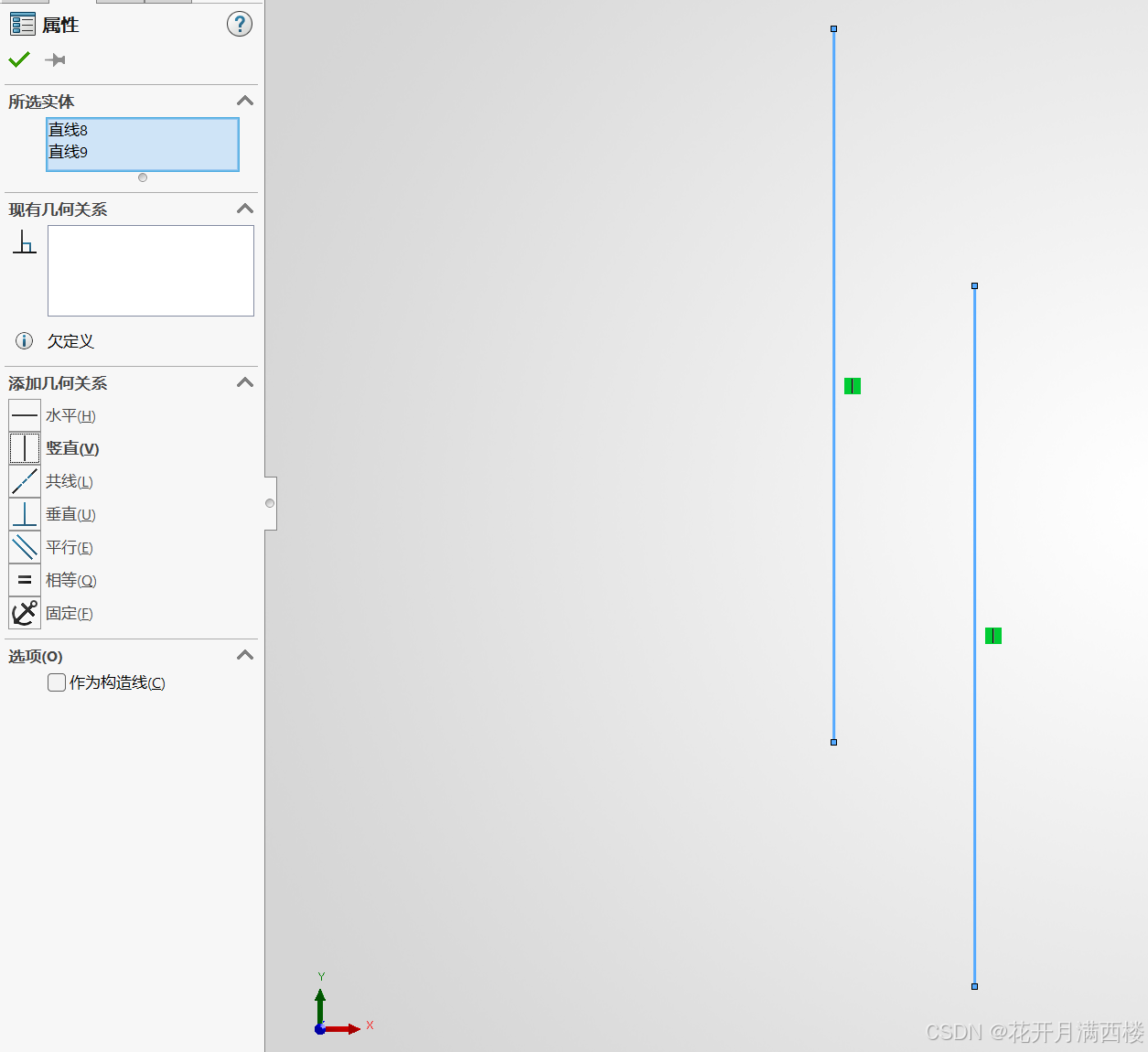
3.竖直:直线保持竖直,平行 Y 轴
4.共线:多条直线处于同一条直线上
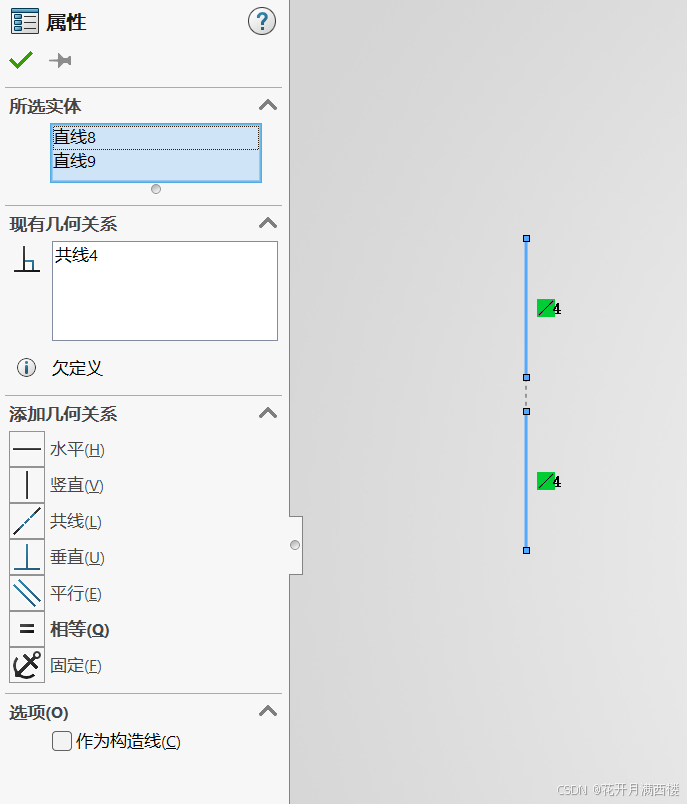 共线
共线
5.平行:两条直线互相平行
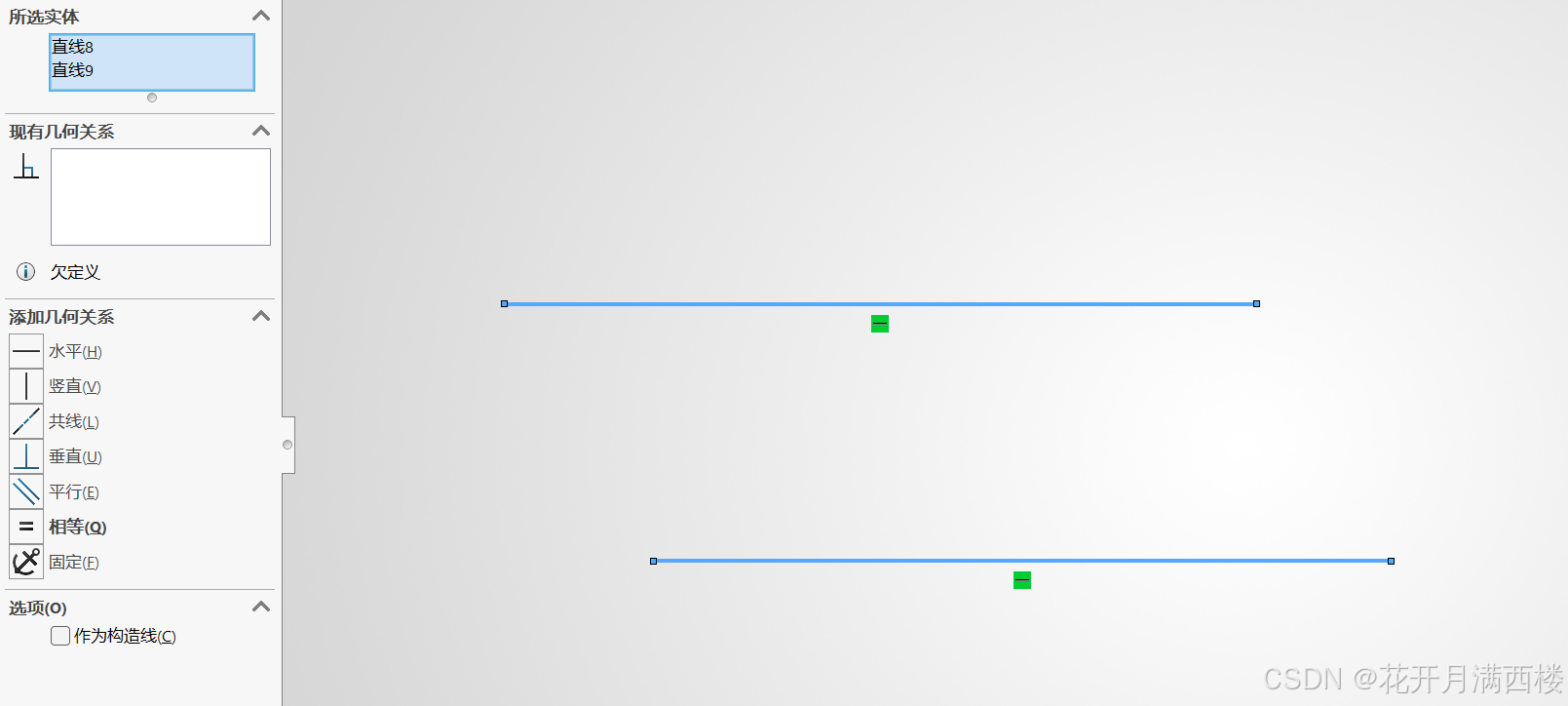 ctrl选择两条线----给定约束
6.垂直:两条直线夹角 90°
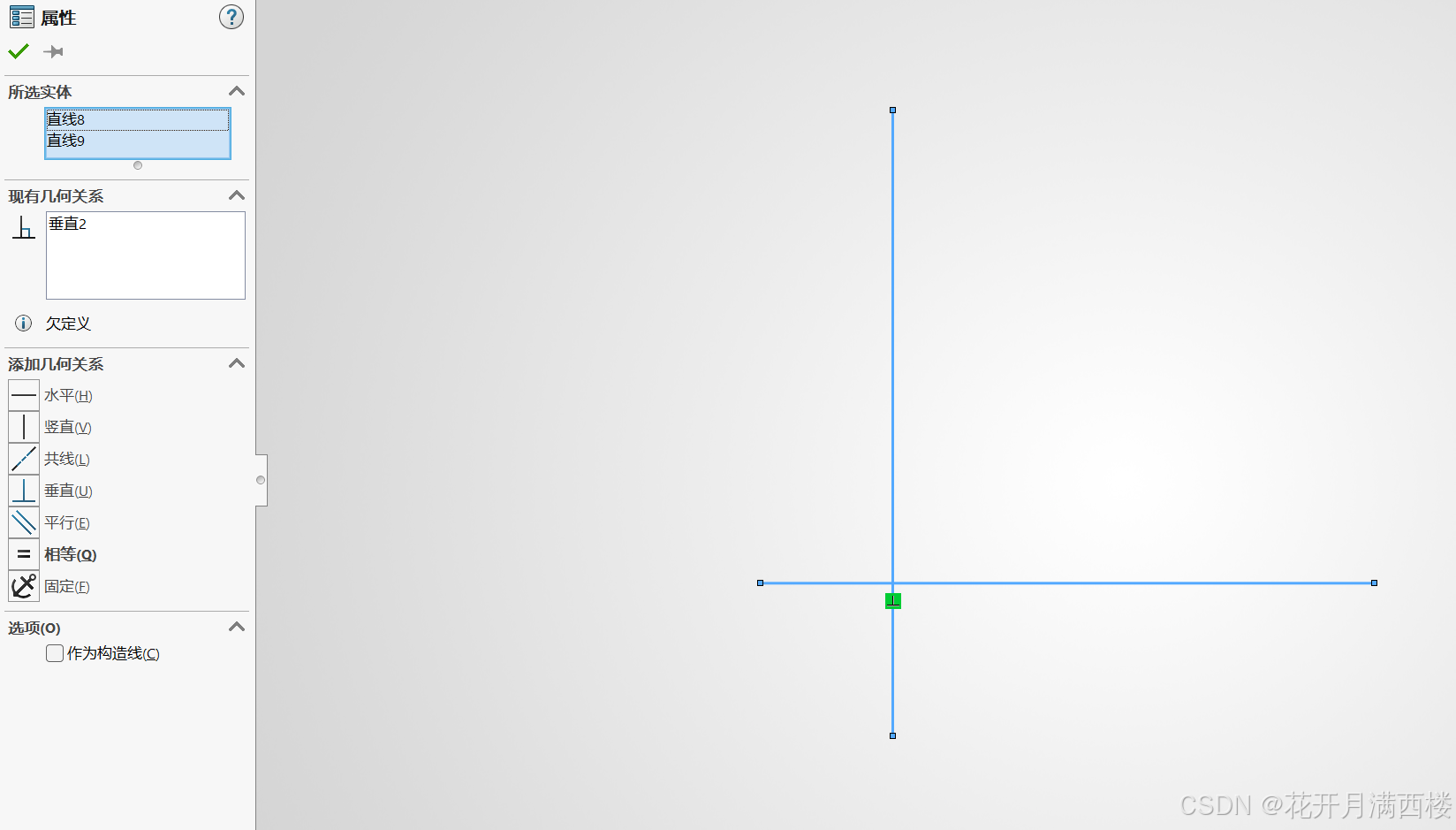 垂直
垂直
7.相切:直线与圆弧、圆弧与圆弧之间相切
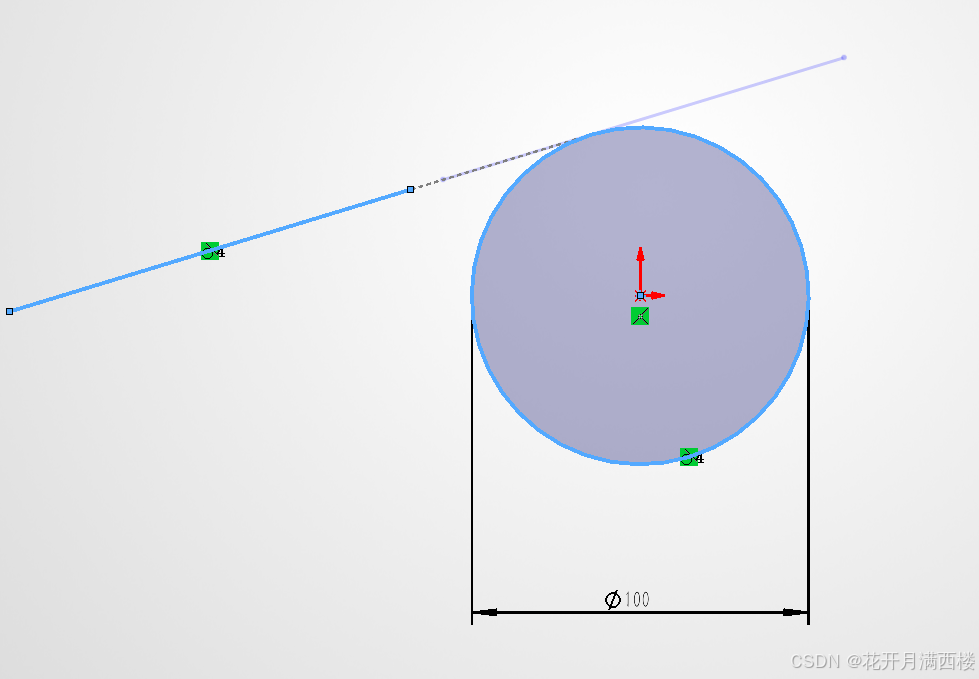 圆和直线相切
8.同心:圆、圆弧圆心重合
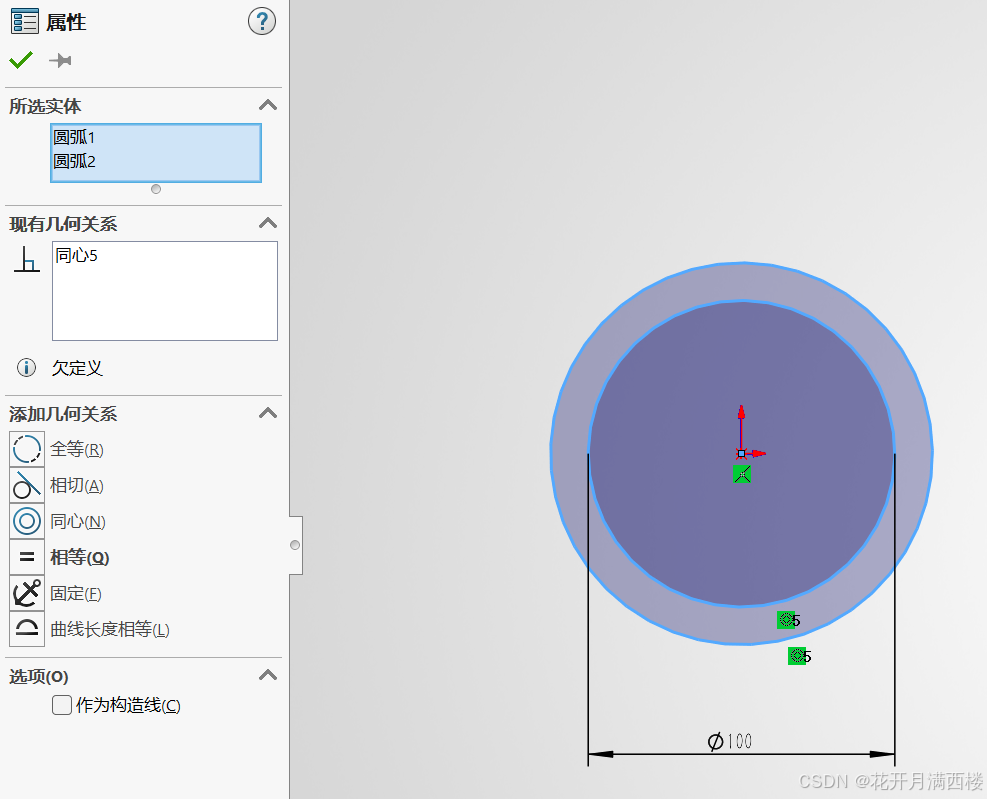 同心圆
同心圆
9.相等:直线长度相等、圆弧半径相等
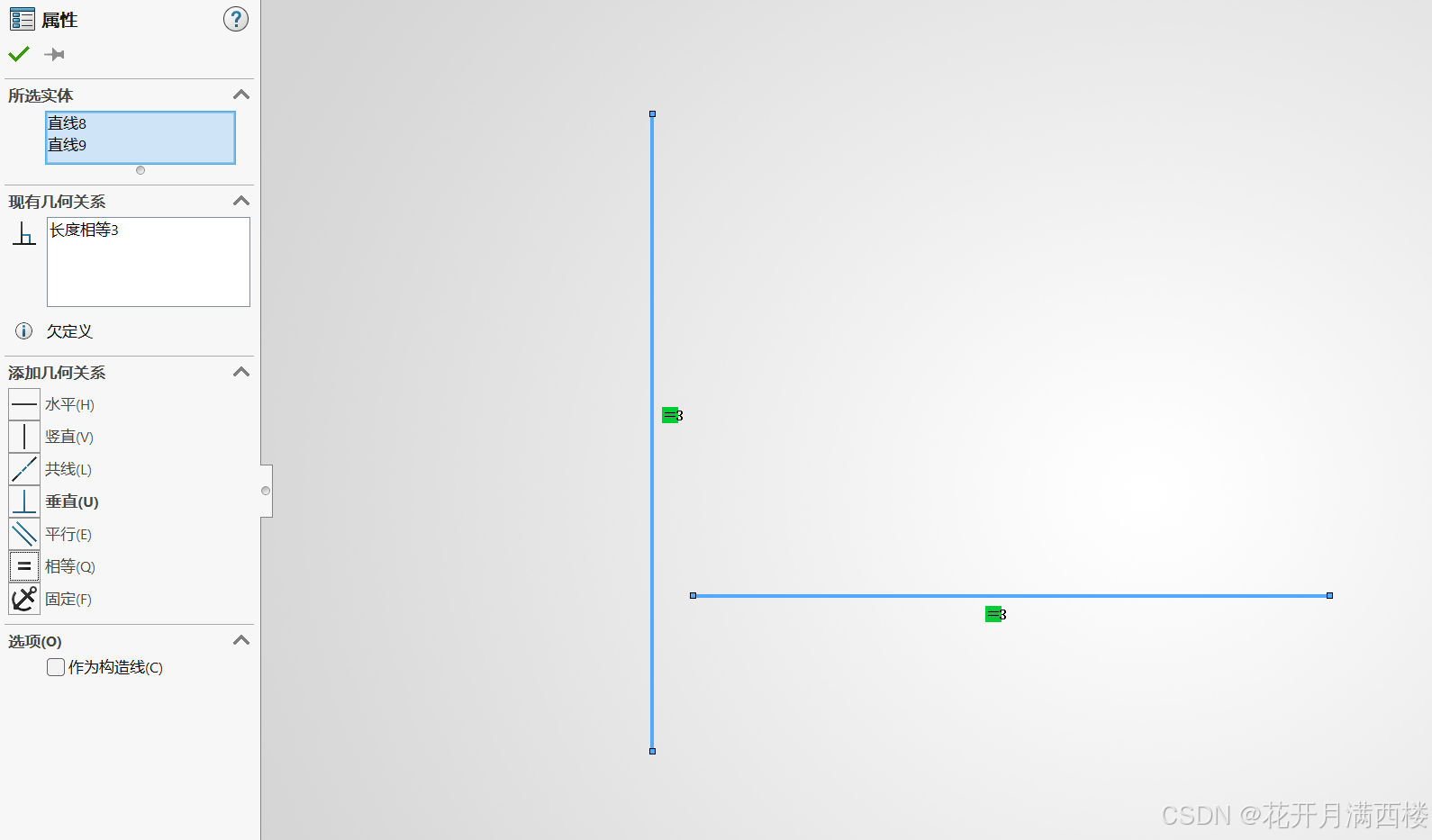 两直线长度相等
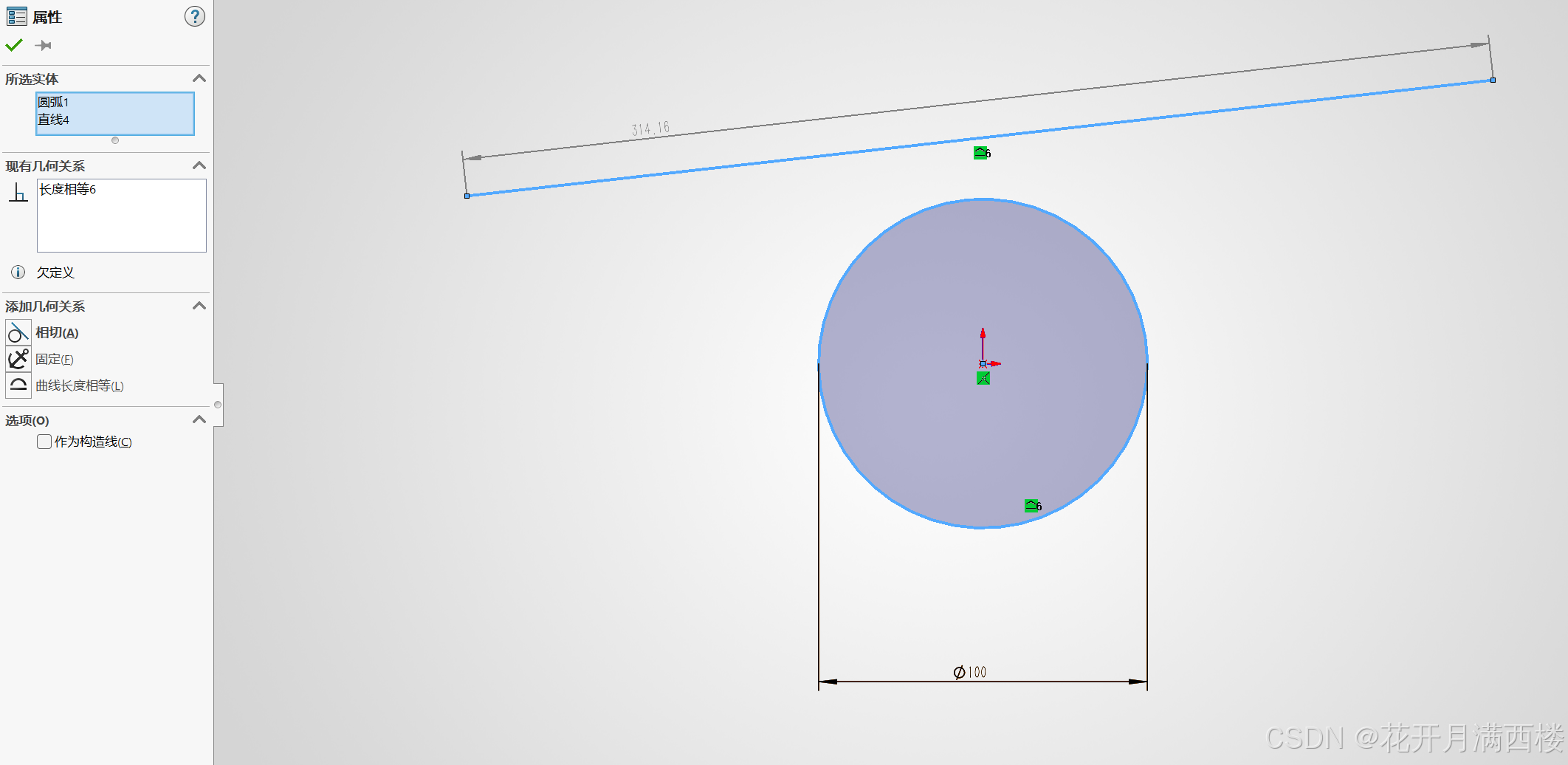 直线和圆曲线长度相等---即直线长度等于圆的周长
10.中点:点落在线段中点
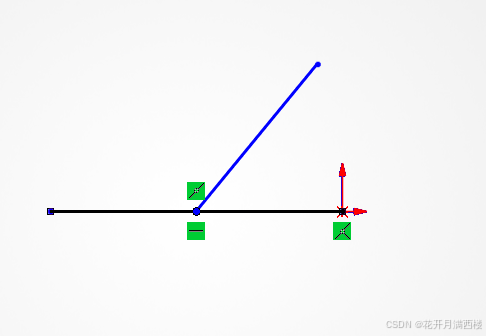 蓝线的一点与黑线重合---移动发现蓝线的一点始终在黑线的中点上
11.对称:两个实体关于中心线对称
12.固定:把草图实体锁死,位置完全不动
配套工具:添加几何关系、显示 / 删除几何关系,可以查看、删除已经添加的约束。
五、尺寸标注命令
智能尺寸:万能标注,自动识别长度、直径、半径、角度、弧长,修改数值驱动草图变化。
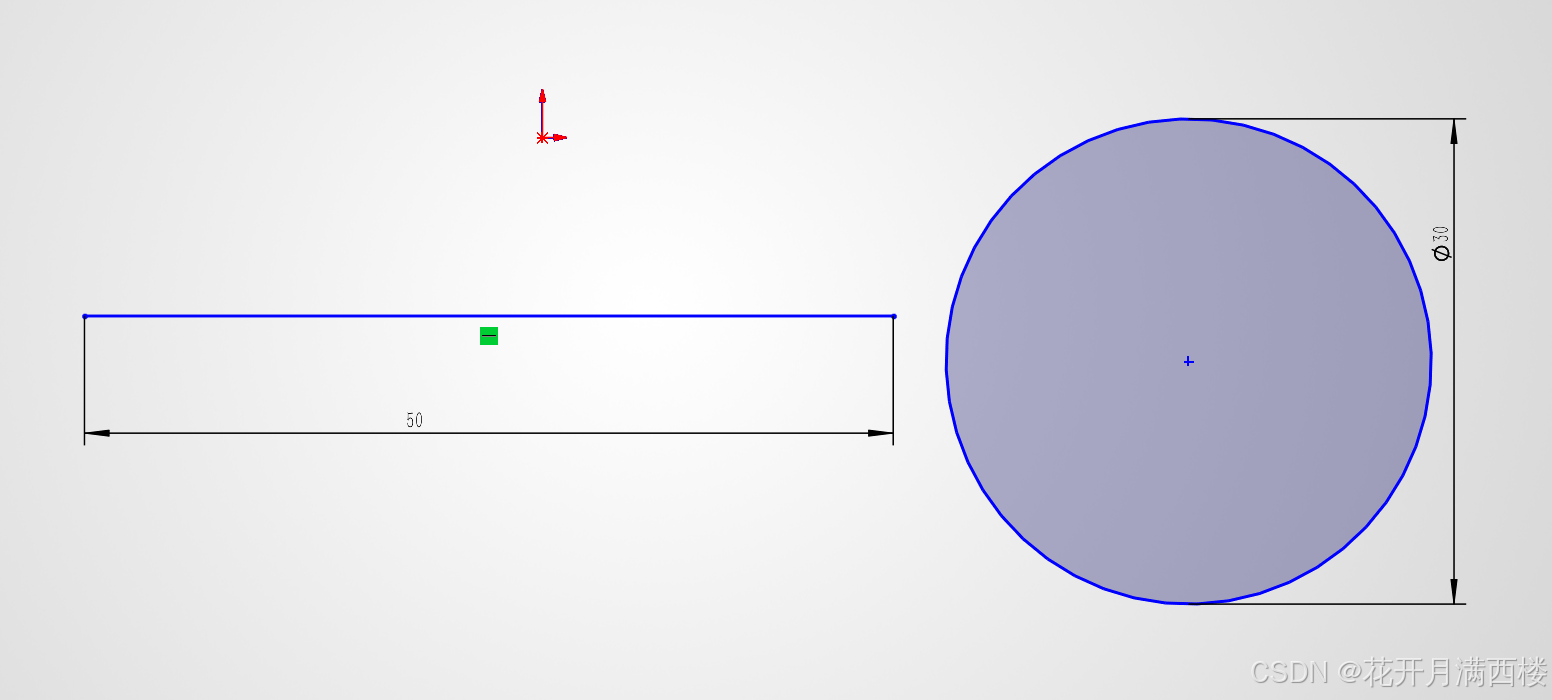 给定长度和直径
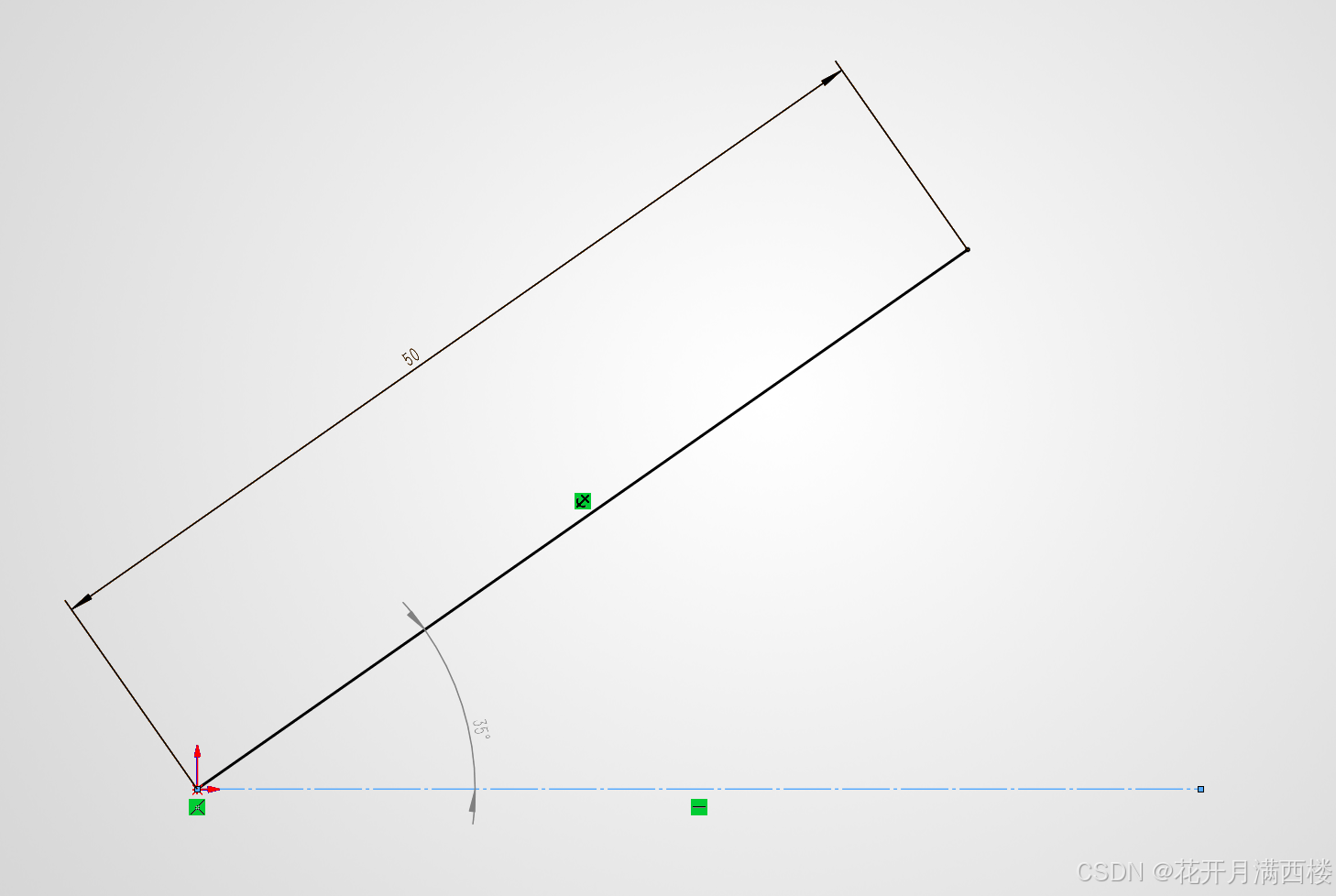 给定角度---点击智能尺寸---点击直线和构造线---拖动出现夹角度数
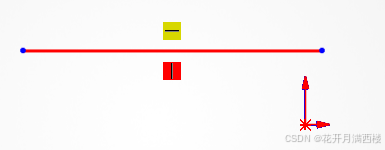
草图三种颜色状态:
🔵蓝色:欠定义,还有自由度,图形会乱跑;
⚫黑色:完全定义,所有自由度被约束,推荐标准状态;
🔴红色:过定义,约束冲突,存在多余尺寸 / 关系,需要删除多余约束。
六、草图辅助工具
1.草图块:把一组草图打包成块,重复调用复杂草图。
2.修复草图:自动查找草图错误,如短线、重叠线段、缝隙,自动修复部分问题。
3.网格 / 捕捉:设置草图网格,开启端点、交点捕捉。
4.3D 草图:空间三维草图,不局限于单一平面,用于管道、扫描路径。
草图绘制实战要点
1.优先画轮廓,再做几何约束,最后标注尺寸;
2.尽量做到草图完全定义(黑色),避免后续特征报错;
3.禁止存在重叠线段、微小短线段、细小缝隙,这些是建模报错高频来源;
4.复杂轮廓善用:转换实体引用、等距实体、阵列镜像,减少重复绘图。