MacOS 环境下 IntelliJ IDEA 的 Maven 配置指南
文章目录
- [MacOS 环境下 IntelliJ IDEA 的 Maven 配置指南](#MacOS 环境下 IntelliJ IDEA 的 Maven 配置指南)
- 一、安装配置
-
- [1.1 卸载原来的IDEA](#1.1 卸载原来的IDEA)
- [1.2 下载IDEA](#1.2 下载IDEA)
- [1.3 配置环境变量](#1.3 配置环境变量)
- 二、配置settings.xml
- 三、配置IDEA
-
- [3.1 创建Springboot项目](#3.1 创建Springboot项目)
- [3.2 配置JDK环境](#3.2 配置JDK环境)
- [3.3 配置本地Maven](#3.3 配置本地Maven)
一、安装配置
1.1 卸载原来的IDEA
第一步:卸载Idea
在Mac上打开「应用程序」文件夹,找到Idea图标,右键单击并选择「移到废纸篓」。
第二步:清理Idea安装信息和日志
打开终端应用程序(Terminal),使用以下命令进入用户主目录下的「Library」文件夹:
bash
cd ~/Library/然后使用以下命令删除与Idea相关的文件夹和文件:
bash
rm -rf Logs/IntelliJIdea
rm -rf Preferences/IntelliJIdea
rm -rf Application Support/IntelliJIdea
rm -rf Caches/IntelliJIdea
第三步:清理系统缓存文件
在终端中输入以下命令,清理系统缓存文件:
bash
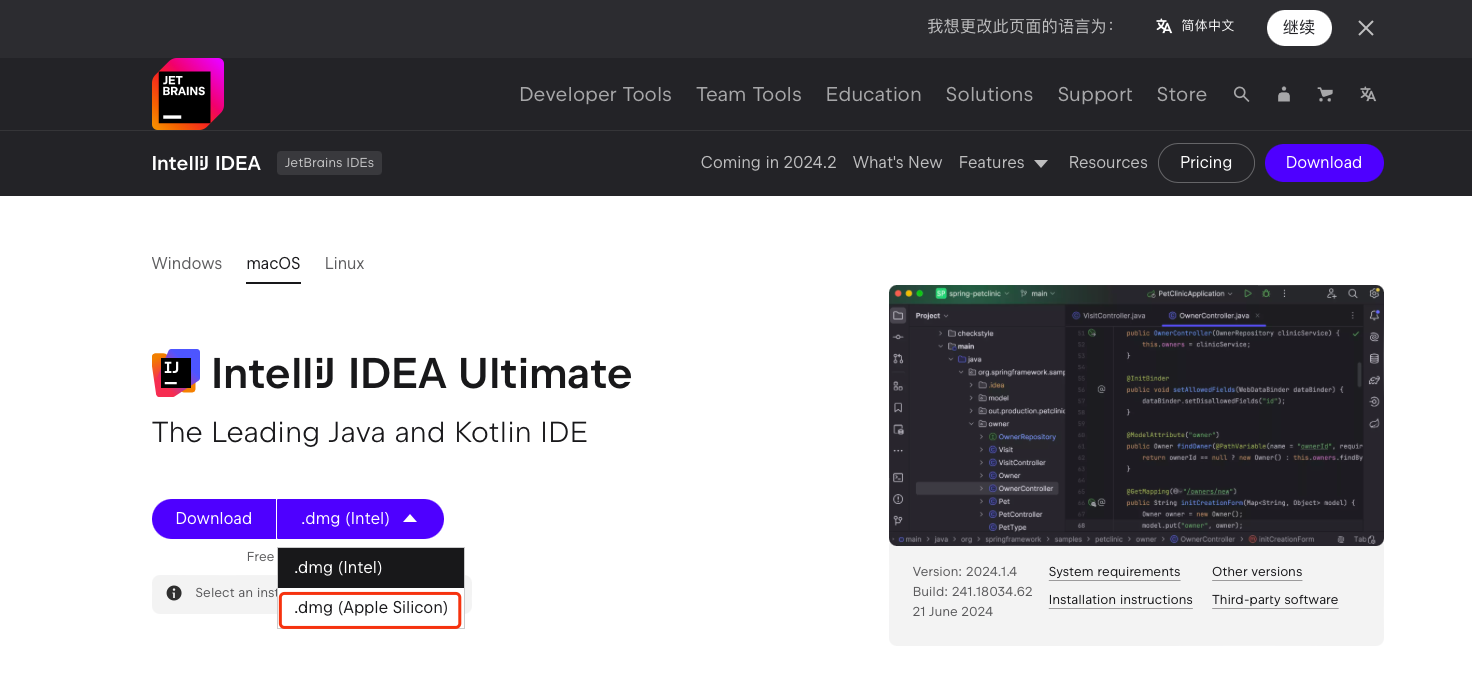
rm -rf ~/Library/Preferences/IntelliJIdea1.2 下载IDEA
我的型号是Apple M2 Pro;
https://www.jetbrains.com/idea/download
1.3 配置环境变量
1、执行下方命令,进入根目录
bash
cd /2、列出当前用户主目录(home directory)中的所有文件和目录,包括隐藏文件和目录;
bash
ls -a ~3、编辑文件
bash
nano ~/.zshrc4、在底部添加以下内容
bash
# Maven
export MAVEN_HOME=/Library/JavaMaven/apache-maven-3.9.8
export PATH=${MAVEN_HOME}/bin:$PATH
5、 激活配置文件
bash
source ~/.zshrc6、查看maven是否添加成功
bash
mvn -v应输出
bash
Apache Maven 3.9.8 (36645f6c9b5079805ea5009217e36f2cffd34256)
Maven home: /Library/JavaMaven/apache-maven-3.9.8
Java version: 1.8.0_381, vendor: Oracle Corporation, runtime: /Library/Internet Plug-Ins/JavaAppletPlugin.plugin/Contents/Home
Default locale: zh_CN, platform encoding: UTF-8
OS name: "mac os x", version: "14.4.1", arch: "aarch64", family: "mac"
二、配置settings.xml
/Library/JavaMaven/apache-maven-3.9.8/conf/settings.xml
1、找到下方配置,指定本地仓库的位置。用于maven下载和缓存所有依赖、插件和项目构建输出的地方;
bash
<!-- localRepository
 | The path to the local repository maven will use to store artifacts.
 |
 | Default: ${user.home}/.m2/repository
<localRepository>/path/to/local/repo</localRepository>
-->
<localRepository>/Library/JavaMaven/apache-maven-3.9.8/localRepository</localRepository>
2、继续向下寻找镜像仓库配置
原来的配置
xml
<mirrors>
  <mirror>
    <id>maven-default-http-blocker</id>
    <mirrorOf>external:http:*</mirrorOf>
    <name>Pseudo repository to mirror external repositories initially using HTTP.</name>
    <url>http://0.0.0.0/</url>
    <blocked>true</blocked>
  </mirror>
</mirrors>
改为下方
xml
<!-- 阿里云仓库 -->
<mirrors>
  <mirror>
    <id>alimaven</id>
    <name>aliyun maven</name>
    <mirrorOf>central</mirrorOf>
    <url>http://maven.aliyun.com/nexus/content/groups/public/</url>
    <blocked>false</blocked>
  </mirror>
</mirrors>
配置解释
-
<mirrors>:镜像仓库配置的根标签,包含一个或多个子标签。 -
<mirror>:定义一个镜像仓库的开始标签。 -
<id>alimaven</id>:这是镜像仓库的唯一标识符,可以是任何你喜欢的名称,只要它在你的配置文件中是唯一的即可。 -
<name>aliyun maven</name>:这是镜像仓库的名称,仅供描述用途,帮助你识别这个镜像仓库。 -
<mirrorOf>central</mirrorOf>:定义该镜像仓库应该镜像哪个远程仓库。这里指定了 central,表示这个镜像仓库是中央仓库的镜像。 -
<url>http://maven.aliyun.com/nexus/content/groups/public/</url>:这是镜像仓库的URL地址,指向阿里云Maven镜像的公共组。 -
<blocked>false</blocked>:这个配置项表示是否阻止对该镜像仓库的访问。false表示允许访问镜像仓库。
三、配置IDEA
3.1 创建Springboot项目
3.2 配置JDK环境
JDK下载地址
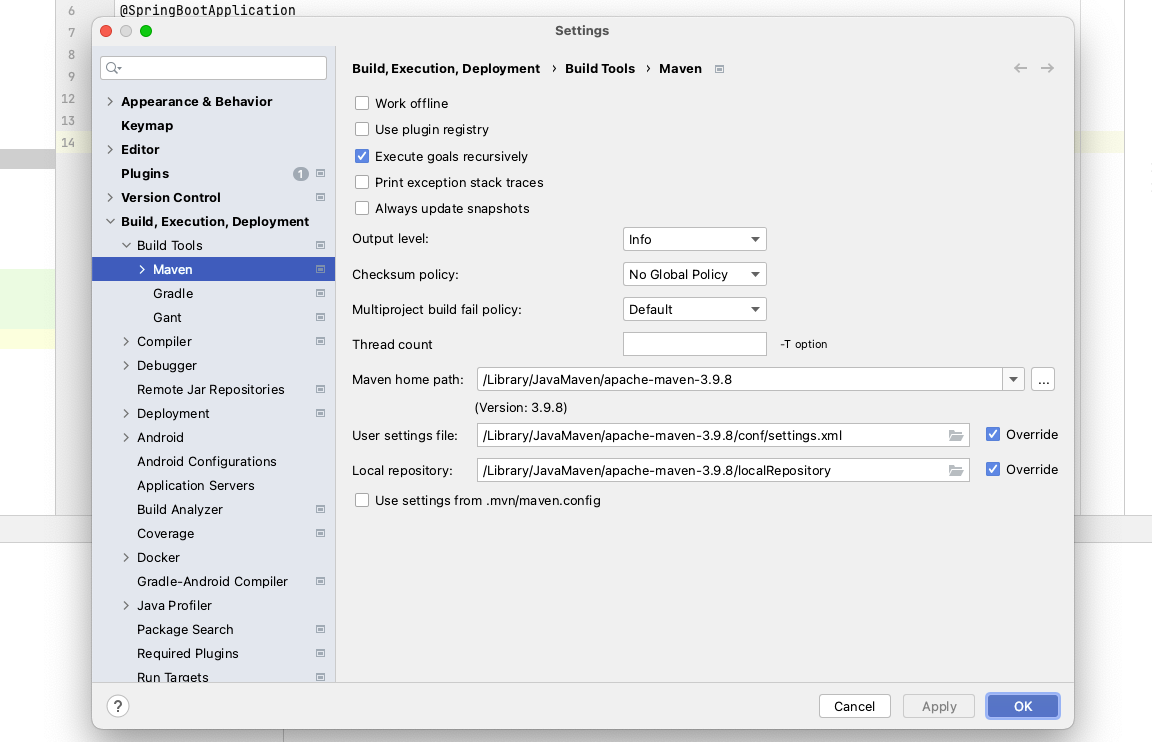
3.3 配置本地Maven
Maven下载地址