git安装步骤
官网:https://git-scm.com/download/win
下载:Git‑xxx‑64‑bit.exe
我的个人博里也有资源,点击进去下载git,资源在这里
版本是Git-2.55.0.5-64-bit
在这个页面点击next
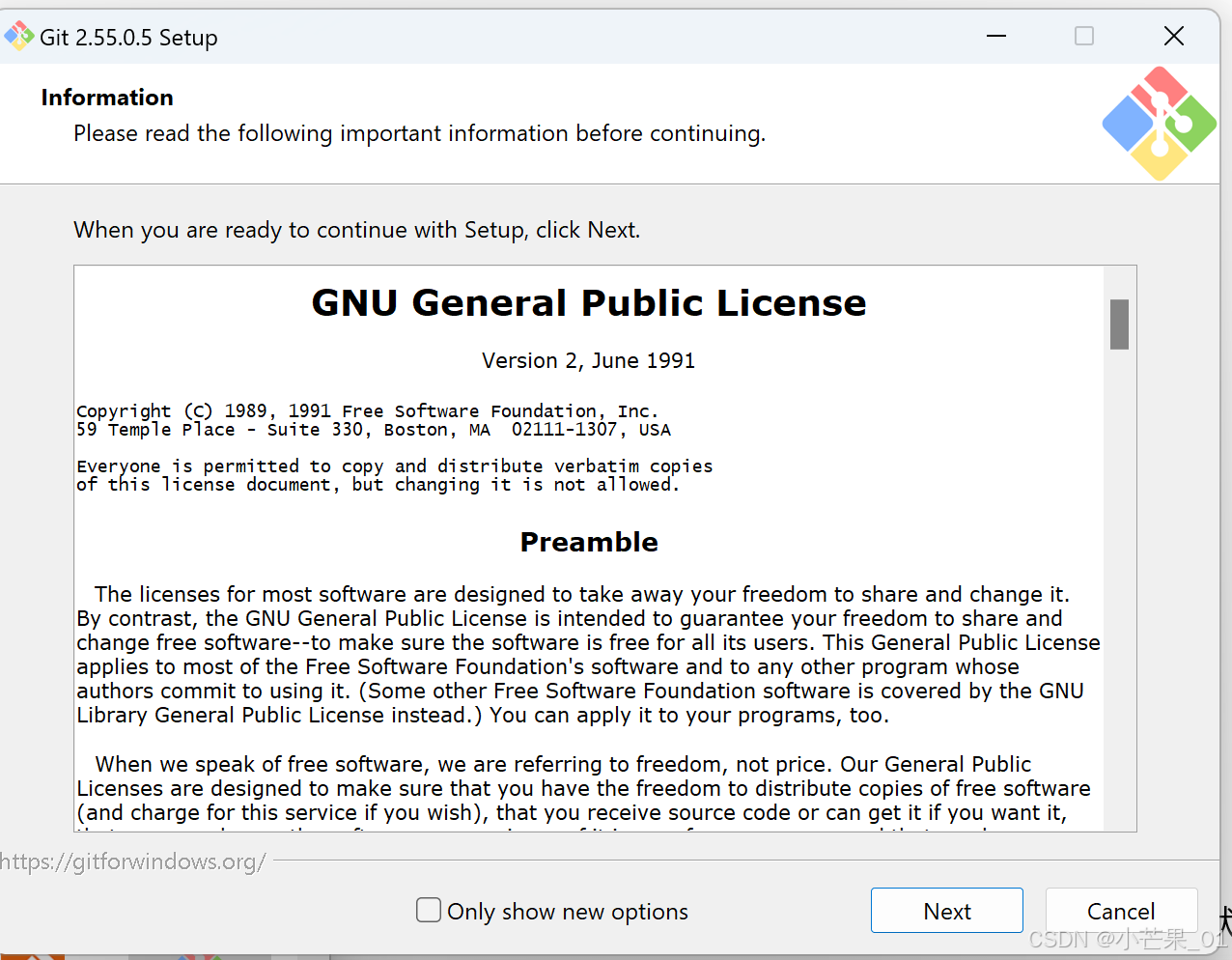
这里还是点击next
一、双击安装包
下载完成后,找到 Git-2.55.0.5-64-bit.exe 安装包,双击运行。如果系统弹出 UAC(用户账户控制)提示,点击「是」允许安装程序运行。
注意:安装前建议关闭所有正在运行的终端、IDE(如 VS Code、IntelliJ IDEA)和文件资源管理器窗口,避免安装过程中文件被占用导致失败。
二、选择安装路径
进入安装向导后,点击「Next」进入路径选择界面。默认安装路径为:
C:\Program Files\Git建议保持默认路径 ,不要安装在含中文或空格的目录下(如 D:\软件\Git),否则后续部分工具可能无法正确识别 Git 路径。
注意 :如果 C 盘空间不足,可以改为其他盘符,但路径中不要包含中文、空格或特殊符号 ,例如
D:\Git是推荐写法。
三、选择组件
在「Select Components」界面,保持默认勾选即可,重点确认以下两项已勾选:
- Git Bash Here:右键菜单中快速打开 Git Bash
- Git GUI Here:右键菜单中快速打开 Git GUI
注意:建议额外勾选「Add a Git Bash Profile to Windows Terminal」,方便在 Windows Terminal 中直接使用 Git Bash。
四、配置 PATH 环境变量(关键步骤)
在「Adjusting your PATH environment」界面,有三个选项:
| 选项 | 说明 | 建议 |
|---|---|---|
| Git from the command line and also from 3rd-party software | 将 Git 加入系统 PATH,推荐 | ✅ 推荐 |
| Use Git from Git Bash only | 只能在 Git Bash 中使用,命令行无法调用 | ❌ 不推荐 |
| Use Git and optional Unix tools from the Command Prompt | 会覆盖部分 Windows 自带命令 | ❌ 不推荐 |
务必选择第一项 ,这样在 CMD、PowerShell 中都能直接使用 git 命令。
注意 :如果选错,安装完成后在命令行输入
git --version会提示「不是内部或外部命令」,需要手动配置环境变量,比较麻烦。
五、选择 SSH 客户端
在「Choosing the SSH executable」界面,选择 Use bundled OpenSSH(使用 Git 自带的 OpenSSH)。
注意:除非你明确知道系统已安装并配置好 Windows 自带的 OpenSSH,否则请选择 Git 自带的版本,避免后续连接 GitHub、Gitee 时出现 SSH 认证失败的问题。
六、其他选项与完成安装
后续几步(HTTPS 传输后端、行尾转换、终端模拟器等)全部保持默认,连续点击「Next」,最后点击「Install」开始安装。安装完成后,勾选「Launch Git Bash」并点击「Finish」。
七、验证安装
安装完成后,打开 CMD 或 PowerShell,输入以下命令验证:
bash
git --version如果输出类似 git version 2.55.0.windows.5,说明安装成功。
注意 :如果提示找不到命令,请关闭并重新打开终端窗口,让 PATH 环境变量生效;若仍无效,请检查第四步是否选择了正确的 PATH 配置选项。