只可读不可改!PDF禁止修改实操方法

在日常办公中,合同、方案、报表、公示等很多文件都是以PDF格式分发。虽然PDF本身版式稳定,但如果没有做权限设置,依旧可以编辑或修改文件。想要防止PDF文件被修改,我们可以用两种方法来设置保护,下面一起来看看具体如何操作吧!

方法一:权限密码锁定

PDF编辑器或者WPS工具,都具备设置权限密码的功能,通过设置权限密码可以直接关闭编辑、批注、页面调整等操作。他人可正常打开、查看、打印,但是无法修改任何内容。

设置步骤:

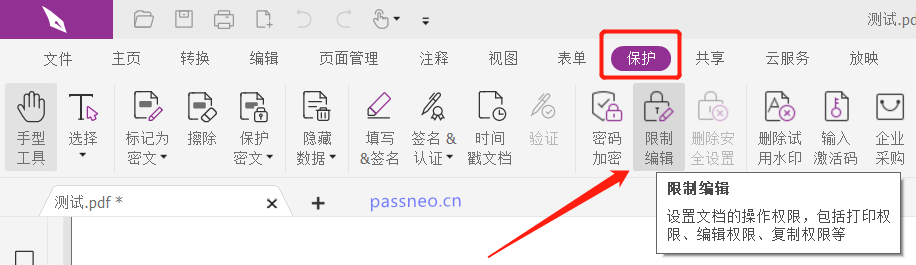
1、以PDF编辑器为例,通过PDF编辑器打开需要保护的PDF文件,点击顶部【保护】功能栏,选择【限制编辑】。
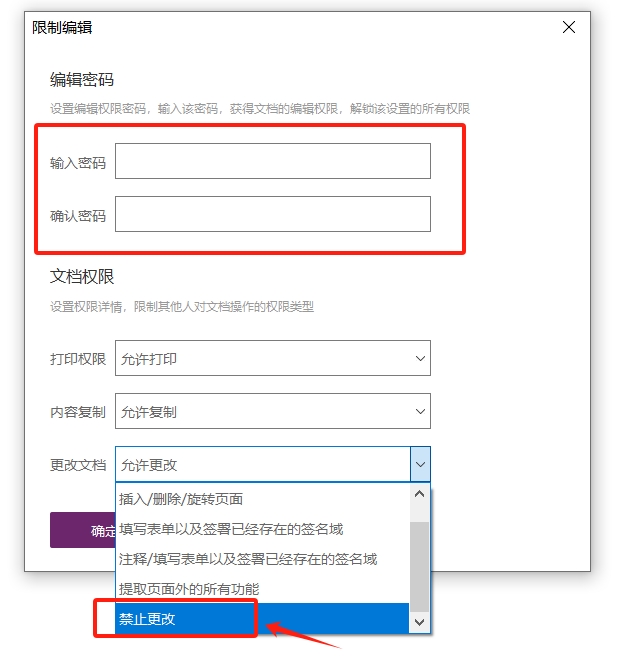
2、弹出"限制编辑"窗口后,在密码栏里输入想要设置的密码,在"文档权限"区,选择【更改文档】下拉列表中的【禁止更改】,然后点击【确定】并保存文件。
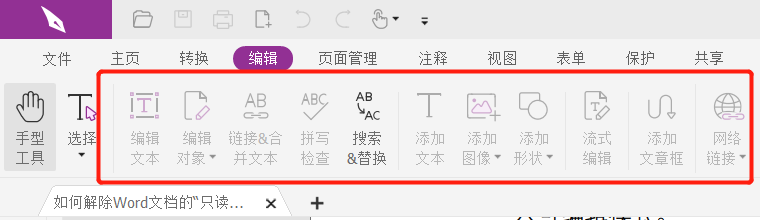
3、设置完成后,相关编辑选项变成灰色不可点击,普通用户无权限密码,完全无法改动文档内容,仅支持浏览查看。
取消方法:

如果你自己需要修改文档,可以解除限制后,进行修改,修改完成后,再重新设置保护。

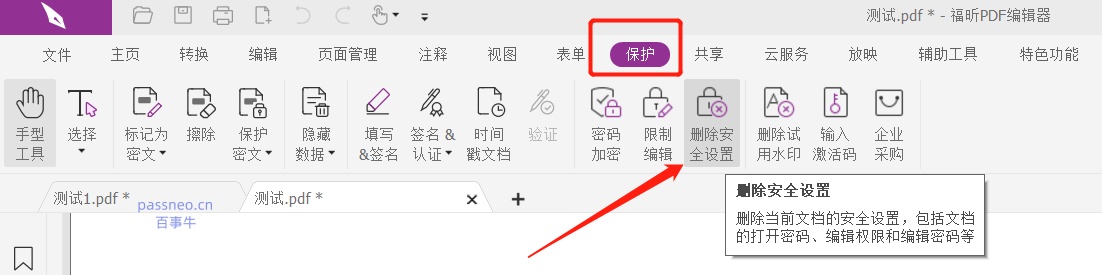
取消步骤很简单,通过PDF编辑器打开文件,点击菜单【保护】→【删除安全设置】,弹出窗口后,输入原本设置的密码即可。
注意事项:

设置权限密码后,记得要妥善保存,否则没有密码,就算是作者本人也无法解除限制。

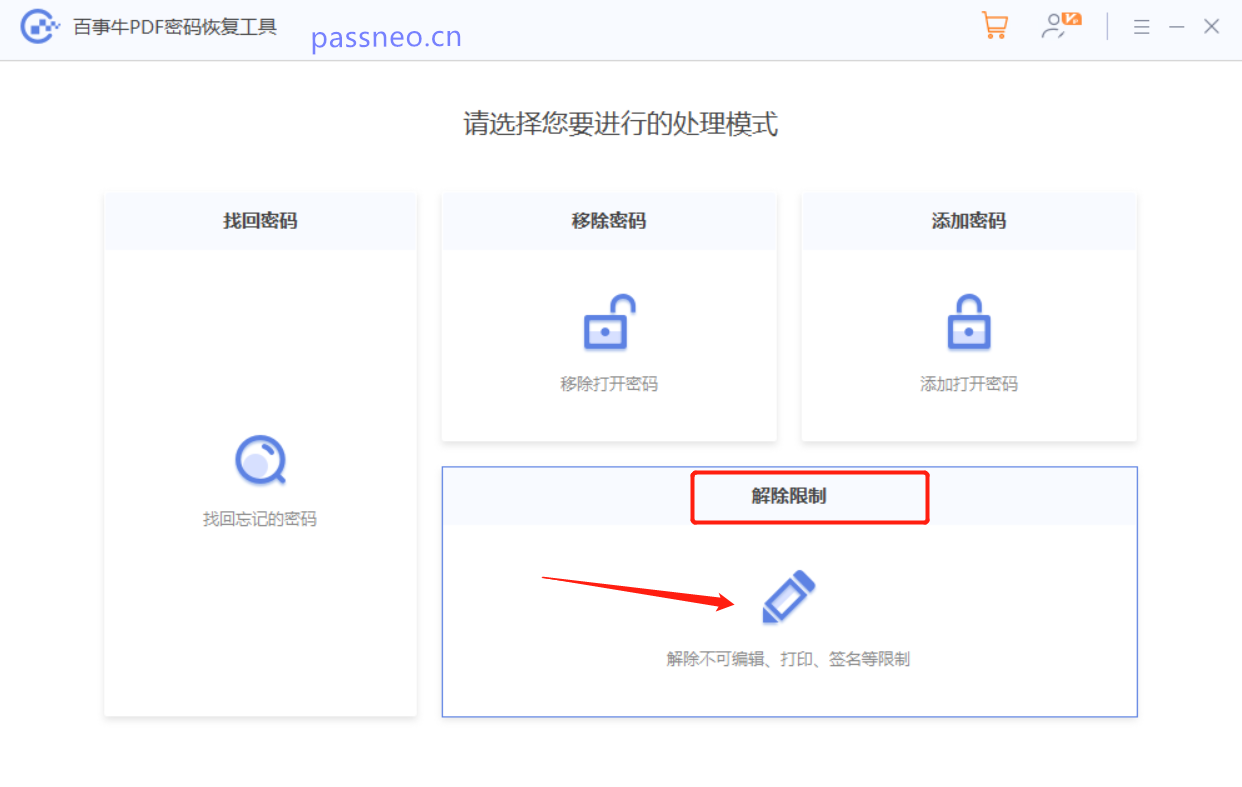
那要是不小心忘记了怎么办?这种情况,需要用到第三方工具,比如小编使用的PDF工具,工具里有多个功能模块,其中【解除限制】模块,可以直接去除PDF文件的限制保护,无需使用密码。
方法二:转为只读模式

如果是简单的防误修改,并不需要高强度加密的话,可以直接给文件设置只读属性,适用于对外公开、一般的资料归档等情况。此法最省时不用复杂设置。

设置步骤:

1、关闭PDF文件,右键文件选择【属性】。

2、弹出"属性"对话框后,在常规界面中勾选【只读】;点击确定保存属性。
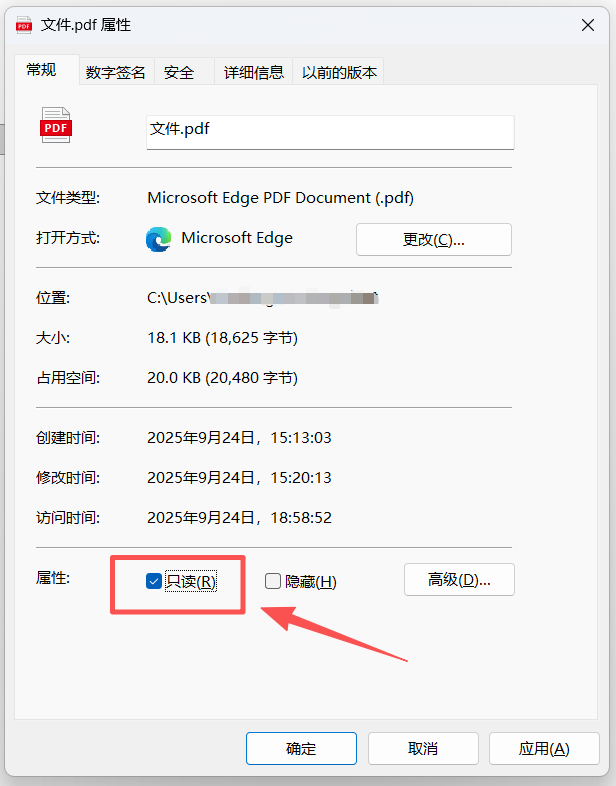
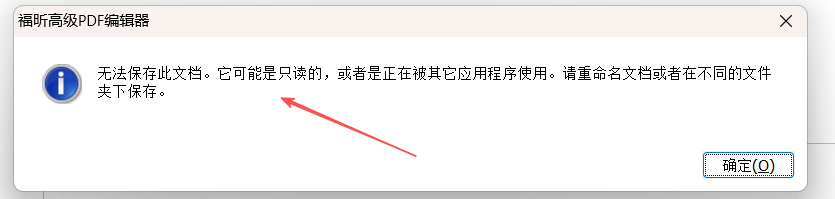
3、修改后的文件无法直接覆盖保存、无法编辑保存,能有效防止无意修改,适合轻量化防护场景。
总的来说,想要防止PDF修改 ,可以在不同的情况下可以采取两种方式来保证办公资料分发的安全性:一是权限加密;二是只读属性。

相关推荐
笨笨努力中32 分钟前
2002年Windows XP系统下载视频资源迁移云盘
windows
l1t2 小时前
修复WSL CreateInstance/E_UNEXPECTED和 mounted read-only 错误
linux·windows·wsl
kakakahahahaha3 小时前
Windows电脑卡死恢复流程:任务管理器、Ctrl Alt Delete、explorer与DWM重启
windows·电脑·笔记本电脑·软件需求·电脑卡死
kakakahahahaha3 小时前
Windows鼠标失灵排查:Ctrl Alt Delete、Mouse Keys、USB控制器与驱动修复
windows·驱动开发·电脑·笔记本电脑·软件需求
Vex2une3 小时前
Windows 资源监视器发展史:从任务管理器附件到系统级诊断利器
windows·系统监控·任务管理器·诊断工具·etw·resmon·资源监视器
Vex2une4 小时前
Windows 事件查看器发展史:从 NT 3.1 黑匣子到企业级安全日志平台
windows·事件日志·事件查看器·event viewer·etw·eventvwr·系统诊断
sukalot4 小时前
Windows 驱动实例分析系列:libwdi 驱动分析 - libwdi 篇(七)
windows
cuijiecheng20186 小时前
Windows 下使用 GitHub Private Repository 管理私人 Visual Studio/C++ 项目
windows·github·visual studio
搬砖的小码农_Sky16 小时前
AI Agent:如何处理Claude Code 最近版本(2026年更新)引入的模型上下文限制
人工智能·windows·ai·ai编程
kakakahahahaha16 小时前
Windows C盘临时文件清理:%temp%、Windows Temp、Prefetch、Windows.old与hiberfil.sys处理指南
c语言·开发语言·windows