很多人会发现一个问题:PPT导出成图片后,文字和图片看起来比较模糊,尤其是放大查看时更加明显。
这是因为PowerPoint和WPS在默认导出图片时,会使用一定的分辨率设置。常见情况下,PowerPoint导出的图片像素密度为 96 PPI。如果对图片有较高的清晰度要求,例如用于打印、宣传资料、高清展示等场景,默认分辨率可能无法满足需求。
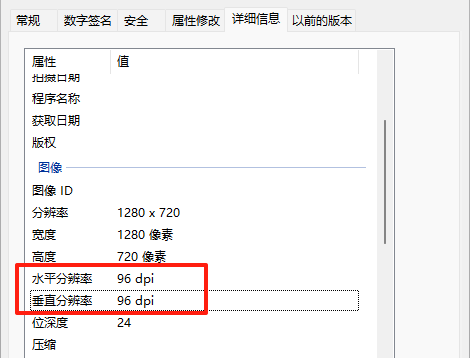
那么,PPT转图片时如何提高图片清晰度?PPT怎么导出高清图片?
下面介绍两种常用方法,一种适合不想安装软件、需要快速转换的用户,另一种适合经常使用PowerPoint并且需要长期导出高清图片的用户。
方法一、PowerPoint自带的高清另存为或导出(改注册表)
如果经常使用PowerPoint将PPT导出为图片,可以通过修改Windows注册表中的相关设置,提高PowerPoint导出图片时的分辨率。
这种方法不需要安装第三方软件,但需要修改注册表,操作前建议先备份注册表。
1、打开注册表编辑器
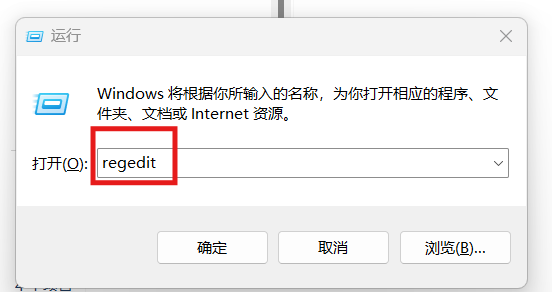
电脑桌面最左下角,鼠标右键点运行,输入regedit,点确定,打开注册表编辑器(或者直接win+R,输入regedit);
2、找到PowerPoint注册表路径
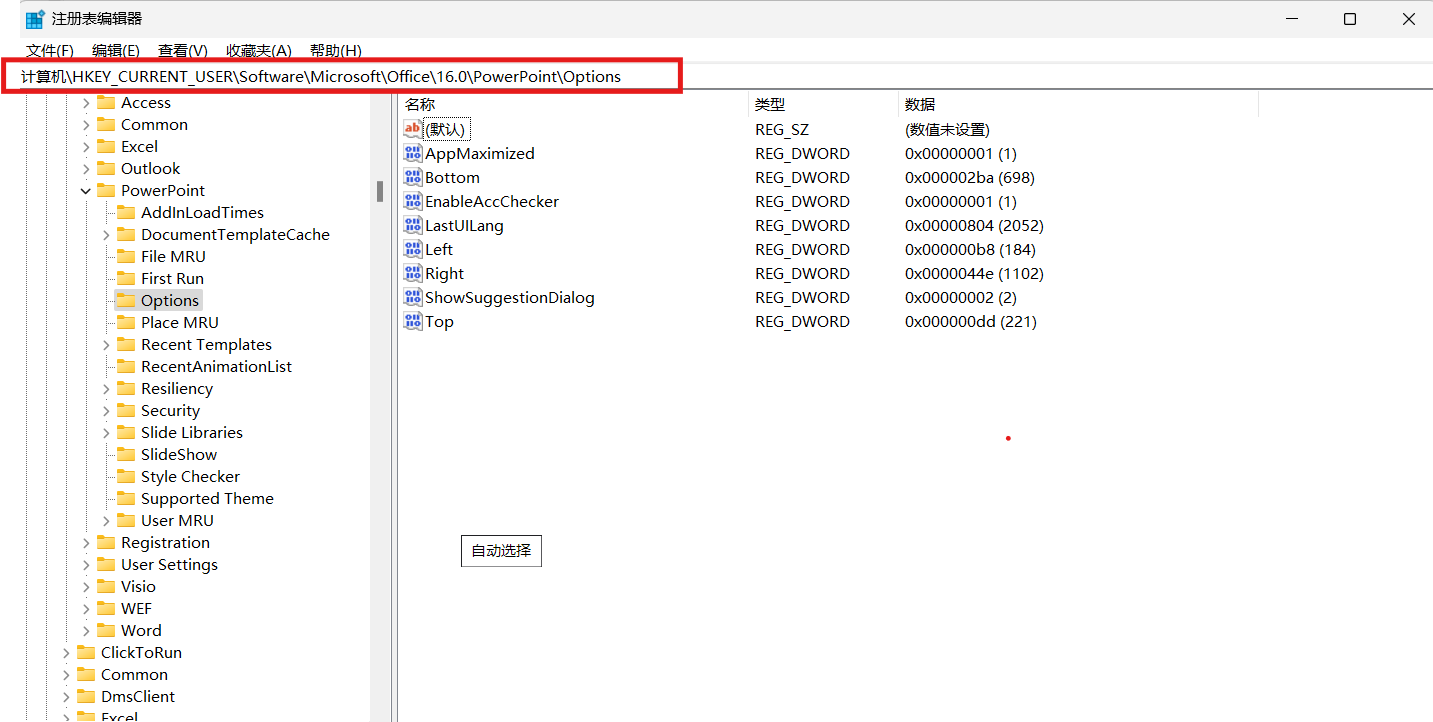
根据安装的Office版本,找到对应的PowerPoint注册表目录。
Office 2016/2019/365
计算机\HKEY_CURRENT_USER\Software\Microsoft\Office\16.0\PowerPoint\Options
Office 2013
计算机\HKEY_CURRENT_USER\Software\Microsoft\Office\15.0\PowerPoint\Options
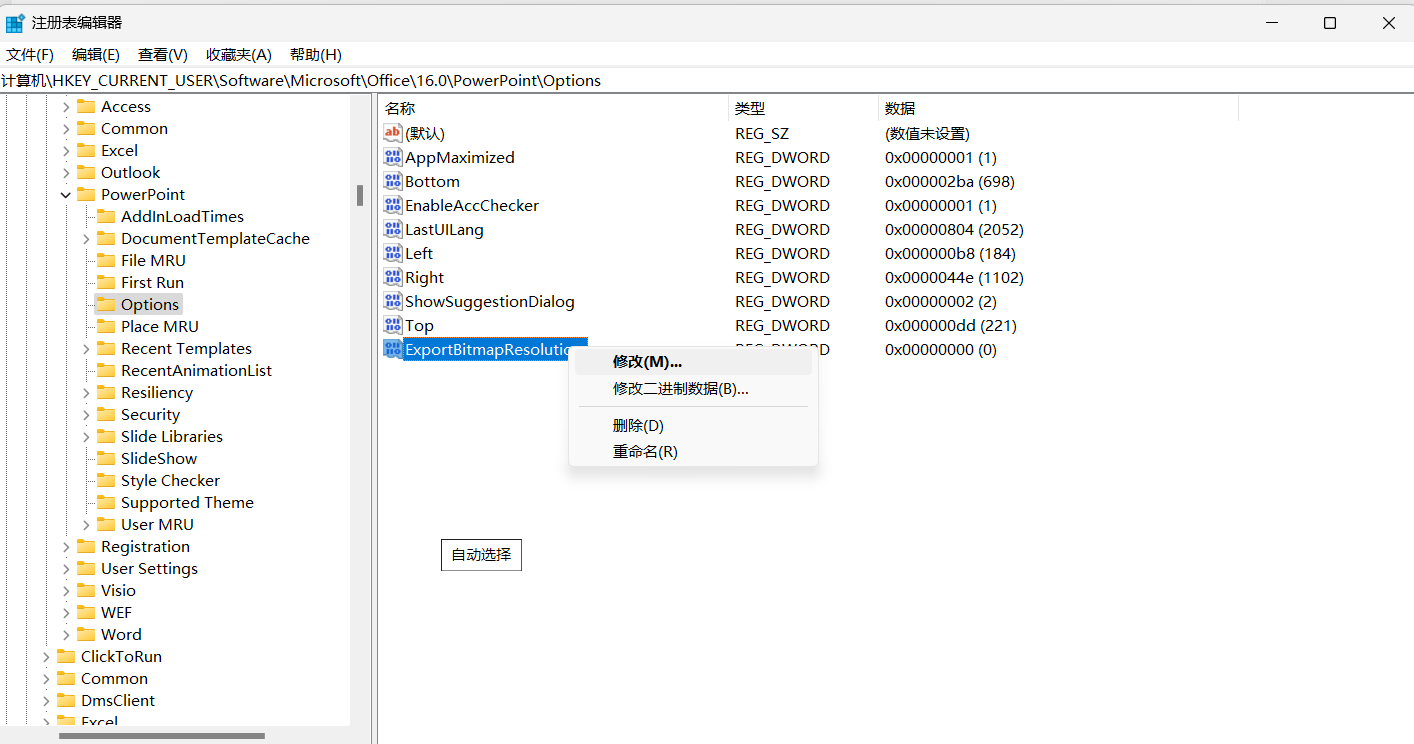
3、新建ExportBitmapResolution
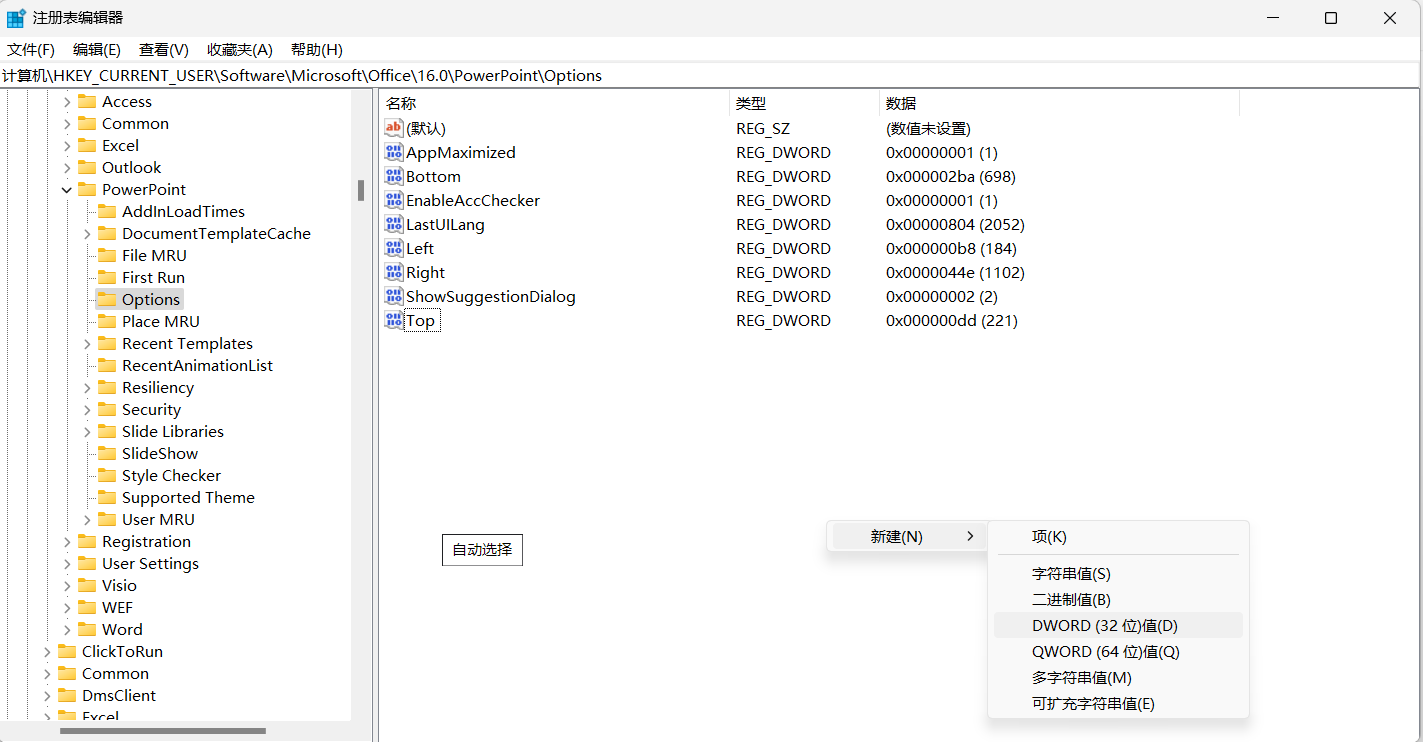
右键鼠标,点击新建 ,选择"DWORD (32位)值(D) ",新建一个注册表,名字为ExportBitmapResolution,名字至关重要,不要输错哦。
4、设置图片导出分辨率
右键刚才新建的注册表,选择修改 ,选择十进制 ,值按照自身需要修改。我这里修改为600,点击确定。
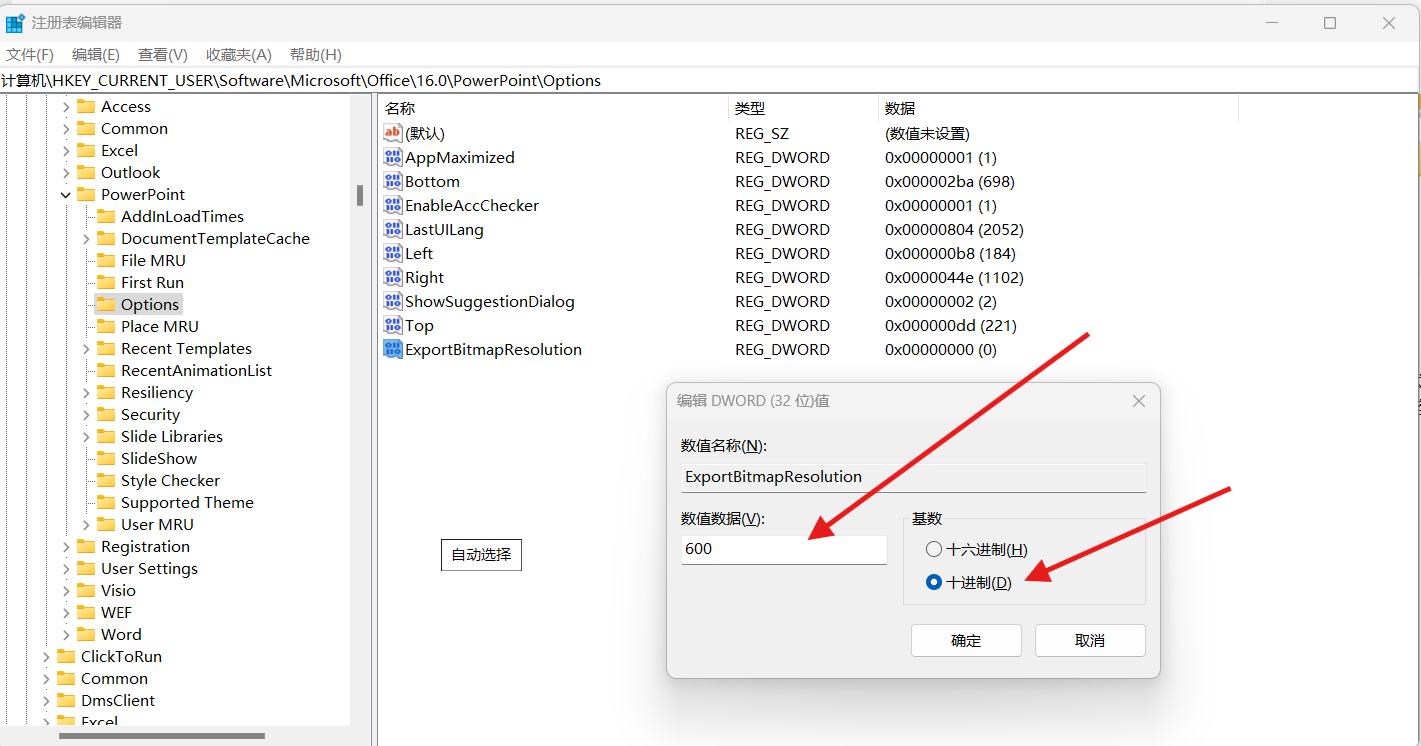
分辨率并不是设置得越高越好。数值越高,生成图片的像素尺寸和文件体积通常也会增加,可以根据实际用途选择合适的分辨率。
5、重新导出PPT图片
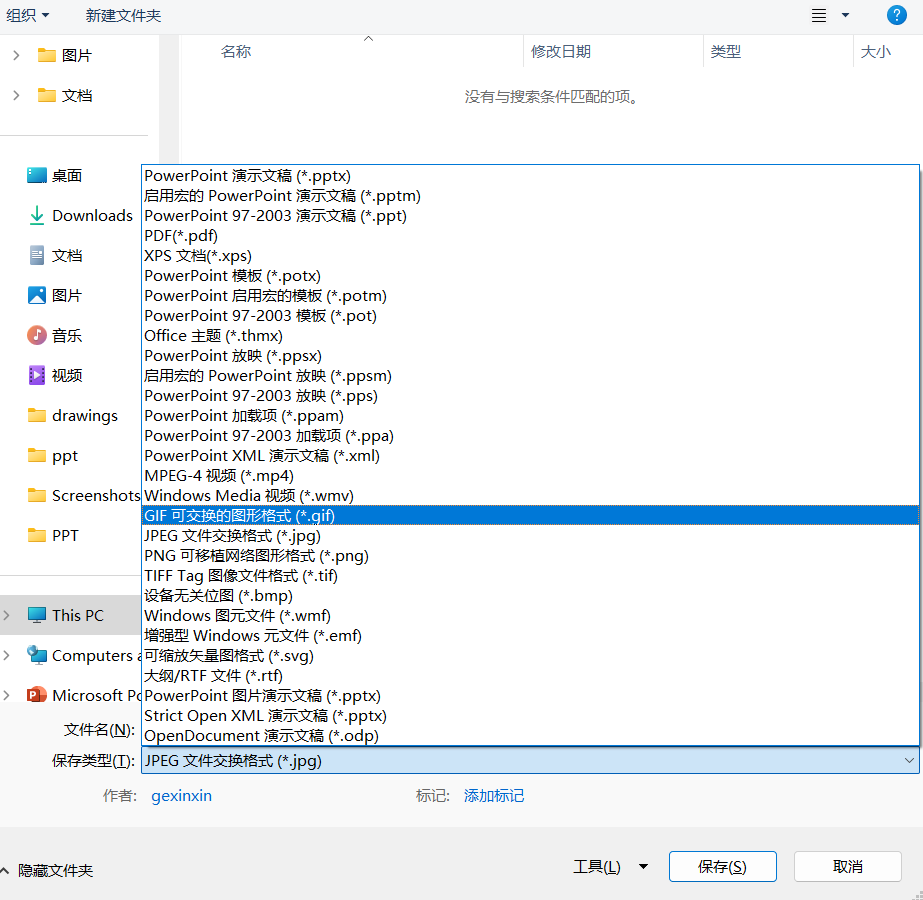
完成注册表设置后,打开需转换的文件,点击PowerPoint的文件 ,点击另存为 ,选择导出的图片格式 ,我这里选择"JPEG文件交换格式 ",点击保存 。PowerPoint会弹一个弹框,保持当前页还是所有幻灯片,选择所有幻灯片即可。至此成功完成图片清晰度调整。
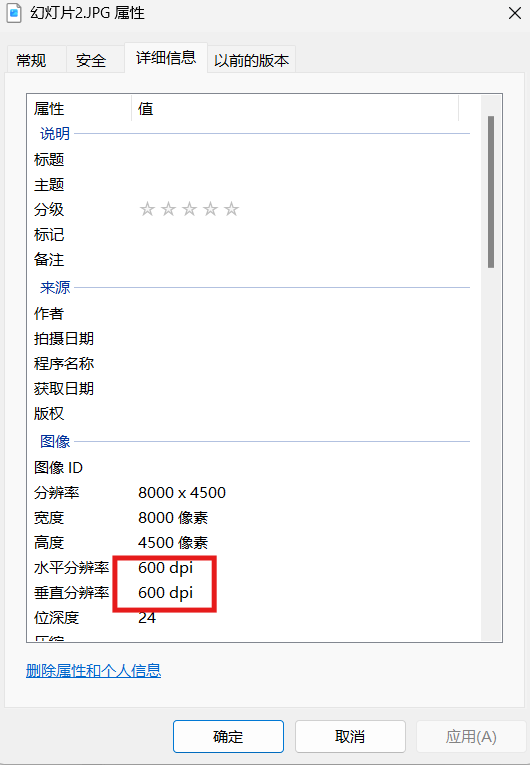
6、查看高清图片效果
方法二、WPS Office用户如何导出高清图片
对于使用WPS Office的用户,导出高清图片的方法与PowerPoint有所不同。WPS Office没有类似PowerPoint的注册表修改选项,但提供了内置的"输出为图片"功能,其中包含DPI设置选项,可以调整输出图片的分辨率。
WPS Office导出高清图片的操作步骤
1、打开WPS演示文件
首先打开需要转换为图片的WPS演示(.ppt或.pptx)文件。
2、进入"输出为图片"功能
点击左上角的"文件"菜单,选择"输出为图片"选项。或者,你也可以在"文件"菜单中找到"另存为",然后选择"输出为图片"格式。
3、设置输出参数
在弹出的"输出为图片"对话框中,你会看到以下重要设置选项:
- 输出范围:选择"全部幻灯片"或"当前幻灯片"
- 图片格式:通常有JPG、PNG等格式可选
- 图片质量:WPS提供了"DPI"设置选项,这是控制图片清晰度的关键参数
4、调整DPI设置
点击"高级设置"或"选项"按钮(具体名称可能因WPS版本略有不同),找到DPI设置选项。默认DPI值通常为96,这与PowerPoint的默认值相同。
建议设置:
- 普通屏幕展示:150-200 DPI
- 印刷或高清展示:300-600 DPI
- 超高清晰度需求:可设置更高,但注意文件体积会相应增大
图示:WPS Office"输出为图片"设置界面,注意DPI设置选项
5、选择输出路径并开始转换
设置好DPI值后,选择保存路径,点击"确定"或"开始输出"按钮。WPS会将每一页幻灯片转换为指定分辨率的图片文件。
6、查看输出效果
转换完成后,打开输出的图片文件,检查清晰度是否符合要求。如果仍觉得不够清晰,可以尝试提高DPI值重新输出。
方法三、使用在线转换工具
在线转换工具可以快速将PPT转换为图片,通常支持批量下载和高分辨率设置。这类工具适合临时处理文件,无需安装软件,但需要注意隐私安全,敏感文件建议使用本地软件处理。
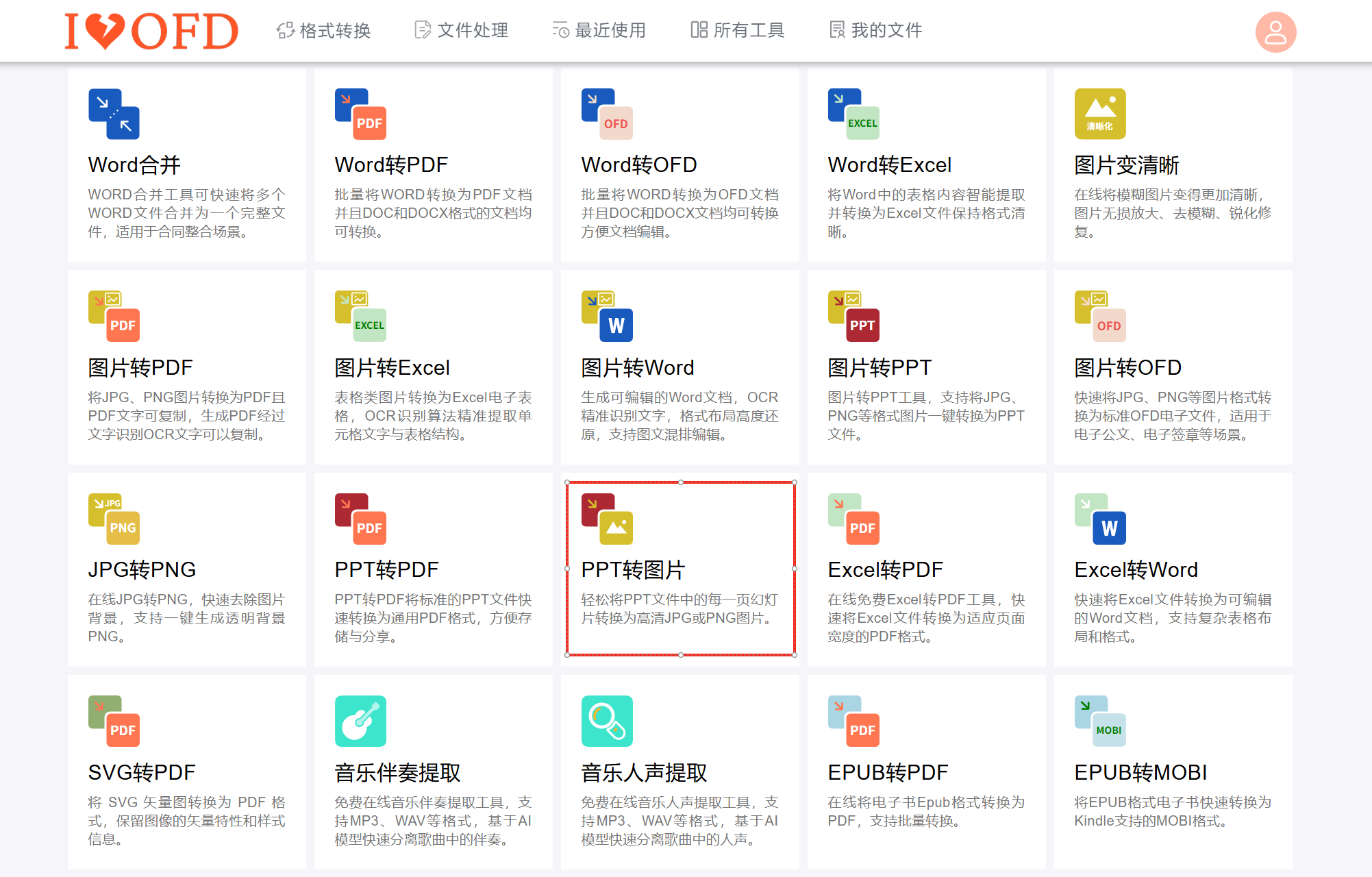
1、上传PPT文件
打开在线PPT转图片工具,上传需要转换的PowerPoint文件。
这类工具通常可以在线完成PPT页面转换,不需要额外安装PowerPoint插件或其他图片转换软件。
2、选择打包为压缩包和清晰度
上传完成后,根据实际需求选择图片清晰度,并选择是否将转换后的图片打包为压缩包。
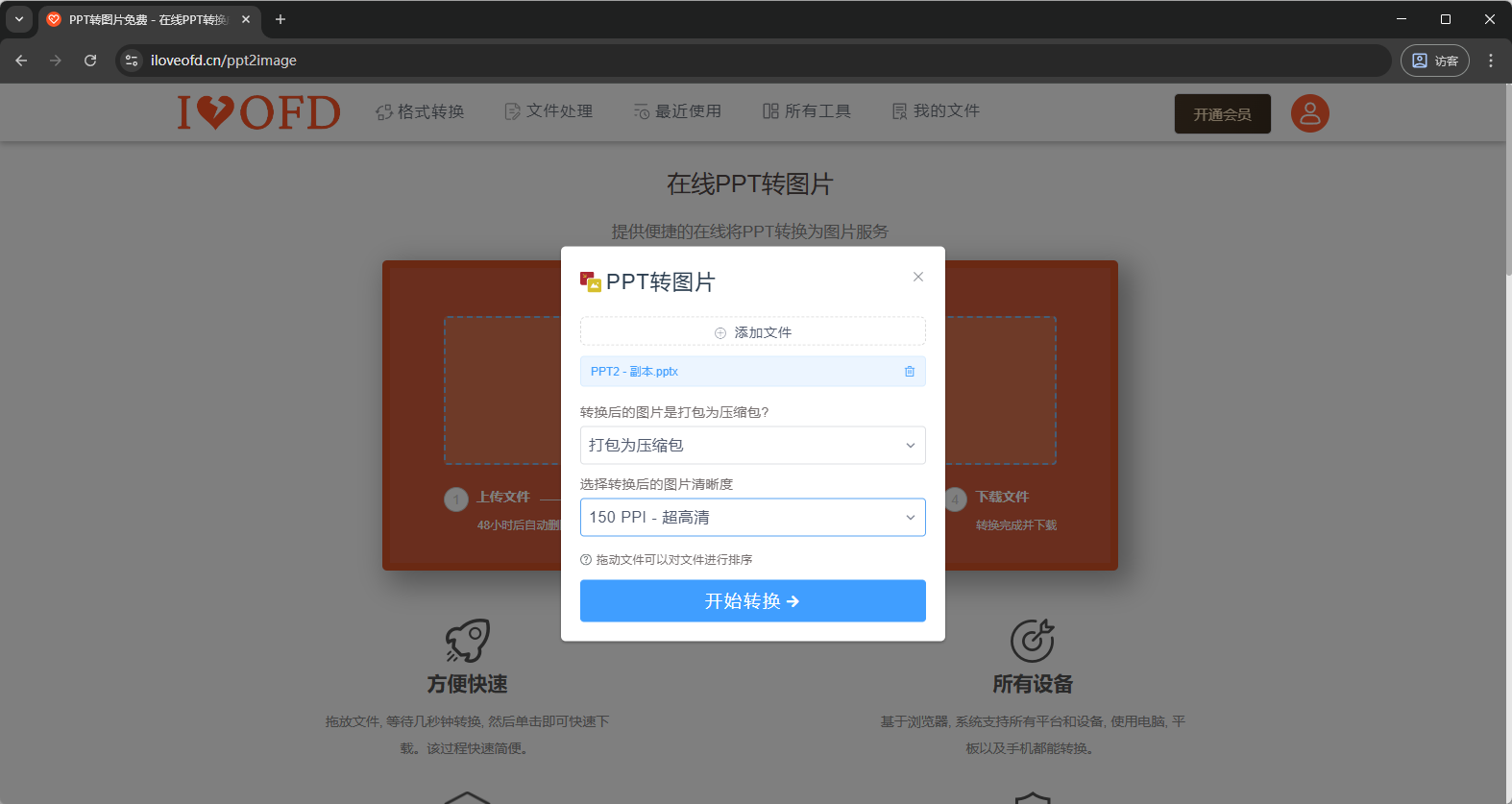
如果PPT页面较多,建议选择打包为压缩包,方便一次性保存全部图片。
3、点击【下载文件】
设置完成后,点击【下载文件】,即可获取转换后的图片。
这种方法比较适合临时处理PPT文件,例如将PPT转JPG、PPT转PNG后发送给同事、客户或者发布到网页、微信公众号等平台。
隐私提醒:如果PPT中包含身份证件、商业机密、内部资料等敏感信息,建议优先使用本地软件进行处理,不要随意上传到第三方在线网站。优先使用本地软件进行处理,不要随意上传到第三方在线网站。
PPT转图片,应该选择哪种方法?
如果只是路途不方便使用电脑,使用在线工具,操作简单,不需要修改电脑设置,上传文件后即可完成转换。
如果经常需要使用WPS/PowerPoint导出高清图片,可以考虑修改 ExportBitmapResolution 设置,让PowerPoint按照更高的分辨率导出图片。
😶🌫️注意!!
需要注意的是,图片分辨率提高并不意味着原始PPT中的低清图片会自动变高清。如果PPT中使用的原始图片本身分辨率较低 ,即使提高PPT导出分辨率,也无法真正恢复原始图片中不存在的细节。
总结
PPT导出图片后出现模糊,通常可以从导出分辨率和原始素材质量两个方面进行排查。
如果希望快速完成PPT转图片 、PPT转JPG 或PPT转PNG,可以直接使用在线转换工具;如果长期使用PowerPoint导出图片,则可以通过修改注册表中的 **ExportBitmapResolution **来提高导出分辨率。
根据实际使用场景选择合适的方法,就能在图片清晰度、文件大小和转换效率之间取得更好的平衡。