PS 图层单选模式
前言
在使用photoshop时,有时候我们希望在某一个文件夹内的图层只显示其中的我们当前选中的这一个图层,而其它图层不显示,这类似于是在该文件夹范围内实现图层单选的效果。
photoshop原生并不具备这样图层单选效果的功能。但是我们可以通过photoshop支持的jsx脚本来实现类似的功能。
监控用户选择图层事件
此处我们需要监控用户的图层选择行为,以便脚本可以感知到用户选择了图层,以及选择了哪一个图层。
为了实现这个功能,我们需要用到第一个jsx 脚本:TriggerLayer.jsx。
我们把TriggerLayer.jsx 脚本下载下来后,我们把这个脚本放到路径c:\Program Files\Adobe\Adobe Photoshop 2023\Presets\Scripts下(你的电脑上可能不是这个路径,请根据实际情况调整),这个路径是photoshop专门用来管理各种脚本的地方。
然后我们在photoshop中操作:文件→脚本→浏览 ,找到刚才的TriggerLayer.jsx脚本载入。
添加单选处理脚本
当脚本TriggerLayer.jsx 监控到用户选择图层事件后,我们需要运行另一个脚本响应用户的图层选择事件,以实现单选效果,这个脚本就是:radioLayer.jsx。
我们把radioLayer.jsx 脚本同样放在路径c:\Program Files\Adobe\Adobe Photoshop 2023\Presets\Scripts下。
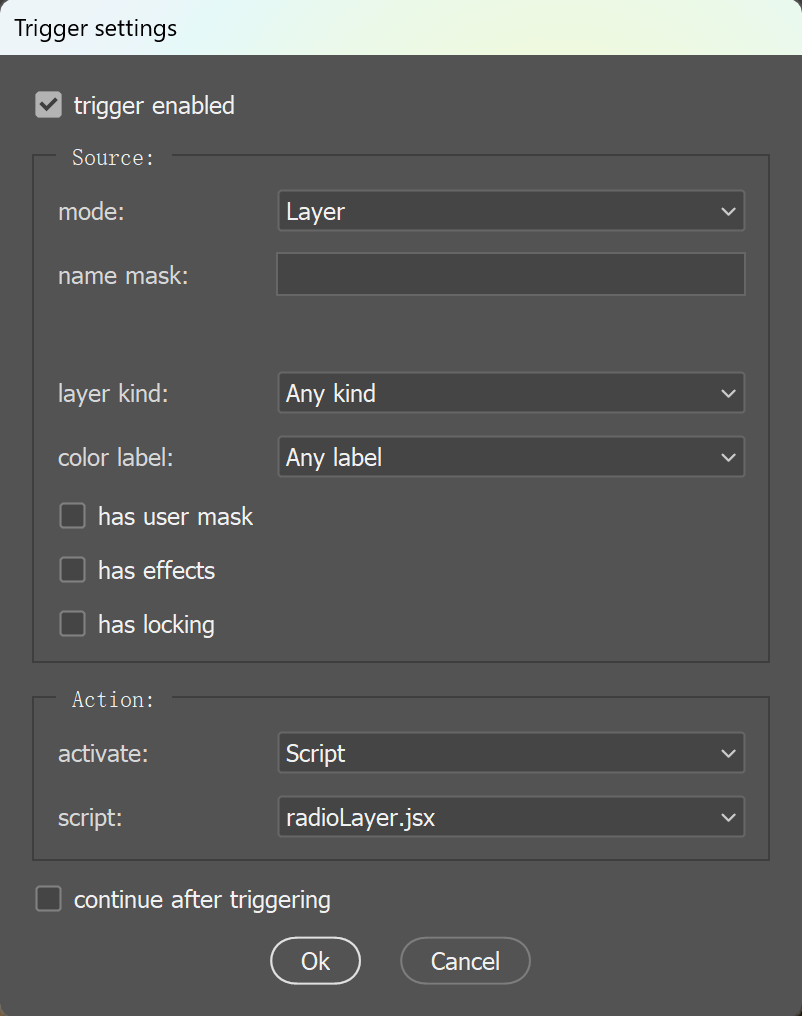
然后我们在photoshop中操作:文件→脚本→TriggerLayer 打开TriggerLay 的设置界面,然后我们点添加 ,设置并选择脚本radioLayer.jsx如下:
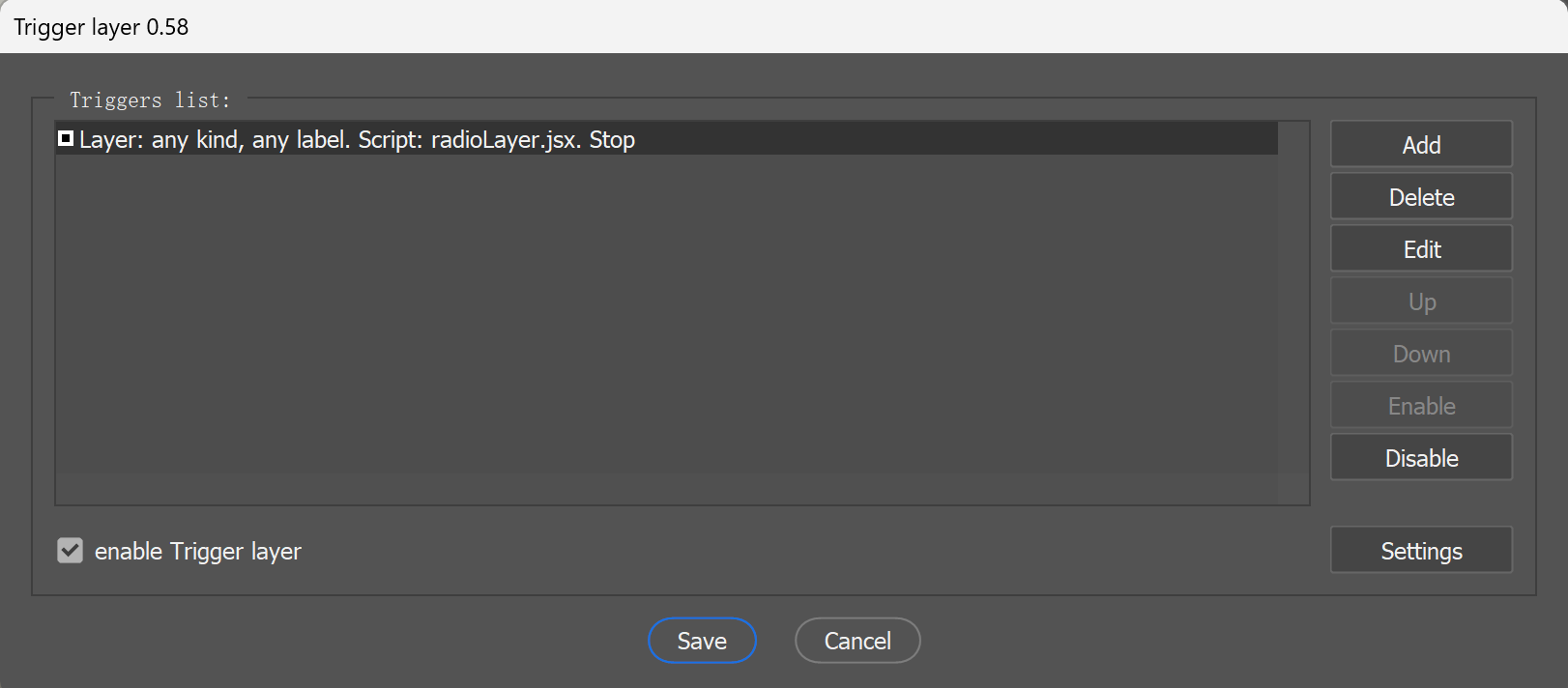
然后即可以看到我们添加的脚本,然后点Save即可,如下:
最终效果
完成以上两个脚本的引入和设置后,photoshop便会自动监控我们选择图层的事件,当我们选择的图层位于某一个文件夹下时,脚本便会自动只设置我们所选择的图层可见,其它图层不可见,从而实现图层单选的效果。
只设置我们所选择的图层可见,其它图层不可见,从而实现图层单选的效果。