在求职入职、资格考试报名、签证办理等场景中,经常会遇到证件照底色不符合要求的情况。使用 Photoshop 修改证件照底色是很多人的首选方案,本文整理了 3 种实用的 PS 证件照换背景颜色方法,涵盖怎么用 PS 给证件照换底色的不同操作思路,从基础操作到智能方案,覆盖不同精度需求,帮大家快速掌握证件照换底色的操作技巧。
方法对比表
| 方法 | 适用场景 | 耗时 | 操作难度 | 综合推荐度 |
|---|---|---|---|---|
| 魔棒快速选择法 | 边缘简洁、无细碎发丝的证件照 | 3-5 分钟 | 低 | ★★★☆☆ |
| 选择并遮住精修法 | 发丝复杂、对边缘质感要求高的证件照 | 8-12 分钟 | 中高 | ★★★★☆ |
| StartAI 插件一键换底法 | 全类型证件照,新手 / 高效需求场景 | 1 分钟以内 | 极低 | ★★★★★ |
一、魔棒工具快速换色法
这是最基础的证件照换底色 PS 操作,步骤简单易上手,适合快速处理背景均匀的图片。
适用场景
人物边缘清晰、发型整齐无细碎碎发、对精度要求不高的标准正装证件照,比如日常入职登记、普通考试报名类的证件照。
操作步骤
-
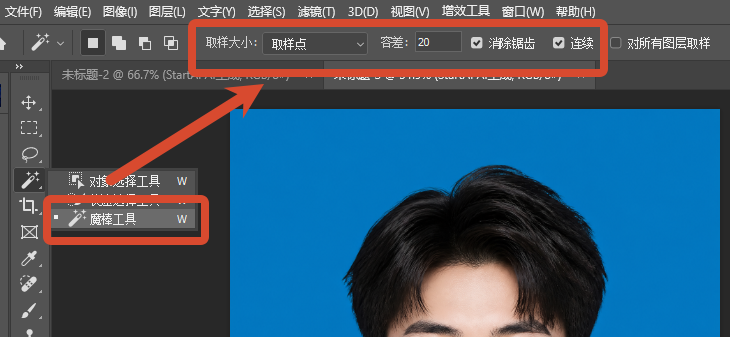
在 Photoshop 中打开需要调整的证件照,在左侧工具栏找到并选中「魔棒工具」;
-
在顶部属性栏设置容差值为 20-30,同时勾选「连续」选项,避免误选人物区域的同色部分;
-
用魔棒点击证件照的背景区域,按住
Shift键可以补选未选中的背景边角区域,按住Alt键则可以减去误选的人物部分; -
按下快捷键
Ctrl+Shift+I反选选区,此时选区将精准选中人物主体;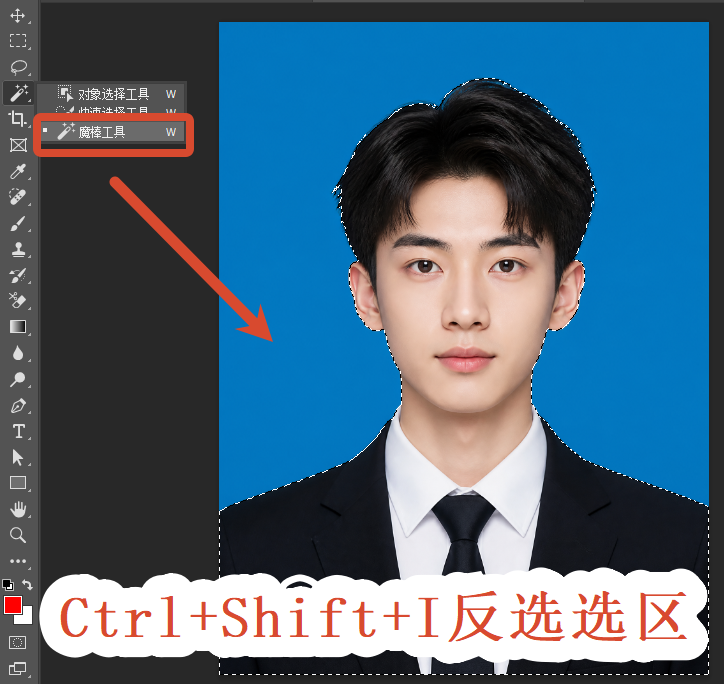
-
在图层面板新建「纯色填充图层」,在拾色器中选取目标底色,即可完成背景替换。
参数技巧
背景色彩越均匀,容差值可以适当调高,能减少多次点击补选的操作量。
优缺点:操作简单、上手快;但边缘精度有限,无法处理发丝细节,容易出现锯齿和杂边。
避坑提示:如果背景存在渐变或阴影,不建议使用该方法,否则选区误差会非常明显。
二、选择并遮住精细换底法
针对发丝复杂的证件照,魔棒工具很难处理干净边缘,PS 的选择并遮住功能可以实现更精细的边缘调整,解决发丝残留、边缘生硬的问题。
适用场景
头发有细碎发丝、刘海边缘复杂,对证件照轮廓自然度要求较高的场景,比如签证、正式考试报名等对照片质量要求高的场景。
操作步骤
-
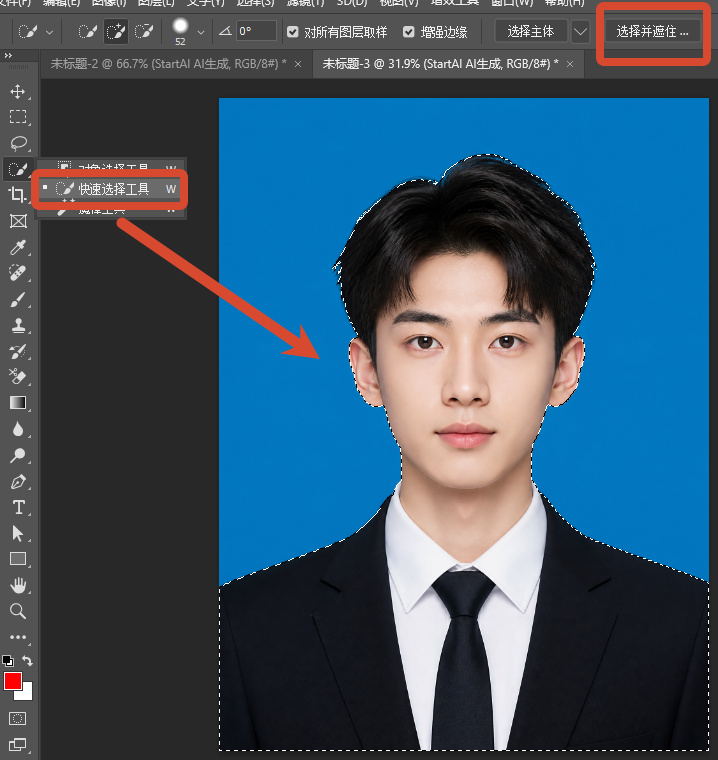
在 PS 中打开目标证件照,先用「快速选择工具」粗略选中人物主体,不需要做到完全精准;
-
点击顶部属性栏的「选择并遮住」选项,进入专门的边缘精修界面;
-
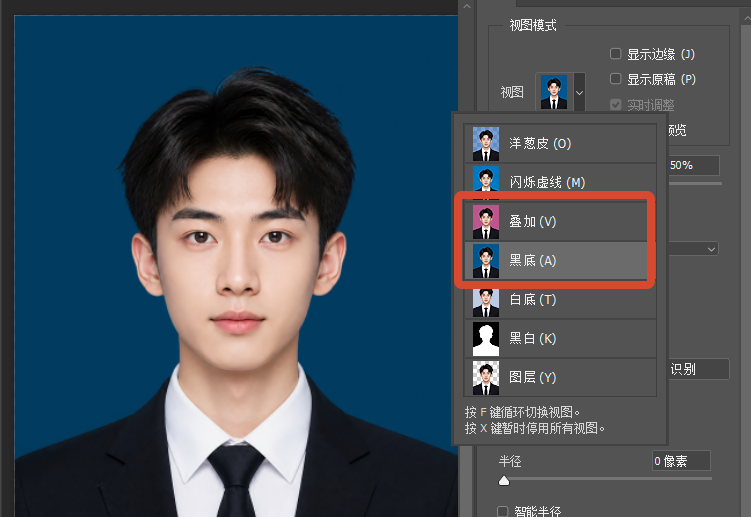
在右侧视图模式中选择「叠加」或「黑底」模式,方便清晰观察人物边缘的漏选、多选区域;
-
选择工具栏中的「调整边缘画笔工具」,沿着头发、刘海、肩膀等边缘轻轻涂刷,让 PS 重新识别发丝与背景的过渡区域;
-
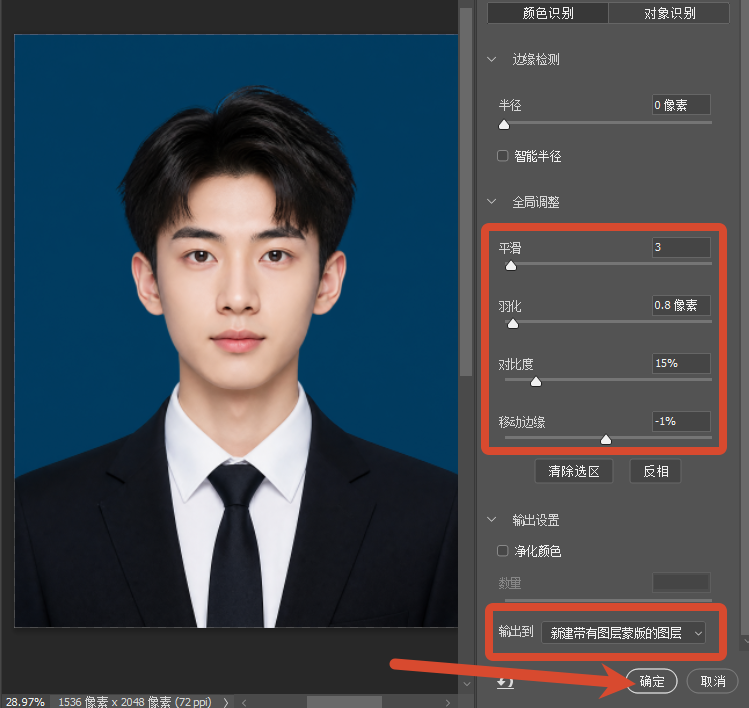
在右侧全局调整面板中微调参数:平滑设置 1-3、羽化 0.3-0.8 像素、对比度 10%-20%、移动边缘调整为 - 5% 到 0%,可以有效减少白边和背景杂色;
-
输出设置选择「新建带有图层蒙版的图层」,保留后续修改调整的空间;
-
在人物图层下方新建「纯色填充图层」,选择需要的白底、蓝底或红底,完成最终的底色替换。
优缺点:比魔棒和普通快速选择更适合处理发丝边缘,人物轮廓更自然;但步骤较多,参数调整需要一定经验,处理一张证件照通常需要 8-12 分钟。
避坑提示:不要把羽化值拉得过大,否则头发边缘会发虚;如果仍有背景残色,可在蒙版上用黑色画笔隐藏多余区域,用白色画笔恢复误删的人物边缘。
三、AI插件智能换底法
如果不想手动调整选区和参数,也可以借助 PS 插件提升修图效率。StartAI 是适配 Photoshop 的 AI 图像处理插件,支持 CC2015 及以上版本,兼容 Windows、Mac 双系统。
搜索StartAI官网下载 ,注册邀请码:【RsLey7】,立领100积分,基础功能免费用!
操作步骤
-
安装插件后重启 Photoshop,在顶部「扩展」面板中打开 StartAI;
-
导入需要修改的证件照,在功能界面选择「Banana 修图」模块;
-
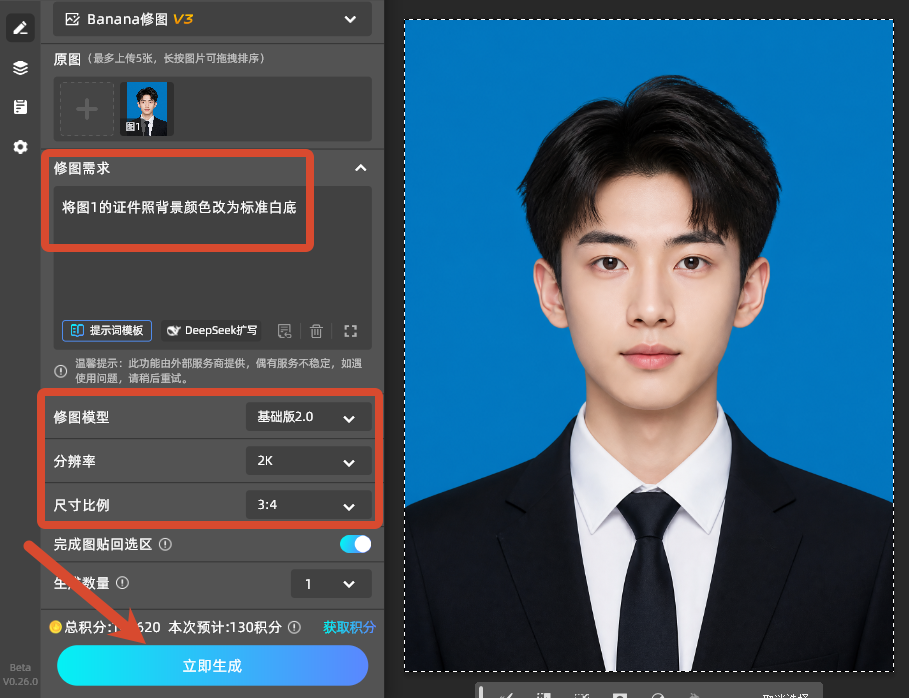
输入修图需求,例如 "将证件照背景改为标准蓝底",设置好分辨率和尺寸比例;
-
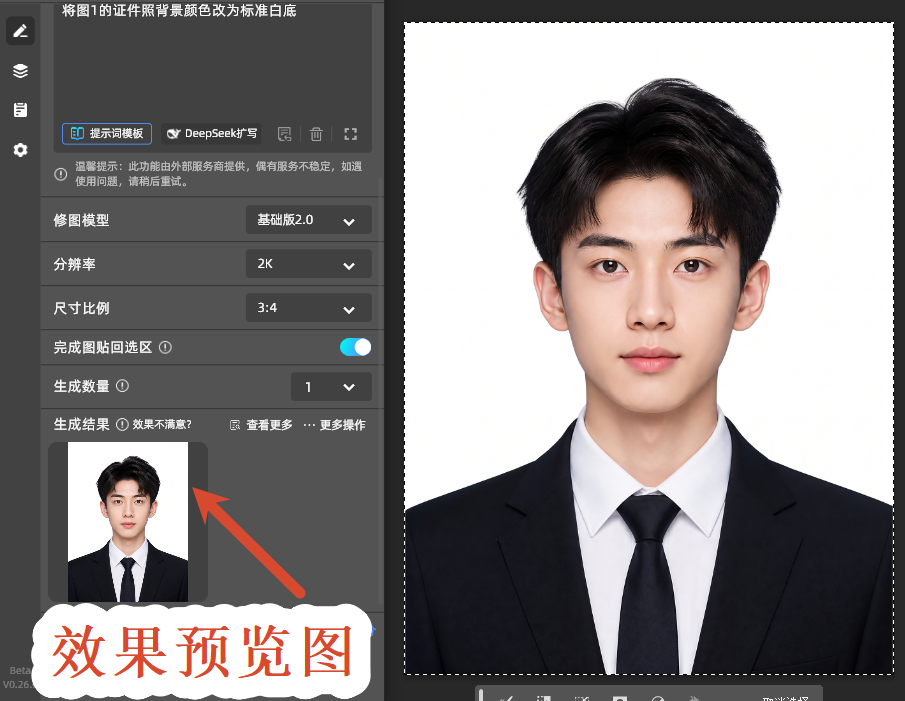
点击「立即生成」,AI 会自动识别人物轮廓与发丝细节,30-50 秒左右即可完成底色替换,边缘过渡自然。 这种方法不用手动调整选区参数,新手也能快速上手,还支持批量处理多张证件照。
四、常见问题解答
1. PS 证件照换底色后边缘有杂色怎么解决?
手动抠图出现的边缘杂色,大多是选区精度不足导致的,可以给选区添加 1 像素左右的羽化后再填充背景;使用 AI 插件的话,算法会自动计算边缘过渡,能从根源减少色边残留。
2. 标准证件照的底色 RGB 参数是多少?
通用官方标准为:白底 RGB (255,255,255)、蓝底 RGB (0,122,204)、红底 RGB (255,0,0),部分特殊考试、签证场景会有细微差异,可根据具体要求自定义数值。
3. 新手能用 PS 快速修改证件照底色吗?
新手可以先从魔棒工具入门操作,搭配 AI 插件的话,不需要掌握复杂的抠图技巧,也能快速完成底色修改。
4. 可以批量更换多张证件照的底色吗?
借助 StartAI 插件支持批量导入证件照,统一设置目标底色后一键生成,能大幅提升批量修图的效率。
总结
PS 证件照换底色可以根据图片情况和自身需求选择对应方法:简单场景用魔棒工具就能快速完成,发丝复杂的图片可以用选择并遮住功能精修,追求效率的话搭配 AI 插件会更省心,都能实现快速修改证件照背景的效果。