Git 安装教程(小白版)
目标:照着做,装好 Git 并确认能用。
为啥要装它?我们要用它把别人分享的"六爻 skill"代码下载(clone)到你自己电脑上。装 opencode 之前或之后装都行,先有它就对了。
一、去哪下?
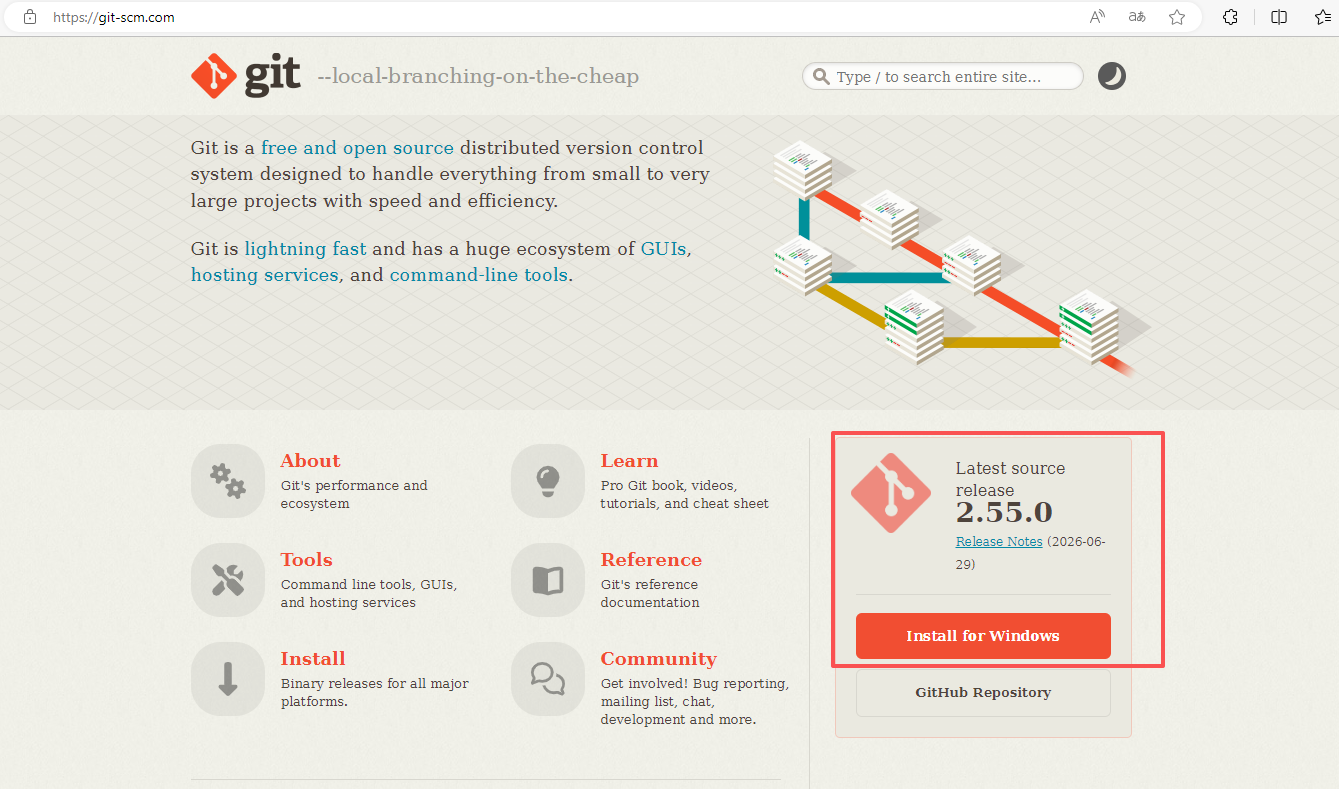
打开浏览器,访问:https://git-scm.com
点页面上的 Downloads (Install for Windows ),它会自动识别你的系统给你对应安装包(Windows 点 Windows 版,macOS 点 macOS 版)。
二、开始安装
Windows 用户
- 双击下载好的
.exe安装包(通常叫Git-2.x.x-64-bit.exe)。 - 一路点 Next(下一步),大部分用默认选项就好。
- 到「Adjusting your PATH environment」这一步,选:
Git from the command line and also from 3rd-party software
(这一项最省事,能让你在任意终端里直接用git命令。) - 后面继续一路 Next,最后点 Install,等跑完点 Finish。
macOS 用户
- 方式 A(最简单):如果你装过 Xcode 或"命令行开发者工具",Git 可能已经有了,跳到第三节验证。
- 方式 B :双击下载的
.dmg安装包,一路继续安装。 - 方式 C(用 Homebrew) :如果懂一点,终端输入
brew install git也行。
三、验一下装没装好
- 打开终端:
- Windows:搜「PowerShell」或「命令提示符」打开。
- macOS:打开「终端」。
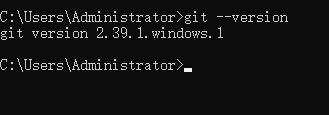
- 输入下面这行,按回车:
bash
git --version- 如果蹦出版本号(比如
git version 2.45.0),装好了 。
四、顺手做一件小事(推荐,不是必须)
Git 下载代码时最好有个"身份",免得以后报错。在终端里输入这两行(把引号里换成你自己的名字和邮箱):
bash
git config --global user.name "你的名字"
git config --global user.email "你的邮箱@example.com"
这步不填也不影响你"下载 skill",但养成习惯没坏处。
五、卡住了?看这里
问题 1:git 提示「不是内部或外部命令」
→ 没加到 PATH。重跑安装包,PATH 那步选"Git from the command line...";装完关终端重开再试。
问题 2:Windows 下载慢 / 打不开
→ 官网偶尔抽风,可试试搜"Git 国内镜像"从镜像站下,安装步骤一样。
问题 3:macOS 说"无法验证开发者"
→ 系统设置 → 隐私与安全性 → 点「仍要打开」。
六、一句话总结
下安装包 → 一路下一步(PATH 那步选命令行可用)→ git --version 出版本号 = 成功。
Git 装好,就可以去下载六爻 skill 了(详见「小白入门:从安装 opencode 到用六爻 skill」)。