下载
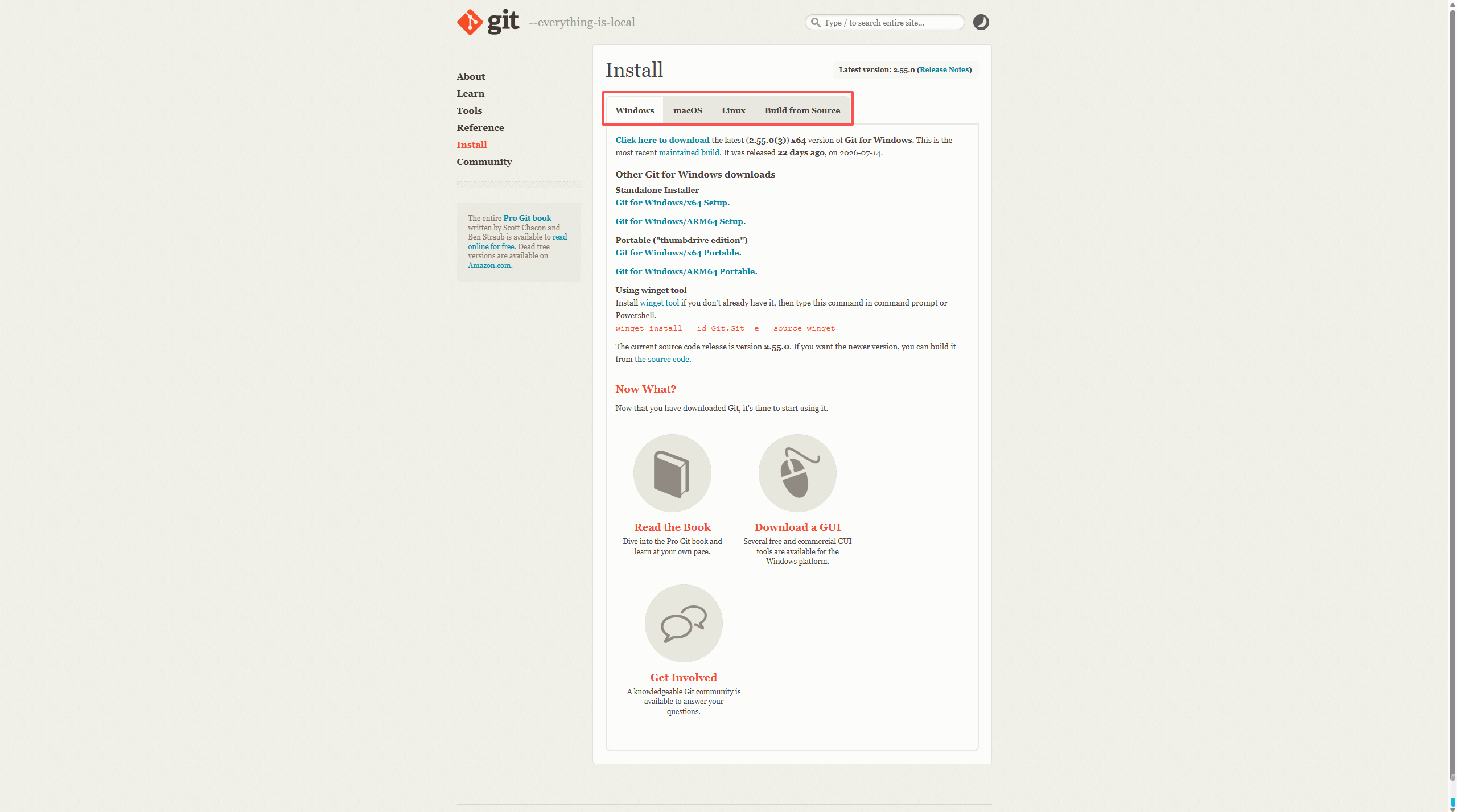
可以去Git官网进行下载Git
点击Install for Windows

根据自身电脑的系统选择对应的Tab并根据提示下载即可
安装
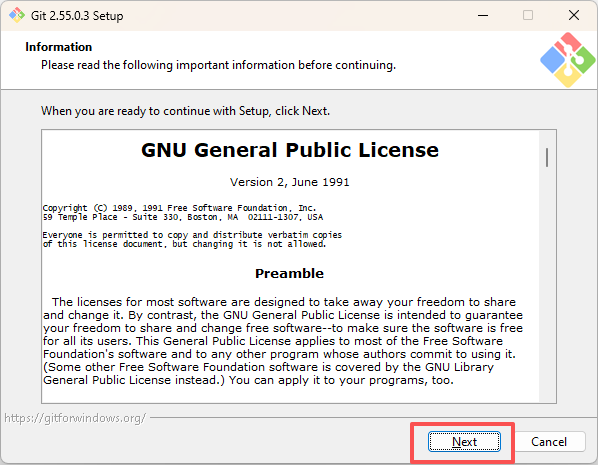
双击下好的安装包开始安装

Next
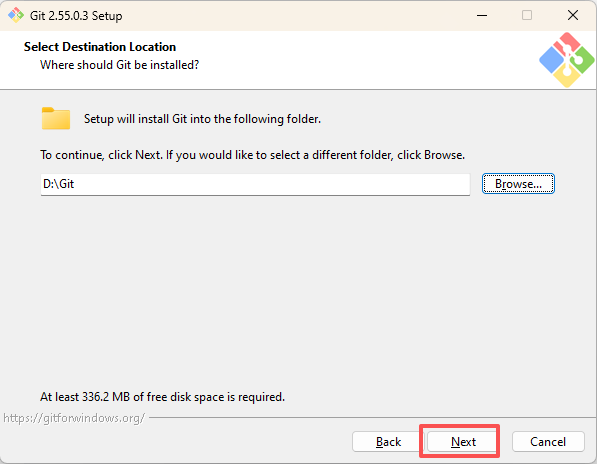
选择需要安装的位置后,Next
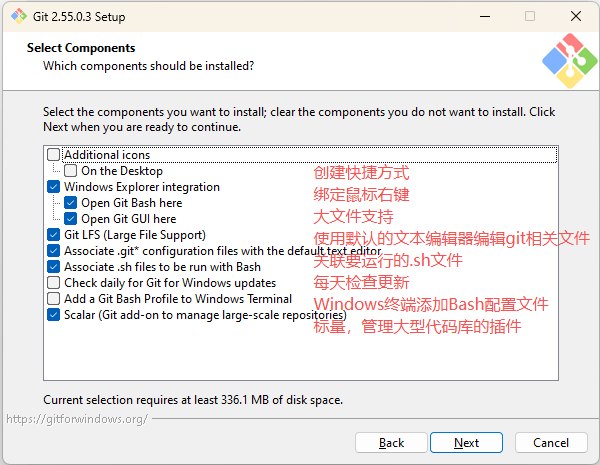
根据需要勾选对应内容后,Next
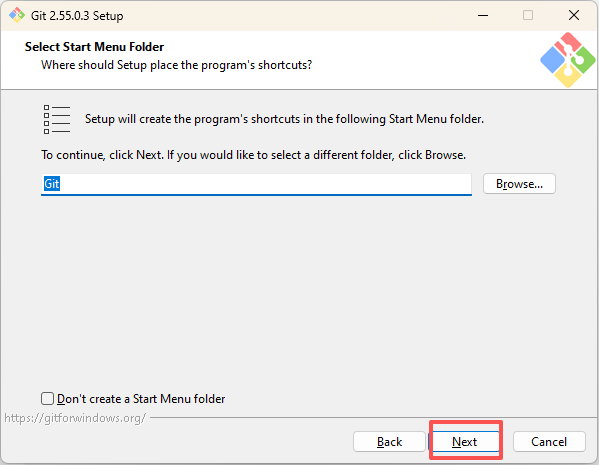
设置应用程序的名称,默认是Git。这里不变直接Next
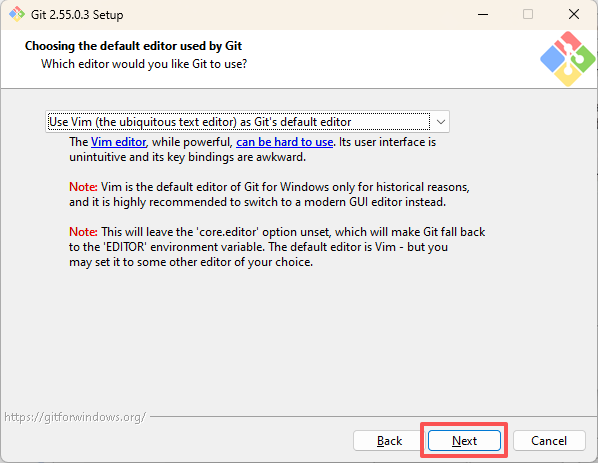
选择默认的文本编辑器,这里不变直接Next
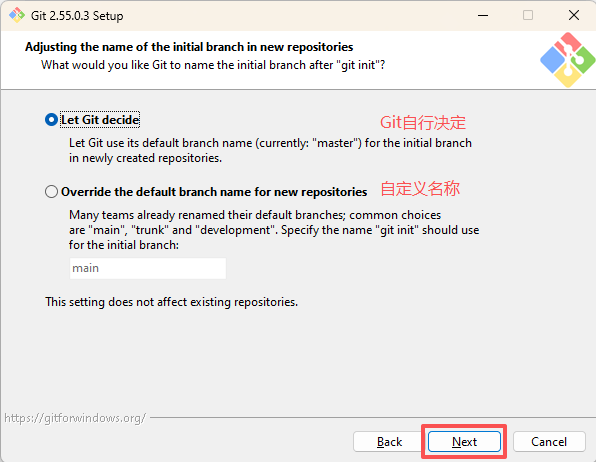
设置初始分支名称,Next
调整Path环境,Next
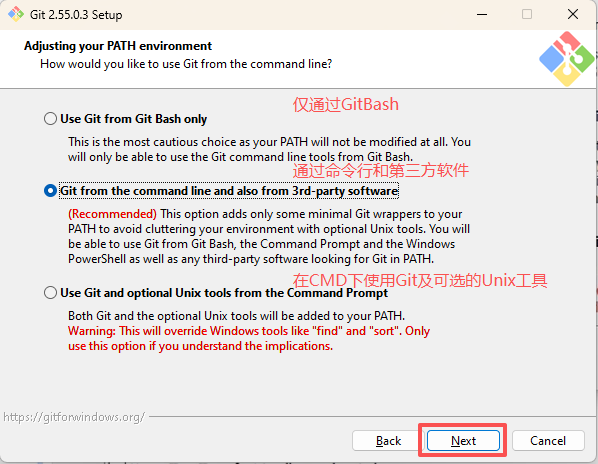
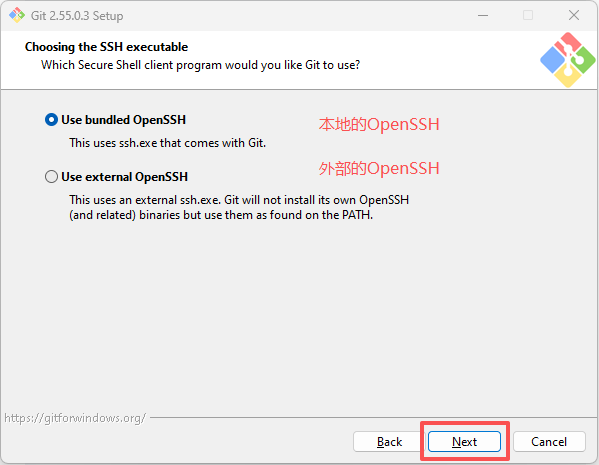
选择和远程库的连接方式,Next
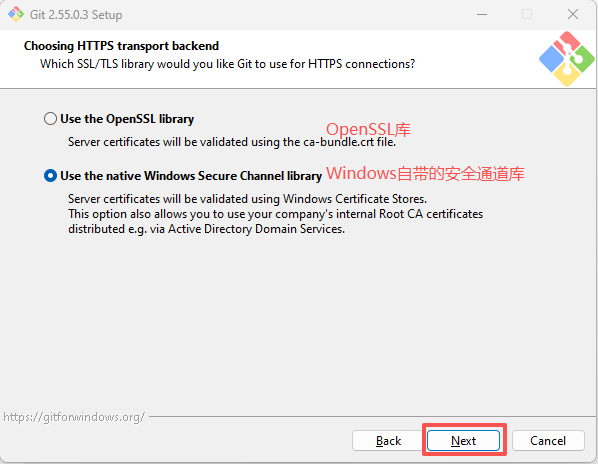
选择HTTPS通道传输,Next
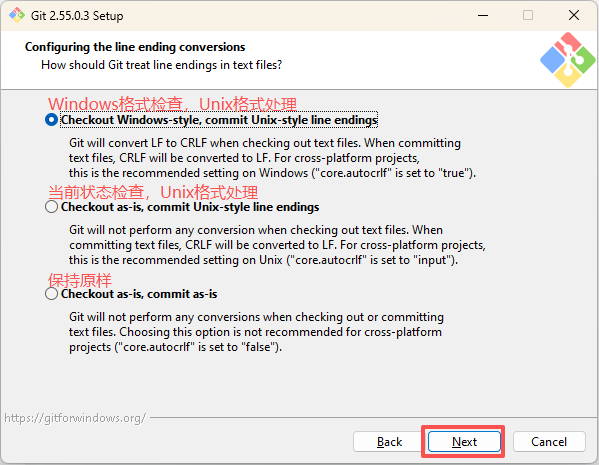
配置行尾转换,Next
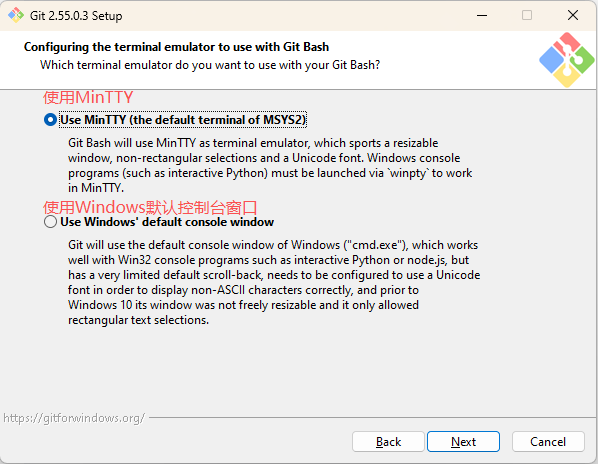
配置与Git Bash一同使用的终端模拟器,Next
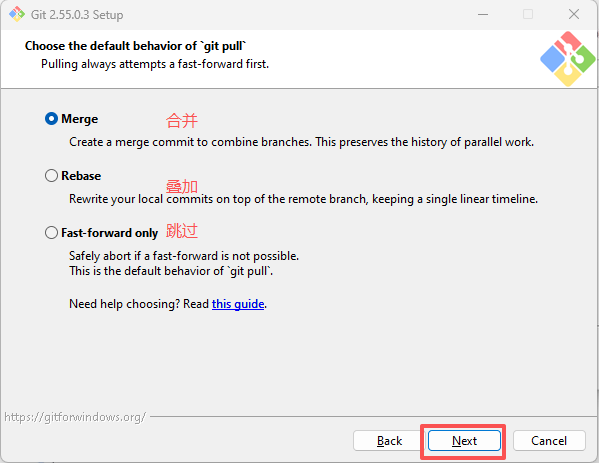
选择pull的默认操作,Next
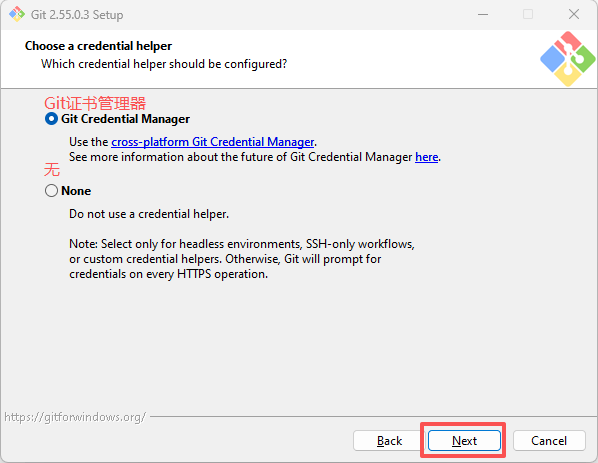
选择凭证,Next
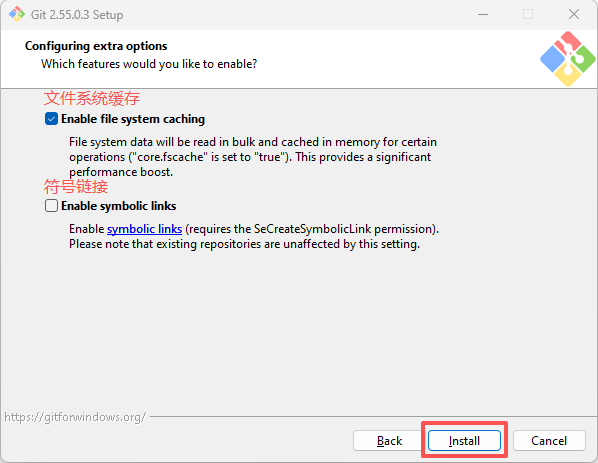
选择额外配置,Install
等待安装完成
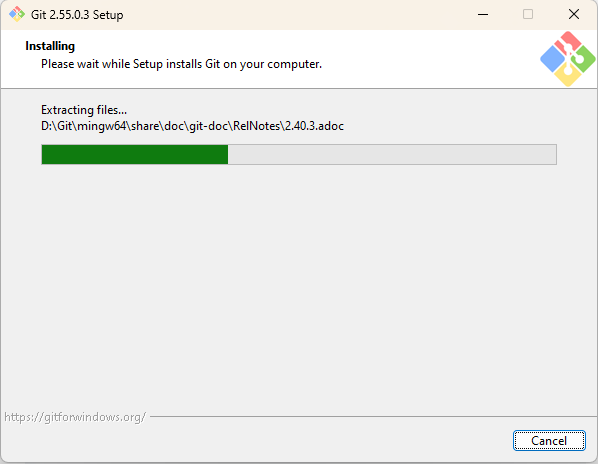
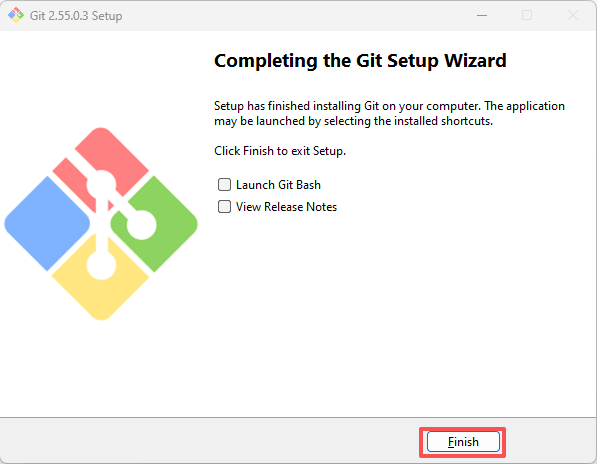
安装成功,点击Finish结束安装
常用命令
查看Git版本
bash
git --version清屏
bash
clear设置全局用户名
bash
git config --global user.name "用户名"设置全局邮箱
bash
git config --global user.email "邮箱"初始化仓库
bash
# 需要在对应的仓库目录下执行
git init
将文件添加至暂存区
bash
git add 文件名将暂存区文件提交到本地库
bash
git commit -m "备注" 文件名查看工作区和暂存区状态
bash
git status查看提交记录
bash
# 记录过多会分页展示 下一页:空格  上一页:b  退出:q
git log

# 单行展示
git log --pretty=oneline

# 最简展示
git log --oneline
切换历史版本
bash
# 工作区和缓存区会同步变更
git rest --hard 版本索引
删除工作区文件
bash
# 只是删除了工作区的文件,需要配合add和commit命令最终同步到本地库
rm 文件名
比对文件内容
bash
# 不写文件名的话会比对所有有差异的文件

# 比对工作区和暂存区文件内容
git diff 文件名

# 比对本地库和暂存区文件内容,查看当前版本的话,版本索引可以用HEAD代替
git diff 版本索引 文件名
查看分支列表
bash
git branch -v创建分支
bash
git branch 分支名切换分支
bash
git checkout 分支名合并至主分支
bash
git merge 分支名查看远程库列表
bash
git remote -v添加远程库并设置别名
bash
git remote add 别名 远程库地址向远程库推送代码
bash
git push 远程库地址或别名 远程库分支名克隆远程库代码
bash
git clone 远程库地址拉取远程库分支
bash
# 只会将远程库的代码下载到本地,并不会更新本地工作区的代码
git fetch 远程库地址或别名 远程库分支名
拉取合并远程库代码
bash
# 等于fetch + merge
#  --allow-unrelated-histories可以不写,作用是允许两个不相关的项目进行合并
git pull 远程库地址或别名 远程库分支名 --allow-unrelated-histories
向远程库推送代码
bash
git push -u 远程库地址或别名 远程库分支名 -fIDEA相关配置
配置Git
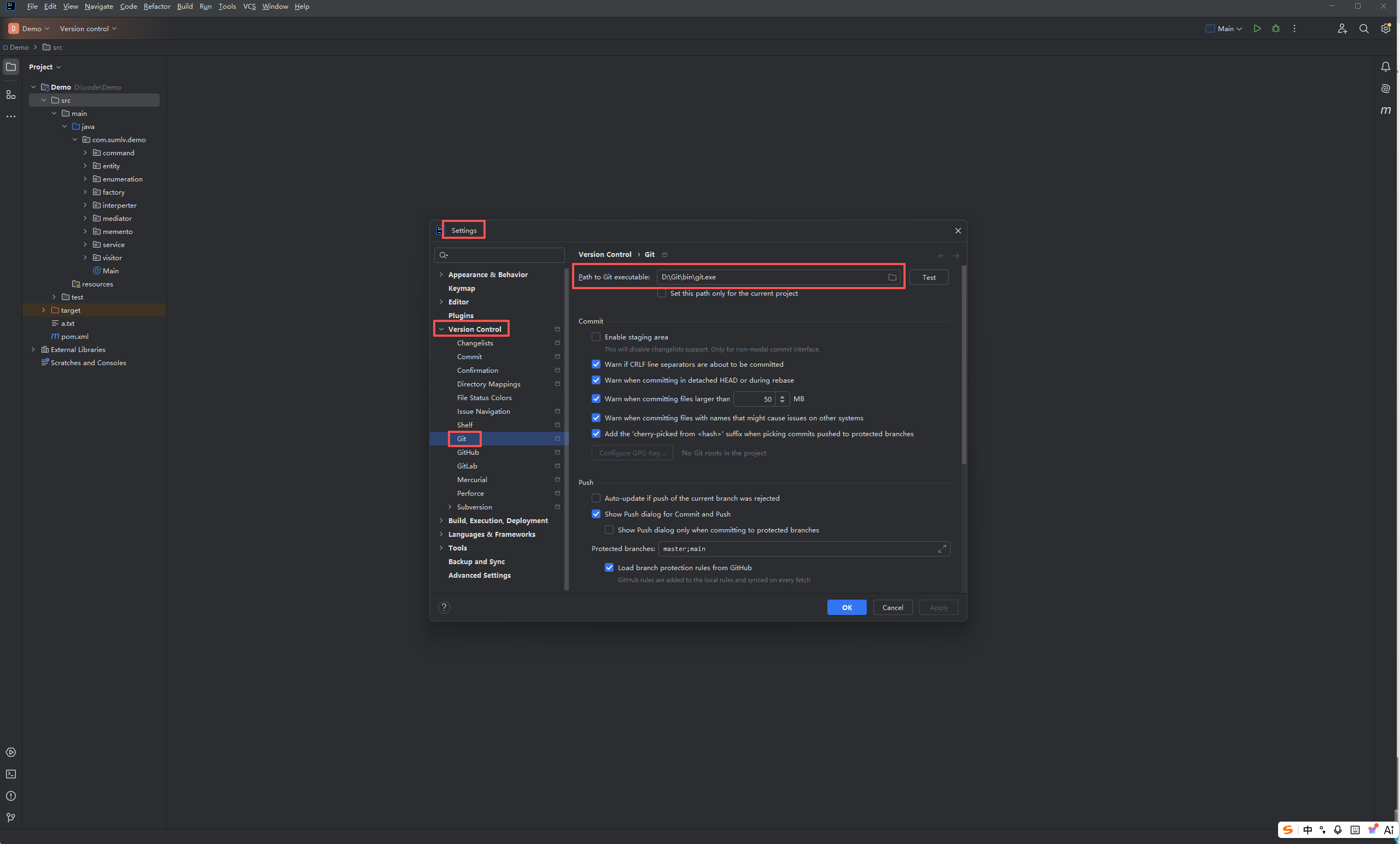
初始化本地库
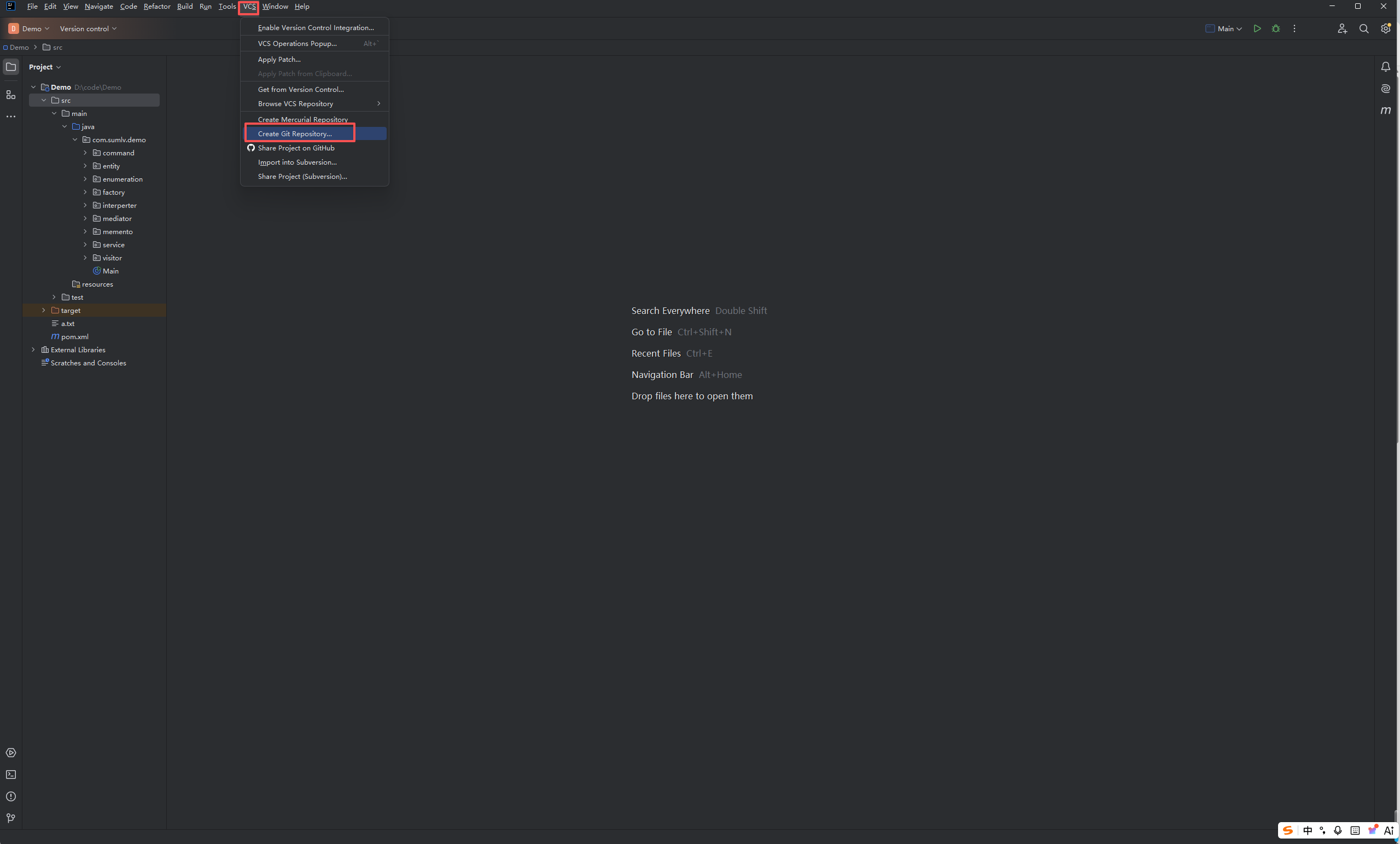
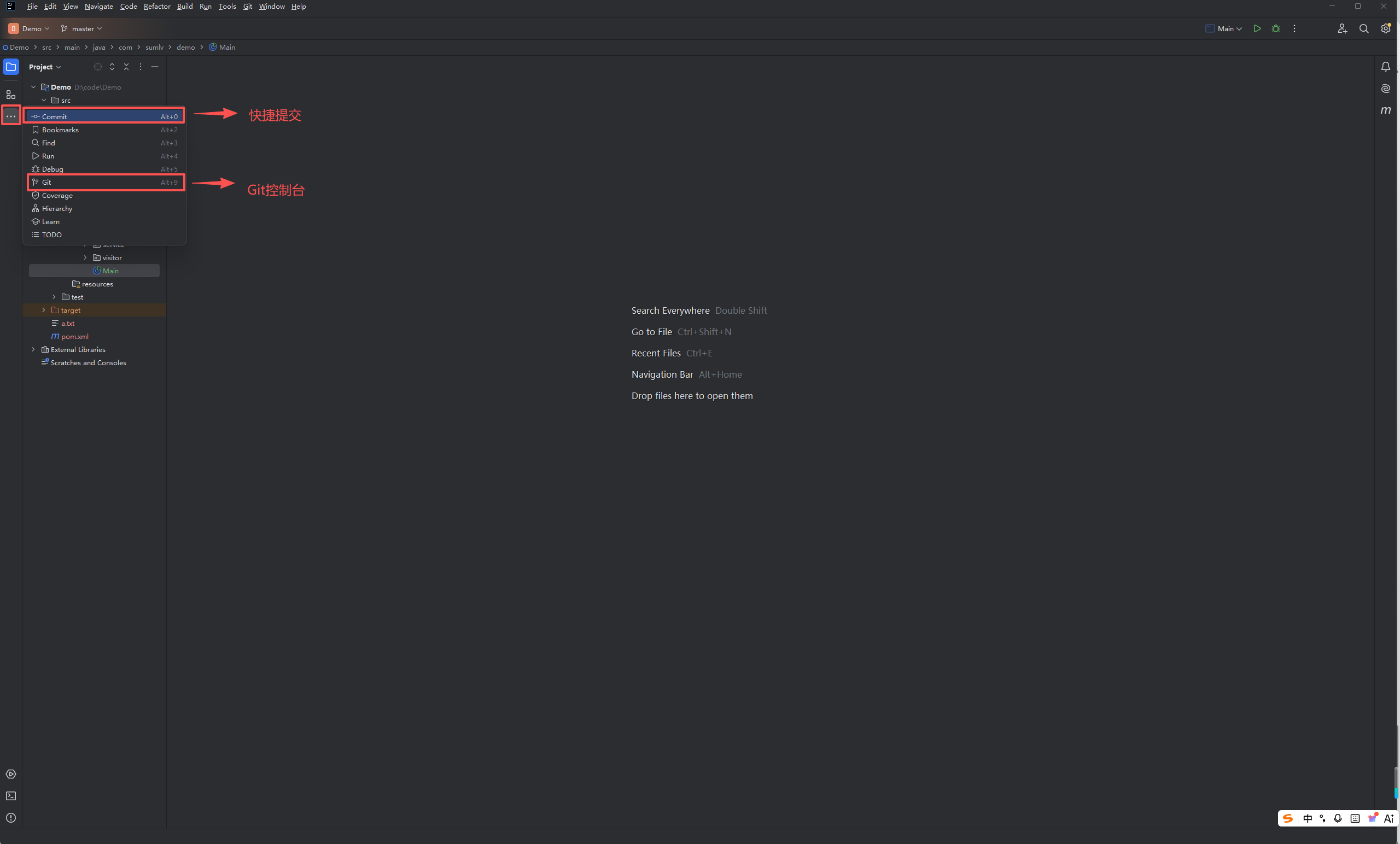
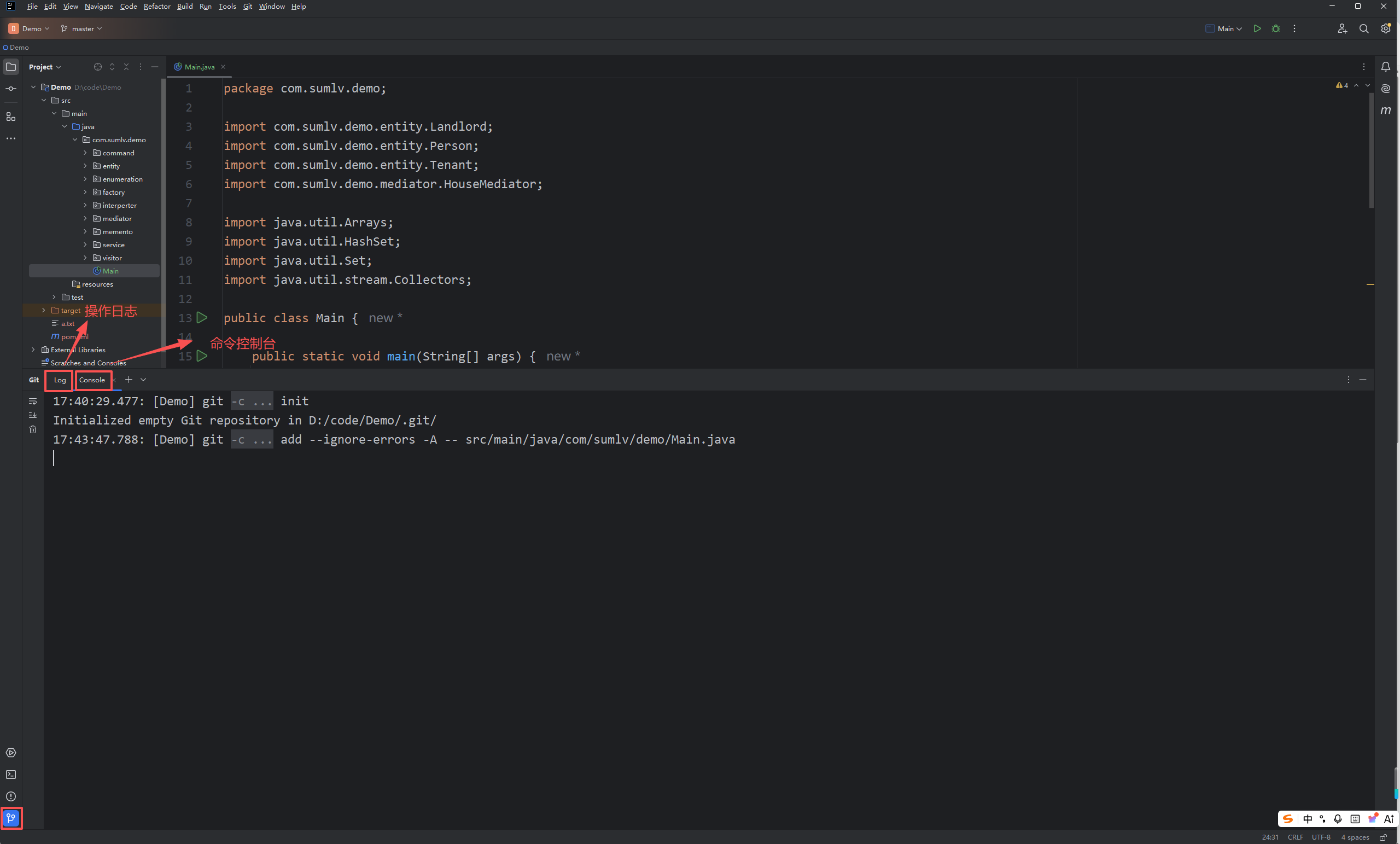
快捷操作
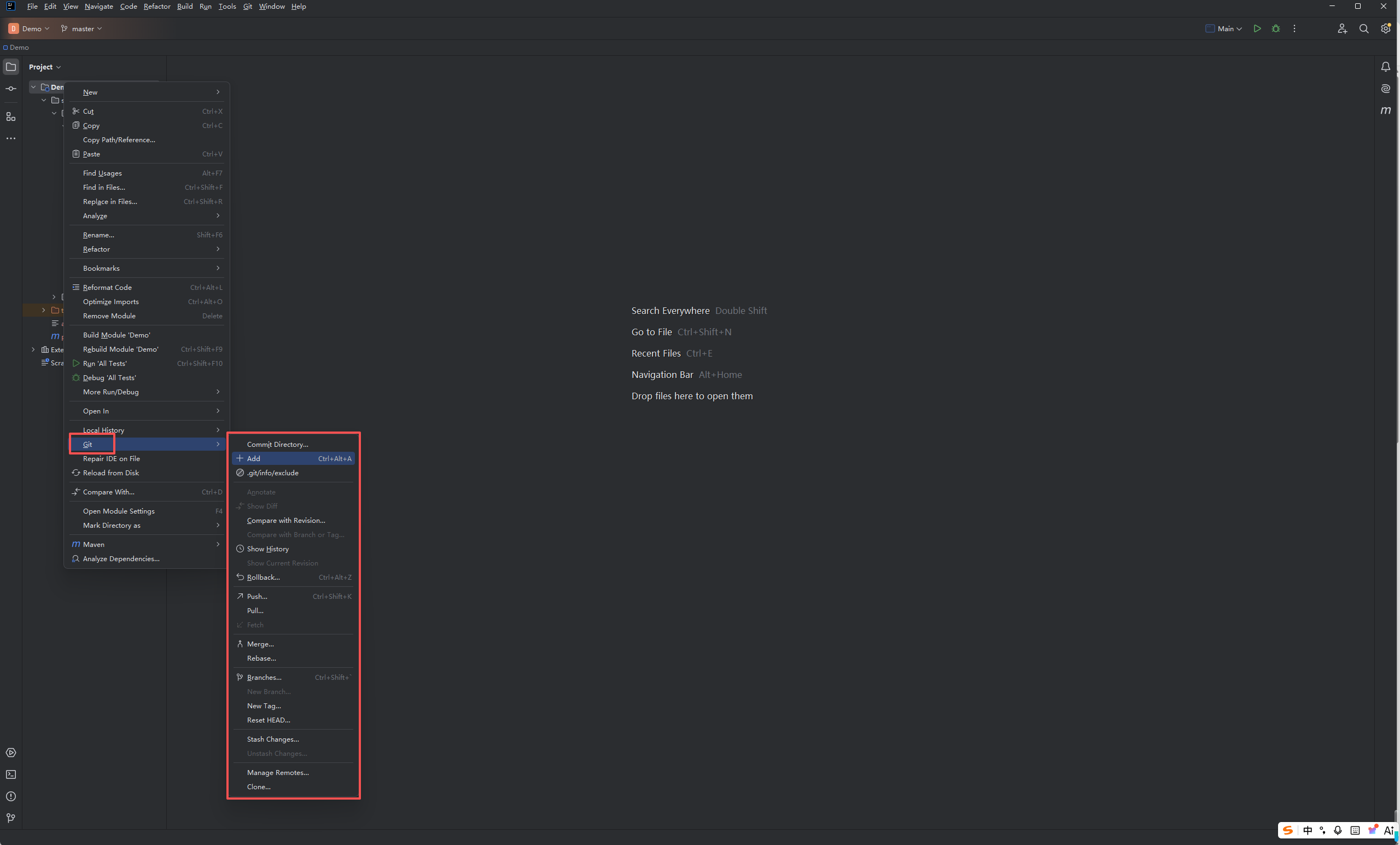
快捷工具
控制台
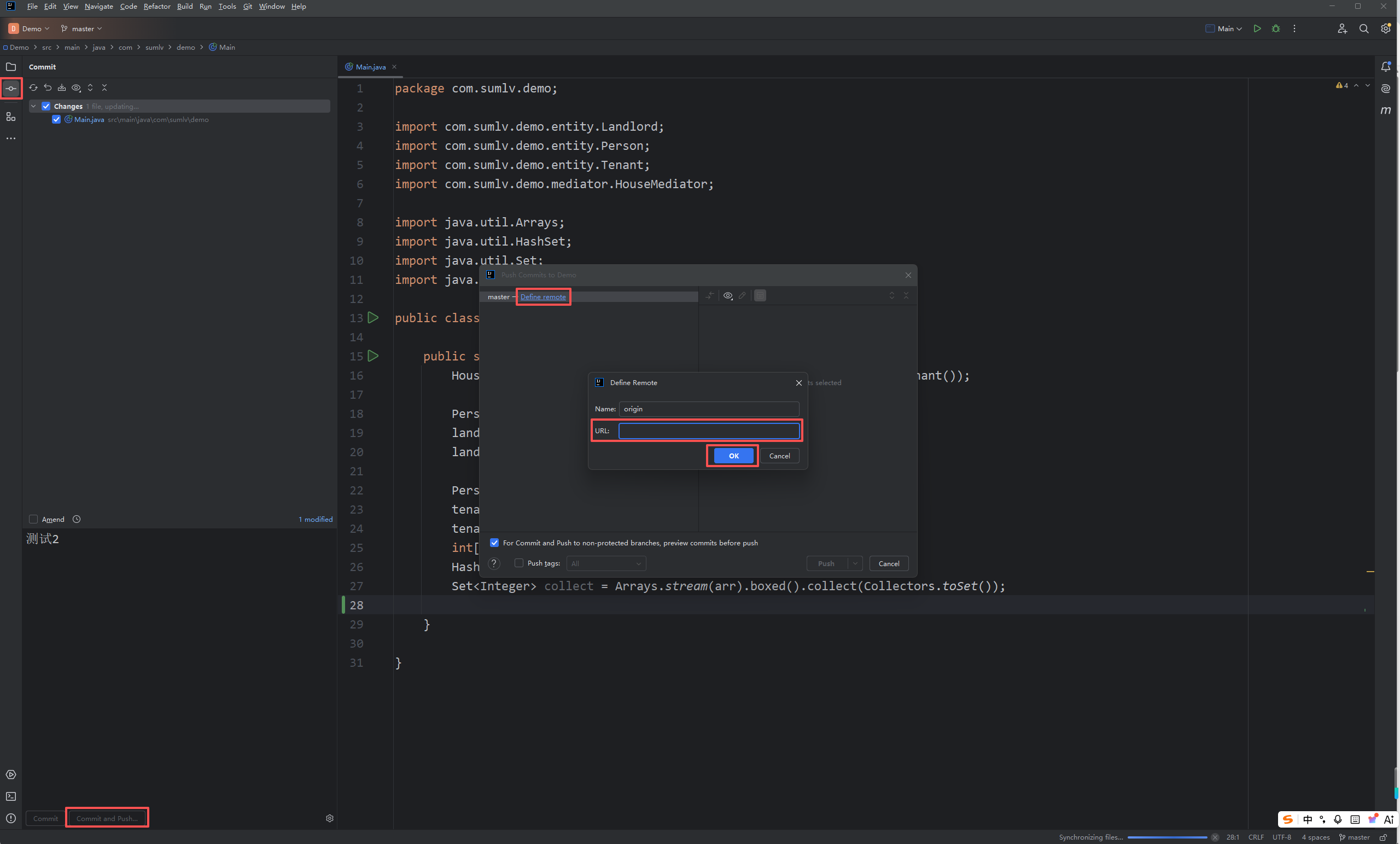
关联远程库
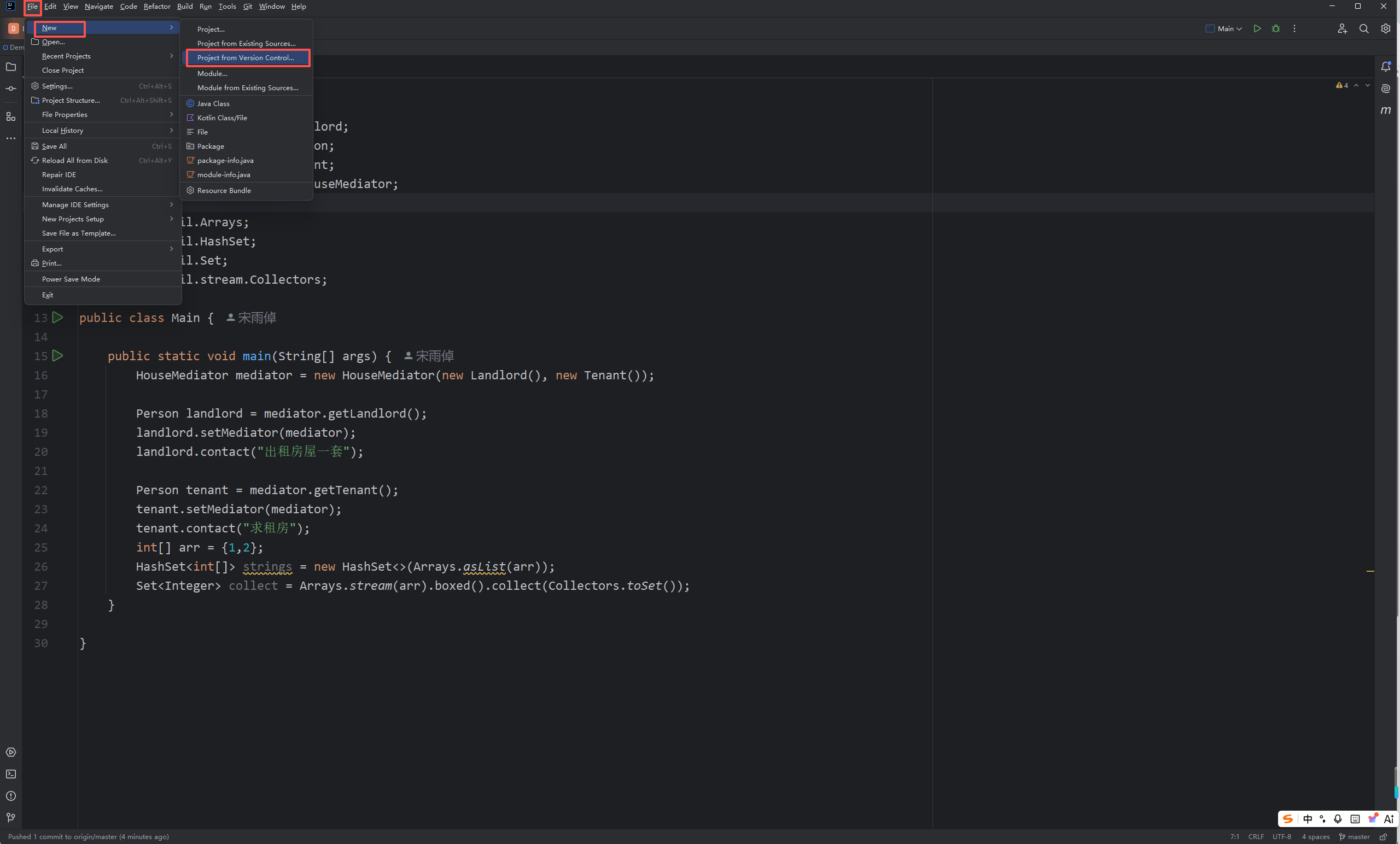
从远程库克隆项目