很多人以为Excel中的"保护工作表"就是把整个表格全部锁定------一旦开启之后,任何地方都不能修改。
其实不是。保护工作表真正的作用就是:锁定你想要锁定的部分,放开你想要放开的部分。公式列被锁定不能移动,而数据输入区域则留出供人填写------这才是正确的保护工作表的方法。
默认情况下,Excel的所有单元格都处于"已锁定"的状态,但这个属性在未保护工作表之前完全不起作用。要真正地去启动保护功能,则需要两个步骤来配合完成:先设置锁定属性;然后才可开启保护工作表,两者缺一不可。
一、操作步骤
第一步:解除整个工作表的锁定
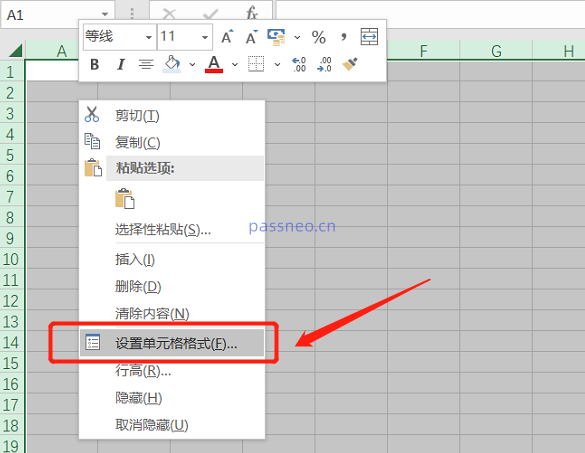
点击工作表左上角行号和列标相交处的三角形按钮,或者按下Ctrl+A全选整个工作表。右击任一被选中的单元格,在弹出菜单中选择"设置单元格格式"。
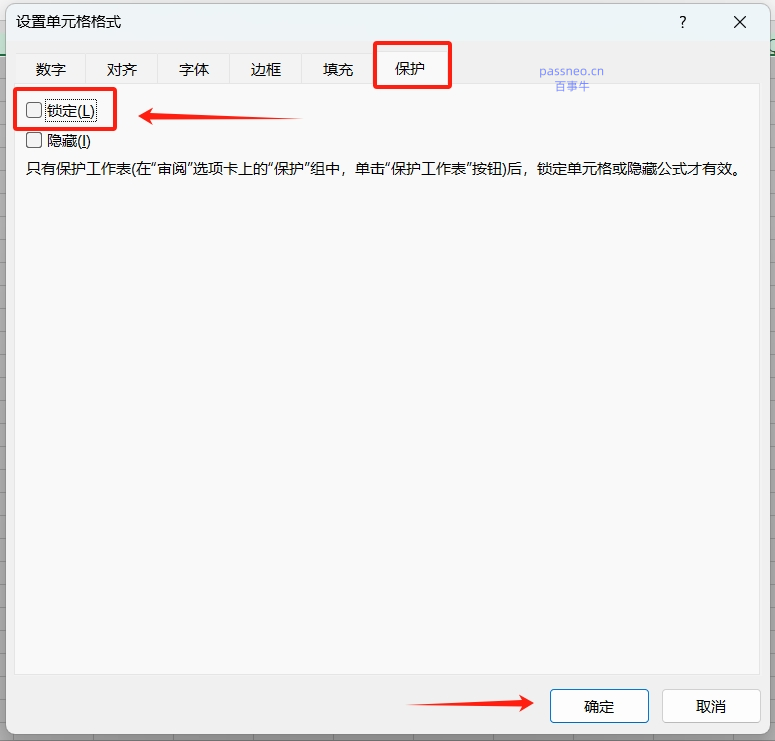
弹出窗口后,切换到"保护"选项卡中,取消勾选"锁定",然后点击确定。
完成这一环节之后,整个表格中所有的单元格都会被设置为"未锁定"的状态,为接下来精确管控做准备。
第二步:锁定需要保护的单元格
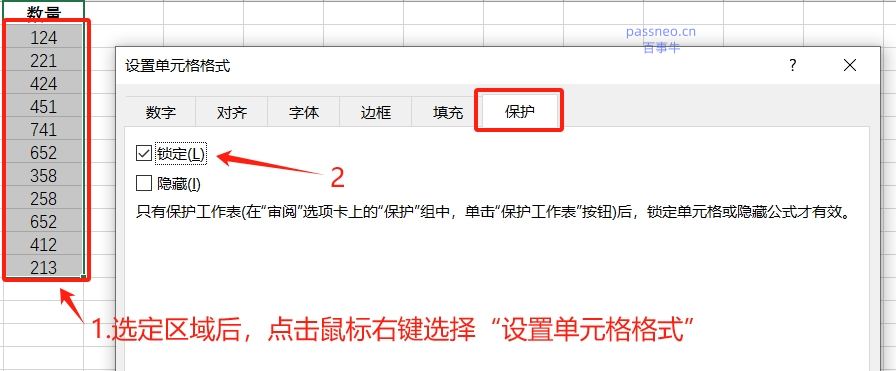
按下Ctrl键之后,使用鼠标依次点击或者框选出你想要禁止修改的单元格区域------例如公式列、单价列、表头行等等。右键点击已经选中的区域,再次打开"设置单元格格式" > "保护"选项卡。勾选"锁定",然后点击确定。
第三步:开启工作表保护
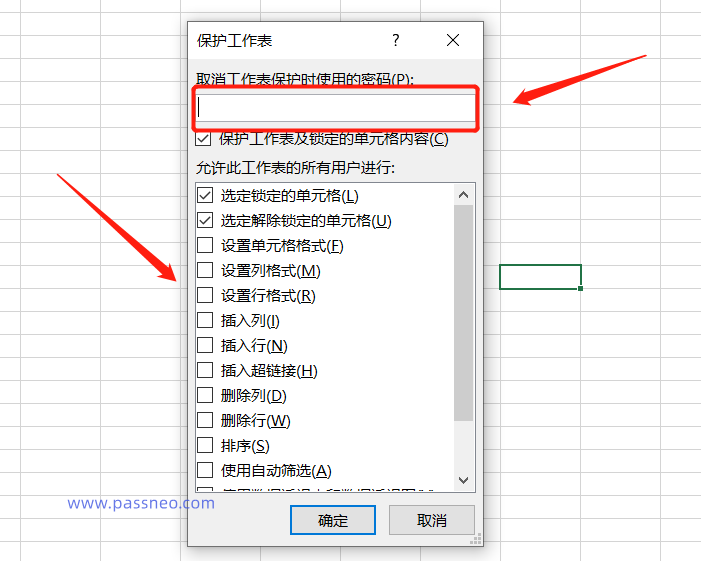
在"审阅"选项卡中找到并点击"保护工作表"的按钮。
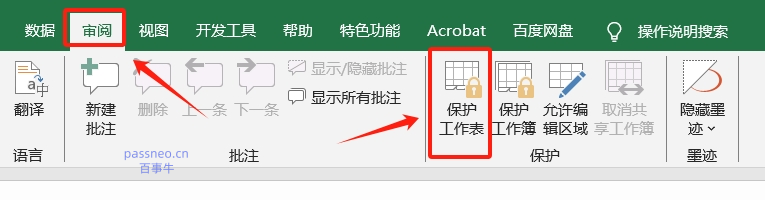
打开弹出窗口,设置一个密码(建议设置,否则任何人都可以取消保护)。点击确定之后再输入一次密码进行确认。
二、效果验证
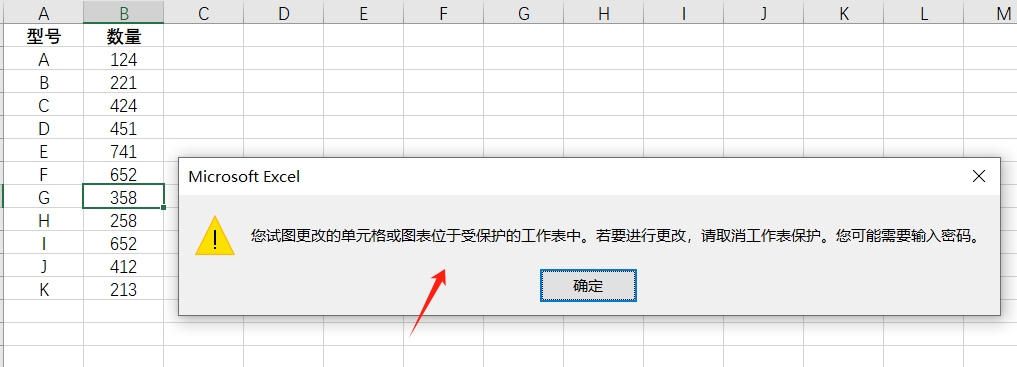
设置好之后,你所选中的单元格就会被自动锁定。没有被锁定的区域可以正常使用,而被锁定的单元格在点击的时候会弹出一个提示框,"单元格或者图表位于受保护的工作表中"。
三、解除限制
如果你自己需要修改锁定的单元,可以通过密码解除限制,修改完成后,再按前面的方法再重新设置保护。
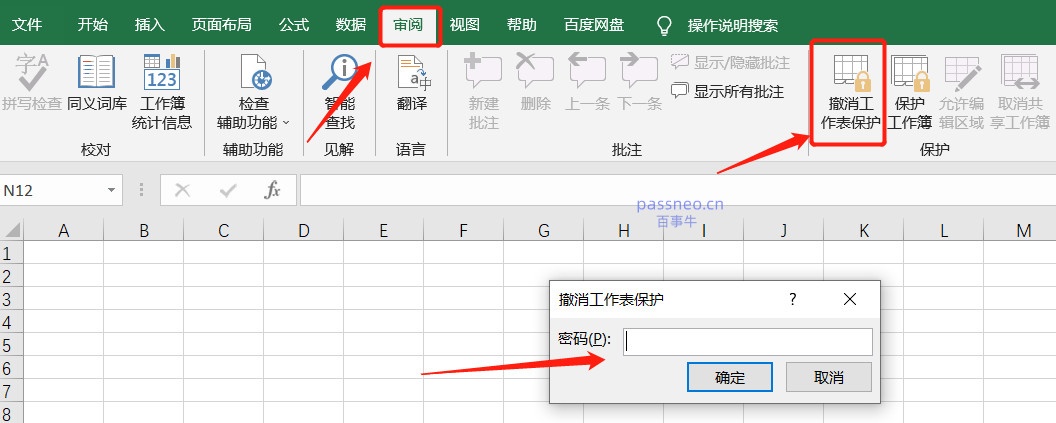
解除方法很简单,点击"审阅" > "撤销工作表保护"选项卡,弹出窗口后,输入原本设置的密码,点击"确定"后,限制就解除了,可以正常编辑表格。
四、注意事项
Excel设置限制密码后,记得要妥善保存,否则没有密码,就算是作者本人也无法编辑锁定的单元格,并且Excel没有恢复密码功能。
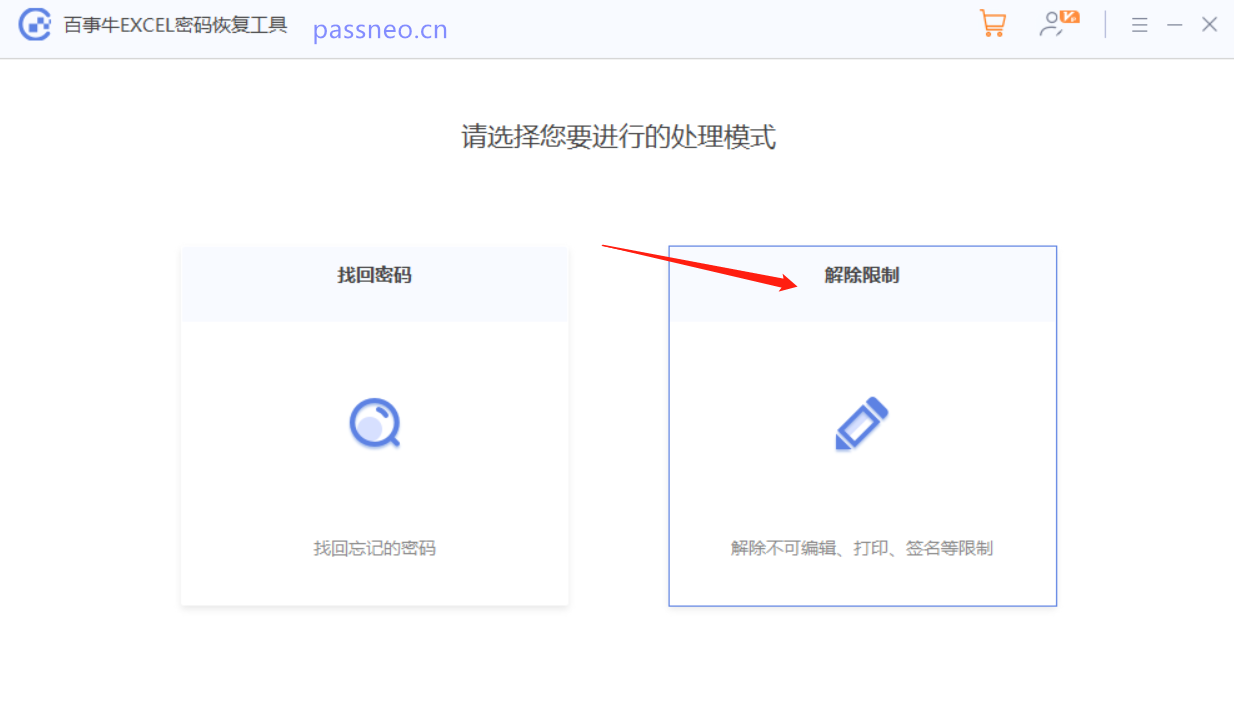
那要是不小心忘记了怎么办?如果实在想不起了,建议使用第三方工具,比如小编使用的Excel工具,工具里有两个功能模块,其中【解除限制】模块可以直接去除Excel的限制保护,无需使用密码。
总之,Excel中部分单元格不能被改动,主要逻辑就只有三步:
全选取消锁定------使整个表格变为可以编辑的状态
单独锁定目标区域------只把你要保护的部分重新锁上
打开保护工作表------开启保护功能,使锁定有效
你学会了吗?