**声明:**参照了该篇博文将本地项目上传到 GitHub(从零开始,超详细)-CSDN博客,
**前提:**本地有安装git,注册了github账号
git安装
- 访问 Git 官网:https://git-scm.com/downloads
- 下载 Windows 版本(
.exe文件),运行安装。 - 安装完成后,在任意文件夹空白处右键 ,如果能看到
Git Bash Here和 **Git GUI Here,**说明安装成功,或者在开始菜单栏看到如图所示 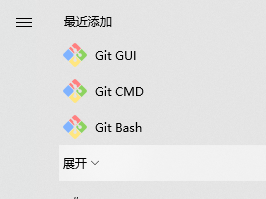
github注册
- 打开 https://github.com
- 点击
Sign up,填写用户名、邮箱、密码。 - 验证邮箱(GitHub 会发送验证邮件)。
配置 Git 的用户名和邮箱(重要)
打开 Git Bash(或者在命令行里),执行:
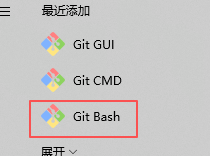
bash
git config --global user.name "你的GitHub用户名"
git config --global user.email "你的GitHub注册邮箱"
在 GitHub 上创建一个远程仓库
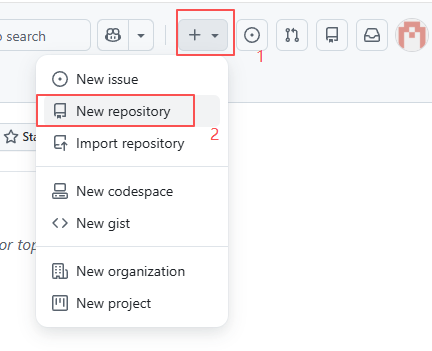
1、登录 GitHub,点击右上角的 + 号,选择 New repository。
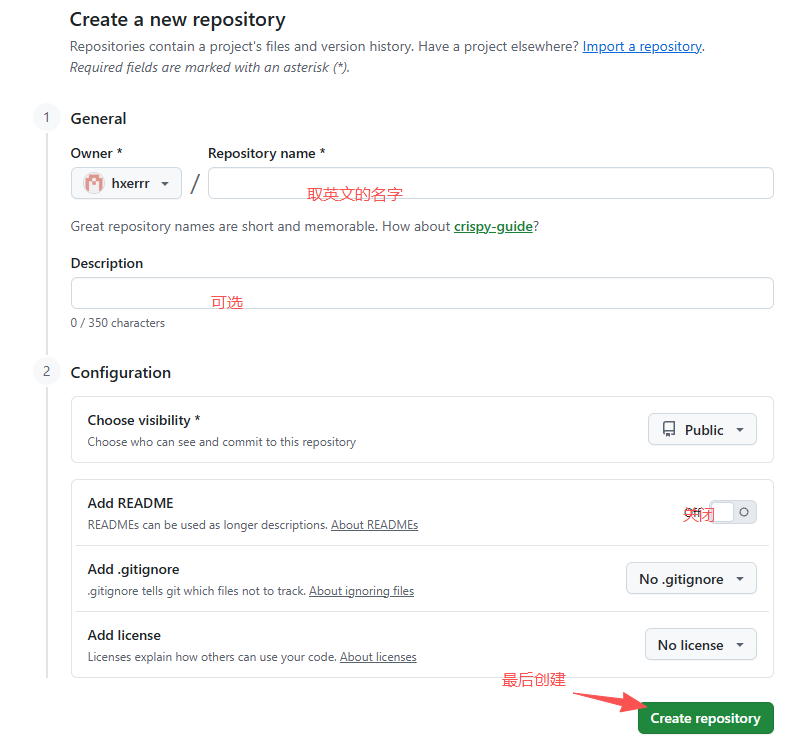
2、填写仓库信息:
- Repository name:仓库名称(例如 MyProject,尽量用英文)。
- Description(可选):简短描述。
- Public / Private:公开(任何人都能看)或私有(只有你和被邀请的人能看)。个人学习建议用 Public。
- Initialize this repository with:不要勾选任何文件(不要选 README、.gitignore、license),保持空白。原因:如果远程有初始文件,本地推送时容易产生冲突,初学者处理起来麻烦。我们稍后手动从本地推送
3、点击 Create repository。
创建成功后,页面会显示一个远程仓库地址,类似:
HTTPS:https://github.com/你的用户名/MyProject.git
SSH:git@github.com:你的用户名/MyProject.git
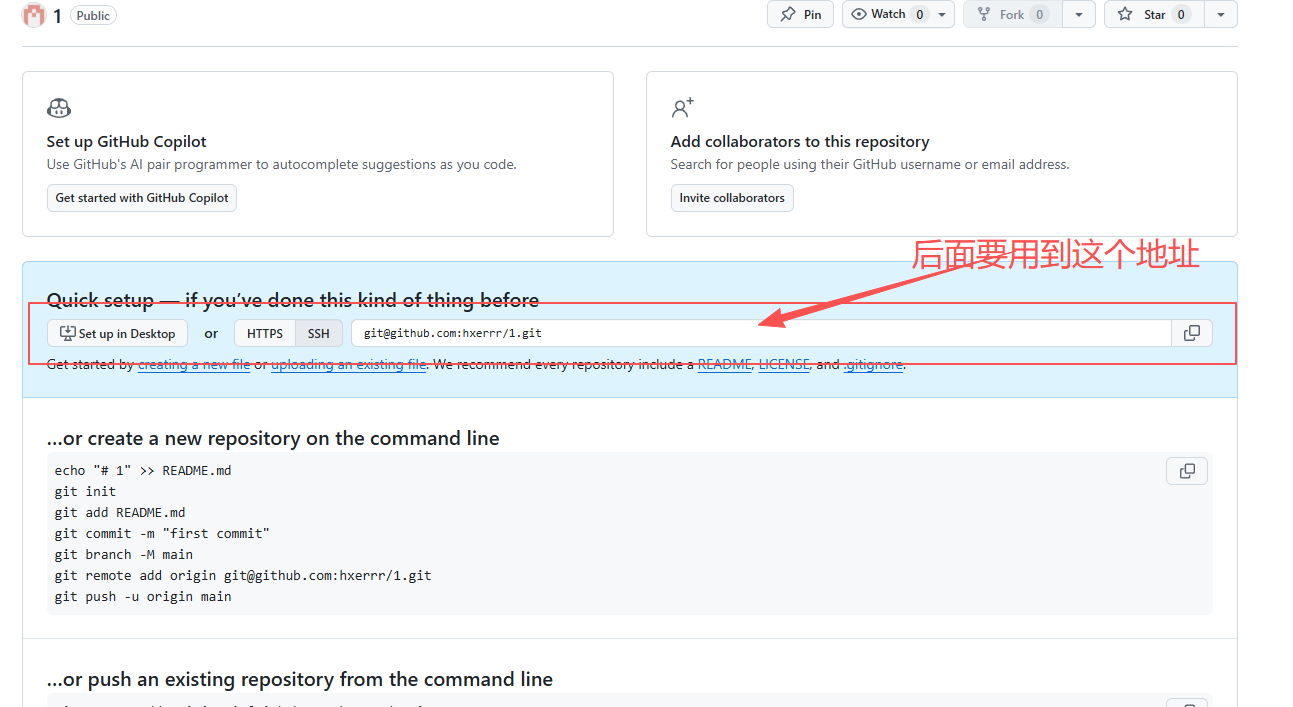
选择连接方式(HTTPS 或 SSH)
建议选择ssh,本教程用ssh,http可以去看文章开头的帖子
配置 SSH
在 Git Bash 中执行:
bash
# 生成 SSH 密钥对(一路回车,不要设置密码更省事)
ssh-keygen -t ed25519 -C "你的GitHub邮箱"
执行后会提示:
bash
Generating public/private ed25519 key pair.
Enter file in which to save the key (/c/Users/你的用户名/.ssh/id_ed25519):   [直接回车]
Enter passphrase (empty for no passphrase):   [直接回车]
Enter same passphrase again:   [直接回车]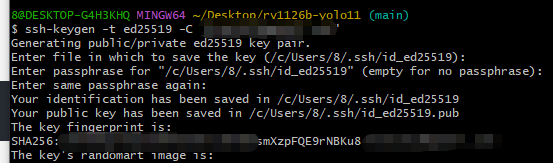
生成成功后,查看并复制公钥:
bash
cat ~/.ssh/id_ed25519.pub会输出一串以 ssh-ed25519 开头、以你的邮箱结尾的内容。选中并复制(右键单击标题栏 → 编辑 → 标记,然后选中,再右键复制)。
登录 GitHub
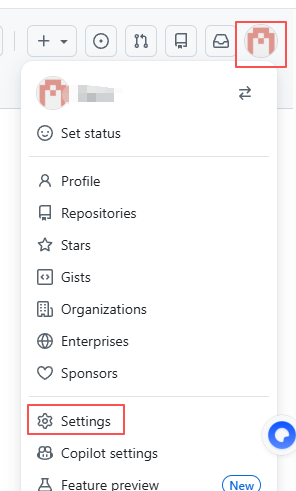
- 点击右上角头像 → Settings
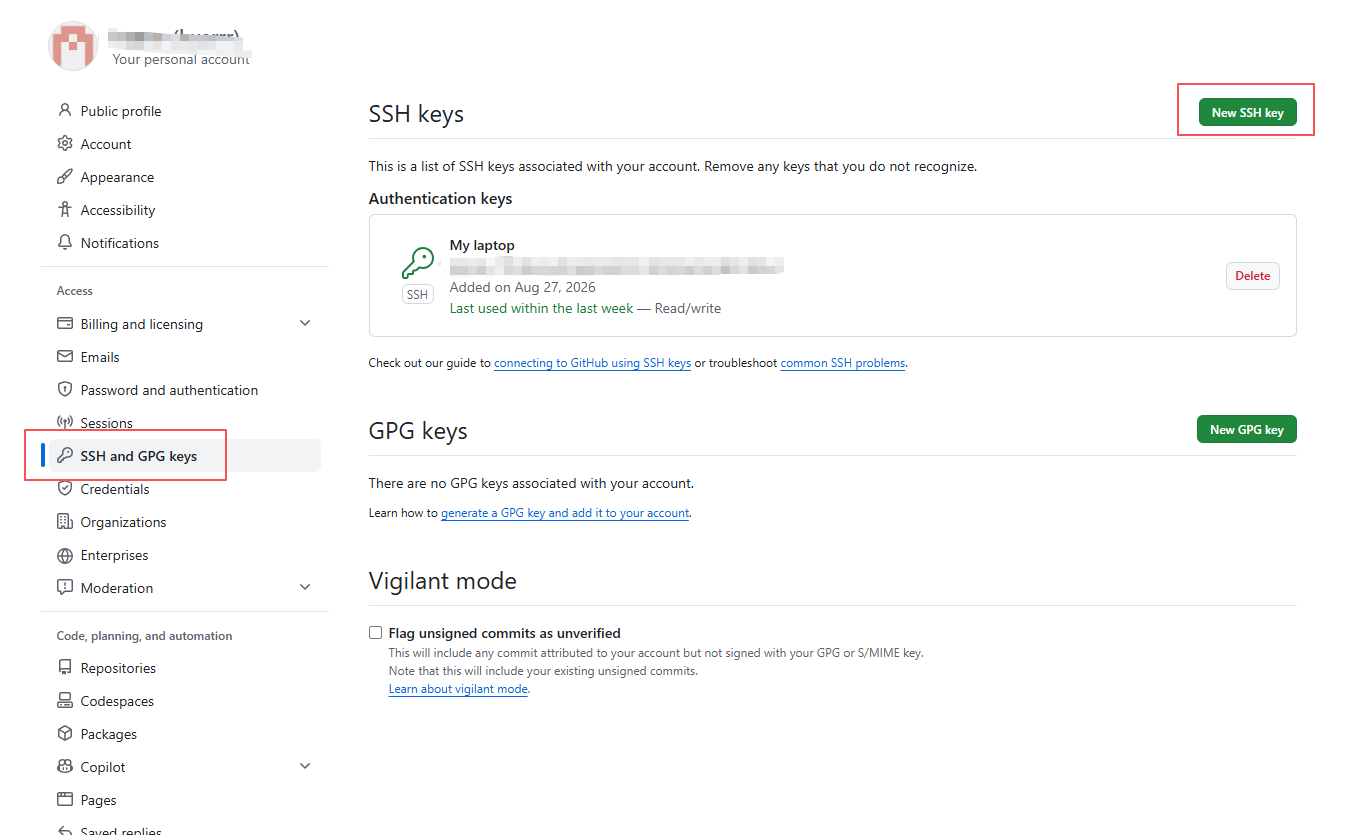
- 左侧菜单找到 SSH and GPG keys
- 点击 New SSH key
- Title 随便写,比如 "My Laptop"
- Key 粘贴刚才复制的公钥
- 点击 Add SSH key
验证 SSH 连接是否成功:
bash
ssh -T git@github.com
本地项目初始化和上传
进入到你要上传的项目,右键用Git Bash brash 打开
初始化本地 Git 仓库
bash
git init执行后,项目文件夹内会出现一个隐藏的 .git 子文件夹,看不到的话,点击菜单栏的查看,勾选隐藏的项目,就可以看到了,表示这个目录现在是 Git 仓库了。

将项目文件添加到暂存区
bash
git add .
.表示当前目录下的所有文件(包括子文件夹)。你也可以只添加特定文件:
git add README.md index.html
提交到本地仓库(生成第一个版本)
bash
git commit -m "首次提交:项目初始版本"
-m后面是本次提交的说明,必须写(不能为空)。提交成功后,文件就永久记录在本地仓库中了
查看当前分支
bash
git branch会显示当前所在分支,通常是 master 或 main。
- 早期 Git 默认分支叫
master。- 新版 Git 和 GitHub 创建仓库时默认分支叫
main。
为了让本地和远程保持一致,建议将本地分支重命名为 main(如果当前是 master):
bash
git branch -m master main添加远程仓库地址
bash
# SSH 方式(推荐)
git remote add origin git@github.com:你的用户名/MyProject.git

# HTTPS 方式(如果选择 HTTPS)
git remote add origin https://github.com/你的用户名/MyProject.git
origin是远程仓库的默认名字(可以改,我用的 origin)。- 地址就是第二步在 GitHub 上创建仓库时看到的那个。
推送本地代码到 GitHub
- **
u**表示将本地的main分支与远程的main分支关联起来,以后直接git push即可。- 如果远程仓库是空的(没有任何文件),推送会成功。
- 如果远程仓库有文件(比如你勾选了 README),会报错拒绝推送,需要先拉取合并,见后面"常见问题"。
bash
git push -u origin main推送成功,然后就可在你的账号下看到推上去的项目
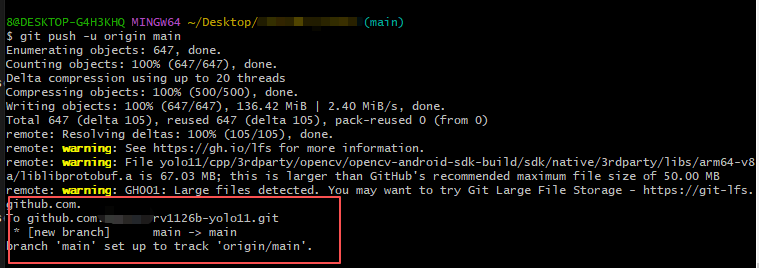
如果有问题,可以参照开头那一片文章,里面详细给了会出现问题的解决方法