第 1 章 Vite 项目初始化
本章导读
- 你将学会 :从零用 Vite 创建
vue3-learn-demo工程、看懂每个目录和文件的职责、掌握 npm 常用命令、跑通开发与打包全流程- 前置要求 :电脑已安装 Node.js 18 以上版本(终端执行
node -v能出版本号)- 预计用时:1~2 小时(留出排查环境问题的时间,零基础第一次装环境出问题很正常)
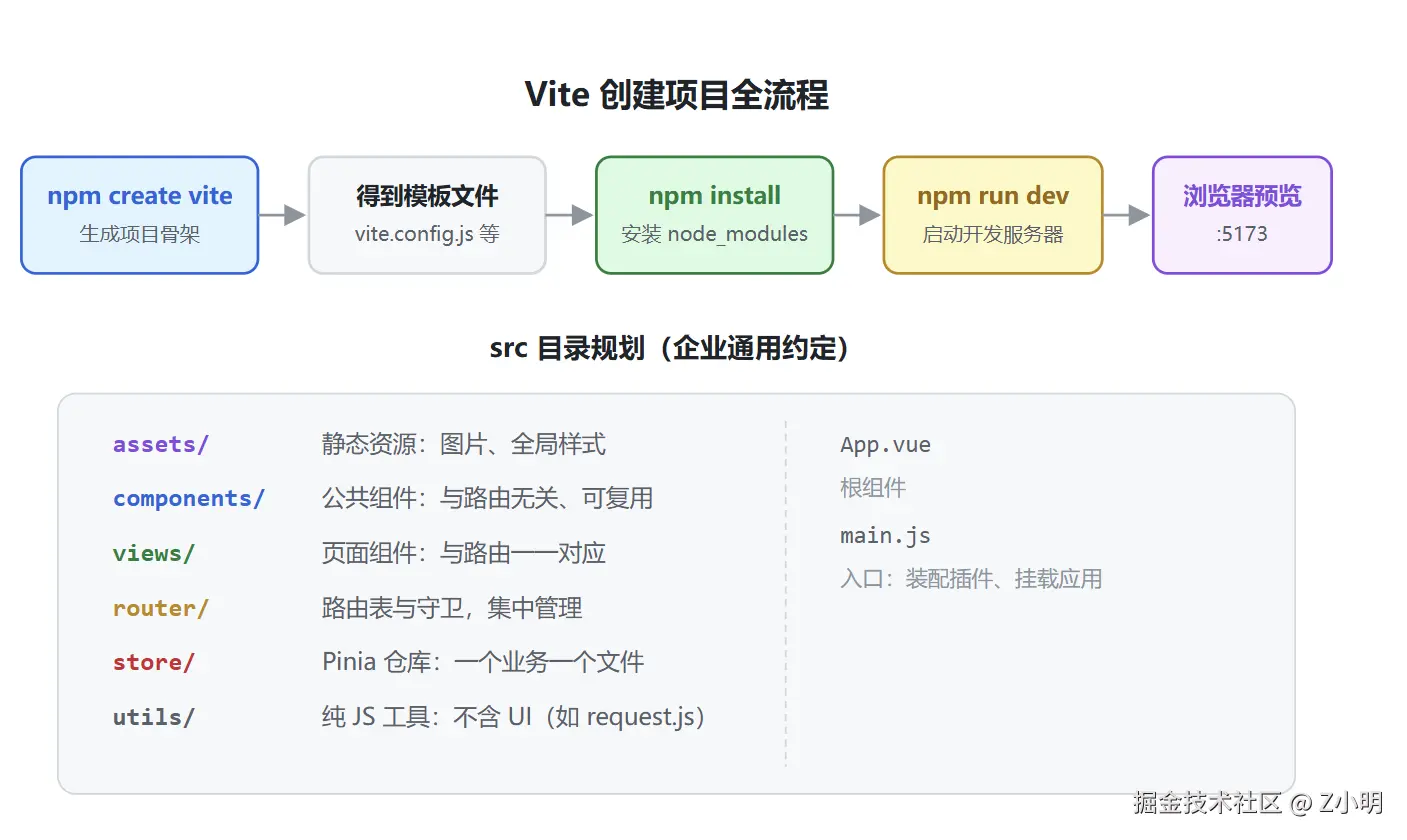
1.1 用 Vite 创建项目
【知识点讲解】
Vue3 官方推荐的构建工具是 Vite 。它做的事:开发时提供一个极速本地服务器(改代码浏览器秒级热更新),打包时把 .vue、.js、.css 编译压缩成浏览器能直接运行的静态文件。
企业里不存在"一个 html 引入 vue.js"的写法,所有项目都是脚手架工程化创建。你只需要记住一条命令:npm create vite。
前置条件:安装 Node.js ≥ 18(去 nodejs.org 下载 LTS 版本,一路下一步)。装好后打开终端执行 node -v 和 npm -v,能打印版本号即可。
【示例代码】
bash
# 1. 进入你存放代码的目录(Windows 示例)
cd D:/projects
# 2. 创建项目(--template vue 表示使用原生 Vue3 + JS 模板)
npm create vite@latest vue3-learn-demo -- --template vue
# 3. 进入项目目录
cd vue3-learn-demo
# 4. 安装依赖
npm install
# 5. 启动开发服务器
npm run dev创建成功后的初始目录结构:
csharp
vue3-learn-demo/
├── node_modules/         # 依赖包,npm install 自动生成,禁止手动改
├── public/               # 原样拷贝的静态资源(favicon.ico 等)
├── src/                  # 源代码,我们 99% 的工作都在这里
│   ├── assets/           # 图片、全局样式
│   ├── components/       # 组件
│   ├── App.vue           # 根组件
│   └── main.js           # 应用入口
├── index.html            # 整个项目唯一的 HTML(SPA 单页应用入口)
├── package.json          # 项目说明书:依赖、命令
└── vite.config.js        # Vite 配置文件
浏览器访问终端输出的地址(默认 http://localhost:5173),看到 Vite + Vue 欢迎页即成功。
【练习Demo】
需求 :创建 vue3-learn-demo 项目并成功启动,然后把首页文案改成"我的第一个 Vue3 项目"。
参考实现:
xml
<script setup>
// 暂时删除模板自带的 HelloWorld 组件引入,从零开始
import { ref } from 'vue'
const title = ref('我的第一个 Vue3 项目')
</script>
<template>
<h1>{{ title }}</h1>
</template>验证:保存后浏览器自动热更新,页面显示新文案。练习完成说明:项目创建 ✓、启动 ✓、.vue 文件可编辑 ✓。
1.2 npm 基础
【知识点讲解】
npm 是 Node.js 自带的包管理器,相当于"应用商店":别人写好的功能(包)发布到 npmjs.com,你用命令下载到本地使用。
必须掌握的概念:
| 概念 | 说明 |
|---|---|
package.json |
项目清单:叫什么、装了哪些依赖、有哪些命令 |
dependencies |
生产依赖(npm install xxx 默认装这里),打包时会被打进产物 |
devDependencies |
开发依赖(npm install xxx -D),只在开发时用,如 ESLint |
package-lock.json |
锁定每个依赖的精确版本,保证同事之间装出一样的依赖,要提交到 git,禁止手改 |
node_modules |
依赖实体目录,体积巨大,禁止提交到 git |
【示例代码】
perl
# 安装生产依赖(默认)
npm install vue-router@4
# 安装开发依赖(-D 是 --save-dev 的缩写)
npm install -D sass
# 安装 package.json 里声明的全部依赖(克隆项目后第一件事)
npm install
# 查看已安装的 vue 版本
npm list vue
json
// 文件:package.json(脚手架生成后核心字段解读)
{
  "name": "vue3-learn-demo",
  "version": "0.0.0",
  "scripts": {
    "dev": "vite",           // 开发:启动本地服务器
    "build": "vite build",   // 打包:生成 dist 目录
    "preview": "vite preview" // 预览:本地跑打包产物,验证 build 结果
  },
  "dependencies": {
    "vue": "^3.5.13"
  },
  "devDependencies": {
    "@vitejs/plugin-vue": "^5.2.1",
    "vite": "^6.0.1"
  }
}
【练习Demo】
需求 :查看当前项目 vue 和 vite 的版本,并给项目新增一条脚本命令 npm run hello,执行时在终端输出 hello vue3。
参考实现:
json
// 文件:package.json(修改 scripts 部分)
{
  "scripts": {
    "dev": "vite",
    "build": "vite build",
    "preview": "vite preview",
    "hello": "echo hello vue3"
  }
}
shell
# 终端执行验证
npm run hello
# 输出:hello vue3
npm list vue
# 输出:vue3-learn-demo@0.0.0 D:/projects/vue3-learn-demo
# └── vue@3.5.x1.3 运行与打包命令
【知识点讲解】
三条命令贯穿整个开发生涯:
npm run dev:开发模式。启动本地服务器,改代码热更新 (浏览器不用手动刷新),代码不压缩,只在本机跑。npm run build:生产打包。把项目编译、压缩、优化,输出到dist目录。交给运维部署到服务器后,用户访问的就是这些文件。npm run preview:本地模拟生产环境预览dist,用于上线前自查打包结果是否正常。
一个常见新手坑:dev 环境一切正常,build 后白屏------通常是路径或环境变量问题,第 7、10 章会讲怎么规避。
【示例代码】
arduino
# 开发:日常写代码时一直挂着这个命令
npm run dev
# 打包:上线前执行,生成 dist/ 目录
npm run build
# 本地预览打包产物(默认 http://localhost:4173)
npm run preview打包成功后终端会输出产物体积清单:
bash
dist/index.html                  0.46 kB │ gzip:  0.30 kB
dist/assets/index-DRfpwZIb.css   4.15 kB │ gzip:  1.27 kB
dist/assets/index-B2q3x1.js    167.42 kB │ gzip: 66.88 kB
【练习Demo】
需求:执行一次完整流程:dev 启动 → build 打包 → preview 预览,确认打包后的页面也能正常显示 1.1 练习中的标题。
参考实现:
arduino
npm run dev      # 看到"我的第一个 Vue3 项目"后 Ctrl+C 停止
npm run build    # 生成 dist 目录
npm run preview  # 打开 http://localhost:4173,页面显示正常即通过
1.4 安装 vue-router、pinia 与 src 目录规划
【知识点讲解】
两个必装官方生态库:
- vue-router@4:路由。单页应用(SPA)中"切换页面"的能力,URL 变化 → 显示不同组件,页面不整体刷新。
- pinia:状态管理。跨页面、跨组件共享数据(如登录用户信息),是 Vue3 官方指定替代 Vuex 的方案。
企业项目的 src 目录是按职责划分的,全世界前端团队基本一致:
| 目录 | 职责 | 举例 |
|---|---|---|
assets/ |
静态资源:图片、全局样式 | assets/logo.png、assets/main.css |
components/ |
可复用功能组件,与路由无关 | components/SearchBar.vue |
views/ |
页面级组件,与路由一一对应 | views/LoginView.vue |
router/ |
路由配置集中地 | router/index.js |
store/ |
Pinia 状态仓库,一个业务一个文件 | store/user.js |
utils/ |
纯 JS 工具函数,不含界面 | utils/request.js、utils/format.js |
命名规范:组件文件大驼峰 (UserCard.vue),工具文件小驼峰 (format.js)。
【示例代码】
perl
# 安装路由与状态管理(在项目根目录执行)
npm install vue-router@4 pinia
csharp
# 手动创建后的完整目录结构
vue3-learn-demo/
├── public/
├── src/
│   ├── assets/
│   │   └── main.css        # 全局样式
│   ├── components/          # 公共组件
│   ├── views/               # 页面组件
│   │   └── HomeView.vue
│   ├── router/
│   │   └── index.js         # 路由配置
│   ├── store/               # Pinia 仓库
│   ├── utils/               # 工具函数
│   ├── App.vue
│   └── main.js
├── index.html
├── package.json
└── vite.config.js
javascript
// 文件:src/main.js(入口:装配 pinia 和 router)
import { createApp } from 'vue'
import { createPinia } from 'pinia'
import App from './App.vue'
import router from './router'
import './assets/main.css'
const app = createApp(App)
app.use(createPinia()) // 先装 pinia:路由守卫里可能用到 store
app.use(router) // 再装路由
app.mount('#app')
javascript
// 文件:src/router/index.js(最小可用的路由配置)
import { createRouter, createWebHistory } from 'vue-router'
const router = createRouter({
// history 模式:URL 没有 #,企业项目标配
history: createWebHistory(import.meta.env.BASE_URL),
routes: [
{
path: '/',
name: 'home',
// 路由懒加载:访问到该页面才加载代码,优化首屏
component: () => import('@/views/HomeView.vue')
}
]
})
export default router
xml
<script setup>
</script>

<template>
  <router-view />
</template>
xml
<script setup>
</script>

<template>
  <div class="page">
    <h2>首页</h2>
    <p>项目骨架搭建完成,后面所有章节都在这个结构里写代码。</p>
  </div>
</template>
css
/* 文件:src/assets/main.css(全局基础样式) */
* {
  margin: 0;
  padding: 0;
  box-sizing: border-box;
}

body {
  font-family: 'Helvetica Neue', Arial, 'PingFang SC', 'Microsoft YaHei', sans-serif;
  color: #333;
}
【练习Demo】
需求 :完成依赖安装与目录规划,新增一个"关于我们"页面 /about,点击首页的链接跳转过去。
参考实现:
xml
<script setup>
</script>

<template>
  <div class="page">
    <h2>关于我们</h2>
    <p>vue3-learn-demo 学习项目</p>
  </div>
</template>
javascript
// 文件:src/router/index.js(在 routes 数组里追加一条)
import { createRouter, createWebHistory } from 'vue-router'

const router = createRouter({
  history: createWebHistory(import.meta.env.BASE_URL),
  routes: [
    { path: '/', name: 'home', component: () => import('@/views/HomeView.vue') },
    { path: '/about', name: 'about', component: () => import('@/views/AboutView.vue') }
  ]
})

export default router
xml
<script setup>
</script>

<template>
  <div class="page">
    <h2>首页</h2>

    <router-link to="/about">去关于页</router-link>
  </div>
</template>
第 1 章小结
- 企业开发第一步永远是脚手架创建工程,
npm create vite@latest 项目名 -- --template vue npm run dev开发、npm run build打包、npm run preview预览产物node_modules和锁文件的关系:前者不提交 git,后者必须提交- src 六大目录各司其职:assets 静态资源、components 复用组件、views 页面、router 路由、store 状态、utils 工具
- vue-router 与 pinia 在
main.js中通过app.use()装配,先 pinia 后 router
企业踩坑实录
这些坑来自真实团队的一线反馈,遇到同样报错时先翻这里:
npm create vite卡在交互选择 / 模板选错 (选成了 TypeScript 或 React 模板):最省事的办法是删掉整个目录,用带-- --template vue的完整命令一步到位重建,别手动改文件"抢救"。- 启动时提示
Port 5173 is in use:这不是报错。Vite 会自动换用 5174、5175 等端口,以终端实际打印的地址为准,别误以为项目坏了。 - 同事克隆项目后跑不起来 :九成是没执行
npm install。团队铁律:node_modules永远不进 git(脚手架自带的.gitignore已帮你排除),任何人拿到代码第一件事就是装依赖。 - 公司内网安装依赖特别慢 :执行
npm config set registry https://registry.npmmirror.com切换国内镜像源,装完再切回官方源即可。
思考题(先自己答,再对照参考答案)
Q1:dependencies 和 devDependencies 有什么区别?为什么 vite 装在 dev 里,vue 装在 prod 里?
参考答案:dependencies 是运行时需要的包(vue、vue-router------打包后的代码仍在使用它们);devDependencies 只在开发和构建阶段需要(vite、eslint------打包完成后就不再用)。放错位置一般不影响运行,但会破坏语义,也会影响某些按依赖做剪裁的场景。
Q2:npm run dev 和 npm run build 的产物有什么区别?
参考答案:dev 不产出文件,它启动一个开发服务器,浏览器请求哪个模块就实时编译哪个,所以改代码能秒级热更新;build 用 Rollup 把整个项目打包成 dist/ 目录下的静态文件,体积更小、去掉了调试信息,专门用于部署上线。
Q3:为什么 components 和 views 要分开放?
参考答案:views 与路由一一对应,是"页面级"组件;components 是可被多个页面复用的"功能级"组件。分开存放能明确改动影响面:改 views 只影响一个页面,改 components 可能影响所有引用它的页面,需要更谨慎地回归测试。
Q4:误删 node_modules 后项目还能恢复吗?
参考答案:能。package.json 和锁文件记录了全部依赖信息,重新执行 npm install 即可完整还原------这也正是它不进版本库的原因。
面试高频
问:Vite 为什么比 Webpack 快?
答:开发环境下 Vite 不做整包打包,而是利用浏览器原生 ES Module,页面用到哪个模块就向 dev server 实时请求哪个,按需编译------所以冷启动和热更新都快;生产环境才切换为 Rollup 完整打包。
问:SPA 项目为什么只有一个 index.html?
答:单页应用的所有"页面"都是 JS 动态渲染的组件,index.html 只是唯一的外壳与挂载点,切换页面实际是 JS 替换组件,不发起新的 HTML 请求。