1. 背景说明
小编最近对 Obsidian 情有独钟,觉得它非常好用,于是想进一步深入学习并研究它的用法。然而,在安装完 Obsidian Web Clipper 后,使用时却遇到了报错:
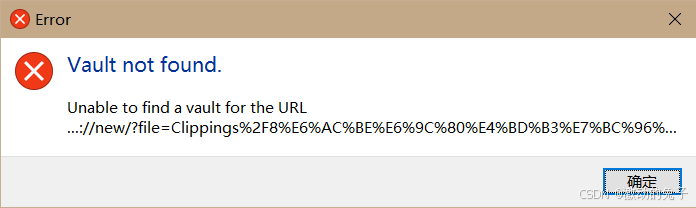
不知道有没有朋友也遇到过同样的问题。我在网上搜了很久也没找到解决办法,最后结合豆包的建议和自己的实操经验,终于摸索出了一套亲测有效的解决方案。下面就把具体的解决方法和踩过的坑分享给大家,希望能对各位有所帮助。
先介绍一下我的安装环境:
2. 环境说明
- Windows 10 专业版系统
- Obsidian V1.9.12
- Obsidian Web Clipper 版本 1.7.1
- Microsoft Edge 版本 151.0.4129.107 (正式版本) (64 位)
3. 提前先配置好Obsidian Vault
关于 Obsidian 的安装方法,网上已有不少教程,这里就不再赘述了。主要讲一下 Obsidian Vault(知识库)配置
先澄清: Obsidian 没有 "安装 Vault" 这个安装包 ,Vault 本质就是你电脑上 一个普通文件夹 ,Obsidian 把这个文件夹当做你的笔记库。 刚才报错
Vault not found就是浏览器剪藏插件找不到这个库。因此需要在安装WebClipper前先创建完成。接下来时打开Obsidian,新建一个 Vault(知识库)
- 打开 Obsidian 主程序
- 启动页点击 Create new vault(创建新库)
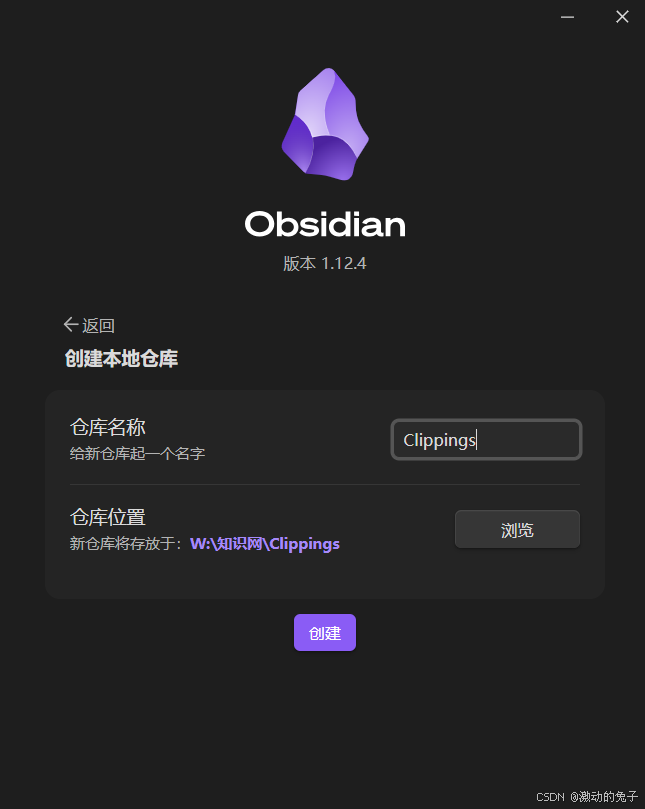
在【新建仓库】选项点击创建,输入仓库名称,
- ①输入库名称( 非常重要!这个就是 Web‑Clipper 里面填的 Vault 名字 ,不要带中文、空格最好,例如
Clippings)- ②选择电脑存放位置,位置的话可以放置在自己的Obsidian存放数据的根目录下,比如
W:\知识网\Clippings.一定要与在web clipper中【保管库】(见下图)设置的保持一致,否则就会报错。
- 点击「创建」→完成,库就创建好了
注意: 库名 ≠ 文件夹路径 例如文件夹路径W:\知识网\Clippings,你的 Vault 名字只填Clippings,不是填一长串路径!
4. 安装Obsidian Web Clipper
我主要讲一下 Obsidian Web Clipper 的安装与使用。
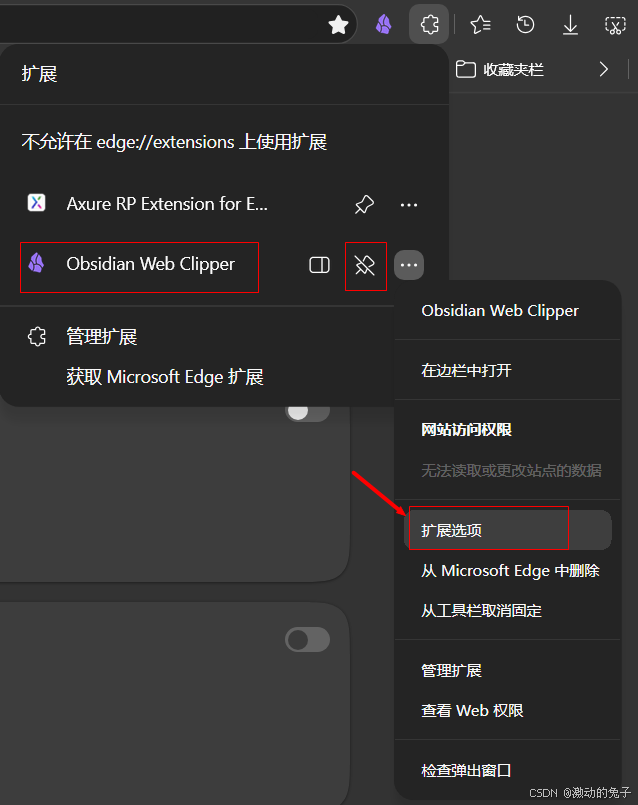
以我使用的Microsoft Edge浏览器为例。其他的浏览器Chrome,Firefox同理。1.打开Edge浏览器,点击浏览器右上角的
按钮。如果找不到也可以在设置里面找【
扩展】,如下图所示:
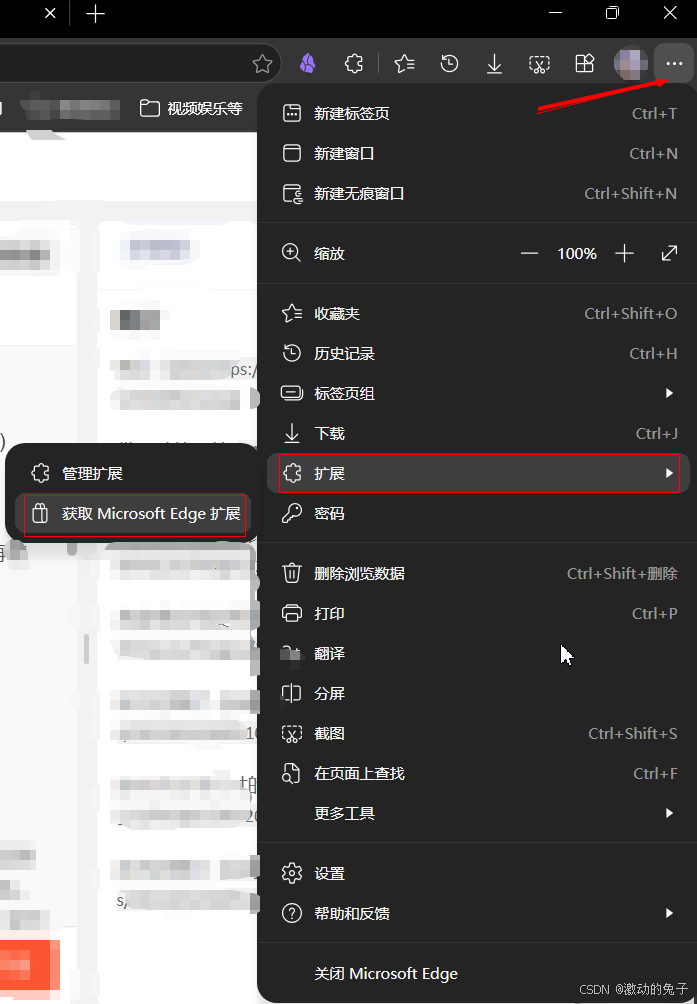
点击【
获取Microsoft Edge扩展】,在扩展搜索栏内输入查找,点击安装即可,我这里已经安装了。
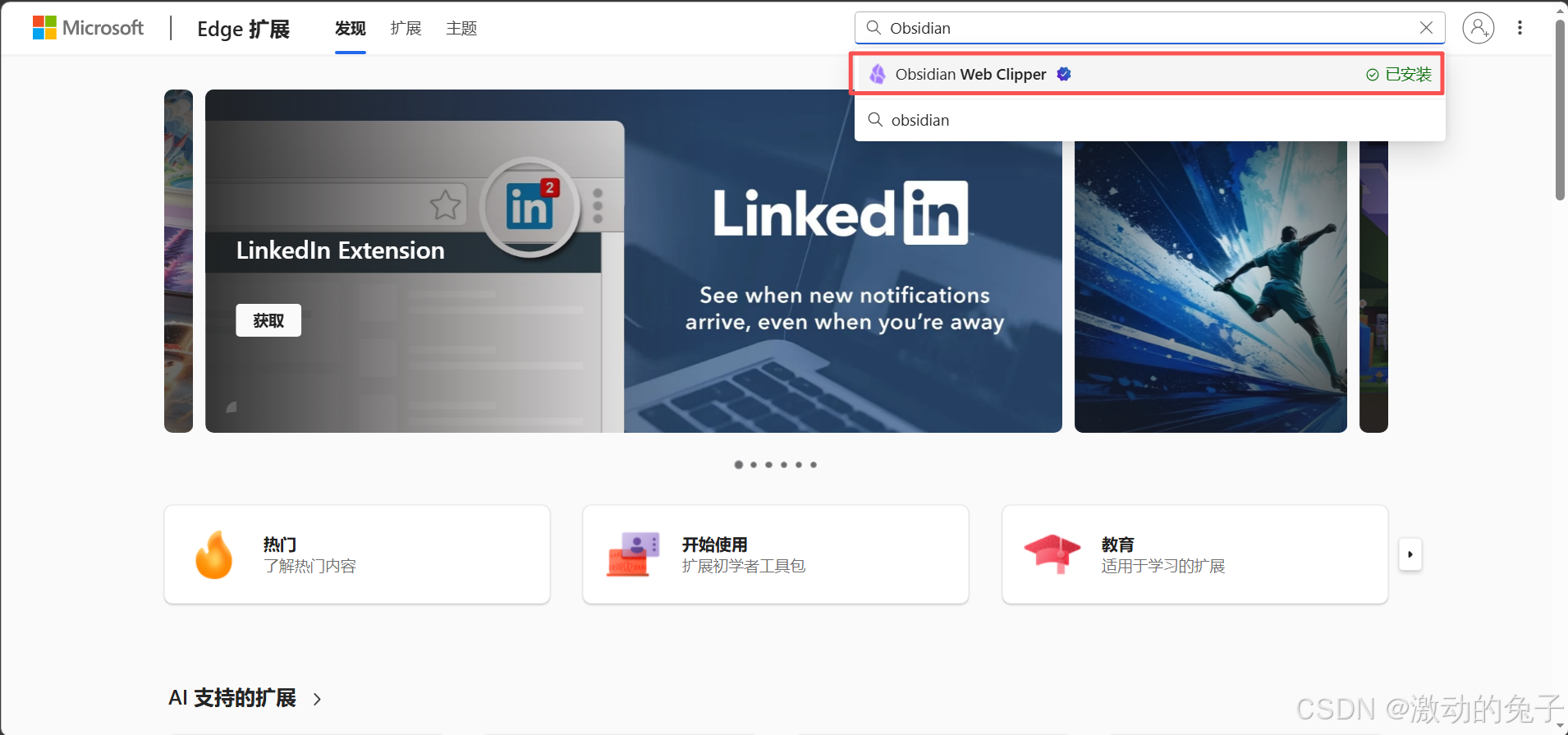
安装完成以后需要设置一下,找到【
扩展选项】,如下图所示:
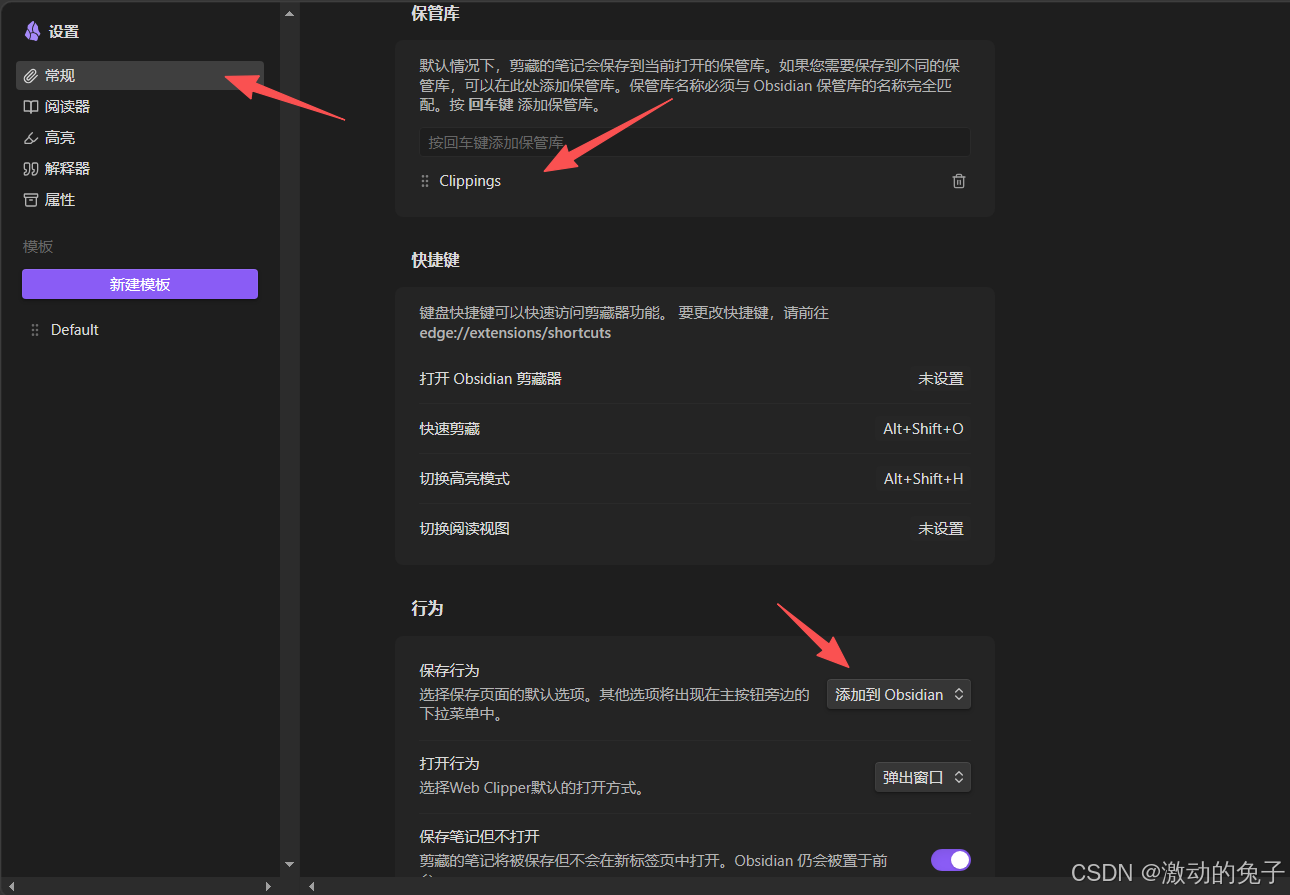
将显示语言改为中文,第一项就是,截图没截全,然后设置一下保管库。
第一次配置不成功,就是设置保管库存在问题,导致出现文章开头的问题,我因为没有创建保管库,所以才会报错。事先创建的保管库Clippings的名称输入到这个位置,是仓库的名称,不是路径,点击Enter,即可添加成功。
【打开行为】有三种:打开弹窗、嵌入式、阅读器。我选的是嵌入式,配合设置【保存笔记但不打开】设置为关闭,当点击【添加到Obsidian】的时候,网页文章会自动添加到Obsidian中,并定位到添加文章位置。【打开行为】设置为【阅读器】形式的时候,会把网页自动转化为Markdown格式的文件打开查看,其他功能自行探索,不在赘述。
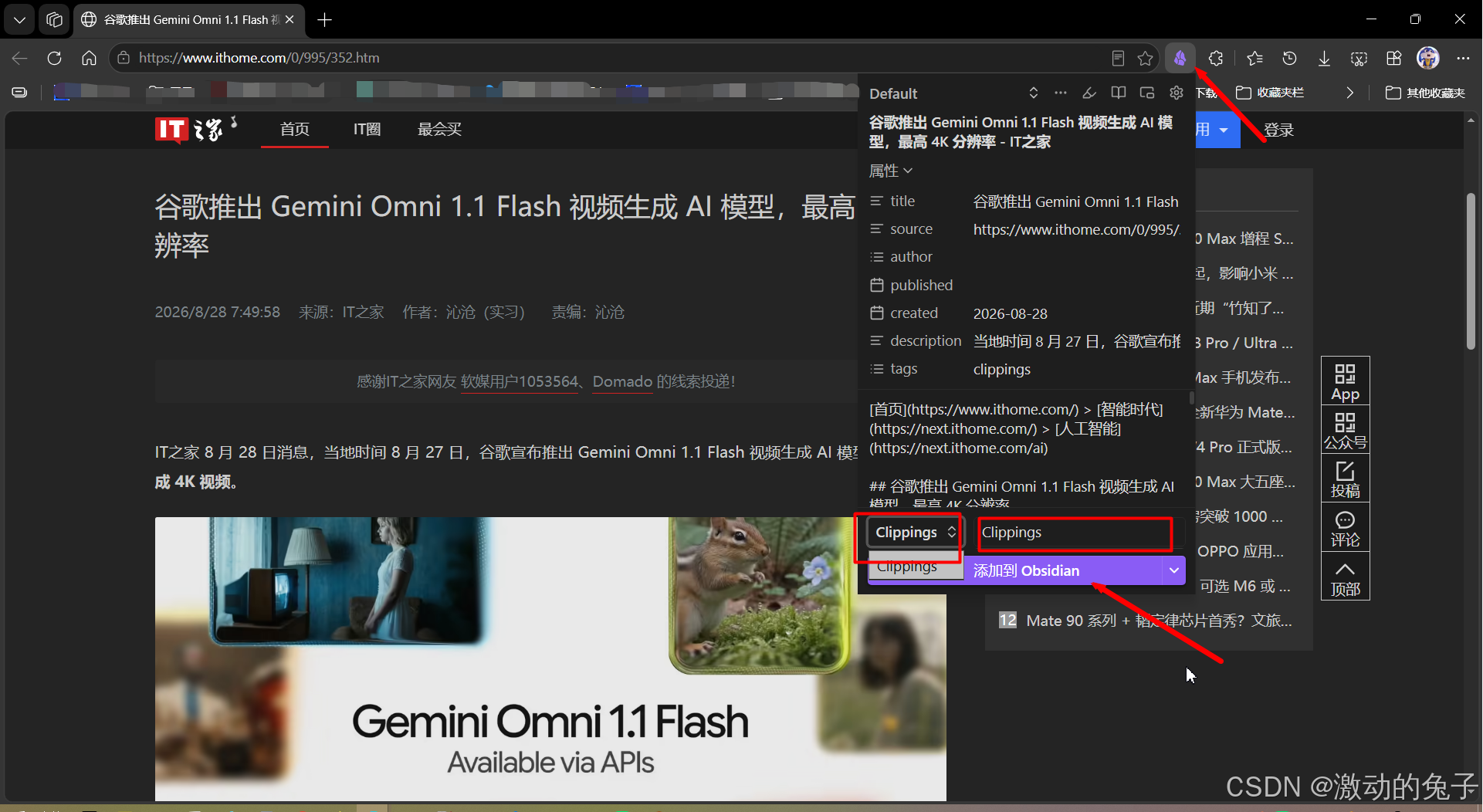
点击【添加到Obsidian】即可,打卡Obsidian即可看到收藏的文章内容,快捷迅速。
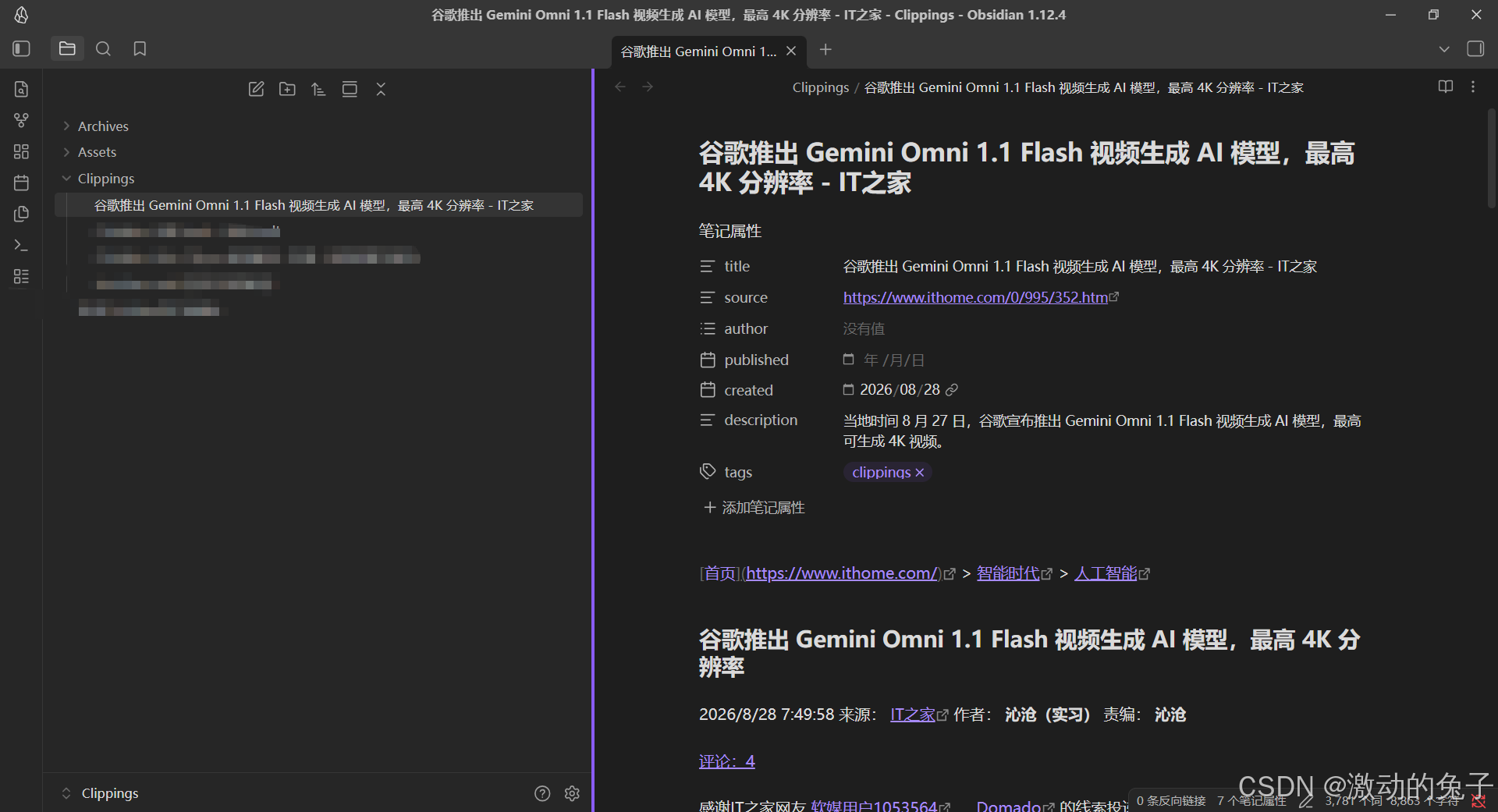
至此问题解决。
5. 小结
- Obsidian Web Clipper 是什么?
一款免费的浏览器扩展,用于将网页内容高效保存到 Obsidian 知识库中,并支持智能摘要和 Markdown 格式化。
2.主要介绍如何部署Obsidian Web Clipper工具以及遇到的问题产生的原因。