绝大多数人之所以成不了事,根本不是因为脑子笨,而是因为从不真正动手。
他们到处搜集 AI 教程,收藏夹塞得满满当当,逢人就能聊几句大模型趋势;可你只要问他一句:"你的 Codex 装好了吗?给它派过活没有?"他立刻就支支吾吾,开始抱怨网络麻烦、账号难搞。 
必须说句大实话:所谓的门槛,恰恰是你甩开那些只会动嘴的"知道分子"的最佳机会。
现在是 AI 时代,遇到任何技术或环境问题,第一反应应该是直接去问 AI 解决,而不是停在原地抱怨。
为了防止你待会儿在安装配置时手抖选错安全模式、或者面对光秃秃的对话框不知如何下达第一条指令而卡在半路,我把这份完整的 《Codex 从入门到实战:从安装配置到项目落地的完整教程》 整理好了,直接放在了文章最后 ,连全平台安装、新手必做设置和新手实战破冰指令都写得清清楚楚。建议你先点赞、收藏起来,待会儿照着一步步操作,彻底消除你在安装和第一次使用时的所有不确定性。
很多人以为安装一个能操作电脑的 AI 工具极其复杂,脑子里全是黑客电影里的黑框代码。
其实 Codex 桌面端的安装,跟你当年在手机或电脑上装微信、装钉钉没有任何本质区别。下载安装包,双击打开,登录账号,十分钟就能搞定。
如果你实在搞不定海外账号或网络环境,也完全不用慌。你可以先使用国内的国产 Agent 工具,比如 QoderWork、WorkBuddy、Trae,甚至开源的 OpenCode。它们都自带免费的模型额度,对于前期的基础学习和轻量使用完全够用。
在开始之前,你需要一个 ChatGPT 账号
Codex 并不是一个孤立的产品,它是 OpenAI 整个生态体系的一部分。所以,你首先需要拥有一个 ChatGPT 账号。
如果你还没有账号,直接去官网注册即可。在注册过程中如果遇到任何报错或者流程卡壳,记住第一原则:能问 AI 的问题,绝不要到处找人问。直接把报错信息扔给 AI,它会给出最精准的排查步骤。
有了账号登录后,你会面临一个很现实的决策:要不要订阅会员? 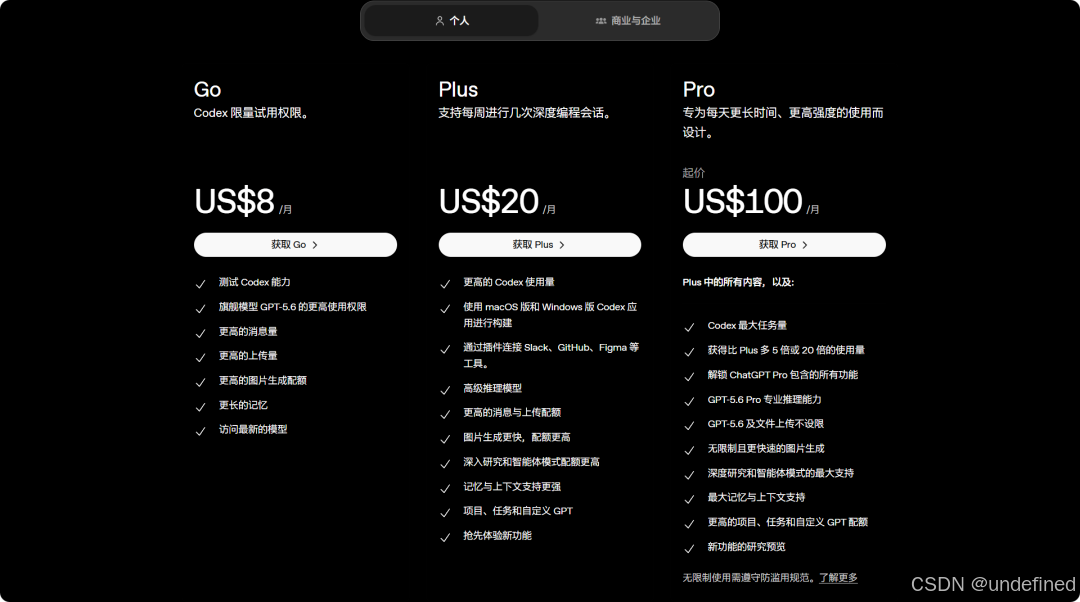 免费账号的调用额度极少,基本跑两个长任务就见底了,很难作为主力生产力工具。如果想要把它当成你的专职数字劳动力,订阅是必不可少的投资。
具体选哪个档位?我的建议极其明确:普通创作者选 Plus 就足够了,每月 20 美元。这个档位已经包含了 Codex 桌面端的全部核心能力,额度完全能满足我们做公众号和日常办公的需求。
macOS 与 Windows 用户如何正确安装
如果你使用的是 Mac 电脑,直接从官网下载 DMG 格式的安装包。
下载完成后,双击打开 DMG 文件,把 Codex 图标直接拖拽进"应用程序"文件夹,这跟你安装任何一款 Mac 软件一模一样。
而且 Codex 桌面端原生适配了 Apple Silicon 全系列芯片(M1、M2、M3、M4)以及老款 Intel 芯片的 Mac,无论你的硬件是新是老,都能流畅运行。
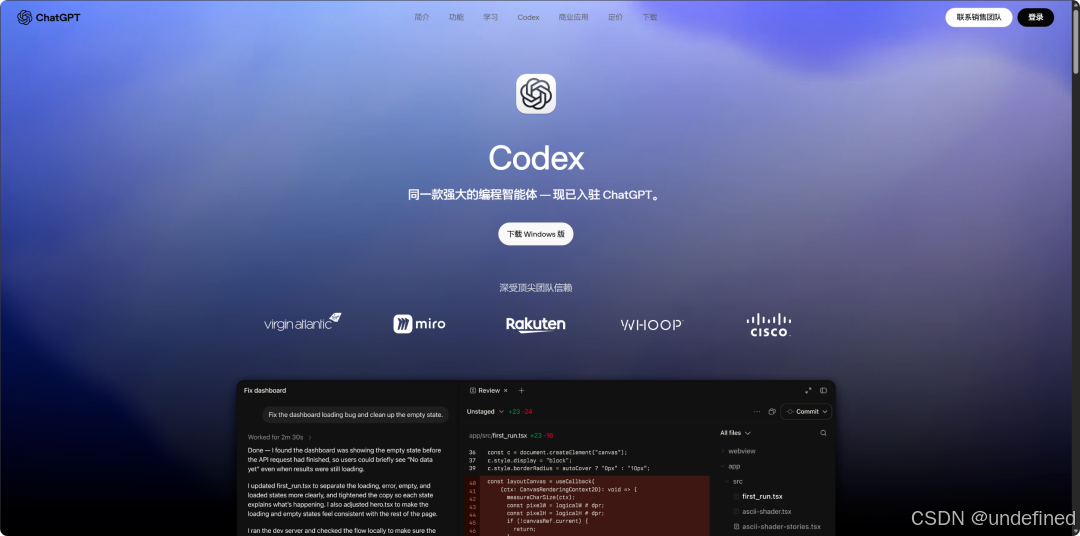
如果你使用的是 Windows 电脑,从官网下载对应的安装包后,双击运行即可完成安装。
但这里有一个极其重要的底层安全原则 ,Windows 用户必须牢记:千万不要盲目开启 full-access(完全访问)模式。
Codex 提供了三种安全运行模式,决定了它在你电脑上的权限边界:
-
- read-only(只读模式):它只能看你的文件,不能做任何修改;
-
- Auto(自动模式,默认推荐):它可以在你指定的项目文件夹内自由创建和读写文件,但只要超出这个文件夹范围,它必须停下来征求你的许可;
-
- full-access(完全访问模式):完全解除限制,它可以随意操作你整台电脑上的任何软件和底层文件。
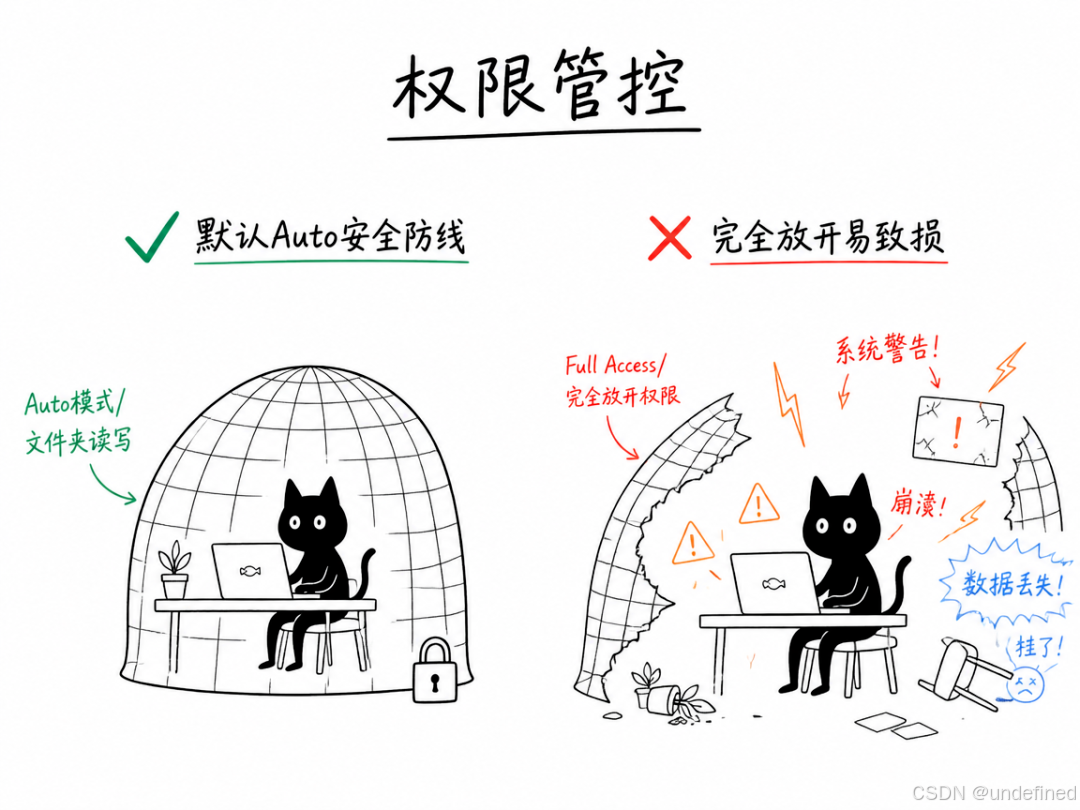
在 macOS 上因为有严格的沙盒机制,安全性相对较高;但在 Windows 系统下,底层文件权限较宽松,一旦你在 full-access 模式下给出的指令不够严密,AI 误解意图后可能会对系统文件造成不可逆的影响。
所以,Windows 用户的最佳实践非常简单:老老实实使用默认的 Auto 模式。只要在指定的项目目录里干活,既能保证它自由发挥,又能彻底锁死安全风险。
首次启动:用 OAuth 快速完成授权登录
不管你用的是哪种操作系统,安装完成后第一次打开软件,都会要求你进行身份登录。
它的登录机制是 OAuth 网页授权。
说白了,就是软件会自动弹出一个浏览器窗口,跳转到 OpenAI 的登录页面。你在网页里输入你的 ChatGPT 账号和密码,点击"授权确认"。
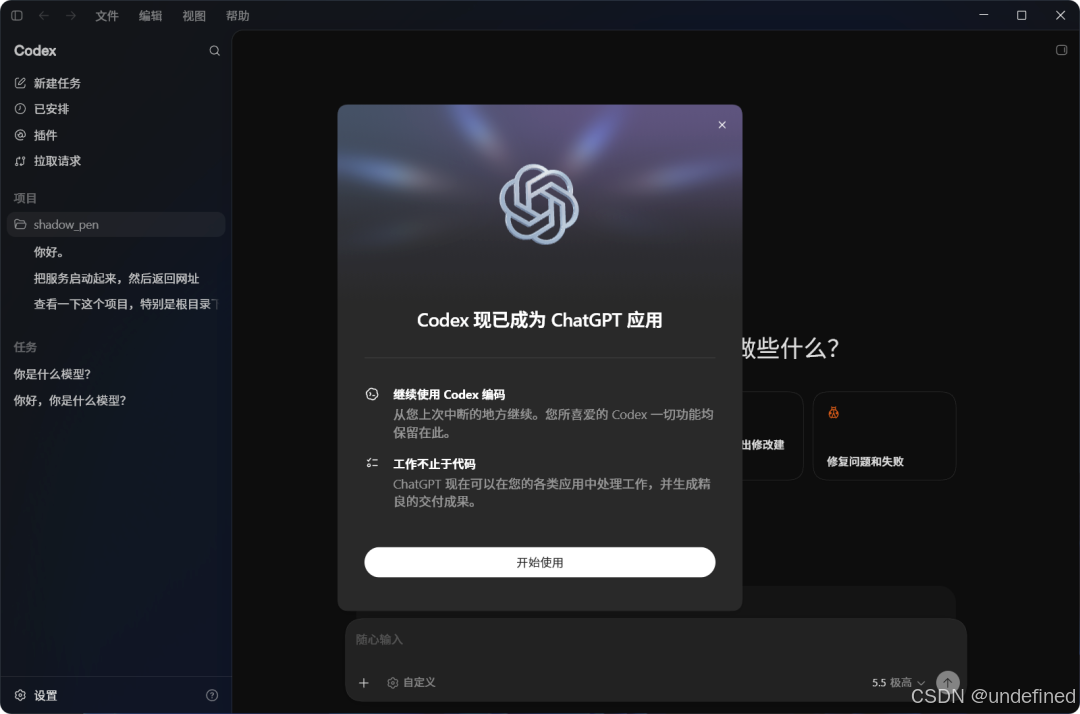
网页提示授权成功后,直接切回 Codex 桌面端,它就已经自动完成了绑定。
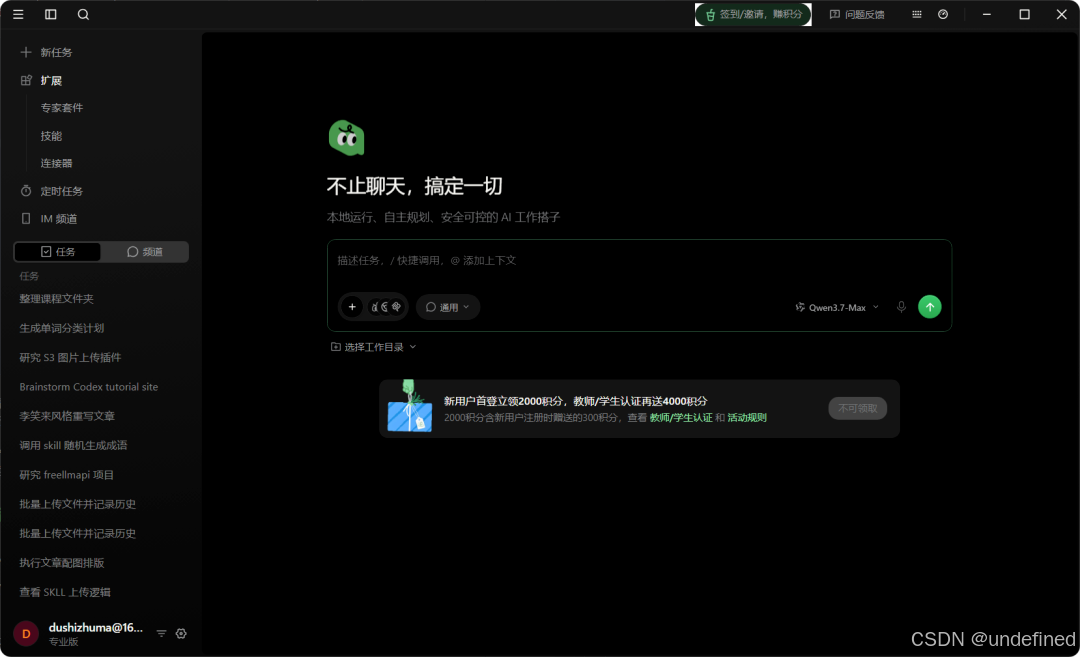
进入主界面后,你会看到极其清爽的三栏布局:左边是任务与项目列表,中间是对话交互区,右边是清晰的文件变动追踪。
如果你使用的是国产替代工具(如 QoderWork),你会发现界面逻辑几乎一模一样。在技术高速迭代的初期,跟随最成熟的交互范式就是最高效的策略。
发送你的第一条消息:放下心理包袱
环境配齐了,账号登上了,接下来就是最核心的一步:敲下键盘,发出你的第一条指令。
绝大多数新手恰恰卡死在这一步。他们不是被技术卡住,而是被巨大的心理包袱卡住了------总觉得这是个高科技工具,生怕自己打错一个字导致电脑坏掉,小心翼翼、战战兢兢。
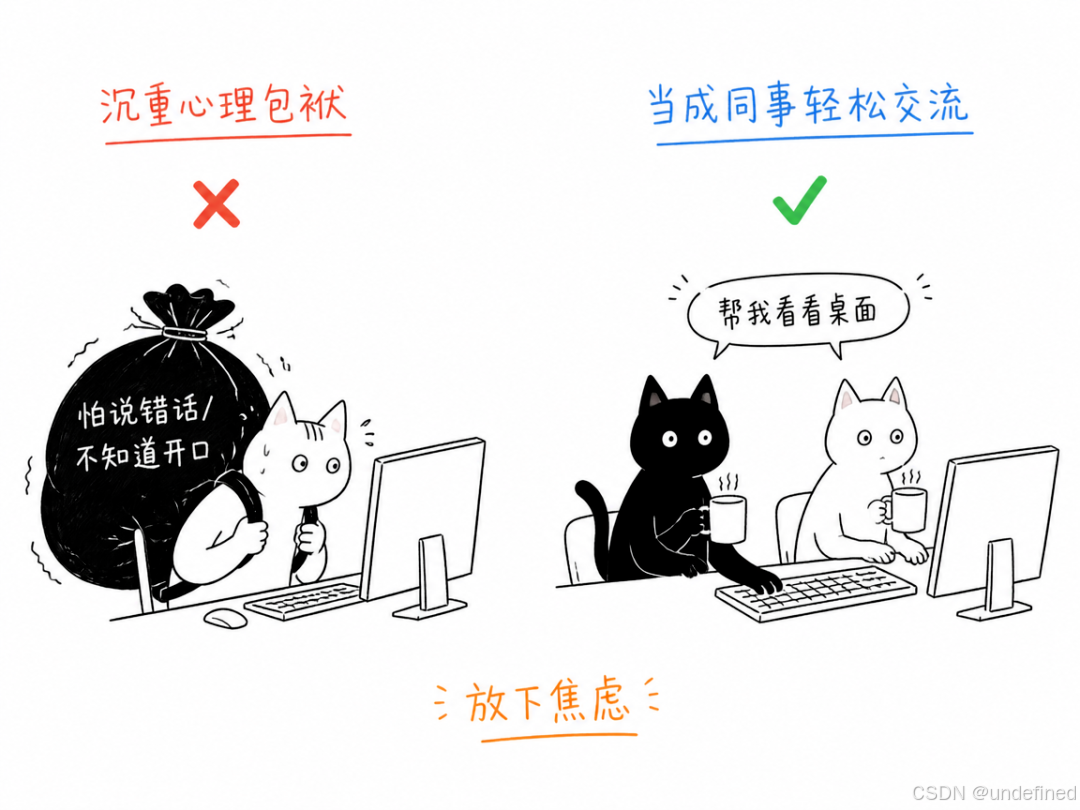
完全不需要这样。你就把它当成一个坐在你旁边的普通新员工,你怎么跟同事说话,就怎么跟它说话。
彻底放下心理负担,在输入框里输入这句最简单的大白话:
帮我看看我的电脑桌面上都有什么文件,给我简单概括介绍一下。按下回车。
Codex 收到指令后,绝不会像普通聊天框那样凭空给你编造一段文字。它会真正调用系统权限去扫描你的桌面路径,逐个读取文件信息,分析分类,最后交付给你一份井井有条的分析报告。
整个执行过程中,它读了哪个文件、做了什么分析,每一步都在右侧透明可见。
如果你想让它做一些更有创造性的实操,可以输入这条指令:
帮我创建一个简单的个人网页,包含我的名字、一段自我介绍和三个作品展示区。具体内容可以参考我的个人简历,我的简历文件存放在 D:\document\ayi001_resume.md它会立刻自主规划步骤,自动新建 HTML 和 CSS 文件并写入代码。你根本不需要懂编程,你的角色就是验收成果,觉得不满意直接告诉它哪里需要调整。
为什么 Codex 的回复和普通 AI 完全不同?
很多人第一次用它会觉得极其震撼,因为它的反馈逻辑颠覆了大家的习惯认知。
普通聊天框的回复是**"文本"**:你问它"如何压缩这十张图片",它洋洋洒洒给你写几百字的操作指南,然后你还得自己去下载软件、手动一张张操作。它只负责动嘴,活还是你干。
Codex 的回复是**"行动"**:你给它同样的任务,它会直接定位到这十张图片,在后台调用图像算法批量压缩,把处理好的新文件规整存入指定目录,然后向你汇报结果。
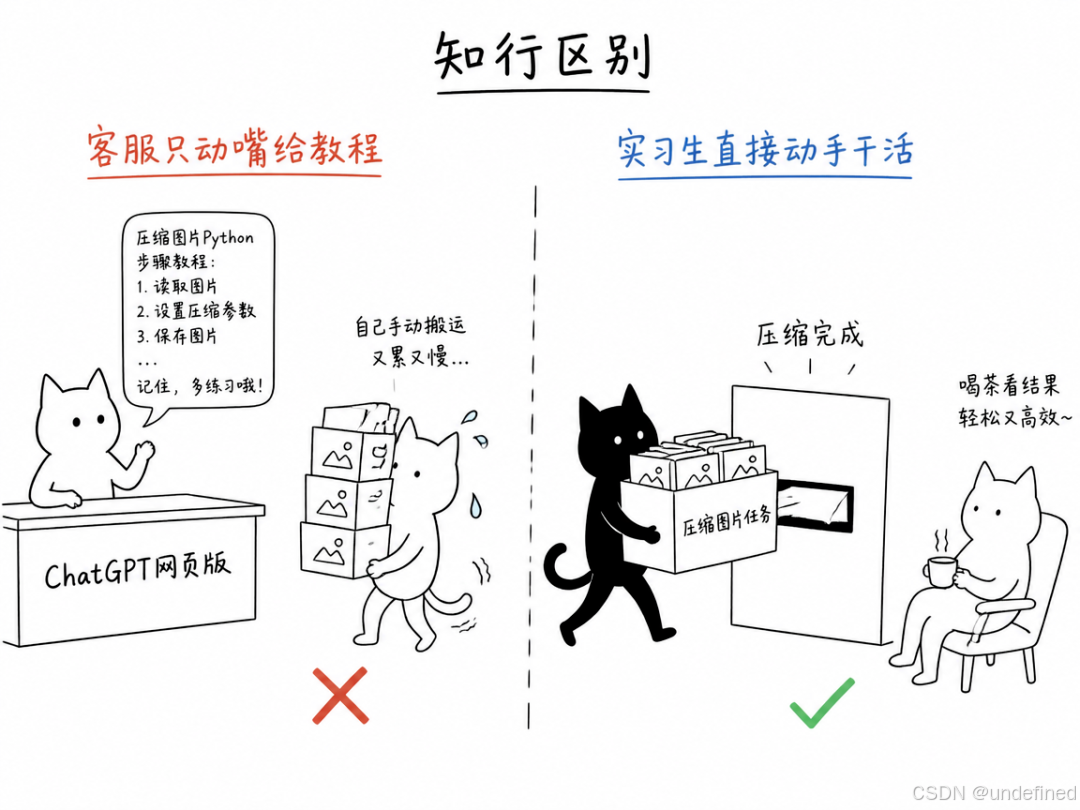
你看,这就是动嘴的"电话客服"与动手的"专职实习生"之间的本质代差。
第一次对话可能遇到的几种正常状况
在第一次跟它打交道时,有三种情况非常普遍,提前知道你就不会慌:
第一,它在执行中可能会暂停弹窗问你。当它准备执行某些高风险命令或修改重要文件时,会触发安全提示。这属于正常的防护机制,你看一眼确认合理就点击同意,觉得不对就点拒绝并补充你的要求。
第二,它可能会犯一些看似很蠢的错误。比如建错文件夹路径,或者写出来的格式有小瑕疵。这非常正常,实习生刚来都会犯错。你只需要像带员工一样,冷静地告诉它:"这行路径写错了,改成 xxx",它会立刻自我修正。
第三,复杂任务执行需要一定的时间。处理多文件或生成代码时,它可能会连续运算几分钟。只要界面上的进度在正常跳动,就不要频繁去打断它,让它把闭环跑完。
装好了,你就已经跑赢了绝大多数人
说句大实话,在当下这个时代,买过几门 AI 课、收藏了一堆大模型资讯的人漫山遍野;但真正把软件装到自己电脑上、亲手派发出第一条指令的人,少之又少。
只要你今天完成了安装,发出了第一句话,看到了它的实际行动,你就已经完成了认知与行动上最难的一步。
后面的事情,无非就是如何把指令描述得更清晰、如何设计标准化的自动化工作流。
这跟学骑自行车、跟擀饺子皮是一模一样的逻辑。不会的时候看着神秘,一旦亲手蹬了两圈,就会发现:熟练程度决定一切,就那么回事儿而已。
下期预告
为了让你彻底扫清从安装到实操的全部阻碍,我把 《Codex 从入门到实战:从安装配置到项目落地的完整教程》 已经全部整理完毕,包含全平台安装步骤、权限避坑指南与精选实操经验。你可以试试看。
你可以通过配套的开源项目仓库或后台回复直接获取完整内容。
最后,既然你已经看完了本节内容,我们来做个互动:
你的 Codex 装好了吗?你跟它发出的"第一条破冰指令"是什么?它的实际执行效果有没有打破你对传统 AI 聊天框的固有认知?
欢迎在评论区晒出你的第一条指令记录,我们一起交流探讨。
我是阿一。下节课,我们将深入拆解 Codex 的软件界面与核心功能区,帮你彻底给这个工具祛魅。点赞、收藏、关注、转发,咱们下节课见。
《教程全集》
首发阿一AI站