取消Word打开密码,前提是你要知道自己现在的密码是什么。
如果没有了密码,就连文档也打不开,自然也就不能取消了。如果真的忘记了密码的话,请直接跳转到文章最后的部分。
方法一:在"信息"菜单中取消
这是最简单的方式,不用另存为新的文件,在原文件进行修改即可。
操作步骤:
1、双击加密的Word文档,输入当前密码后进入到编辑界面。
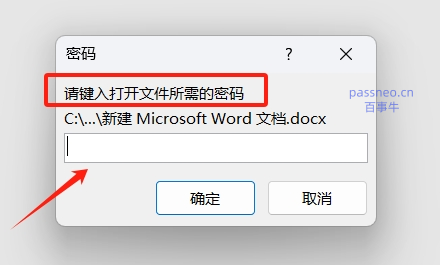
2、点击左上角的"文件"选项,在弹出的界面中选择"信息"选项,再点击"保护文档",然后从下拉菜单里选择"用密码进行加密"。
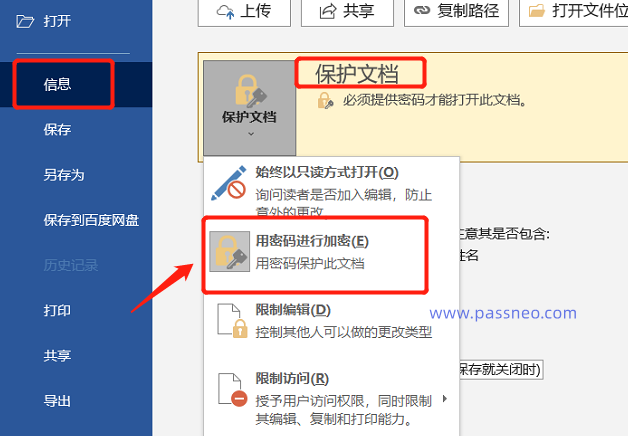
3、在出现的密码框里会显示出现在的密码(用符号表示),全部删除,留空,再点击"确定"。最好保存文档(Ctrl+S)------很多人都会忽略这一环节。
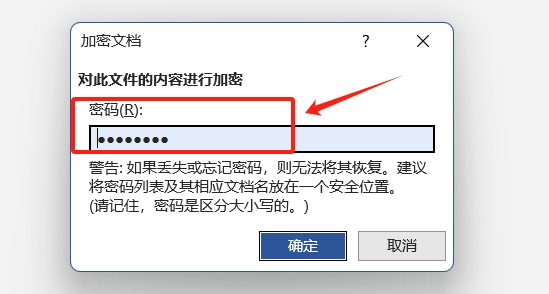
验证:关闭文档再重新打开,并且没有出现密码提示框就可以说明问题解决了。
注意:删除了密码之后如果不保存的话就等于白做了。保存就是最后一道工序了,不要遗漏。
方法二:通过"另存为"选项取消
如果你希望保留一份被加密的备份,并且生成一个不需要密码的版本,可以使用这个方法。
操作步骤:
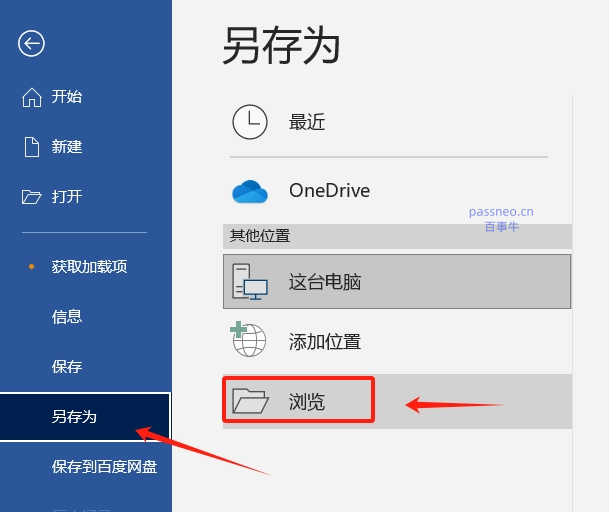
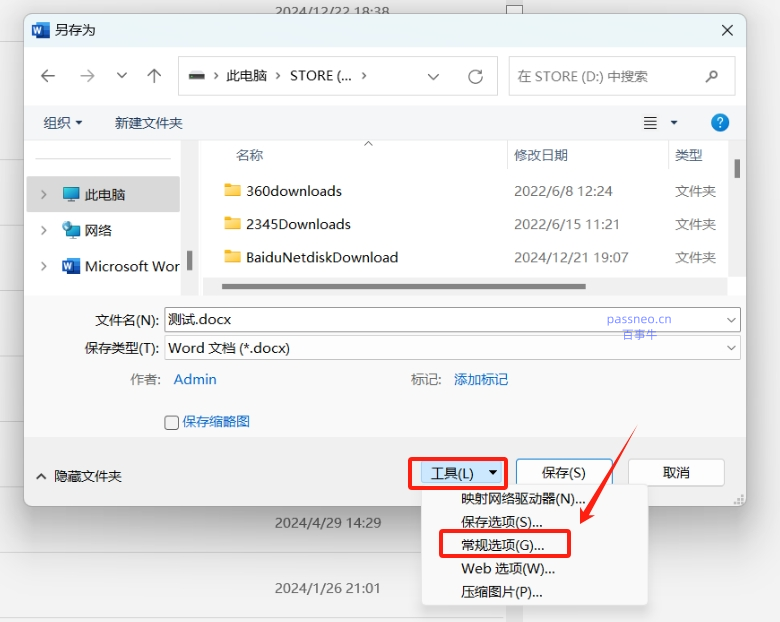
1、使用密码来打开Word文件,点击"文件",再点击"另存为"→"浏览"。
2、然后在弹出的对话框中选择保存位置,确定好保存的位置之后,最好给新的文件起个名字,并且和原来的文件名称有所区别。
3、点击右下方的"工具"→"常规选项"。
,
4、在弹出的对话框里把"打开文件时的密码"一栏里的密码清除,点击"确定"之后再保存。
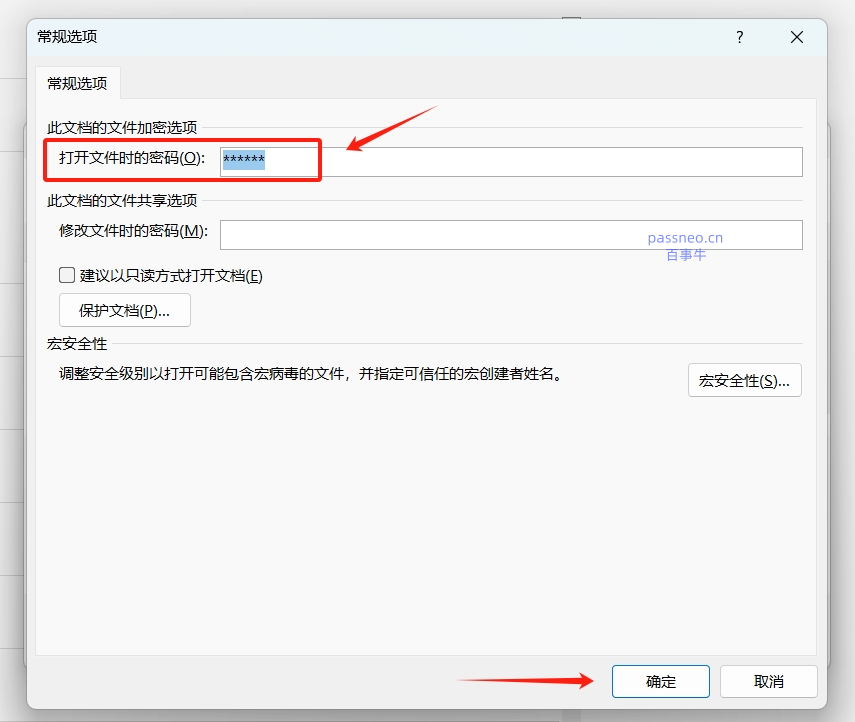
结果:原来的加密文件仍然存在,生成新的没有密码的新文件。
忘记密码怎么办?
Word并没有恢复密码功能,如果不小心忘记密码,就算是作者本人也无法打开文件。
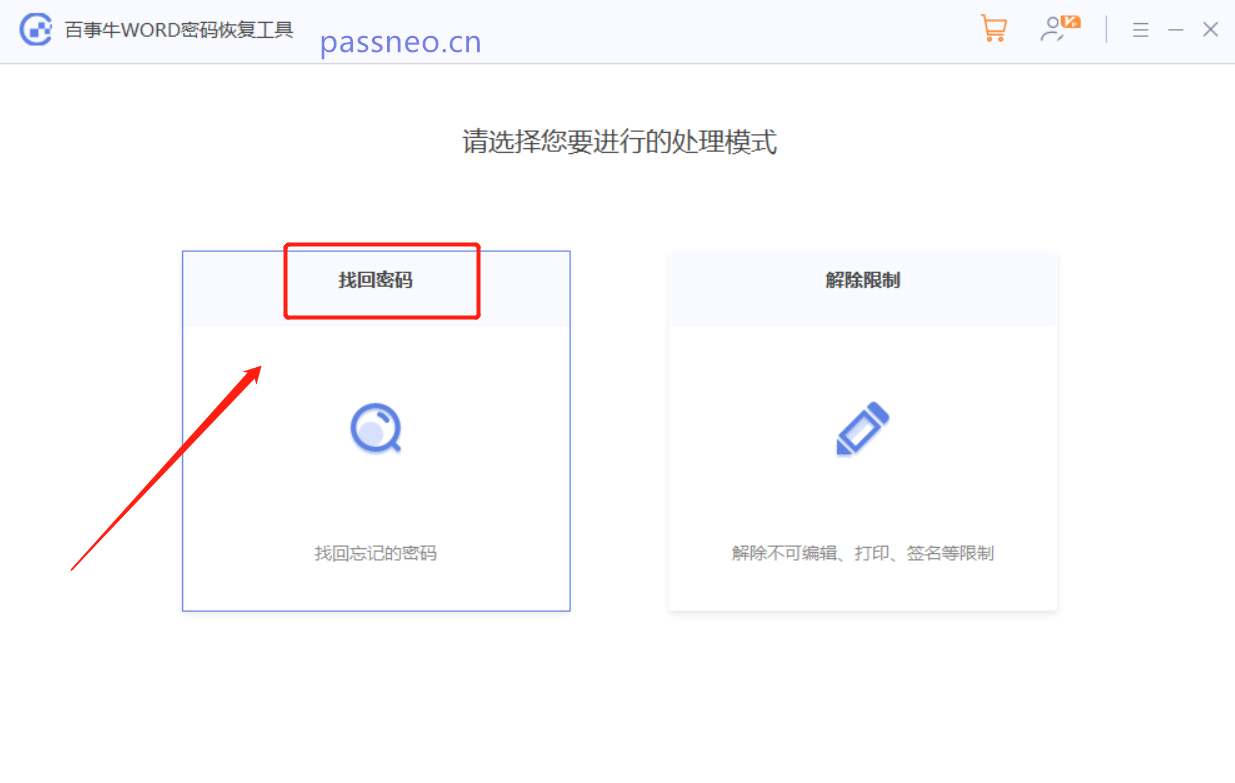
要是实在想不起来,建议使用第三方工具,比如小编使用的Word工具,工具里的【找回密码】模块,提供了4种方法,可以用来找回Word文档的密码。
总之取消Word打开密码的核心就是三步:使用密码打开文档、找到加密入口、删除密码符号、保存。
在设置密码时不要忘记把密码也记下来。取消密码的前提是你知道自己的密码,因此不要把最后的一道防线给弄丢了。