前言:今天碰到电脑蓝屏了,不知道怎么处理,最后只能重装系统,但是我连系统都没有重装过,不了解,所以今天找了一些资料研究了一下,写下博客记录一下全过程。
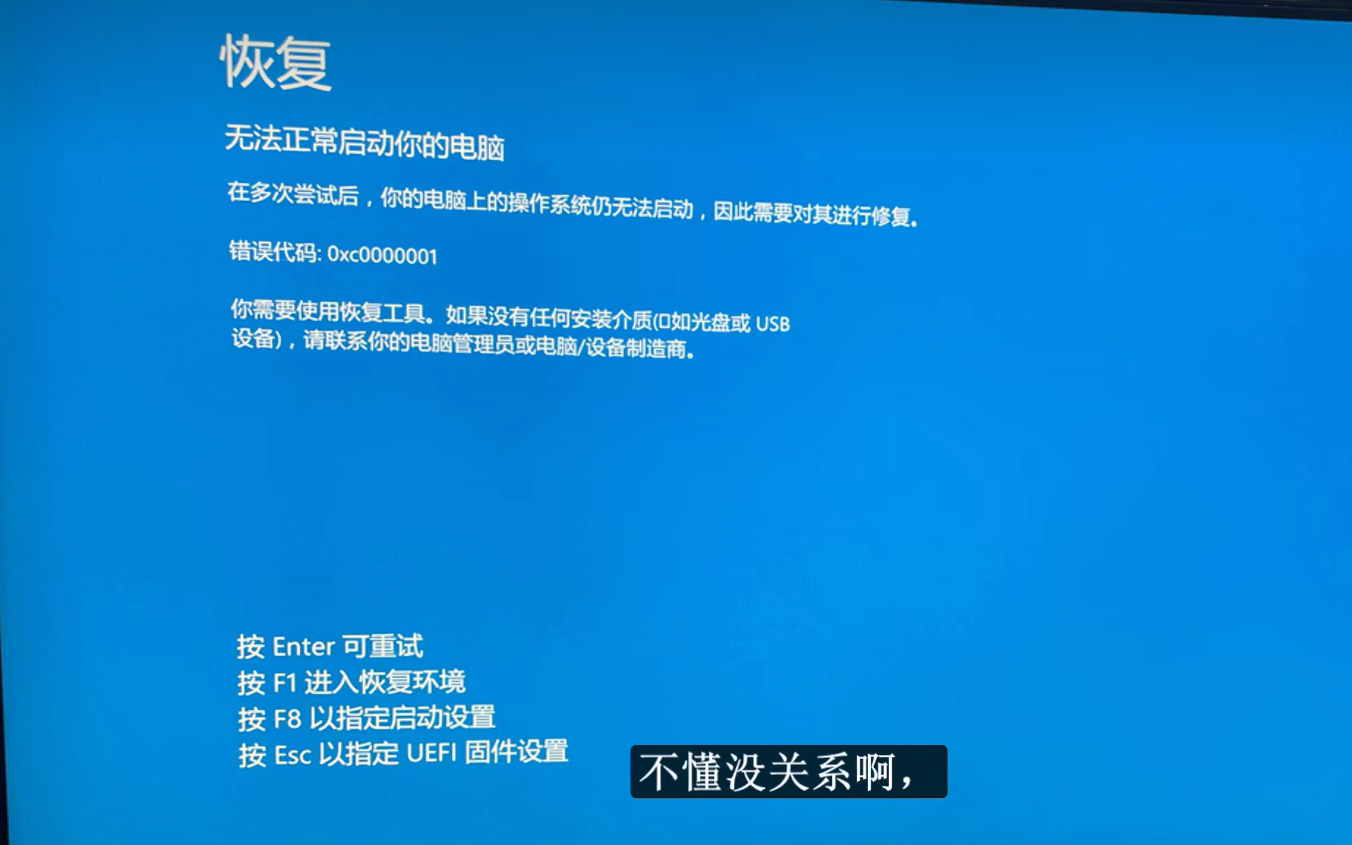
1. 如何处理电脑蓝屏
首先,如果没有干什么特别的操作,大部分情况都是,主板静电的问题,或者电脑过热了,关机过段时间就好了(我怀疑今天我也是这个问题,但是跟着网上瞎搞,把电脑搞坏了),小部分才是系统问题。剩下主板CPU等出现问题的概率我们忽略不计。
点击疑难解答
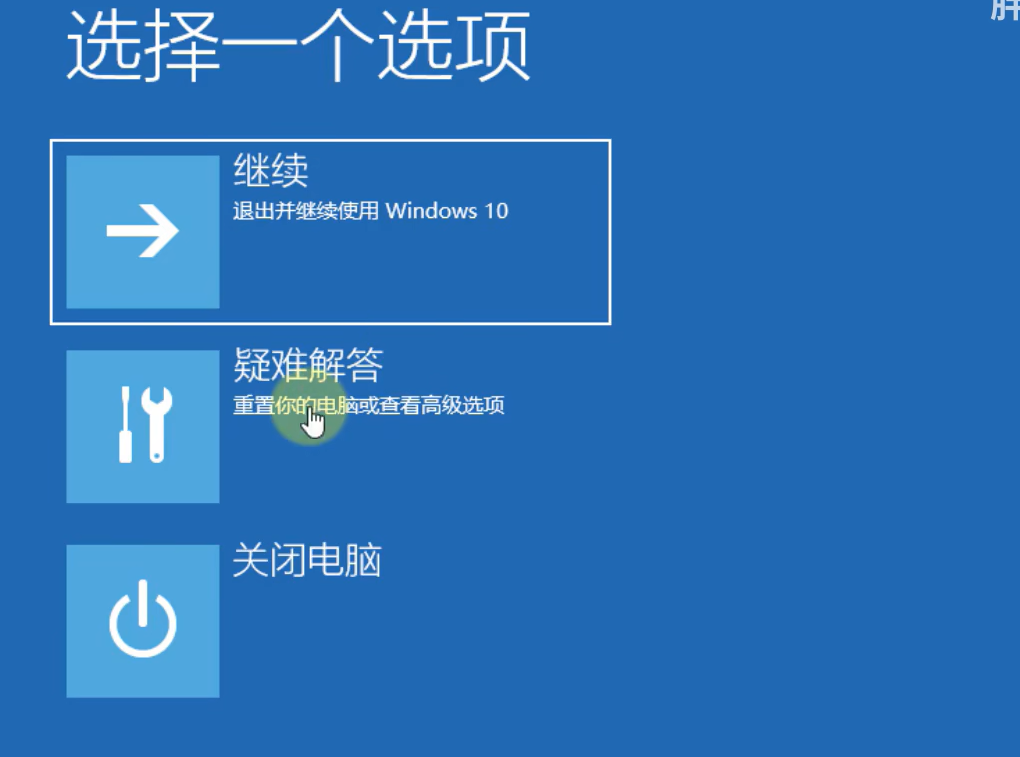
点击高级选项
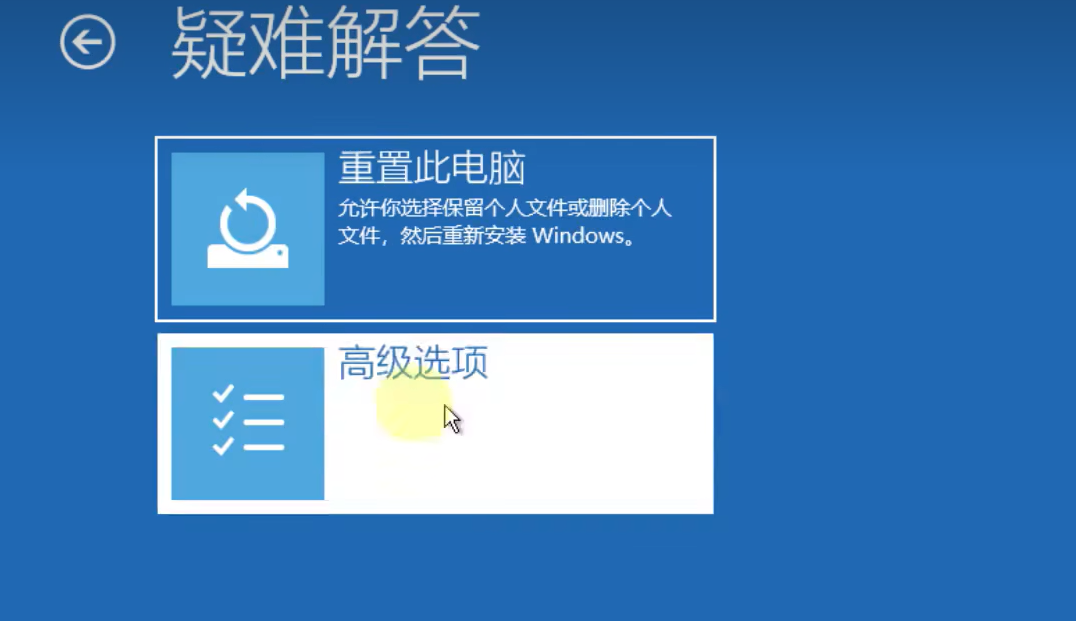
如果平时有存档习惯的朋友可以直接系统还原了,有这个习惯的人应该都懂,就不赘述了。
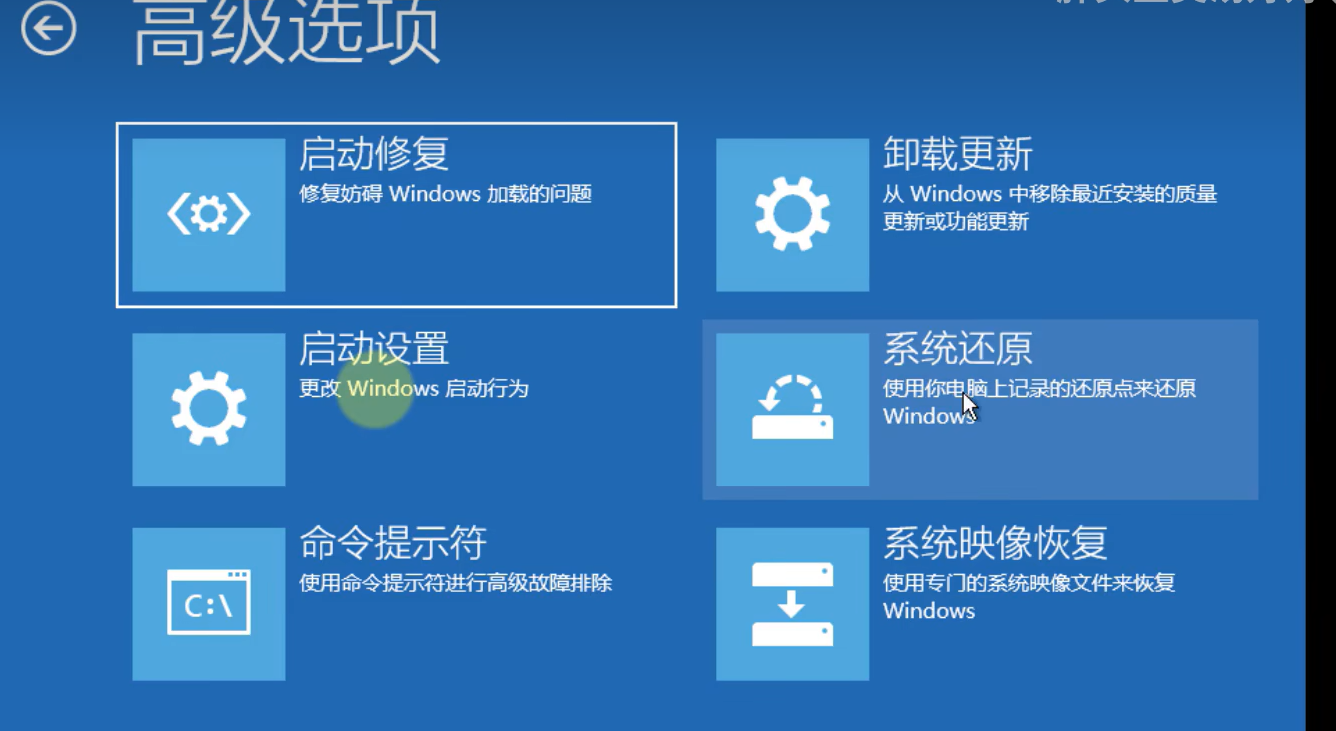
重置此电脑
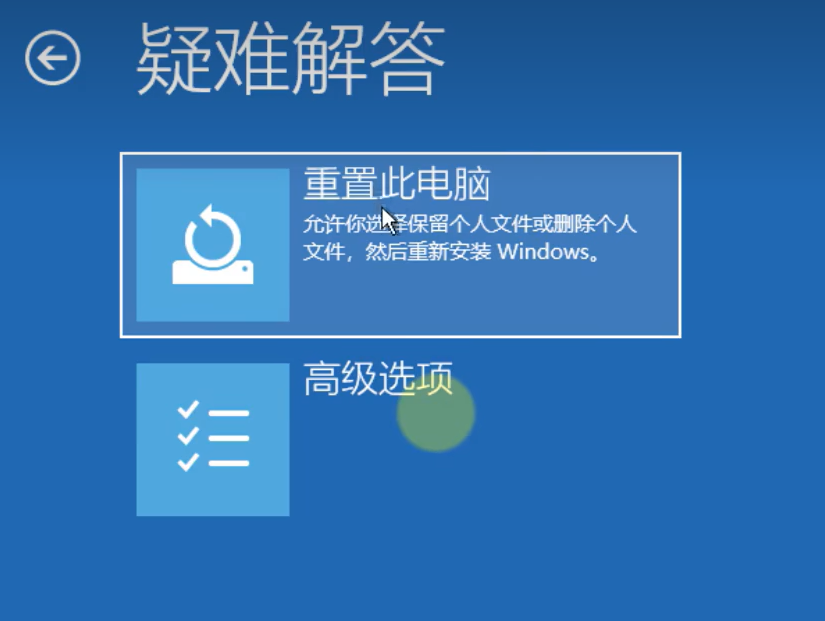
但是要注意,重置的时候有两个选项,不过他们只会动你C盘里的东西,D盘E盘的东西是不会动的,但是C盘的东西没了之后,DE盘的软件基本上也用不了了。不到万不得已,不要用。
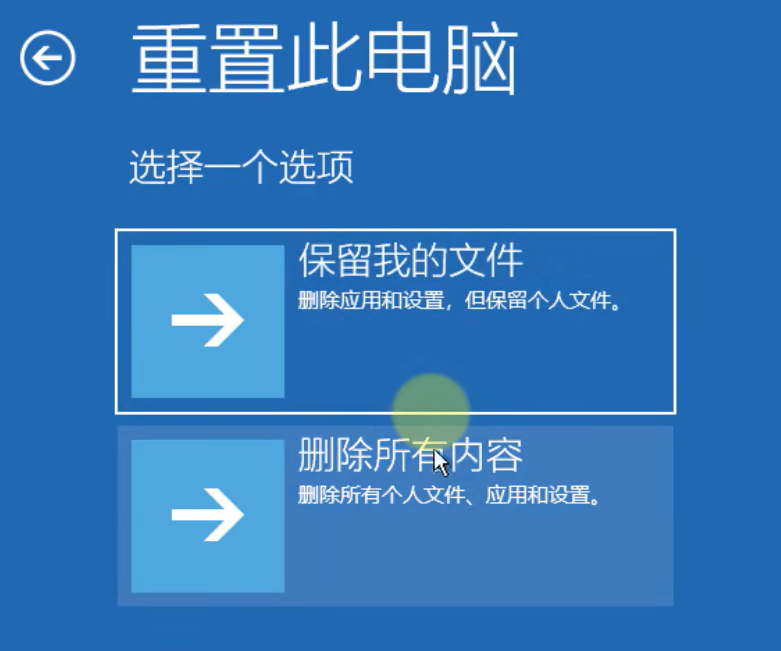
启动修复
这个启动修复可以试一试,但是大部分都修不好
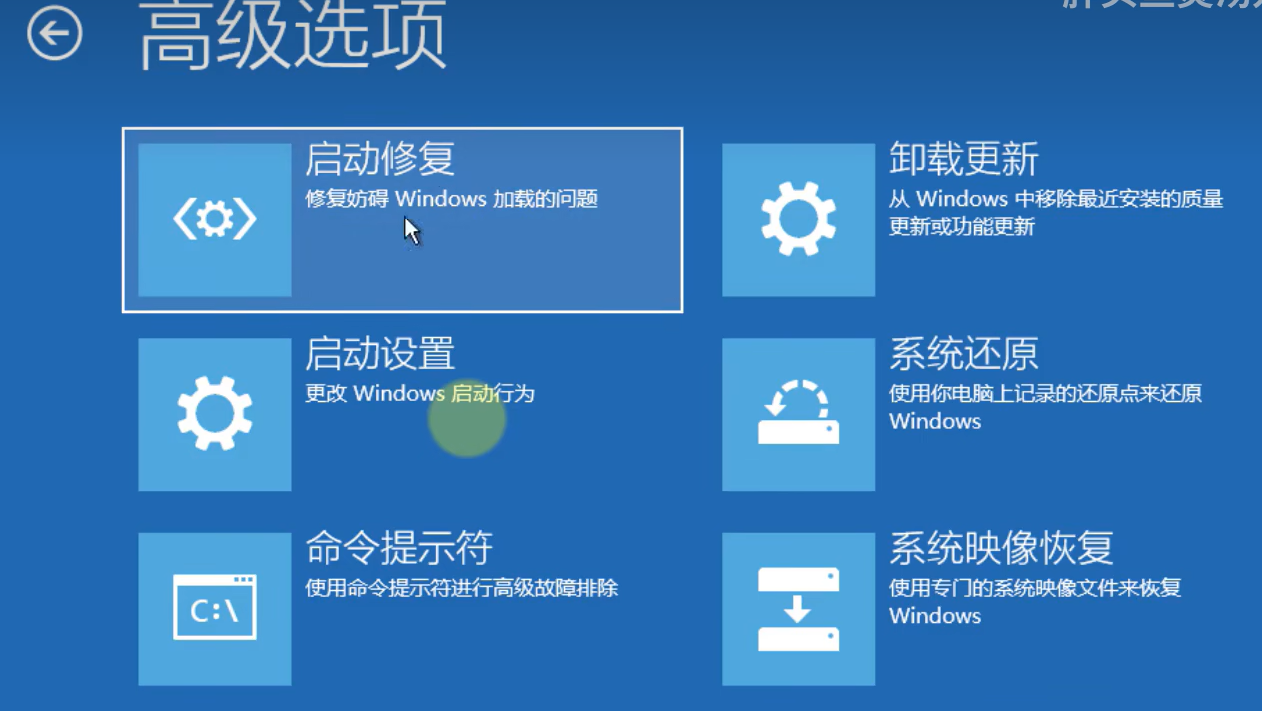
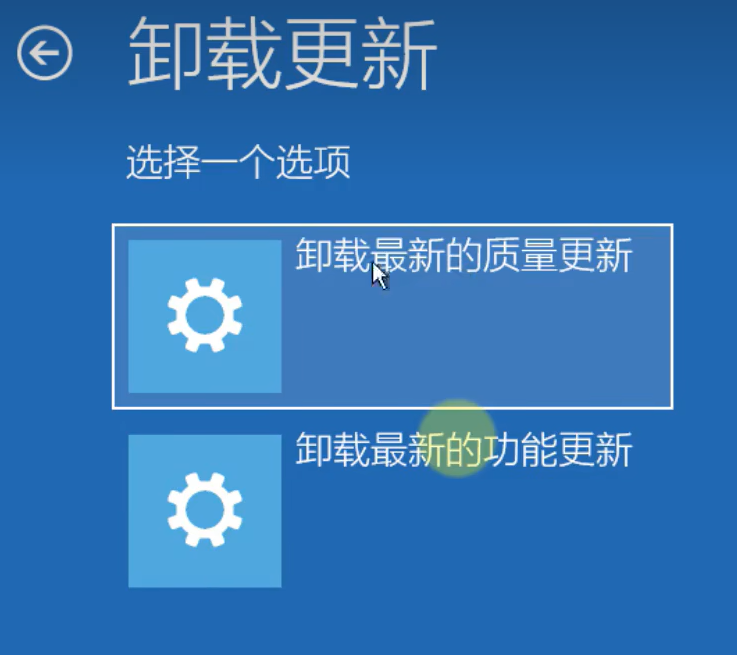
卸载更新!!
这个成功率相对较高,进去之后有两个更新,全部都卸载了,先卸载哪个都行。
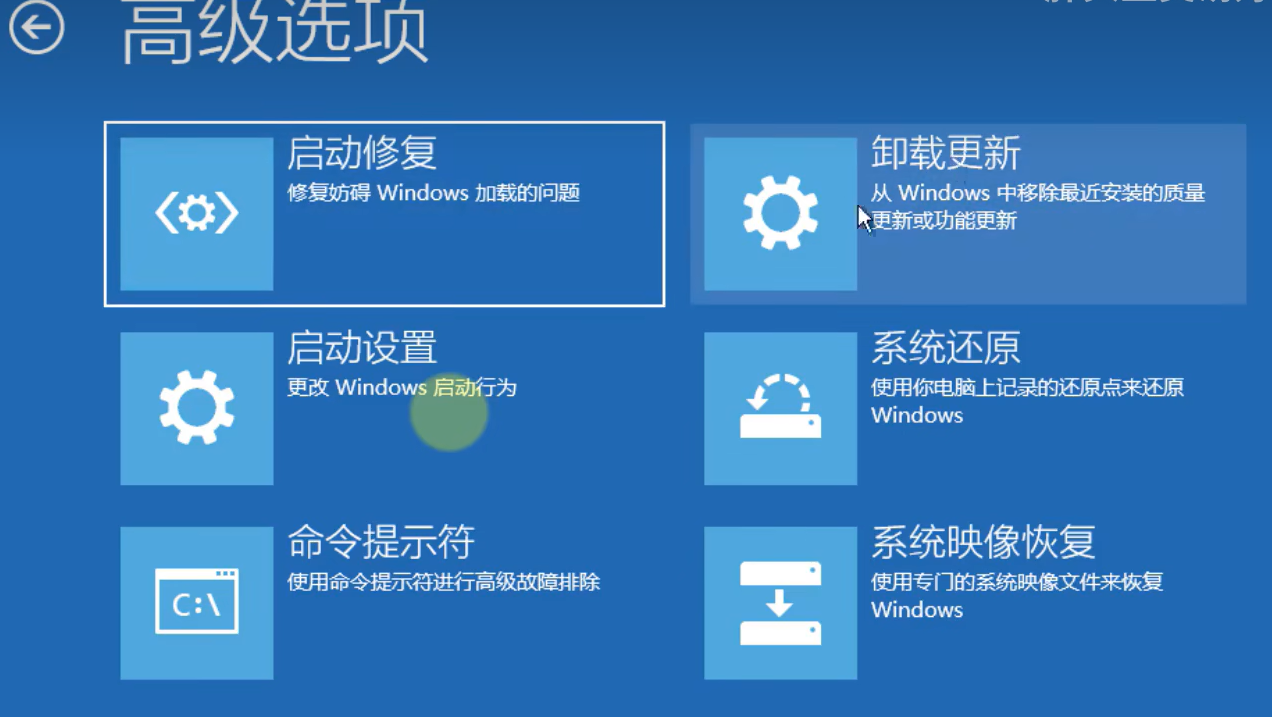
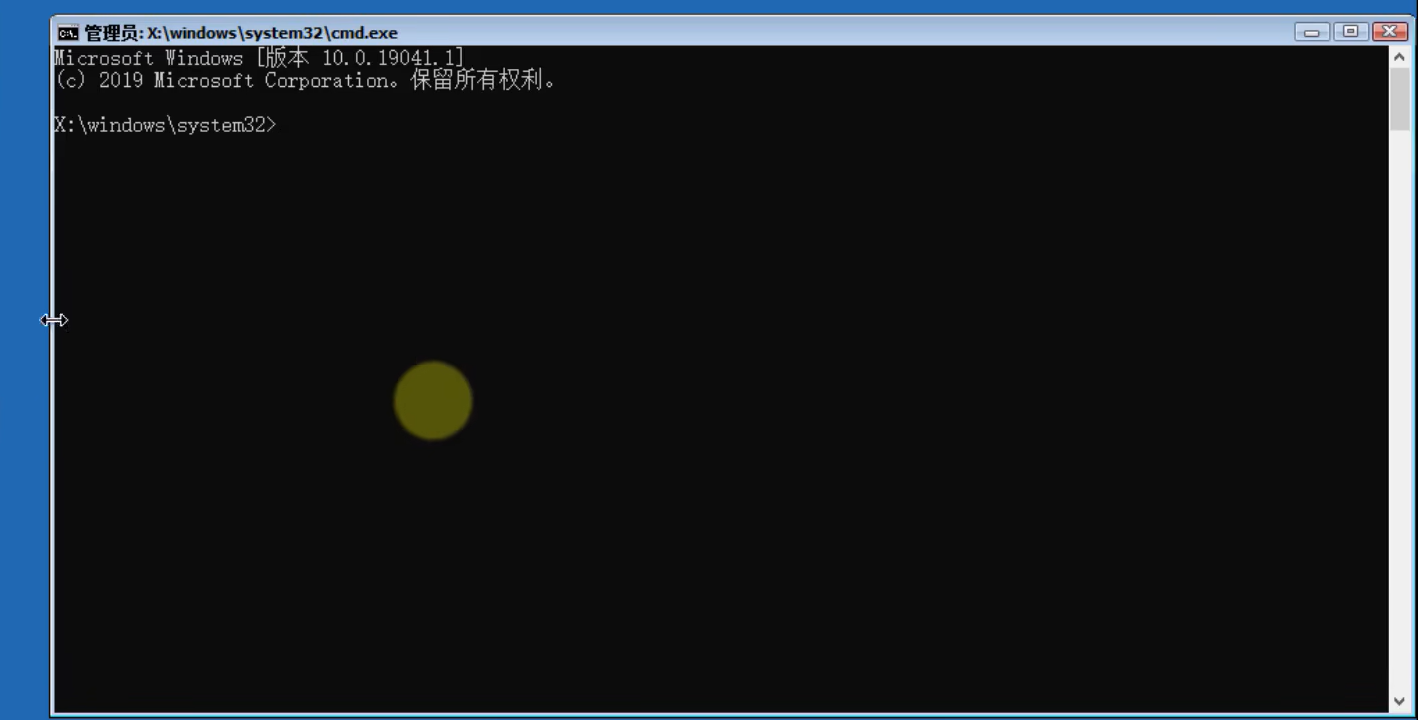
命令提示符
我不建议这个,因为我就是这样搞坏的......没有试验过,不知道什么指令是真的好用的,实在没办法的可以去网上找看看别人成功的指令。
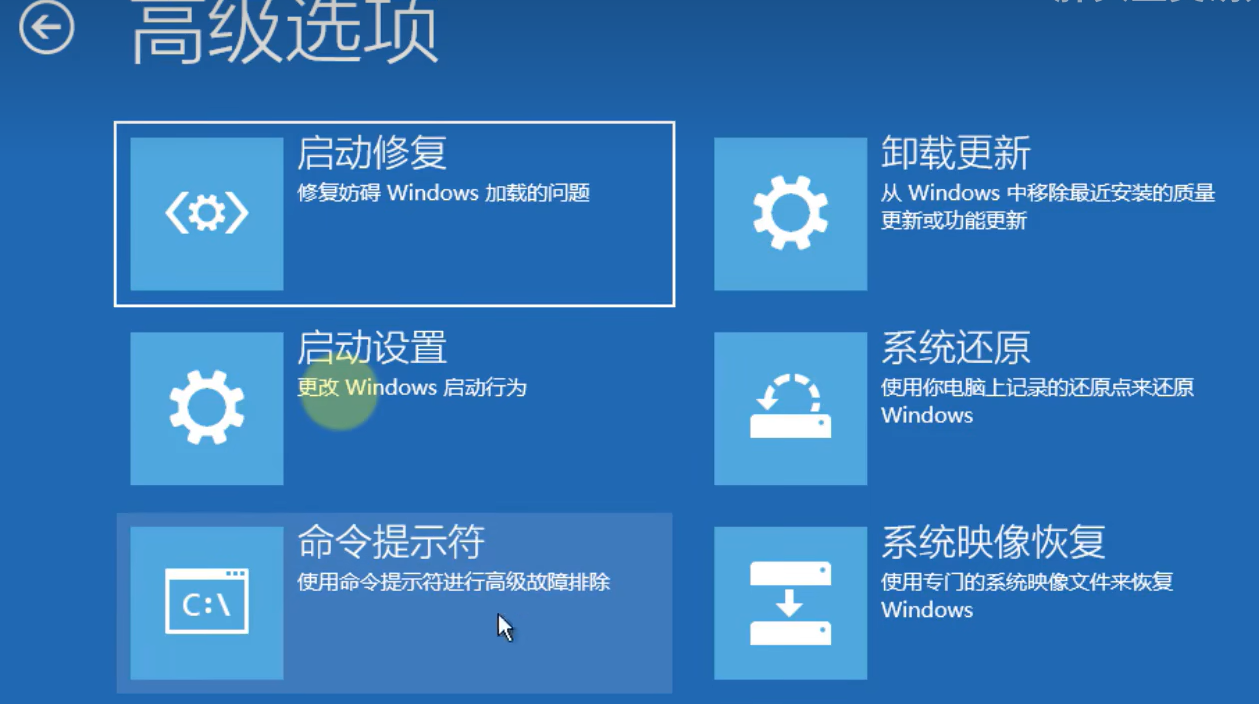
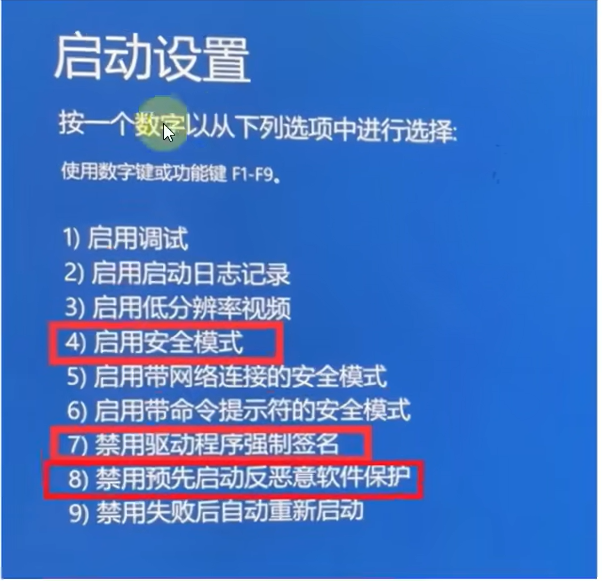
启动设置
可以试试4 7 8,但是据我实验,好像作用也不大,而且如果4你连安全模式都进不去,基本上可以断定你的系统有问题了,只能重装了(我就是这样)
2. PE盘和重装电脑
重装电脑有两种方式:
- 微软官方ISO镜像文件直接写入
- PE便携式操作系统辅助安装写入
官方的好处就是,纯洁、方便、简单,但是其功能也是最少的,另外也是最僵硬的
目前U盘有三种格式化的方式
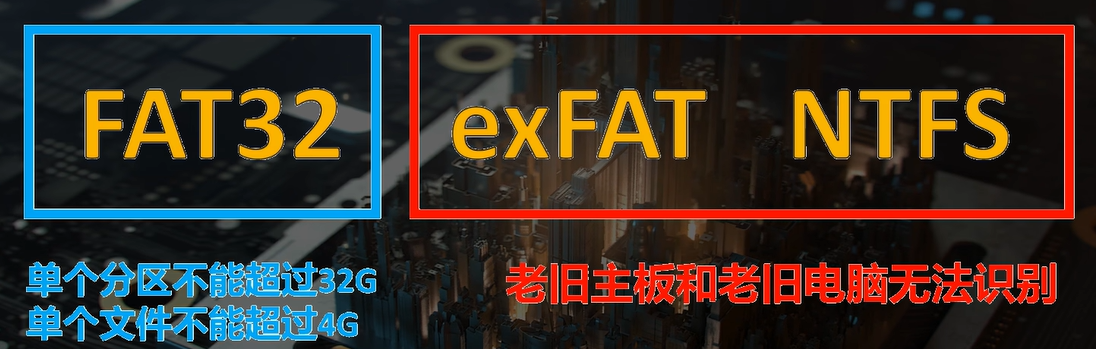
FAT32兼容性好,exFAT和NTFS很多老主板无法识别(不过还行,如果是新一点的电脑应该问题都不大,20年以后的肯定都没啥问题)
这就衍生出来了第二种安装系统的方式:PE便携式操作系统辅助安装。PE功能全而且兼容性极广。
1. 官方安装
首先要有一个容量至少8g的U盘,最好买大牌的三星金士顿或者闪迪(注意不管的是)
然后去微软官网下载你想要的windows镜像版本
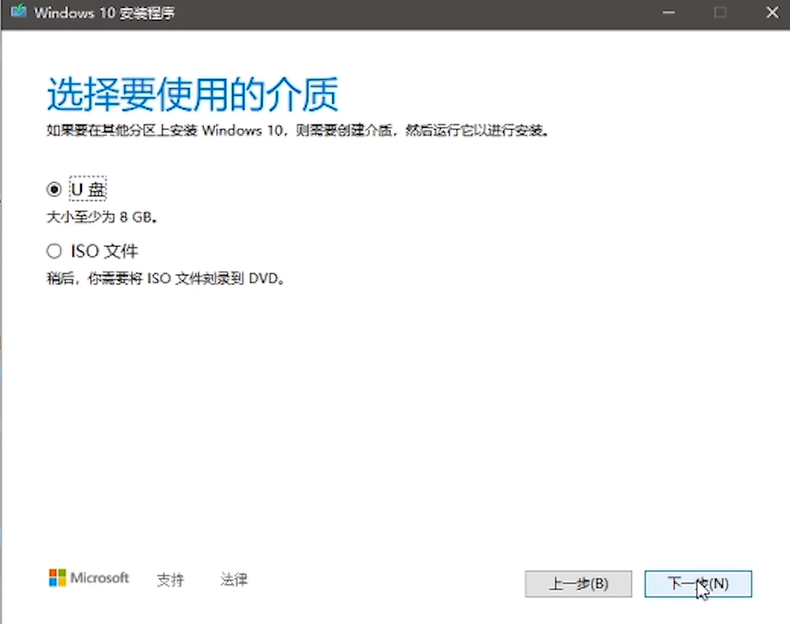
直接考到U盘里就行,ISO只是单纯把安装包下到电脑上。
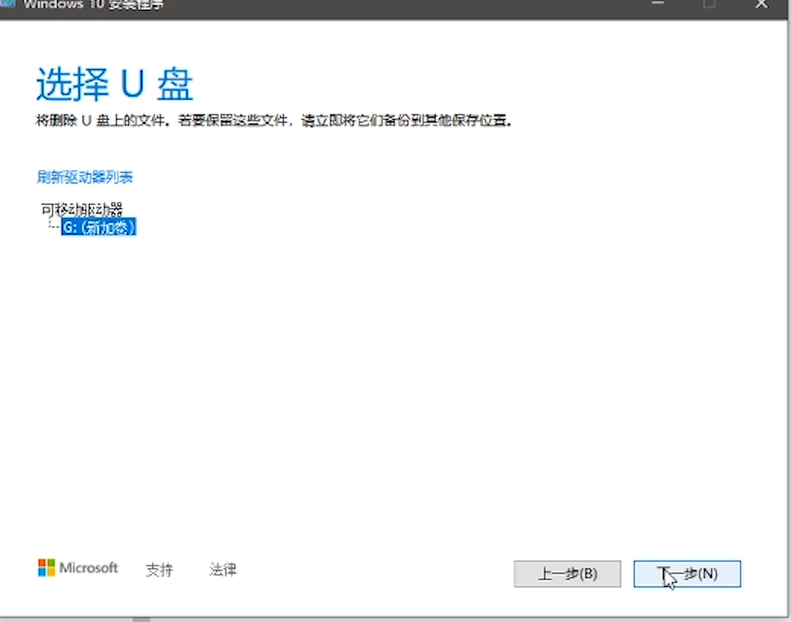
确认是不是你的U盘,下一步,windows启动盘会制作工具会自动将你的U盘格式化为FAT32格式,并下载安装包。
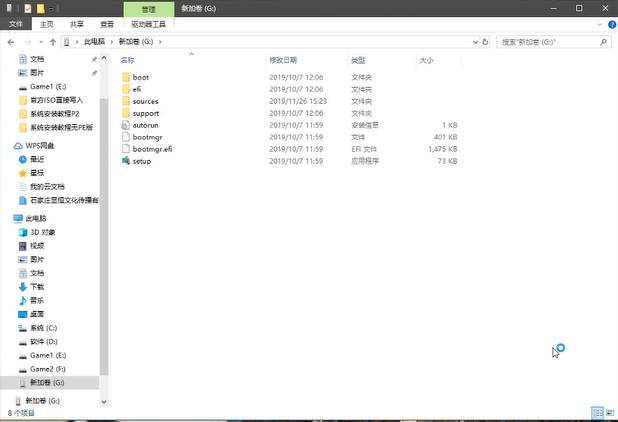
它仍然是一个U盘,可以存放东西,但是文件路径不能变的,要是整理文件到同一个文件夹,重装的时候就会找不到文件。
正式开始:
电脑关机之后,插上U盘,台式务必插在主机后面的USB接口上,不要接到机箱前面板或者延长线上,笔记本随意找一个接口就可以。
开机,然后一直不断的按delete,f2,f7,f8,f10,f12等(每个厂商不一样)。进入屏幕BIOS
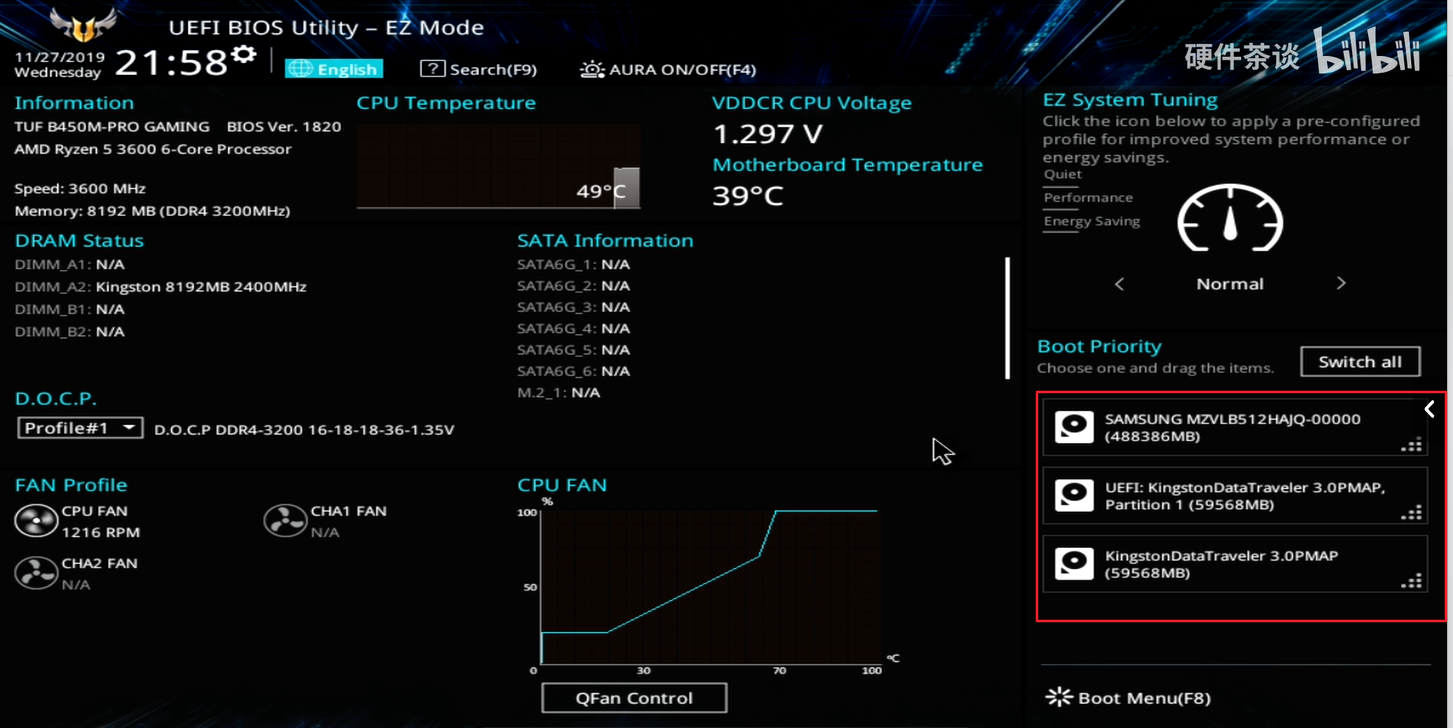
进入之后可以看到一个启动项菜单,我们要让我们的优盘顺位到第一选项(第二个UEFI Kingston就是我们的优盘)
但这里为什么有两个优盘分区呢,这里要讲一下磁盘分区格式和启动引导的关系了
磁盘存储数据的结构目前主要分为两种,一种是MBR分区,另外一种是GPT分区,GPT比较新,比MBR好,然后你的系统开始的时候需要BIOS引导才能去正常打开,这两种数据结构开机引导的方式是不一样的,所以我们开机引导的方式也有两种,Legacy引导和UEFI引导。
Legacy引导------>MBR分区
UEFI引导------>GPT分区
如果进入到BIOS,只有一个非UEFI开头的U盘,说明你的主板只支持Legacy引导,那待会你要保证你的磁盘分区格式为MBR就可以,我们用UEFI启动U盘,把UEFI拽到第一行就行 ,一会开机的时候就以UEFI引导进入windows启动盘,最后下面有一个save&exit保存并退出就行
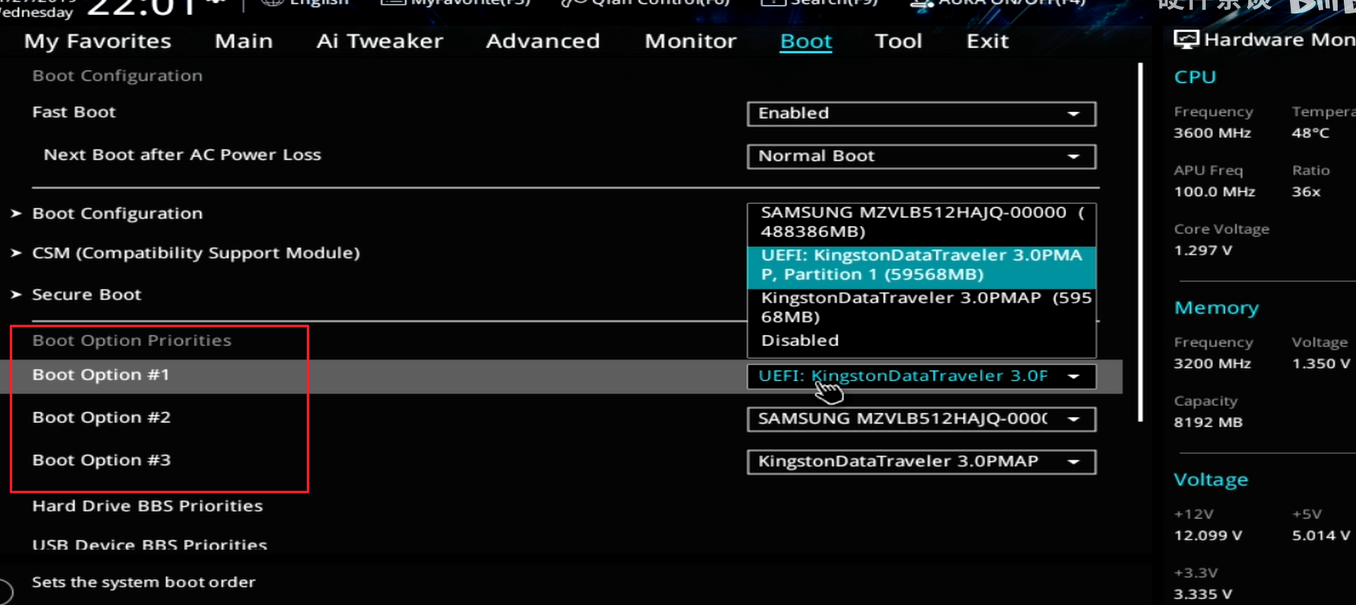
也可以进入高级模式,Boot Option1 2 3,也是启动顺序。
这时候直接重启 就行,不用再按delete按键了,不然又会进入BIOS
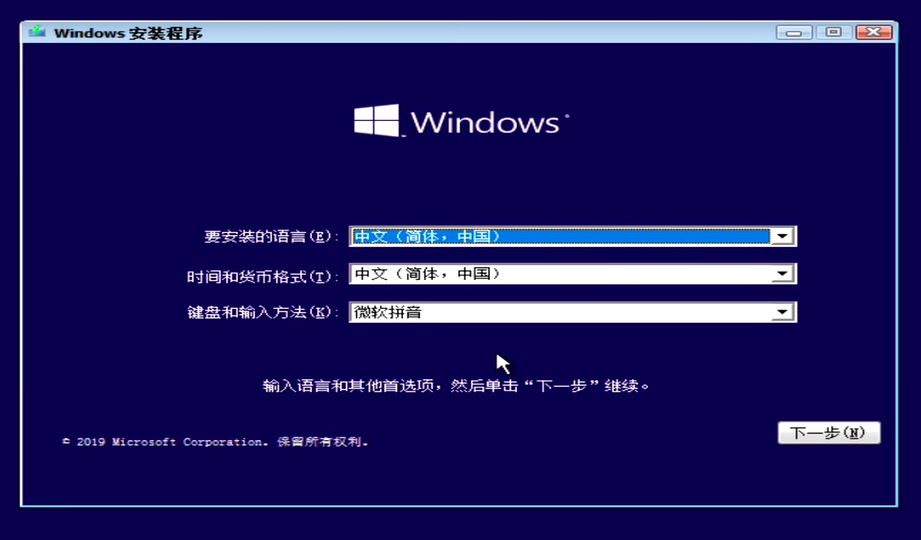
然后你就会直接进入windows安装程序的主界面了
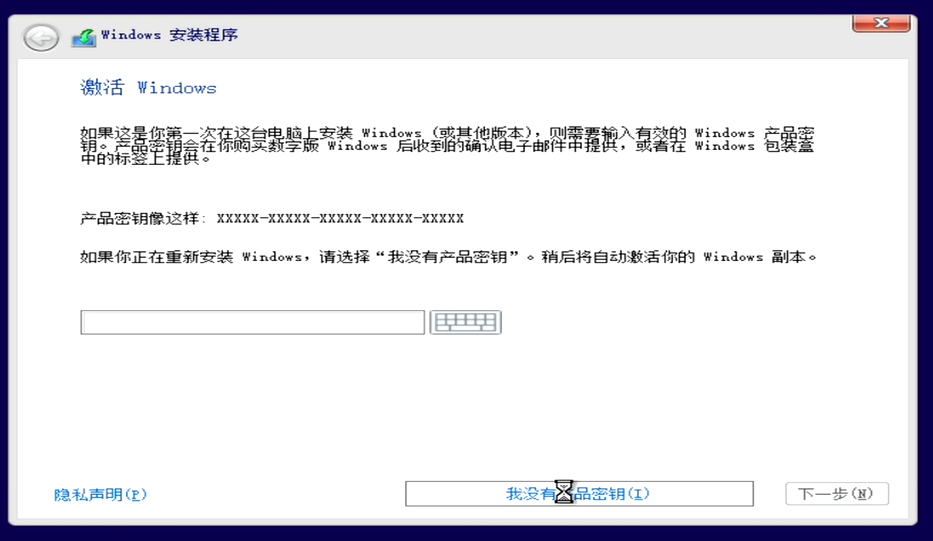
点击我没有产品密钥
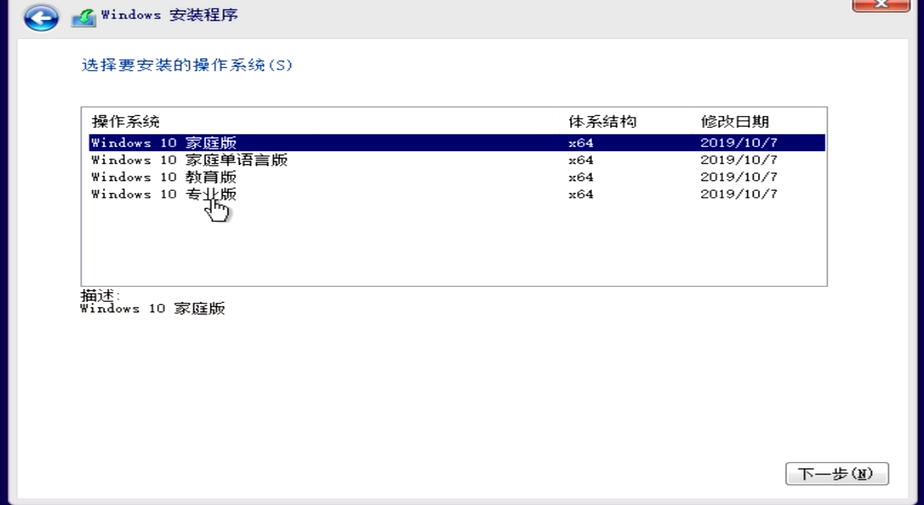
选择自己想要的版本
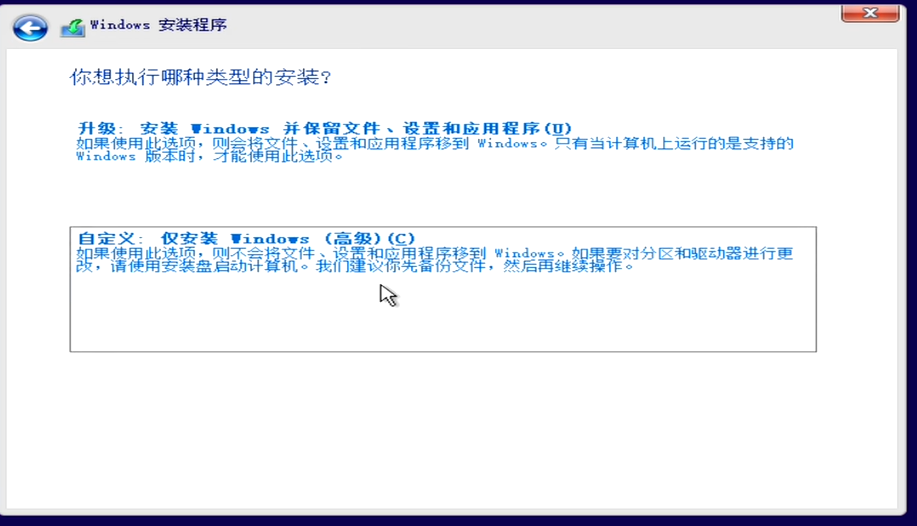
选择自定义
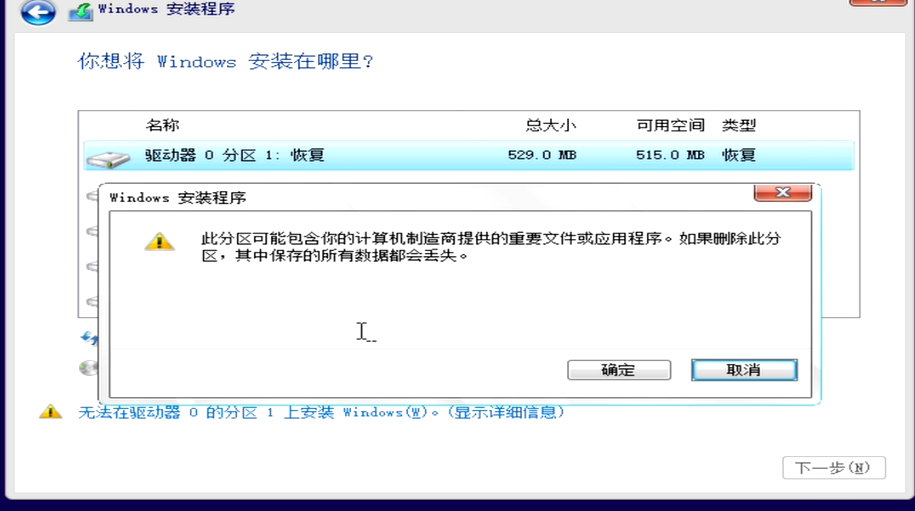
直接删除所有分区
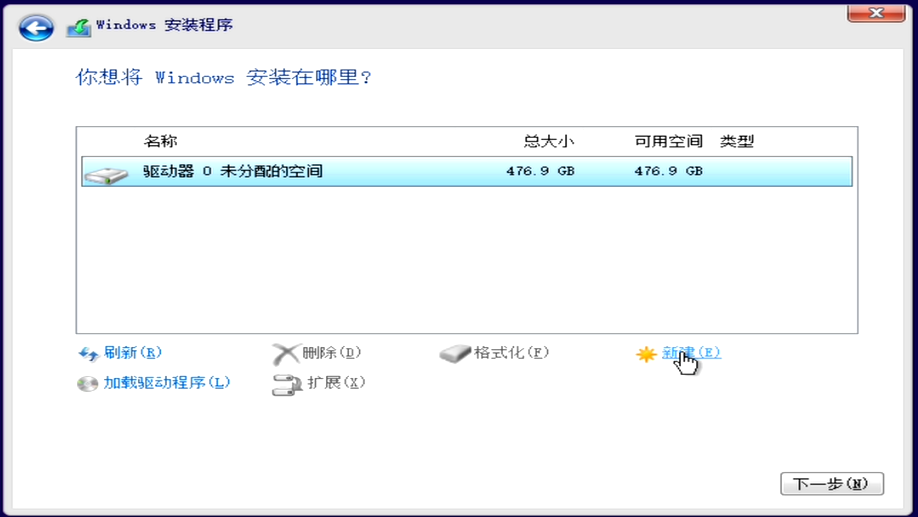
选中你要分区的磁盘,点击新建
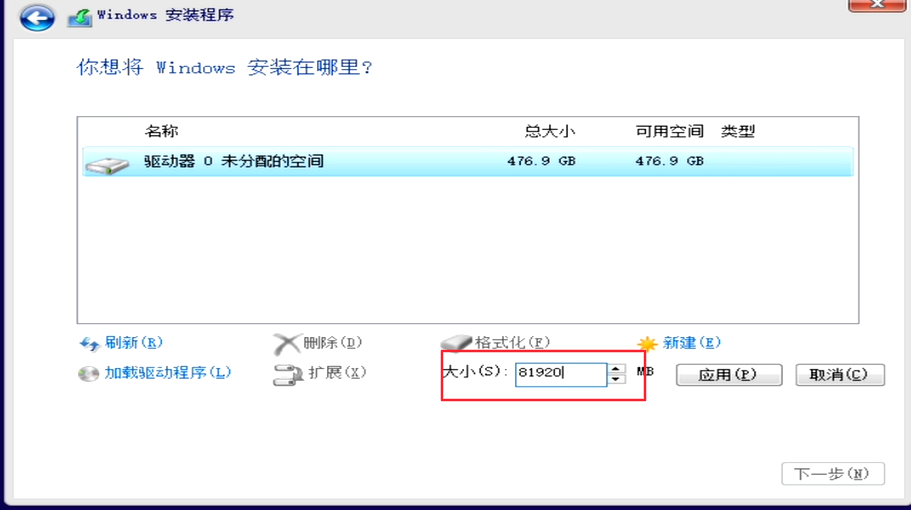
1G=1024MB,因为windows第一次开机就会安装好必备的驱动,基本会用掉30G左右,所以C盘至少要40G,一般推荐60-100G,这里我用80G举例。分出来的第一个区就是C盘
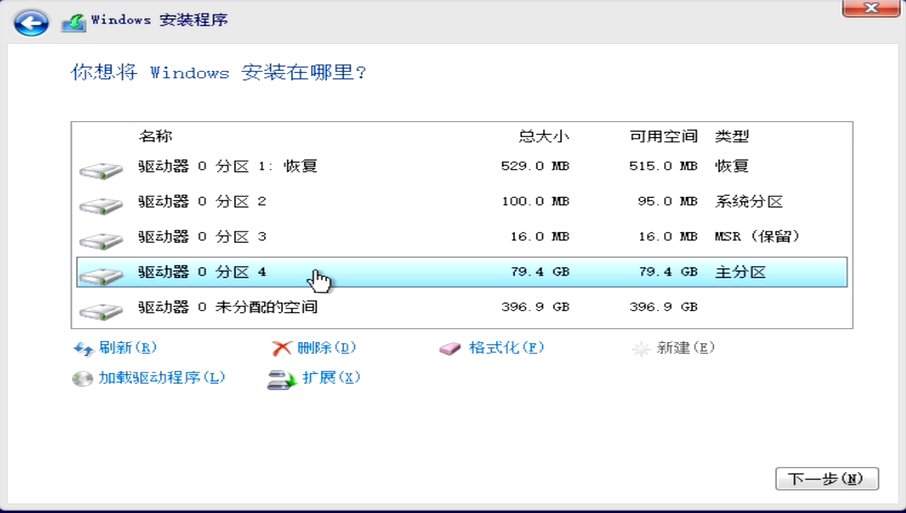
前面三个区是系统自动分出来的,这三个分区是系统必须要保留的分区,这里的分区4就是我们的C盘
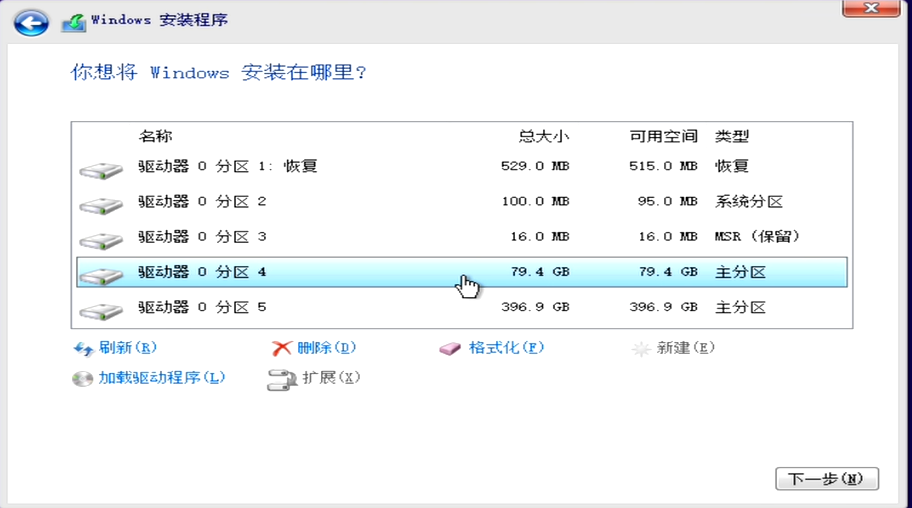
这里我们分了两个盘,分区4分区5,分别是C盘和D盘,选择分区4,把系统安装到C盘
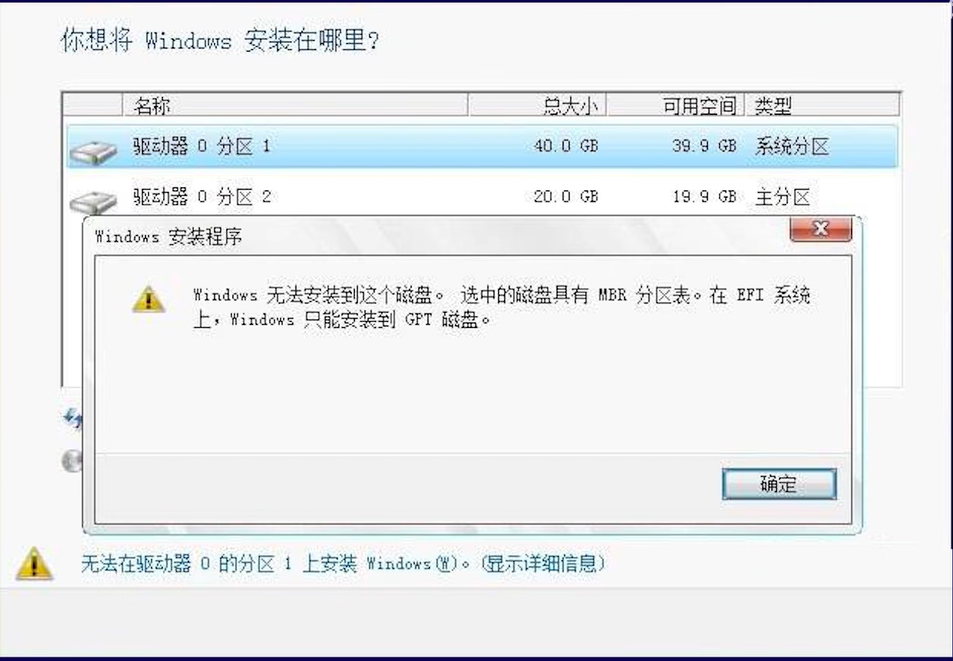
有些人启动的时候会报错,是因为,我们用的UEFI引导来启动程序,但是这里你的磁盘硬盘格式是MBR,开机引导和磁盘数据结构不匹配,自然就没办法装系统。
所以这里有两个解决方案,要么从Legacy引导启动来匹配你的MBR磁盘,要么把磁盘切换成GPT格式来匹配UEFI引导
改启动项的话直接到BIOS里面改就可以了,上面讲过了。
我们着重讲一下如何切换磁盘的数据结构
按shift+f10打开命令提示符
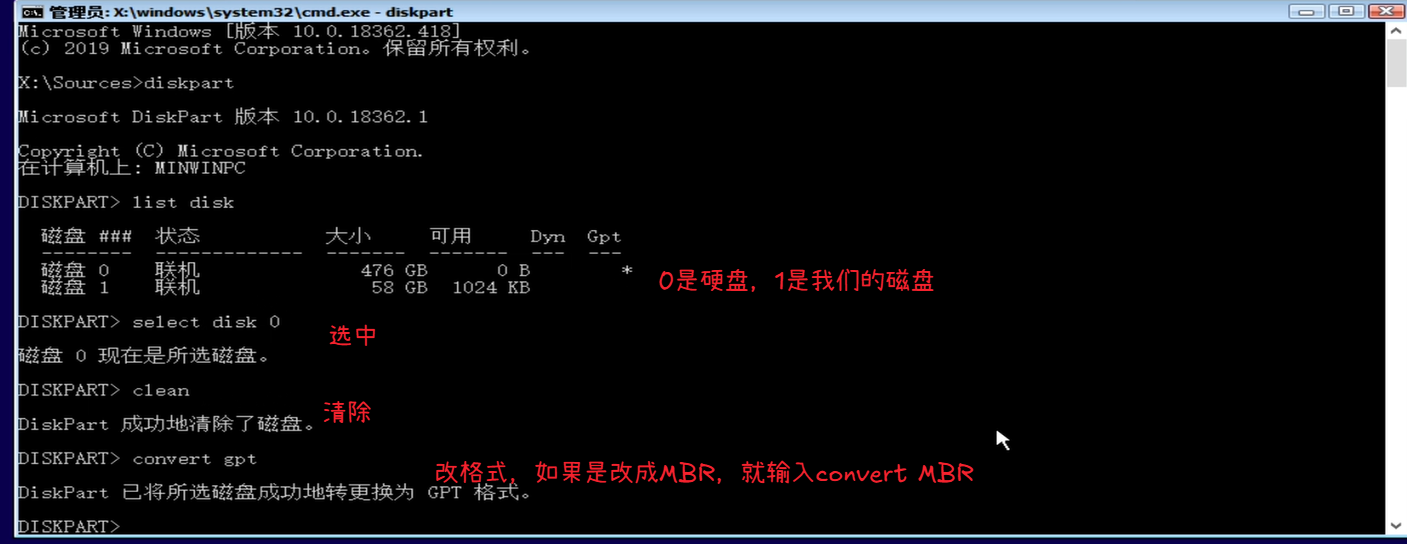
然后两次exit就可以退出了
接下来点击下一步,等待,就重装好了
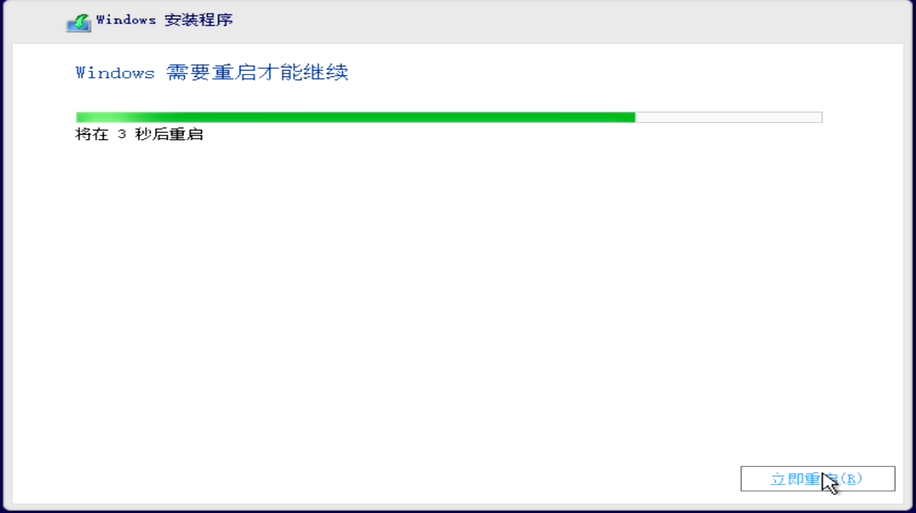
重启的时候,我们要硬盘启动,不要U盘启动了,基本上主板都会自己切换的,就怕主板太傻了,所以最好在重启十秒内拔掉U盘,这样就只可能硬盘启动了。
2. PE盘安装
我们知道操作系统都是安装到磁盘里面的,U盘也是一种存储数据的介质,那我们是不是可以把系统装到U盘里呢,答案是可以,但是由于目前大部分U盘的性能实在太差了。你把完整版的系统装到U盘里面,就算能成功开启也会卡的不行,所以有些人就把操作系统精简掉绝大多数用不到的功能只保留一些基本的运行环境和驱动,整理出一个简化版的操作系统,这种操作系统简称PE。
既然是操作系统,意味着进入之后,**你可以运行很多软件,你可以运行各种系统检次的软件、硬件检测的工具。此外你还可以直接访问电脑的磁盘,在主系统不能正常开机启动的情况下,你还可以进行系统文件的修复或者重要数据的拷贝,**这些都是官方ISO无法提供给你的
微PE工具箱是一个比较纯净的软件
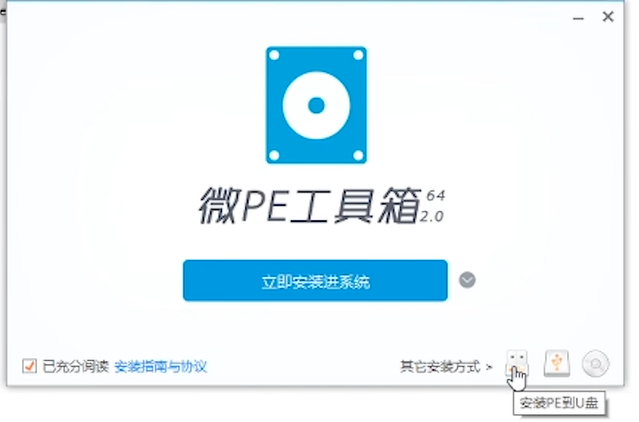
把PE安装到U盘,切记要把U盘里的文件备份好,否则安装PE后U盘文件会丢失
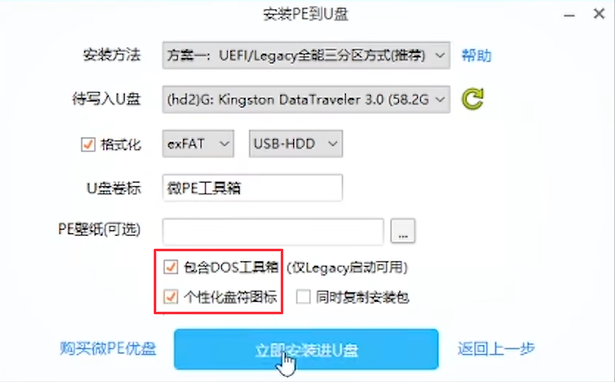
选中U盘,勾选选项,直接安装就可以
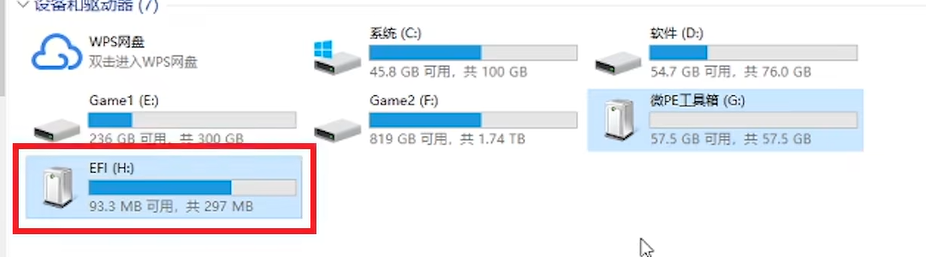
有两个盘,EFI就是PE本身所在的分区,不要动里面的文件,也不要往里面放东西,另外一个空白分区就可以拿来当U盘使用了
把windows ISO文件下载放入U盘。
然后启动过程和上面一样,用U盘启动,具体不在赘述。进入PE系统
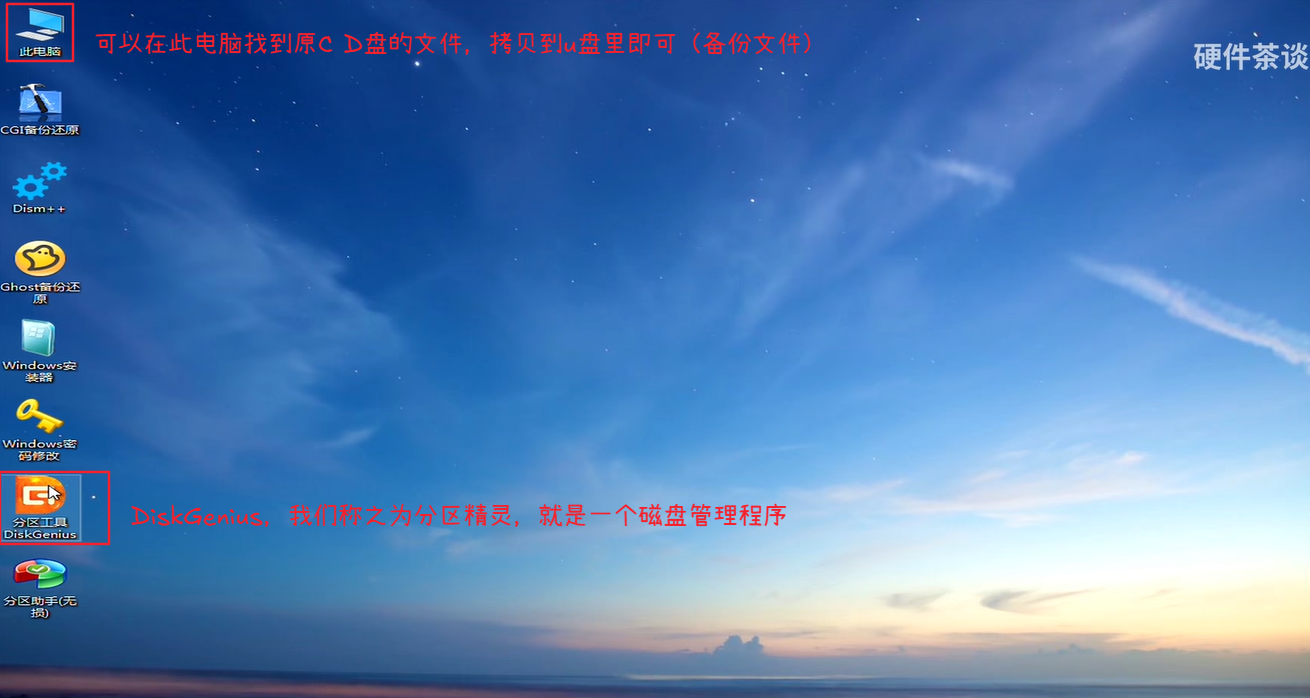
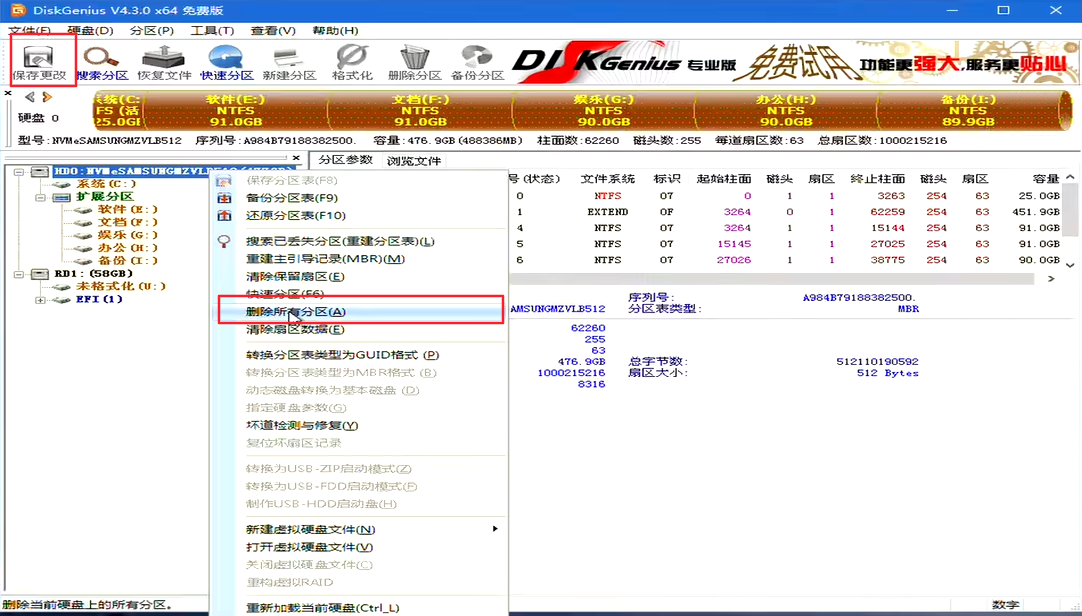
删除所有分区,然后保存更改(记得备份完数据再删除分区)
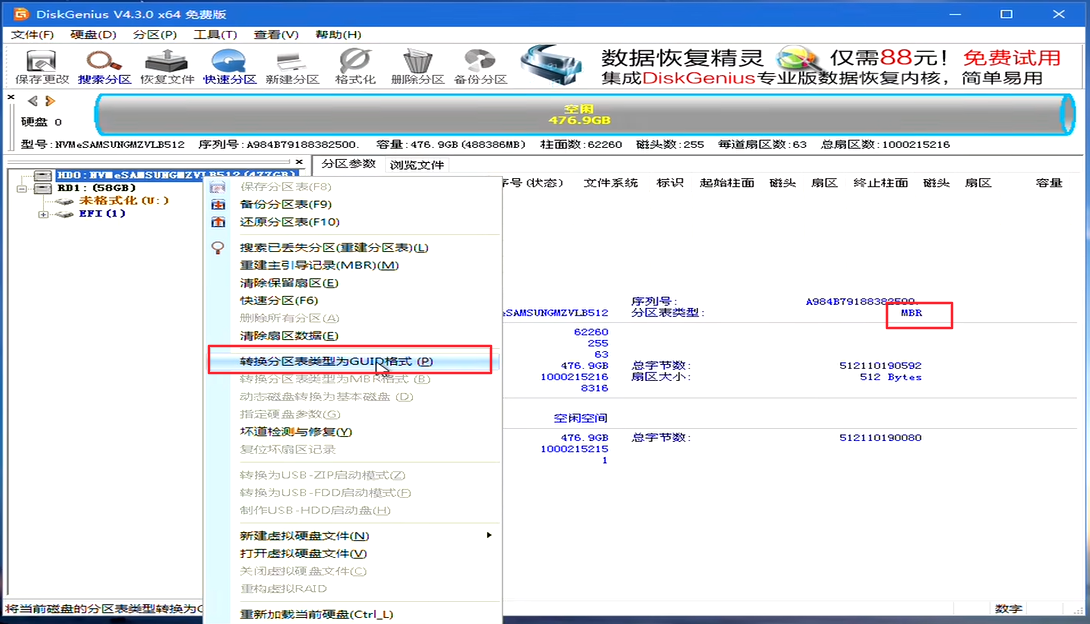
如果是MBR,将其改为GPT(GUID)格式,然后保存更改
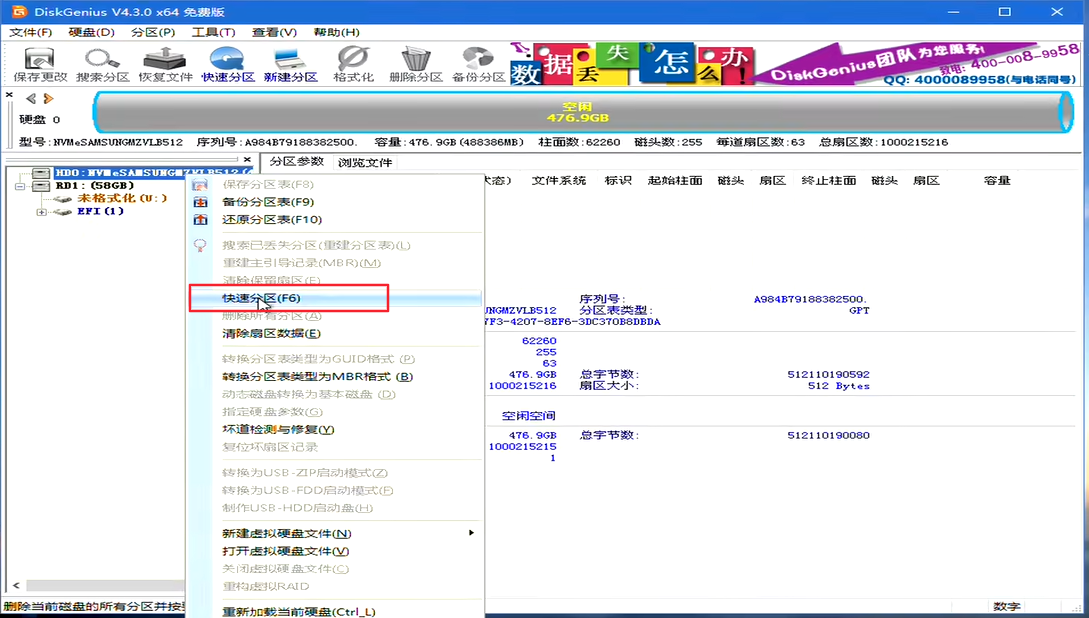
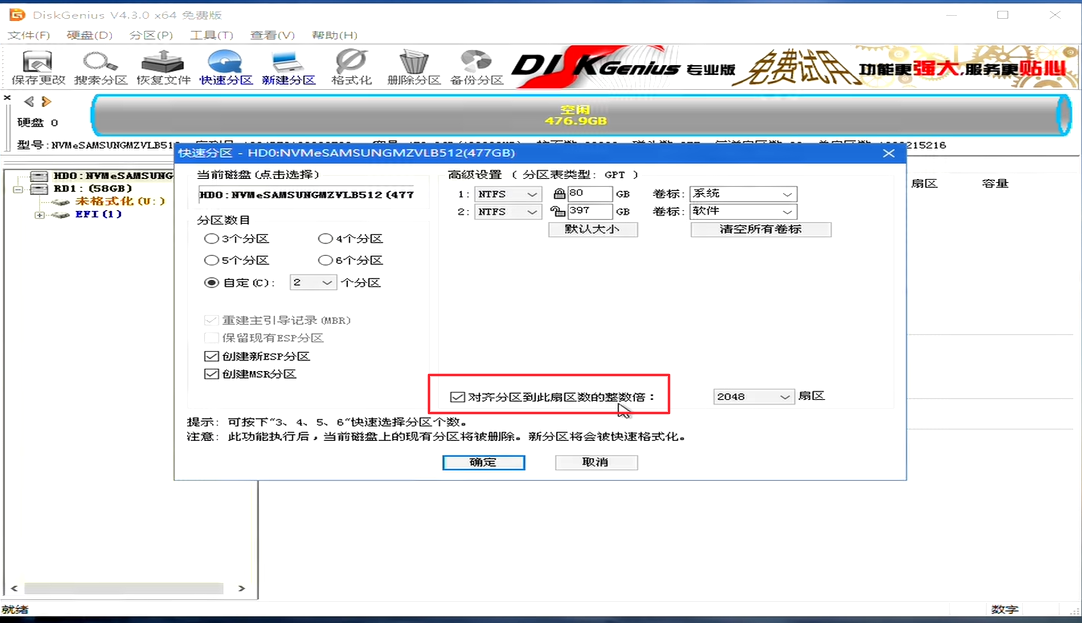
建议两个分区就可以了,第一个分区就是C盘,自行分盘,最后下面对齐分区要勾选,否则会影响硬盘的性能和寿命。然后关闭分区精灵就OK了,然后打开windowsISO
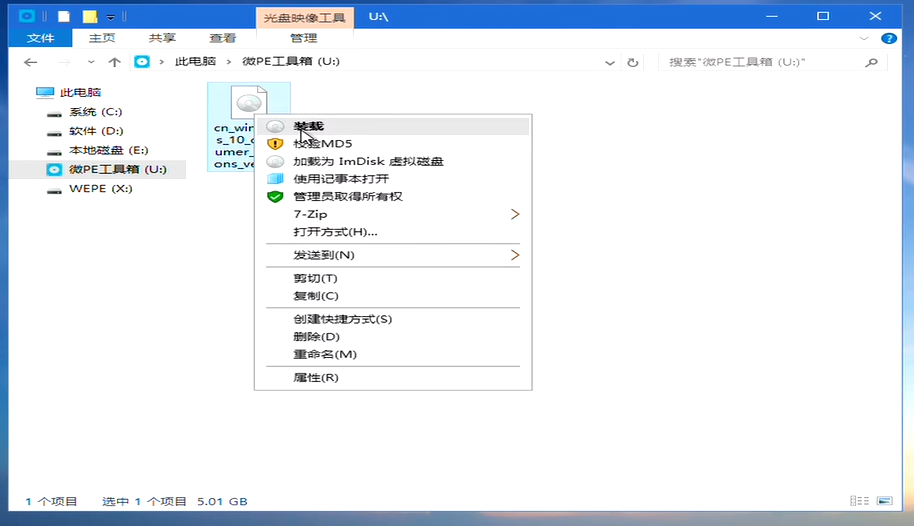
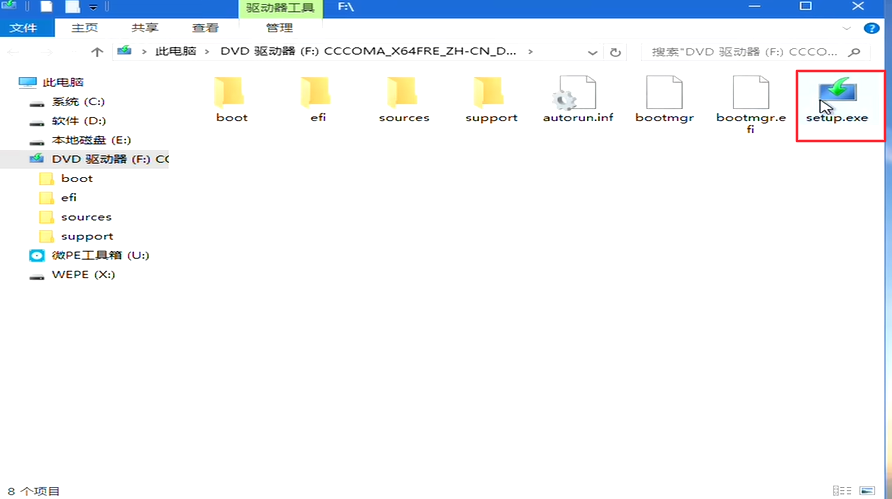
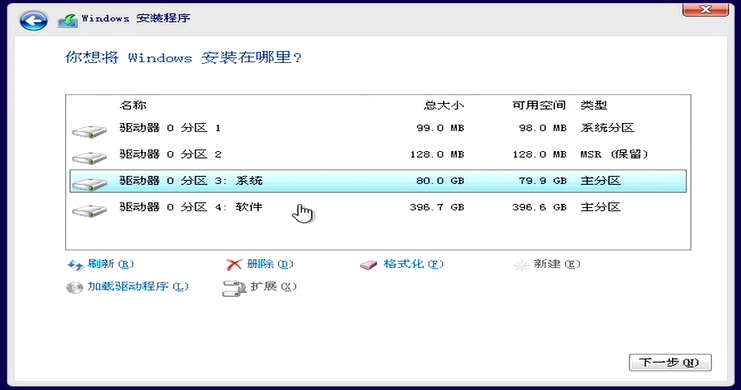
唯一的区别就是,不需要再分区了,直接安装到C盘就可以。
有一点注意一下,如果是安装windows11 ,如果进入安装之后出现空白页,可以关掉程序,然后在为谁安装那边左下角有一个用以前的安装程序安装,点击那个就可以了,就和博文里的安装程序一模一样了
后面就是重启的时候最好及时拔掉U盘。这样就OK了
3. 下载驱动
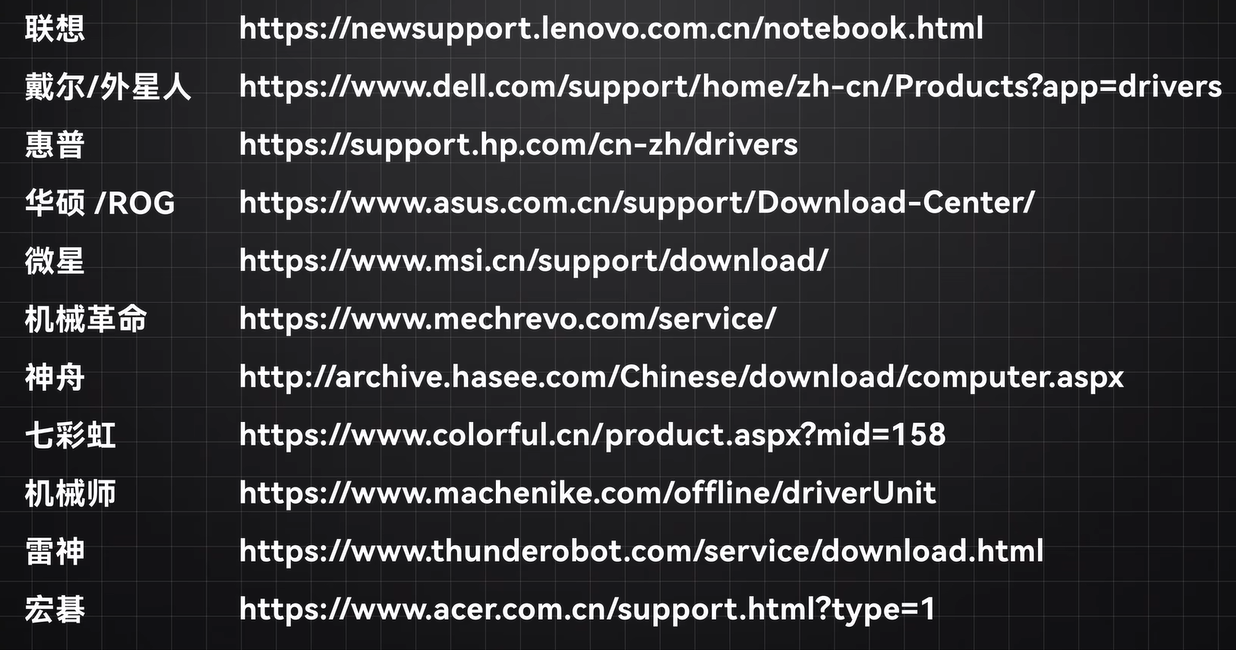
在重装完系统之后,你发现系统里很多驱动是没有的,这时候你开始开启微软的自动更新,它会从它的数据库里根据设备ID给你下载对应的驱动,但是微软数据库里都是一些通用的驱动,下载到自己电脑里可能会出现缺胳膊少腿的现象,所以最好是从自己电脑品牌的官网找到对应的型号,直接下载对应的驱动。
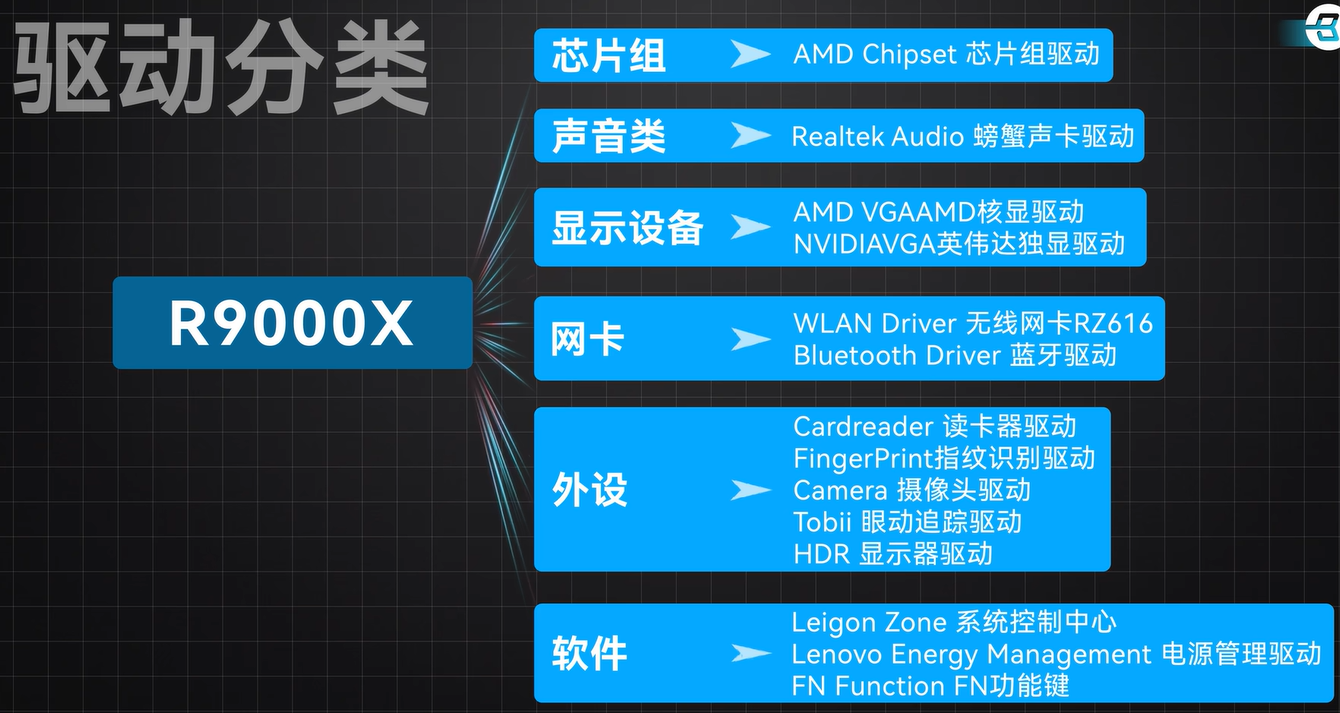
不过切记,如果没有特殊情况,BIOS没有必要下载更新