《无畏契约》更新后,不少玩家发现游戏出现了各种运行问题。
比较常见的情况包括:
- 游戏卡顿掉帧
- 玩一会就开始一卡一卡
- FPS不稳定
- 游戏黑屏
- 游戏闪退
- 游戏启动失败
- 游戏进不去
如果你的《无畏契约》也是更新后出现这些问题,可以按照下面的方法逐步排查。
一、卡顿掉帧可以尝试使用官方启动器

如果主要问题是游戏运行过程中卡顿、掉帧,可以先检查游戏启动方式。
部分玩家通过WeGame启动《无畏契约》时,WeGame本身可能会在后台持续运行,占用一定的系统资源。
如果电脑配置比较一般,同时后台运行的软件比较多,就可能进一步增加系统资源占用。
可以尝试使用《无畏契约》官方启动器启动游戏,减少不必要的后台程序占用。
如果使用官方启动器后游戏运行更加稳定,可以后续优先使用官方启动器进入游戏。
二、调整无畏契约游戏画面设置
如果进入游戏后出现卡顿掉帧,可以先调整游戏内的显示设置。
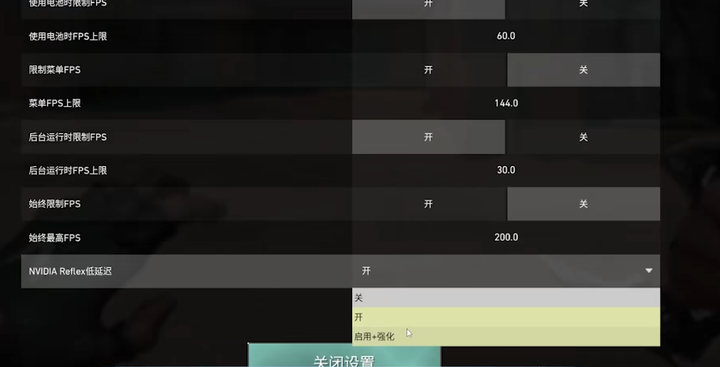
打开《无畏契约》:设置 → 视频 → 常规
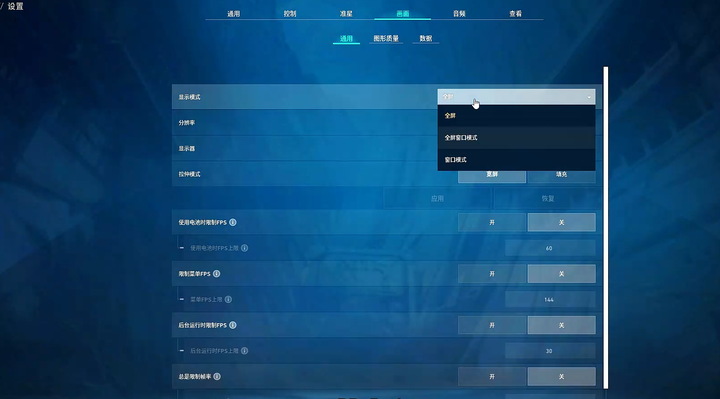
找到:显示模式 / 拉伸模式
如果当前设置不合适,可以尝试将宽屏显示调整为:填充
部分玩家调整后可以改善游戏画面显示以及运行稳定性。
另外,在通用设置中找到:延迟缓冲
可以根据自己的鼠标回报率和实际使用情况进行调整。
对于使用高回报率鼠标的玩家,可以尝试开启该功能,观察鼠标操作和游戏延迟是否有所改善。
三、游戏频繁闪退,可以使用修复工具检测
如果《无畏契约》经常出现:
- 游戏突然闪退
- 游戏卡死
- 黑屏无响应
- 启动失败
但又无法判断具体原因,可以对游戏运行环境进行一次全面检测。
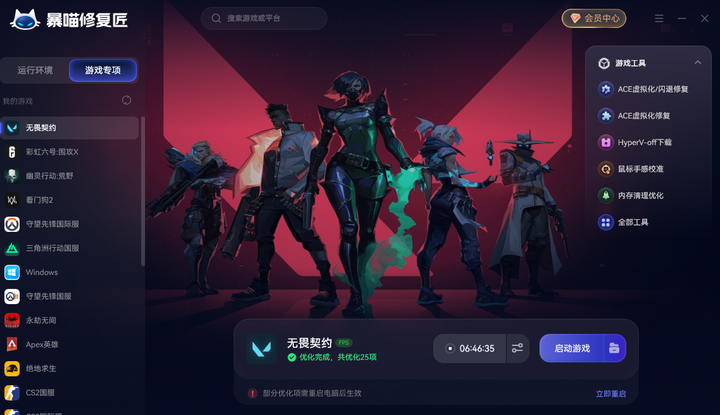
打开暴喵修复匠,在右上角下拉菜单输入:白猫07
获取使用时长。
然后搜索添加:无畏契约
进入游戏对应页面后,可以使用右侧的游戏修复工具进行检测和修复。
如果存在运行环境、系统组件或者游戏相关异常,可以根据工具检测结果进行处理。
同时还可以对游戏进行一键优化,进一步调整电脑运行环境。
四、NVIDIA显卡调整3D设置
如果你使用的是NVIDIA显卡,还可以检查显卡控制面板中的游戏设置。
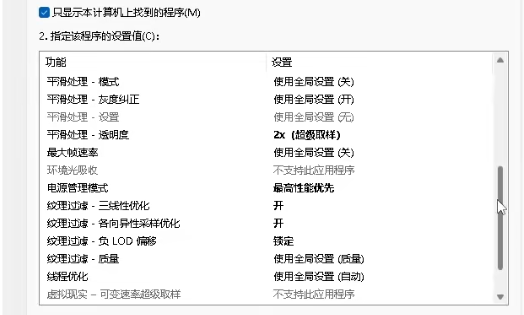
打开:NVIDIA控制面板
进入:管理3D设置 → 程序设置
找到并添加《无畏契约》。
然后检查:线程优化
可以尝试设置为:开
同时找到:电源管理模式
设置为:最高性能优先
这样可以让显卡在运行游戏时保持更积极的性能状态,对于部分电脑可能有助于减少游戏运行过程中的性能波动。
五、清理Shader缓存解决更新后卡顿
游戏更新后,显卡Shader缓存可能出现异常或者积累大量旧缓存。
当缓存出现问题时,可能会出现:
- 游戏卡顿
- FPS波动
- 加载异常
- 黑屏
- 游戏闪退
可以尝试清理Shader缓存。
操作方法:
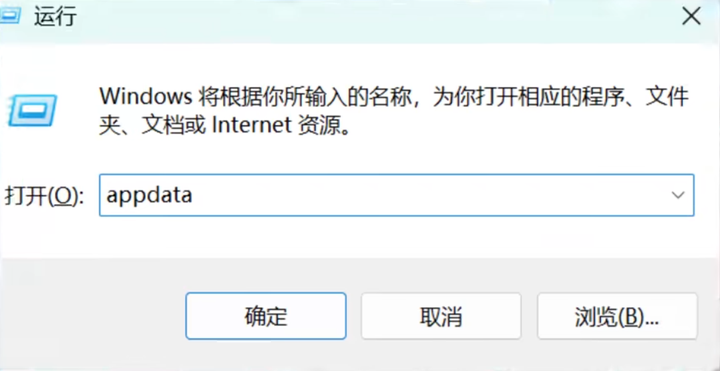
按下:Win + R
输入:AppData按回车。
进入:LocalLow
然后根据显卡类型寻找对应的缓存目录。
NVIDIA显卡用户找到:NVIDIA
AMD显卡用户找到:AMD
进入后找到:DXCache 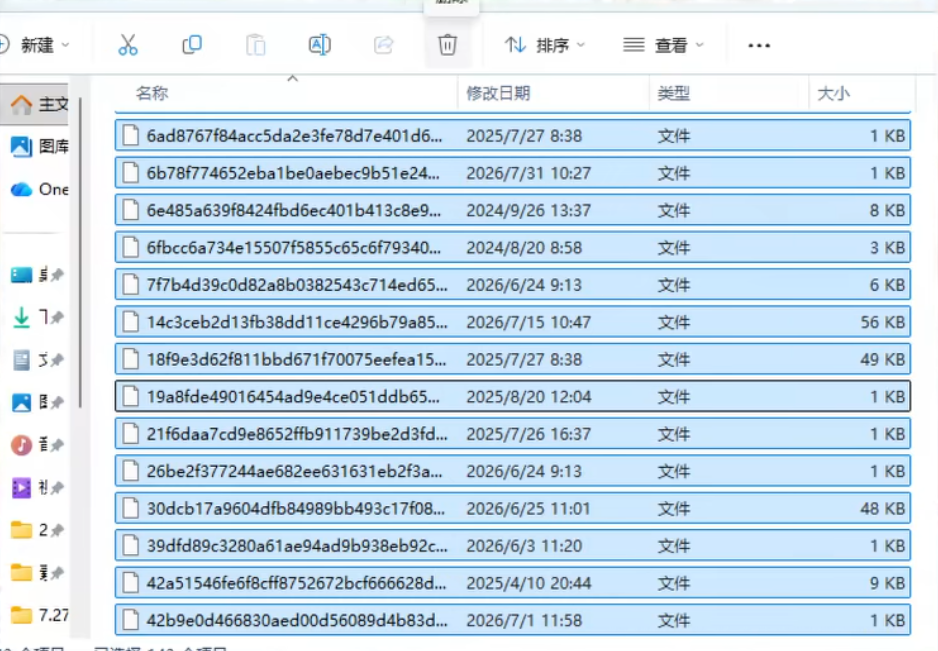
将里面的缓存文件删除即可。
如果部分文件无法删除,可以重启电脑后再次尝试。
清理完成后重新进入《无畏契约》,第一次启动时可能需要重新生成Shader缓存。
建议进入游戏后先进行几分钟的训练,让Shader完成重新编译和预热。
总结
《无畏契约》更新后出现卡顿掉帧、黑屏闪退、游戏打不开等问题,可以按照下面的顺序进行排查:
- 尝试使用官方启动器启动游戏
- 调整游戏画面和延迟缓冲设置
- 检查NVIDIA显卡3D设置
- 修复游戏运行环境
- 清理更新后的Shader缓存
如果只是轻微掉帧,可以优先从游戏设置和显卡设置入手;如果同时出现黑屏、闪退、启动失败等问题,则建议重点检查游戏文件和电脑运行环境。