松下(Panasonic) DC-S1M2算是松下为数不多的"主力"机型,2410 万像素部分堆叠式 CMOS,支持MOV和MP4两种文件格式,支持HEVC编码,主要用于微电影、纪录片。
众所周知存储卡是处于读/写状态之下,这使得数据面临丢失的风险!那么视频删除应该如何恢复呢?
故障存储:
存储卡:128GB SD卡/文件系统:exFat /簇大小:128KB/摄像机型号:松下 DC-S1M2
故障现象:
客户描述由于工作交接失误,导致存储卡删除了大量素材,之后又继续拍摄!出现问题之后停止使用并尝试使用几个不同的"通用类恢复程序"扫描,文件有名称、容量但却无法播放。
目前剩余空间为46GB左右(图1),要求恢复所有剩余空间中的MP4素材文件。
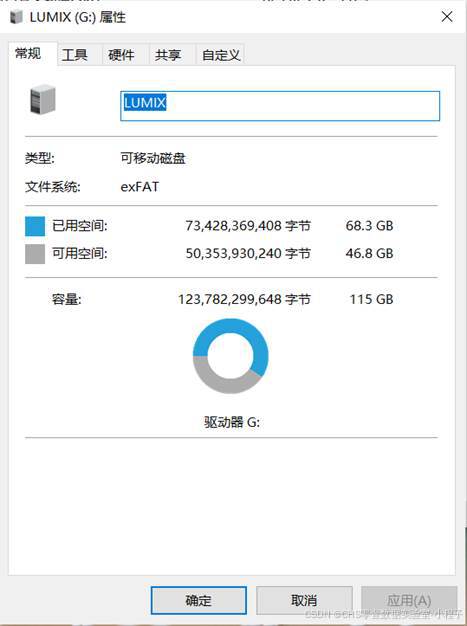
图1:存储卡使用情况
故障分析:
松下DC-S1M2使用了exFAT文件系统(图2),和日系的其它摄像机厂商一样,文件底层存储也存在"碎片化"的情况(图3),这也是通用类恢复软件无法有效恢复的原因!
为何如此?
当需要同时写入1个以上的文件为了保证写入安全,管理程序一般会采用"分块"+"排队"的方式写入,这就导致了文件存储层的"碎片化"(图3)。
而exFAT对于碎片化存储的文件,是通过FAT表来记录完整表链的,删除导致了原始FAT表彻底清0,没有表链意味着无法得到碎片的正确指针。仅存的目录元文件(负责记录文件属性)尚在,所以最终结果就是---文件名、容量之类属性正常但却无法播放!
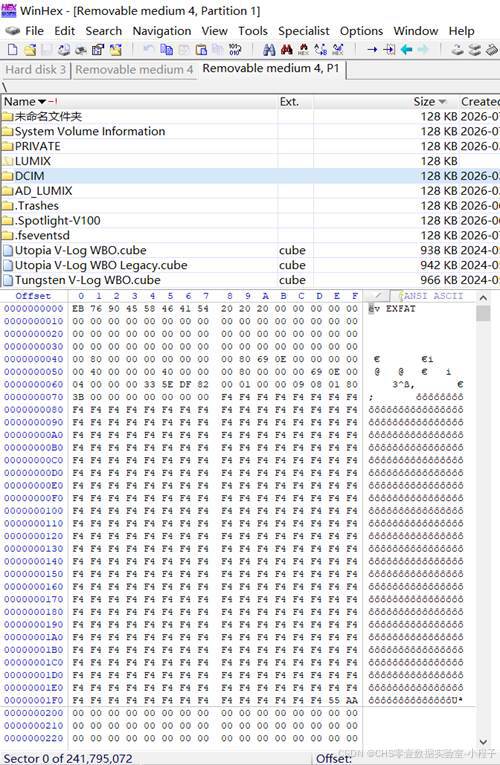
图2:exFAT文件系统
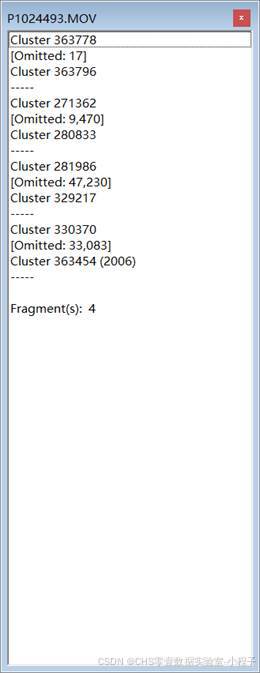
图3:碎片化存储方式
故障处理:
视频碎片虽然原理复杂,但恢复却极其简单,仅需三步即可!操作方法如下:
STEP1:选择逻辑盘点击右键->扫描
逻辑盘和物理盘的区别就是文件系统一项中,物理盘为RAW,而逻辑盘有相应的文件系统如FAT32、exFAT等。
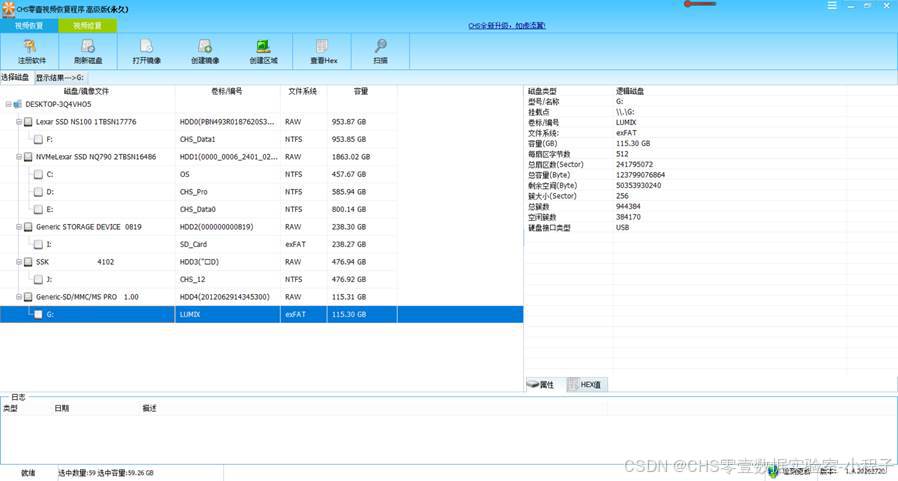
图4:选择逻辑盘(本例中为exFAT)
STEP2:扫描设置,扫描方式选择"仅扫描删除空间"->扫描大类选择"高清视频"->添加样本文件。
为什么要添加样本文件?
程序会解析样本文件并根据其编码、结构、特征等参数建立精确模型,可以大大提高扫描时的定位精确度,做到"有的放矢"(具体样本要求请参考博主**"** **样本文件的使用方法以及注意事项"**的帖子),基于此,强烈建议您在扫描时添加样本文件。
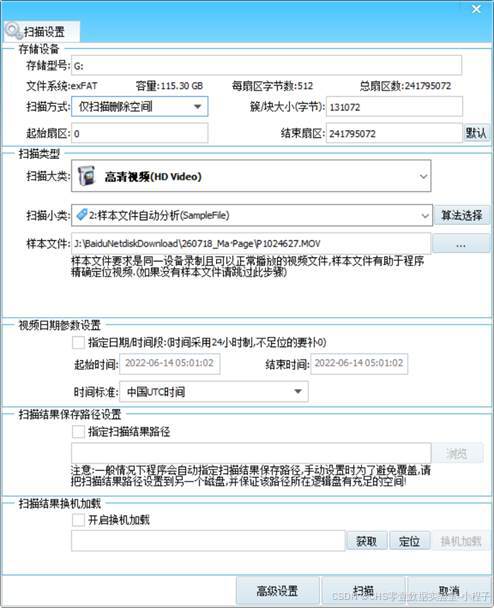
图5:扫描设置
等待扫描完成。
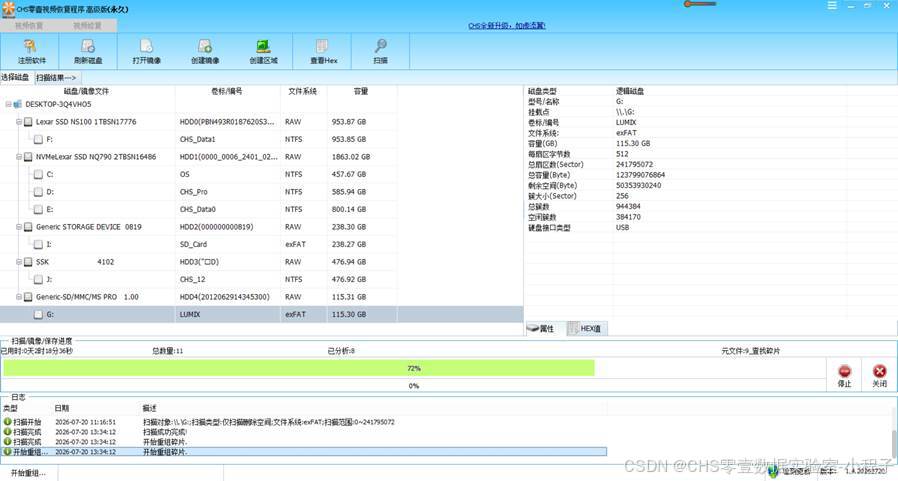
STEP3:扫描完成后直接查看数据,可以看到高级版已经列出了视频类型、级别、拍摄时间、摄像机型号、视频编码、时长、长度等参数,这些参数为查找数据提供了便利。可以看到程序共计扫描到59条素材,其中11条正是客户所需,至此恢复工作完成。
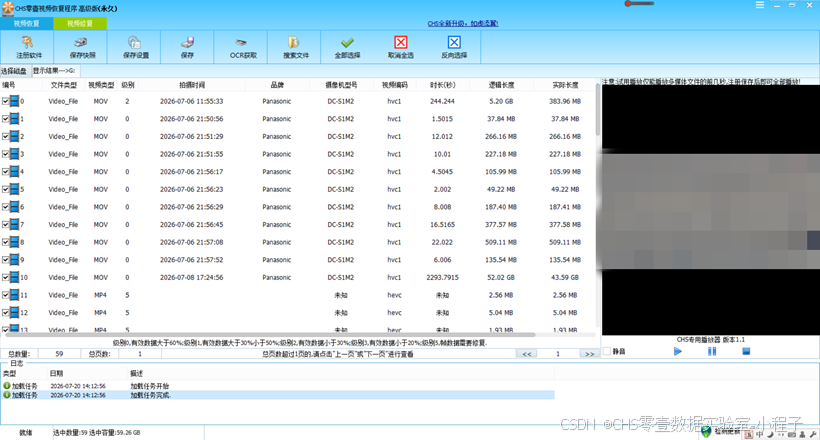
图6:扫描结果
这就是松下DC-S1M2摄像机MP4素材文件批量删除的恢复方法,大家在遇到此类问题时,可以尝试使用此三步恢复方法!