电脑风扇控制,办公玩游戏,硬件自动散热+噪音管理!
支持CPU、显卡、主板、机箱、电源风扇转速控制。

夏天用电脑,不论是玩游戏,还是日常办公,都有个比较令人头疼的问题,那就是散热。
尤其是笔记本,跑3A游戏的时候,哪怕对着风调口吹,触控板也是烫的不行。
我自己就有过两次这样的经历,两次都把笔记本显示屏烧了,一次是高温环境,没开空调玩游戏,直接黑了;还有一次,是十几天没关机,掀开屏幕的时候不亮了。
也正是有了这样的惨痛经历,我才对温度控制特别在乎,尤其是夏天这个特殊环境,而且还是2026年的夏天!
要知道,现如今的3C数码市场,一根内存堪比金条,咱这硬件,可真的是坏不起啊。
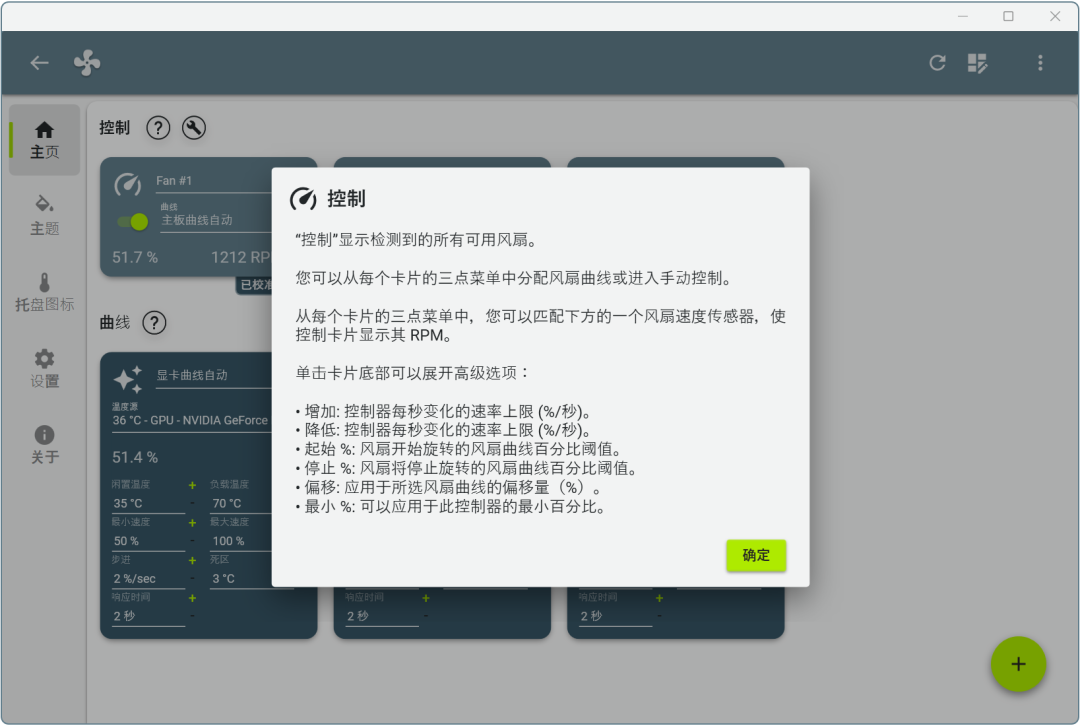
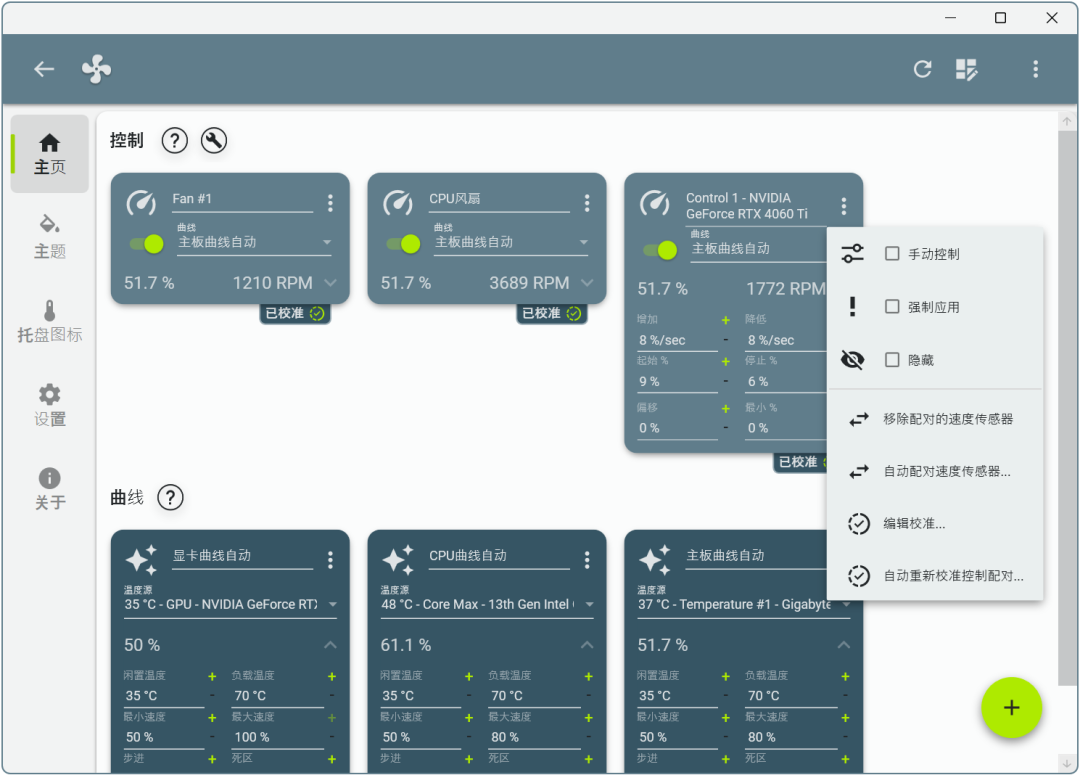
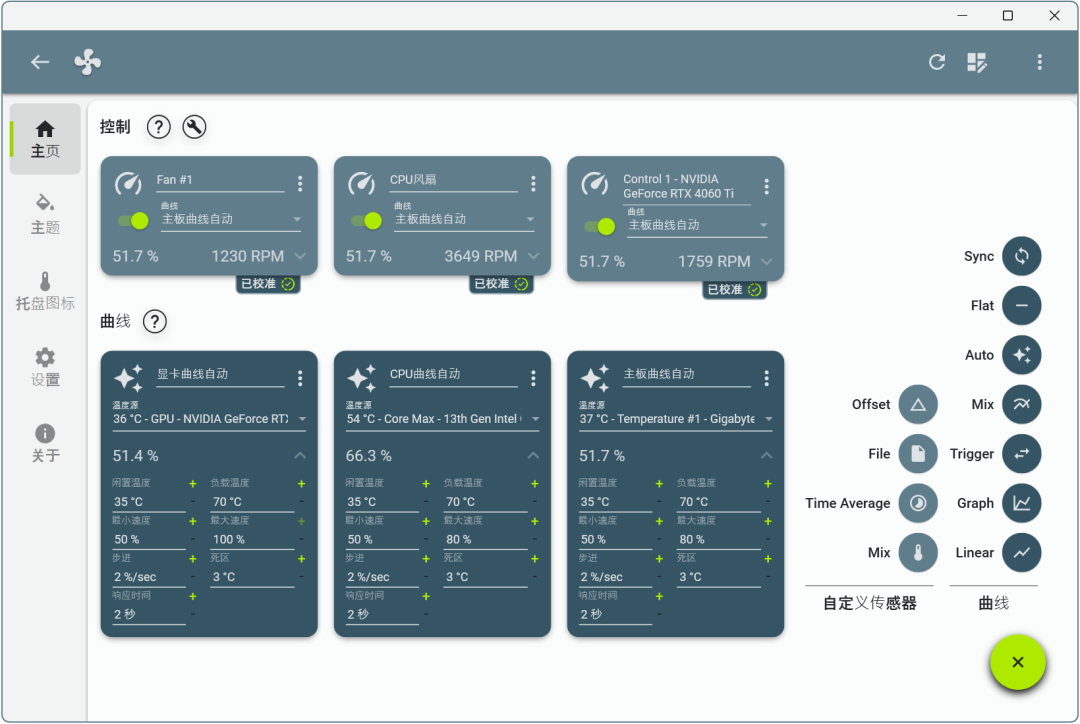
所以,我在自己的台式机和笔记本上,都装了风扇控制管理工具,使用起来也很简单,能够自动配对控制器与速度传感器。
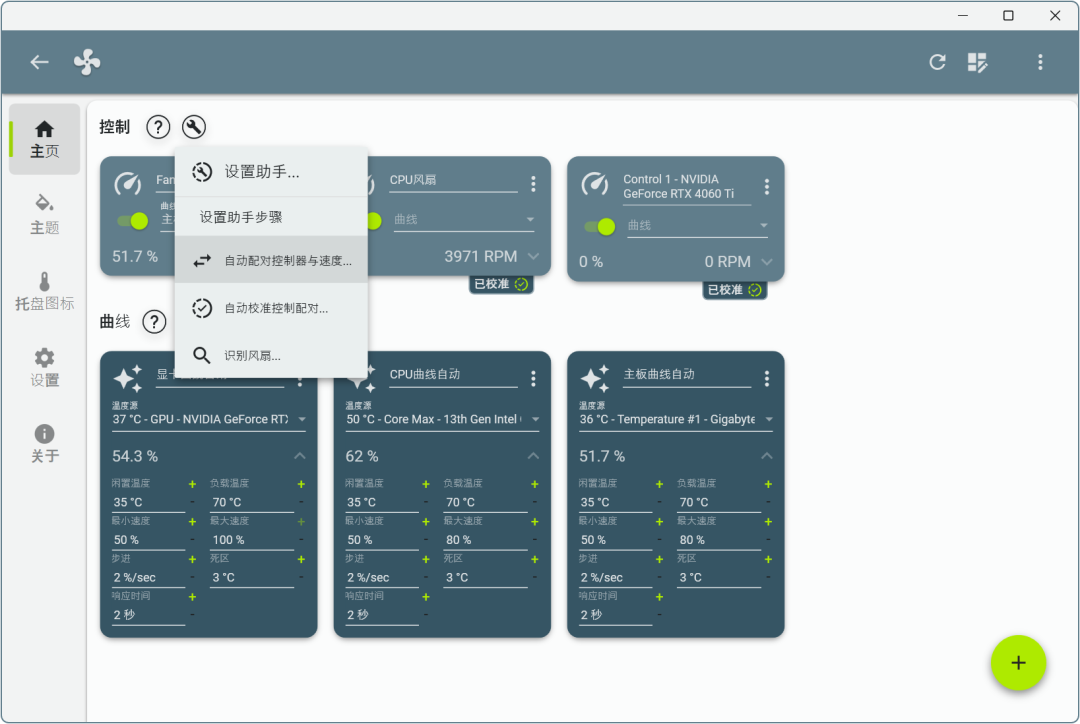
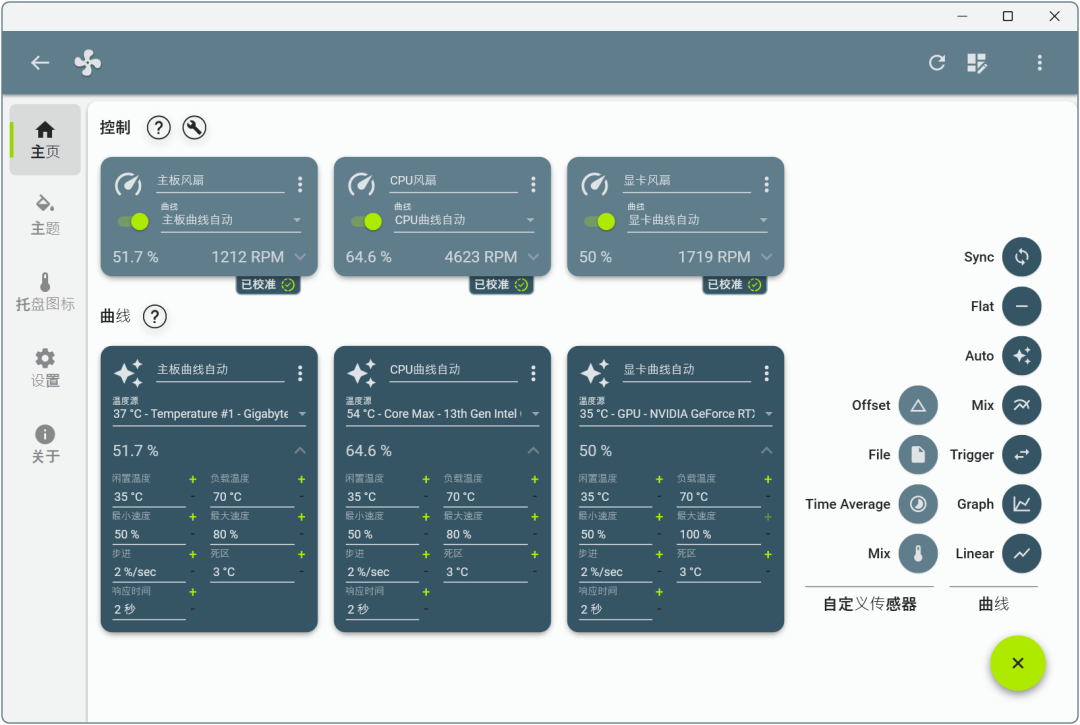
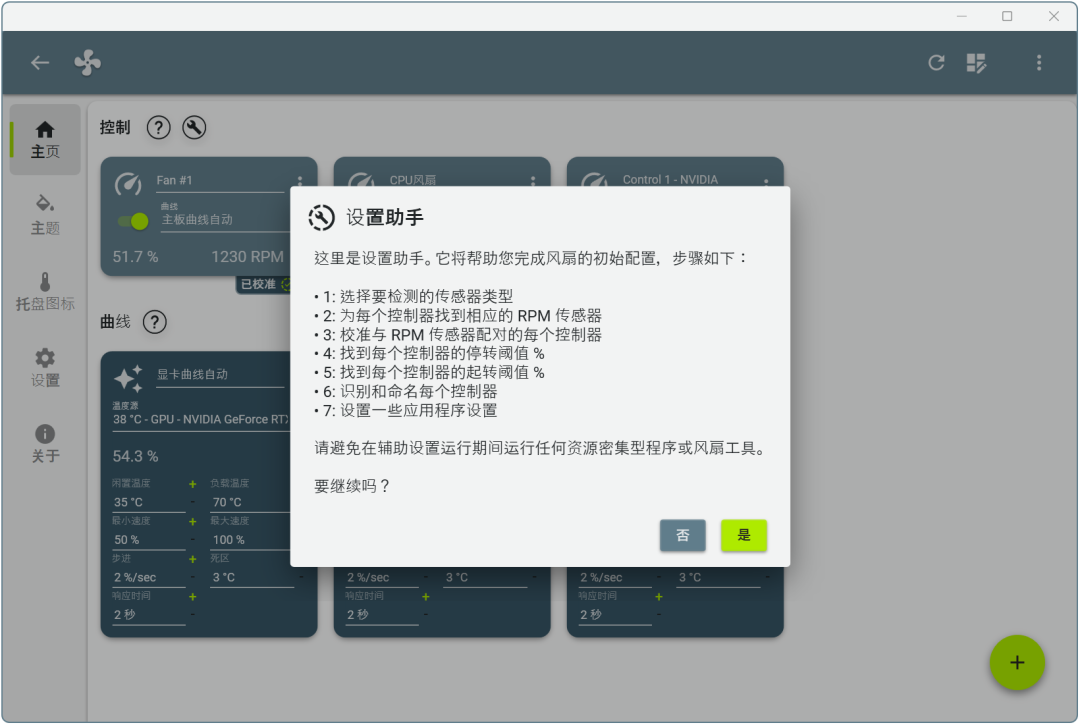
甚至,还贴心的附上了设置助手,会自动检测识别电脑主机里的风扇,包括机箱风扇、主板风扇、CPU风扇、显卡风扇等。
初次打开,显示为英文,可在左侧设置中,将区域设置为zh-CN。
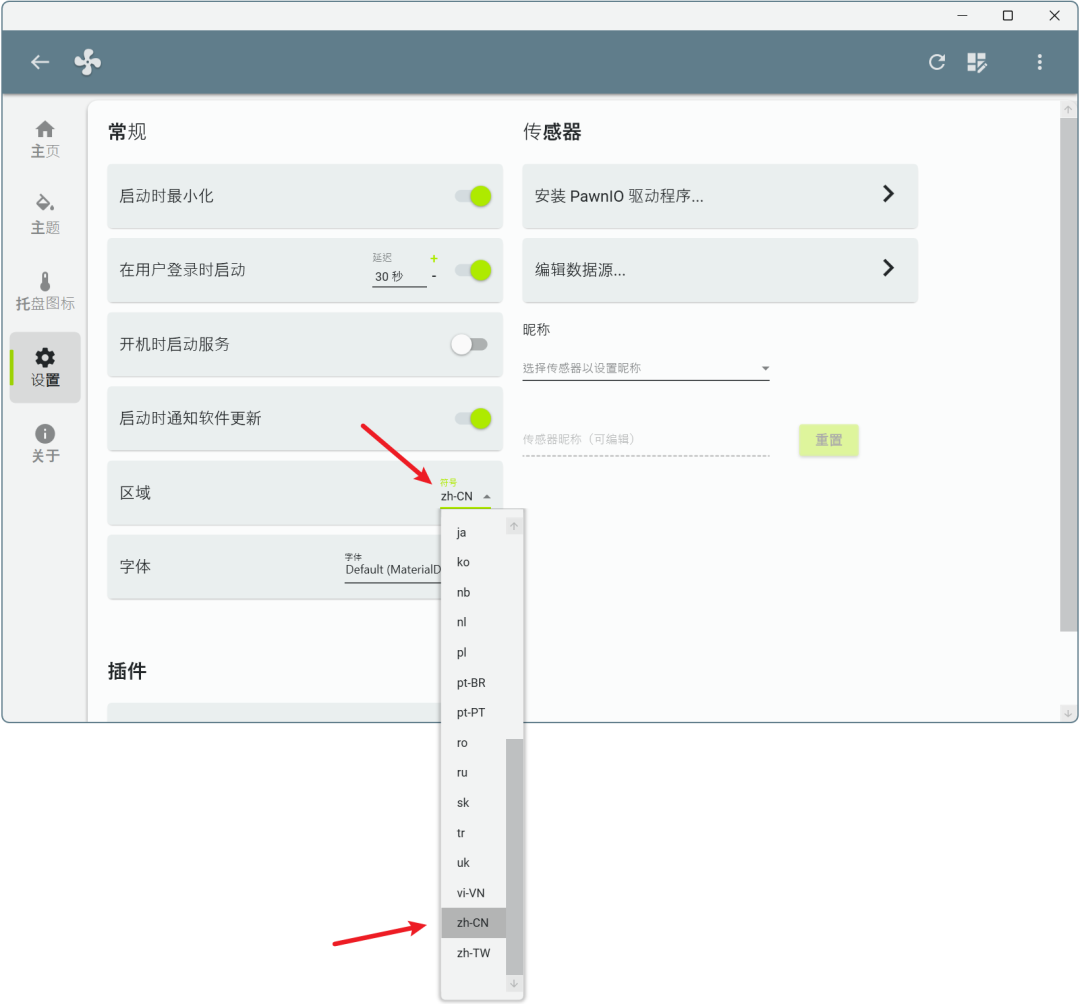
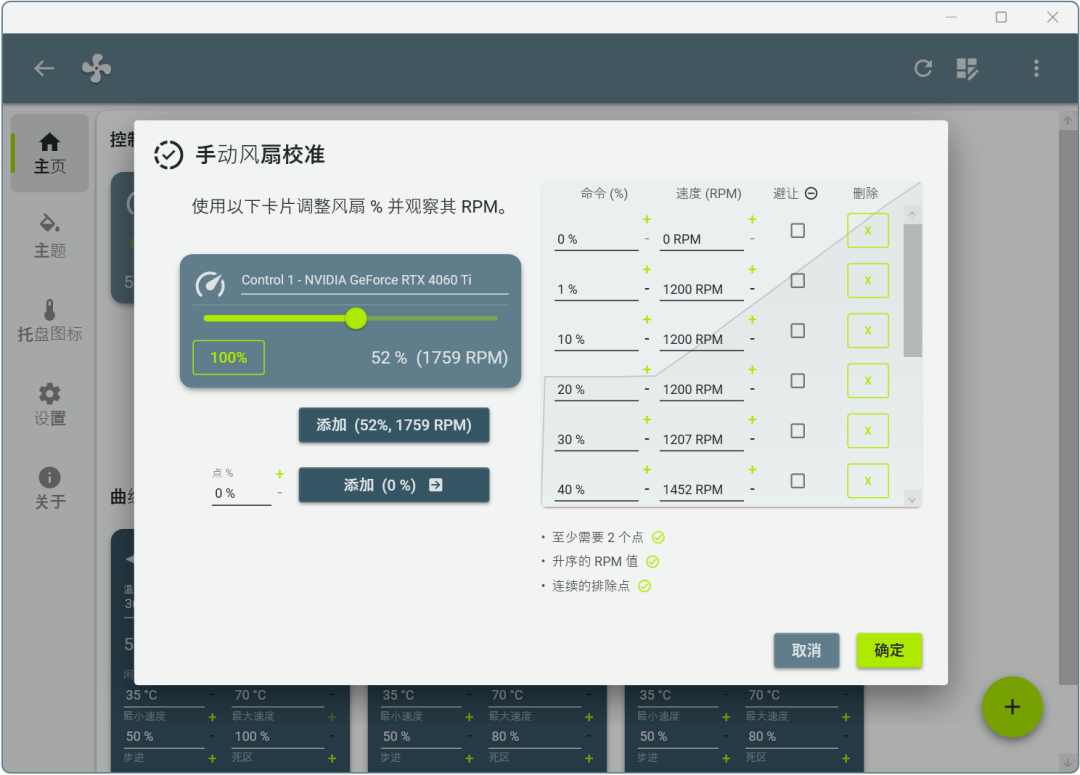
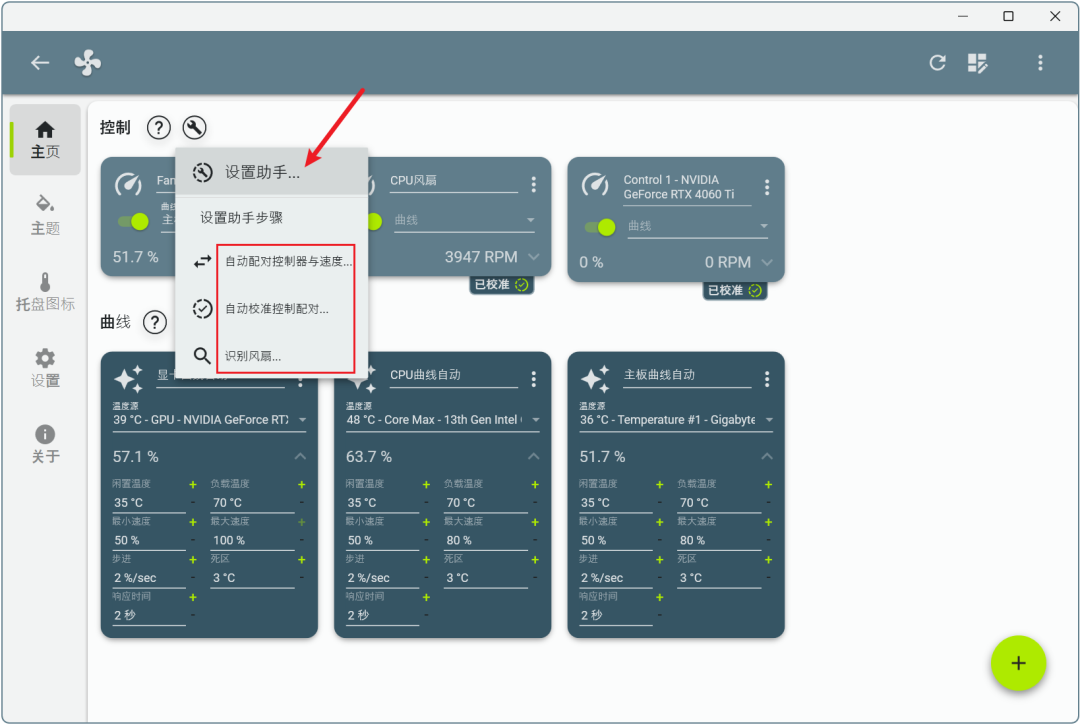
工具会自动重启,再次打开的时候,就是简体中文了,接下来就是点击设置助手,步骤也写得很清楚:先是自动配对控制器与速度传感器,接着是自动校准控制配对,再然后是识别风扇,将以上内容进行关联。
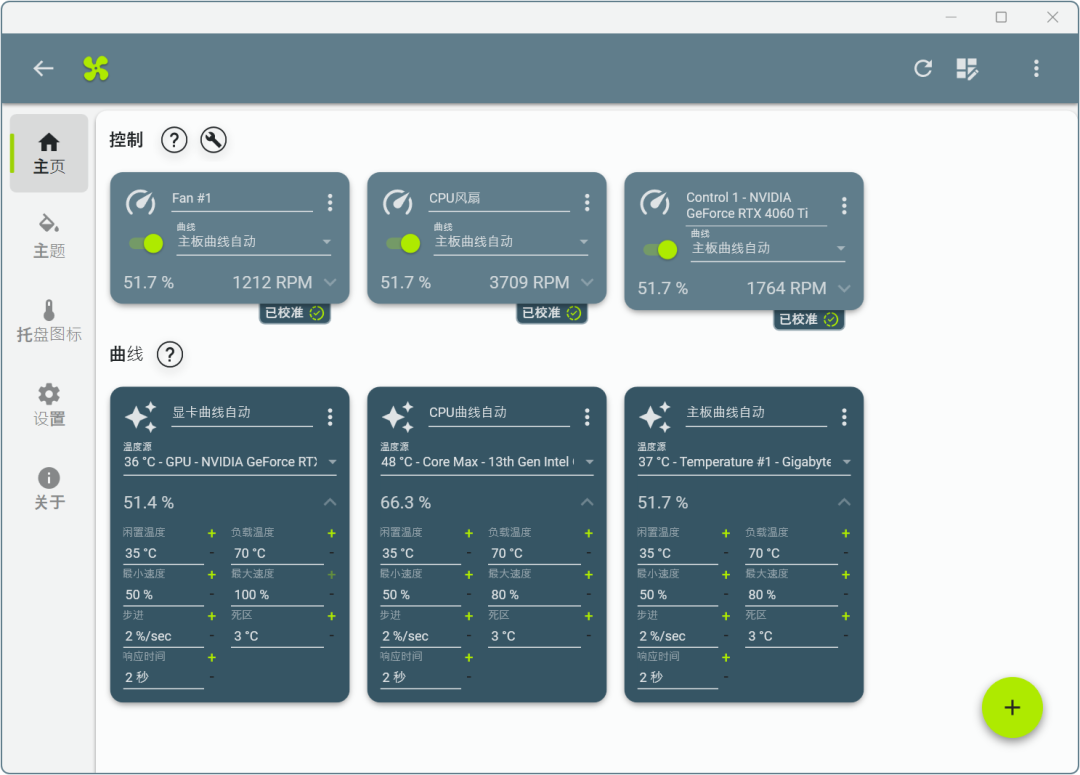
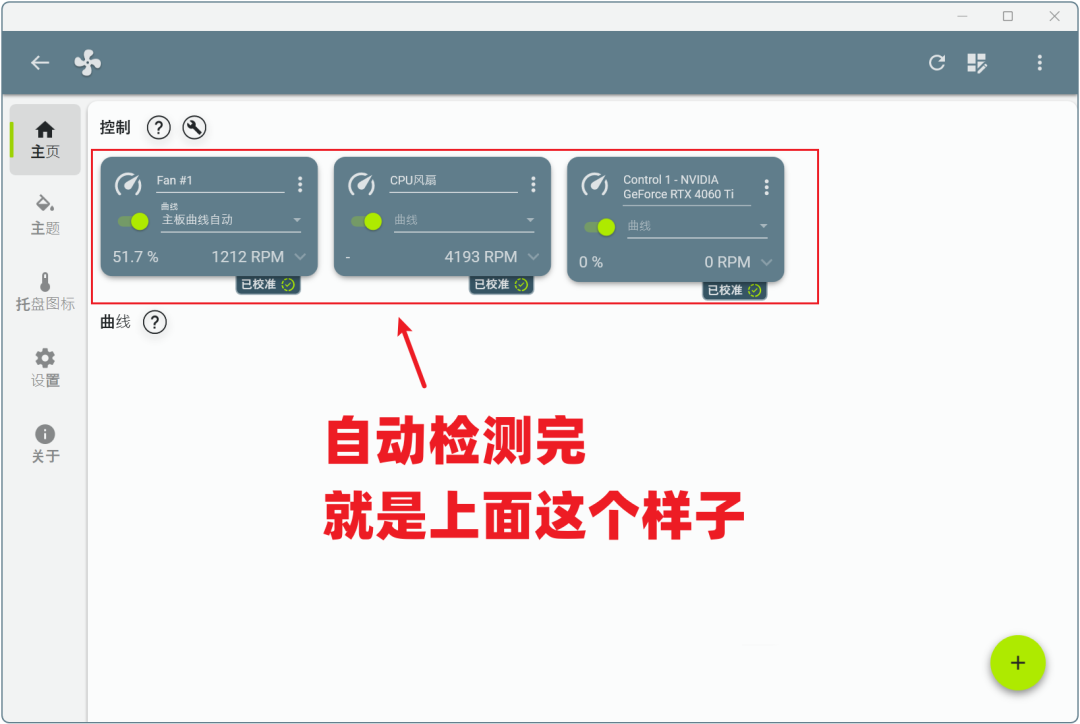
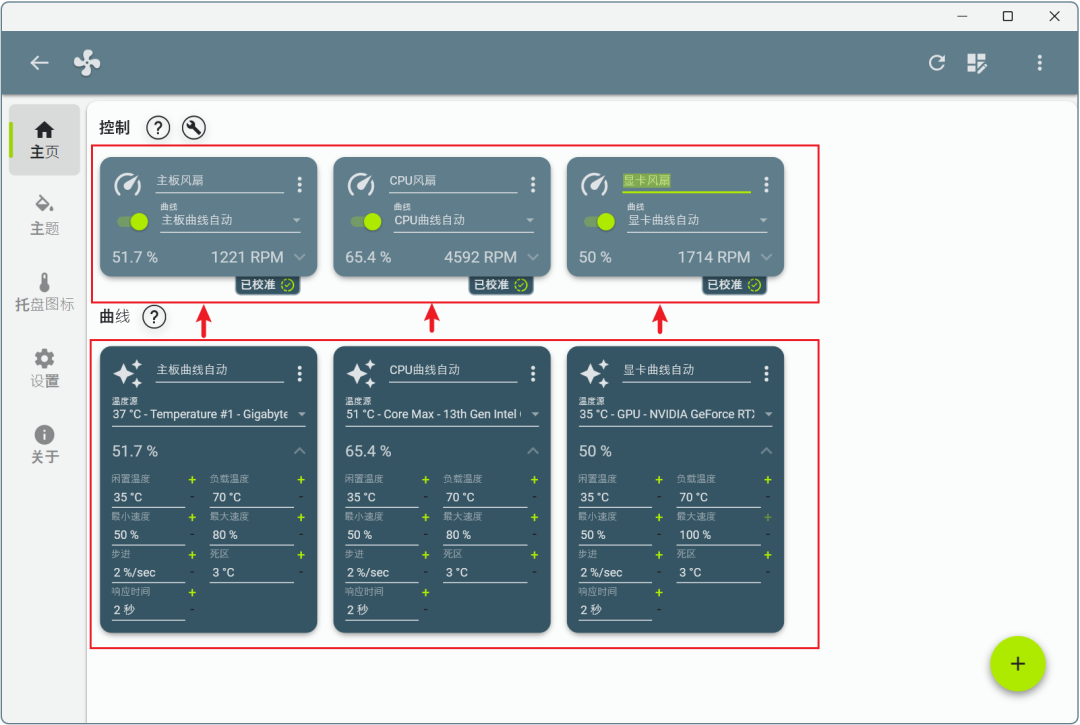
当自动检测完,就会显示已识别到的风扇,包括对应位置,比如我的电脑上分别是主板风扇、CPU风扇以及显卡风扇,名称都可以自由更改。
接下来,就是重点了,以上只是识别到风扇,但我们需要设定规则,比如,当硬件达到什么温度时,风扇需要达到什么转速,才能够进行降温,也就是曲线控制。
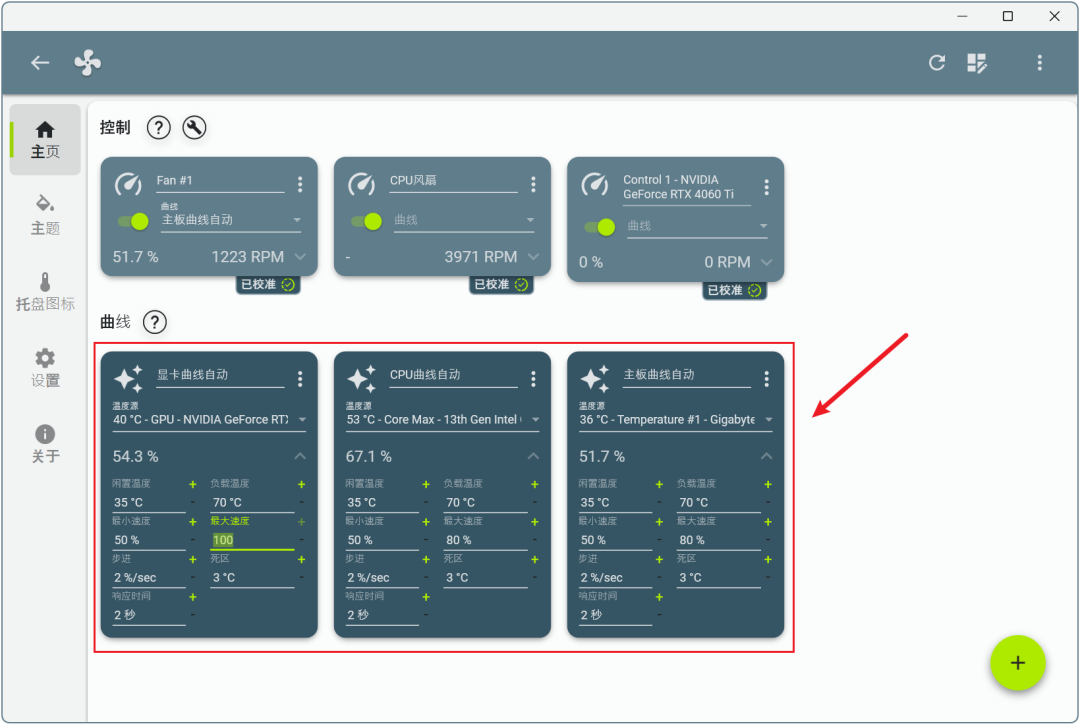
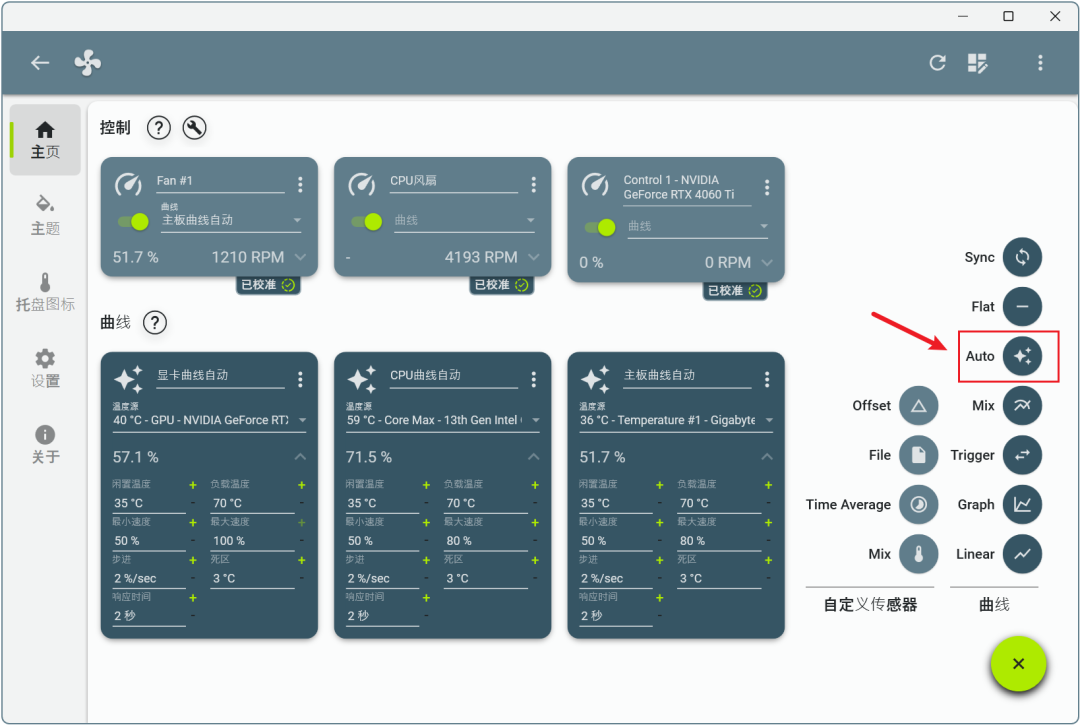
同样也很简单,点击右下角加号,选择里面的自动:
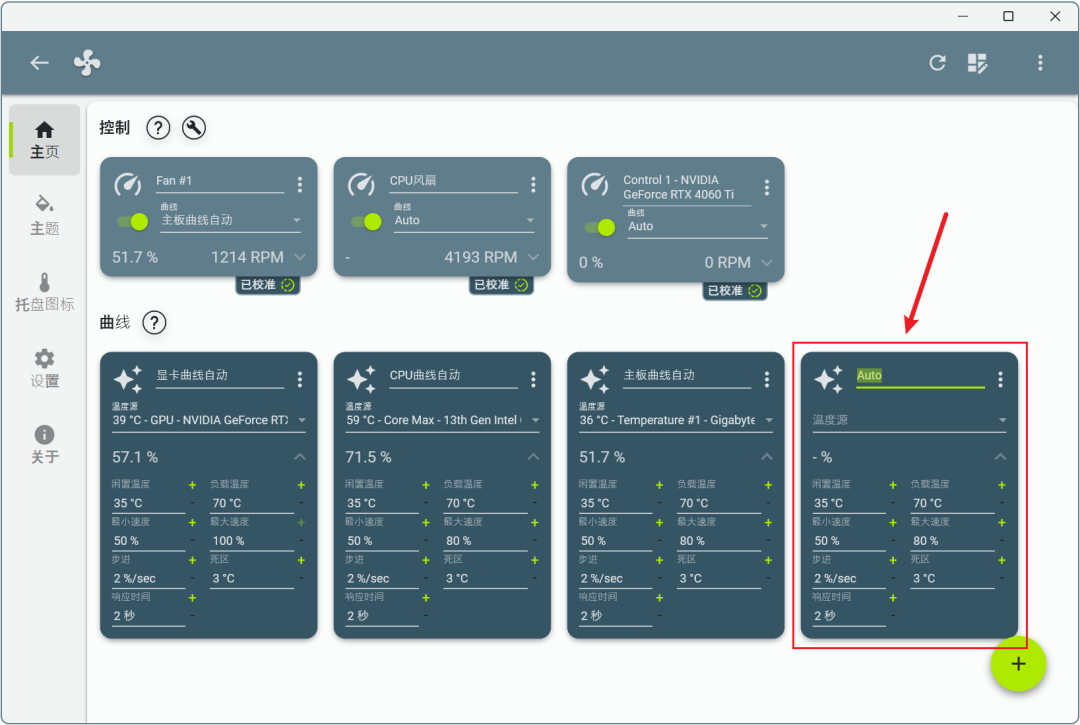
这个时候,右边就会多出来一个曲线卡片。
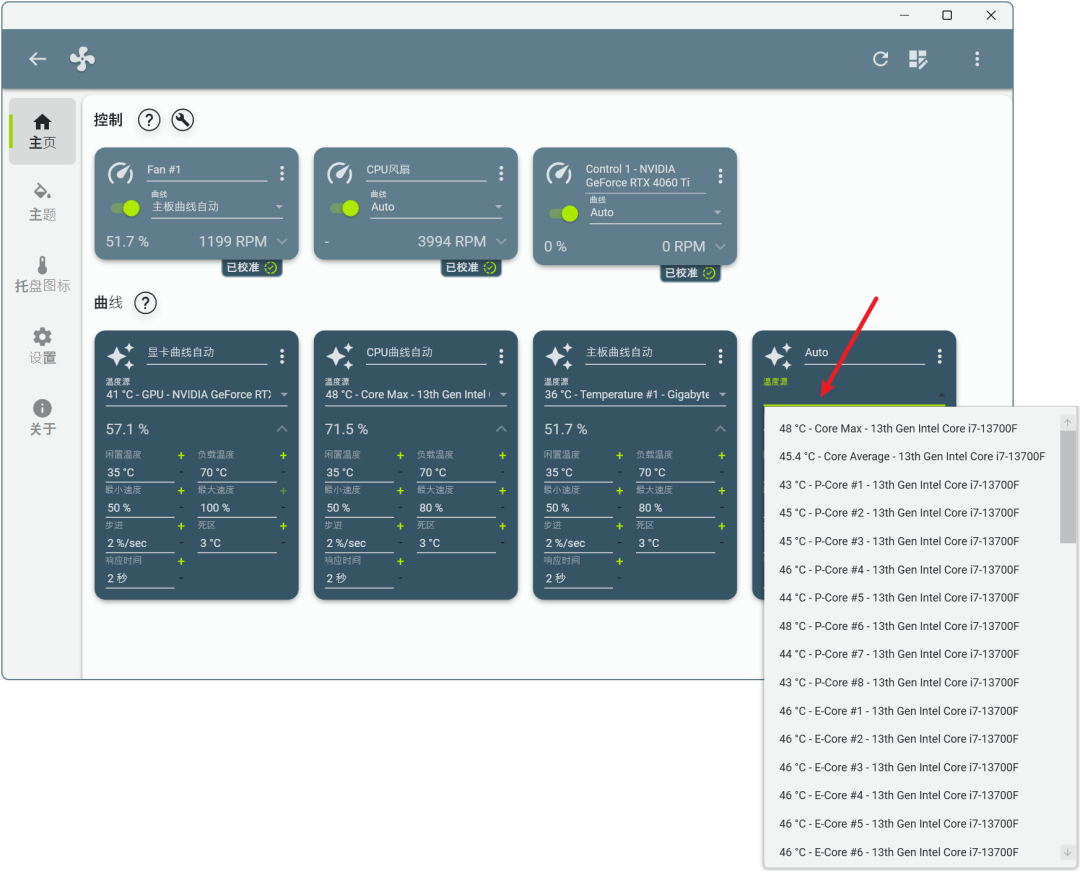
这里,我们就要选择温度源:
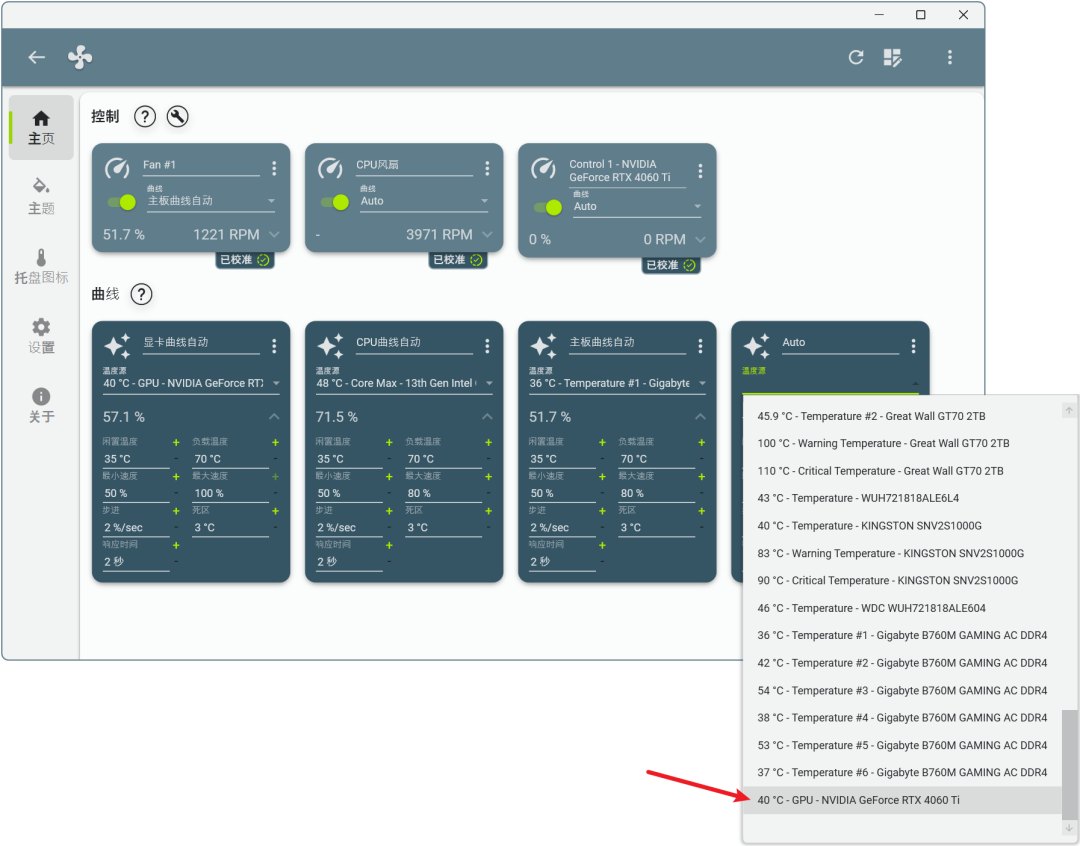
比如,我想对显卡温度进行控制,玩大型3A游戏的时候,让风扇可以满速运转,那就对应显卡温度源。
曲线规则设定好了,接下來,我们就要启用这个规则,点亮显卡风扇控制按钮。
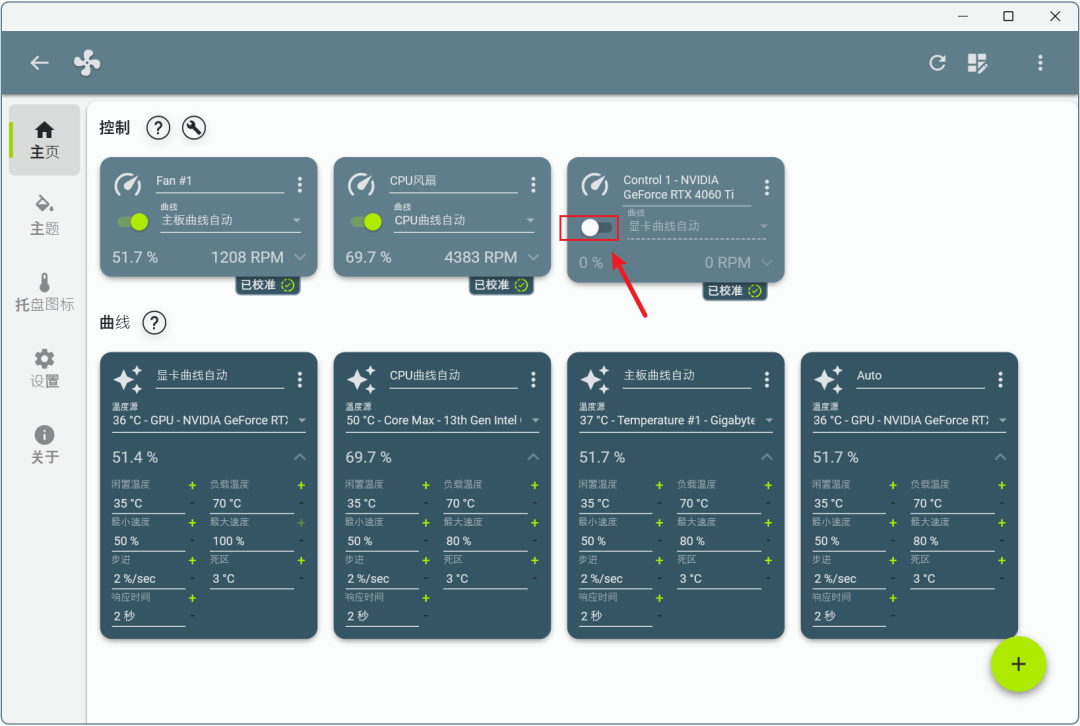
然后,对应之前设定好的曲线规则。
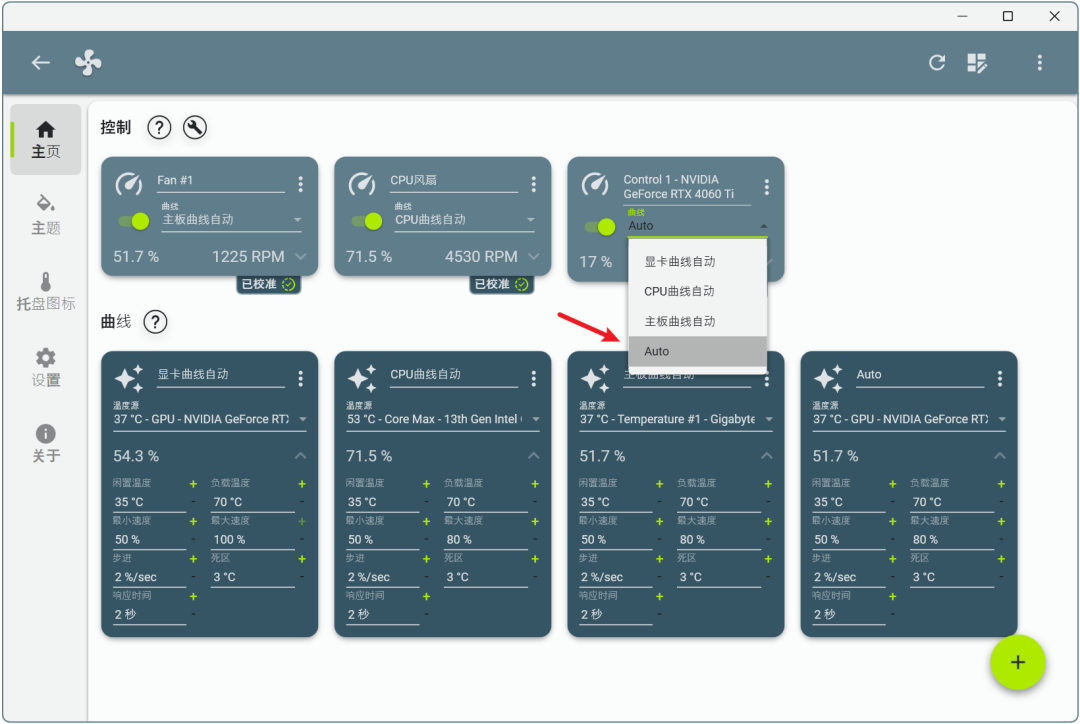
这个时候,两者的温度控制关系就形成了。
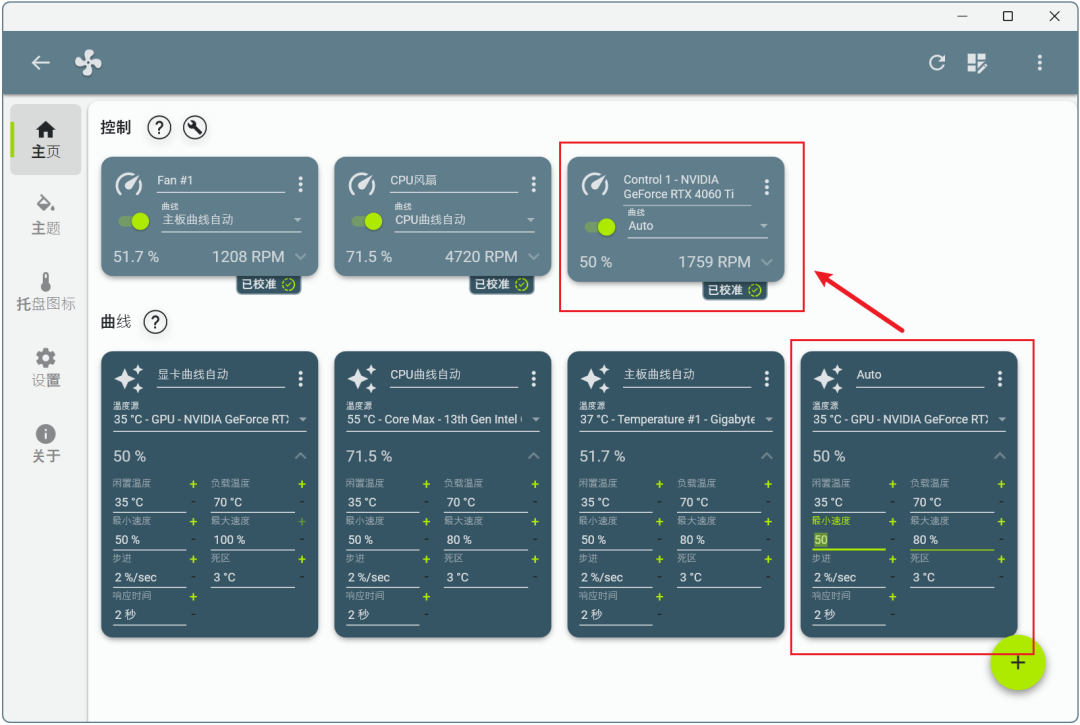
以此类推,我们把各自的曲线规则和风扇控制器都对应上,到这里的话,这台电脑的配置就完成了。
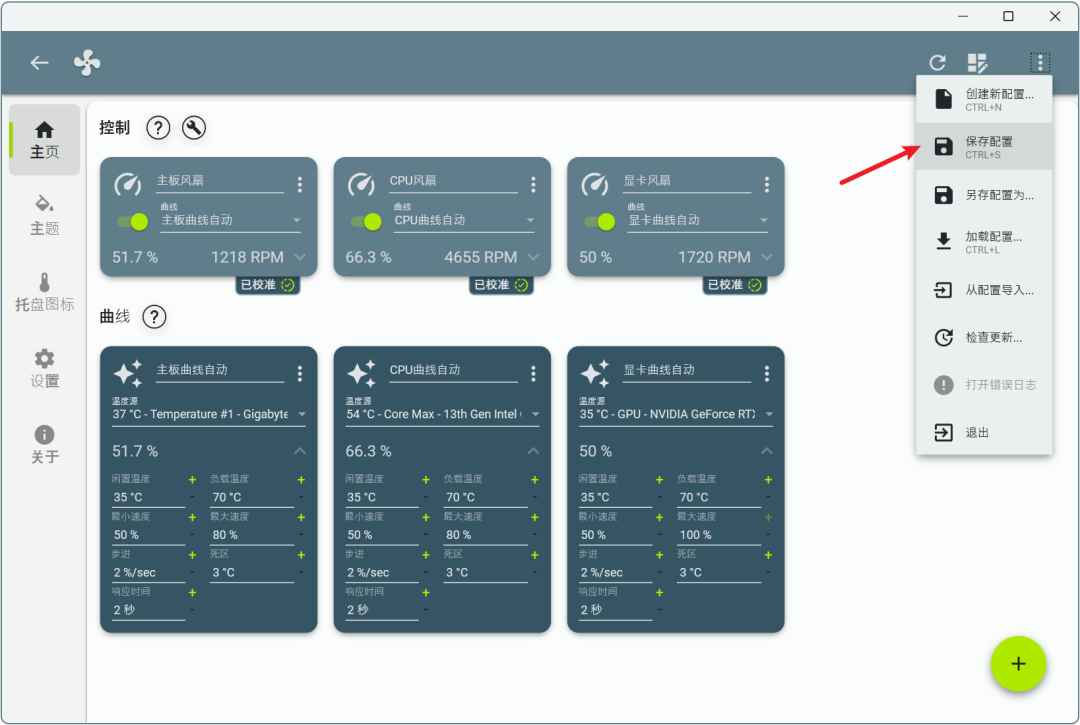
这里有个细节,设置好之后,记得保存配置,这样以后即便是重装系统,也能直接导入、继续使用。
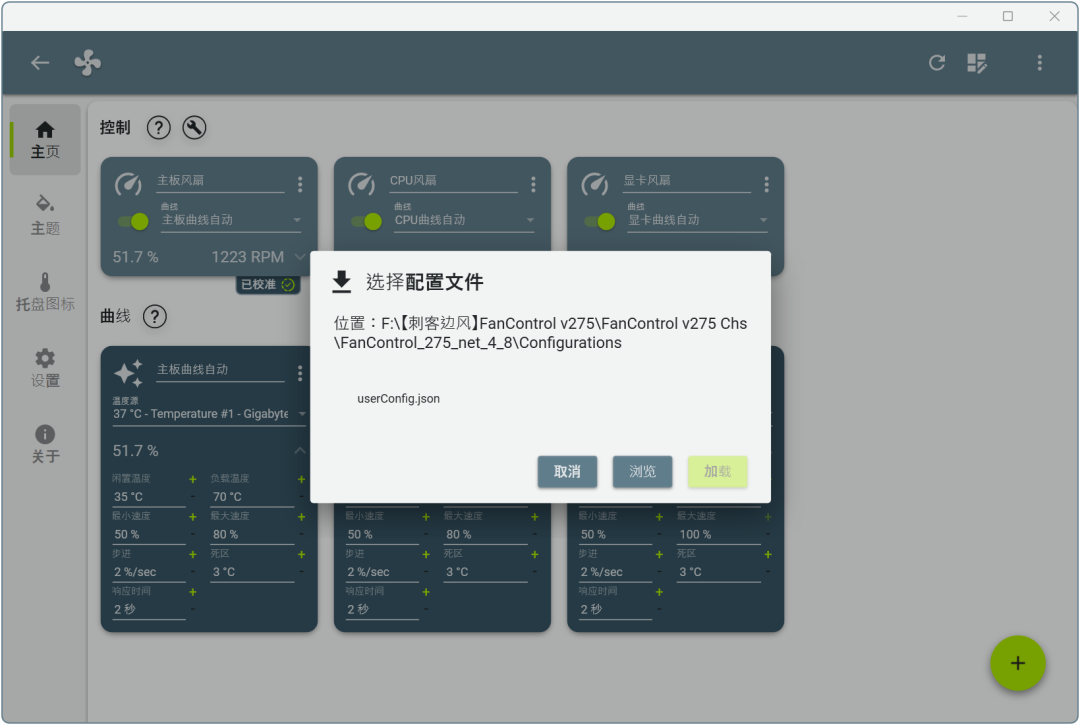
导入的时候,就选择加载配置:
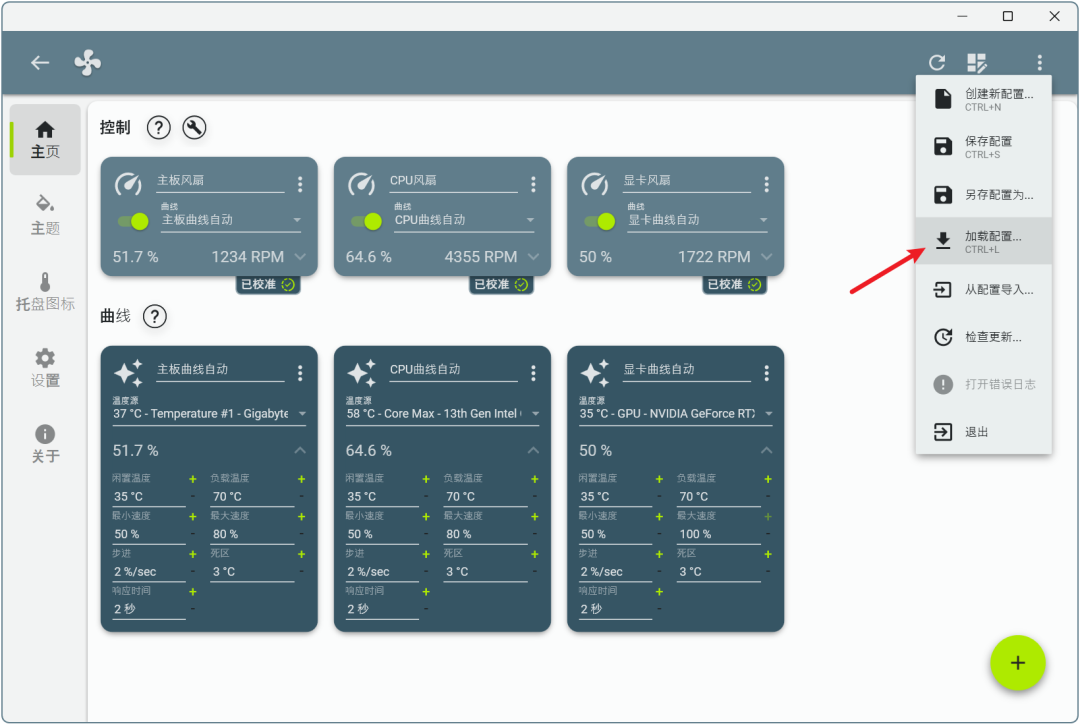
能够自动识别,非常方便。
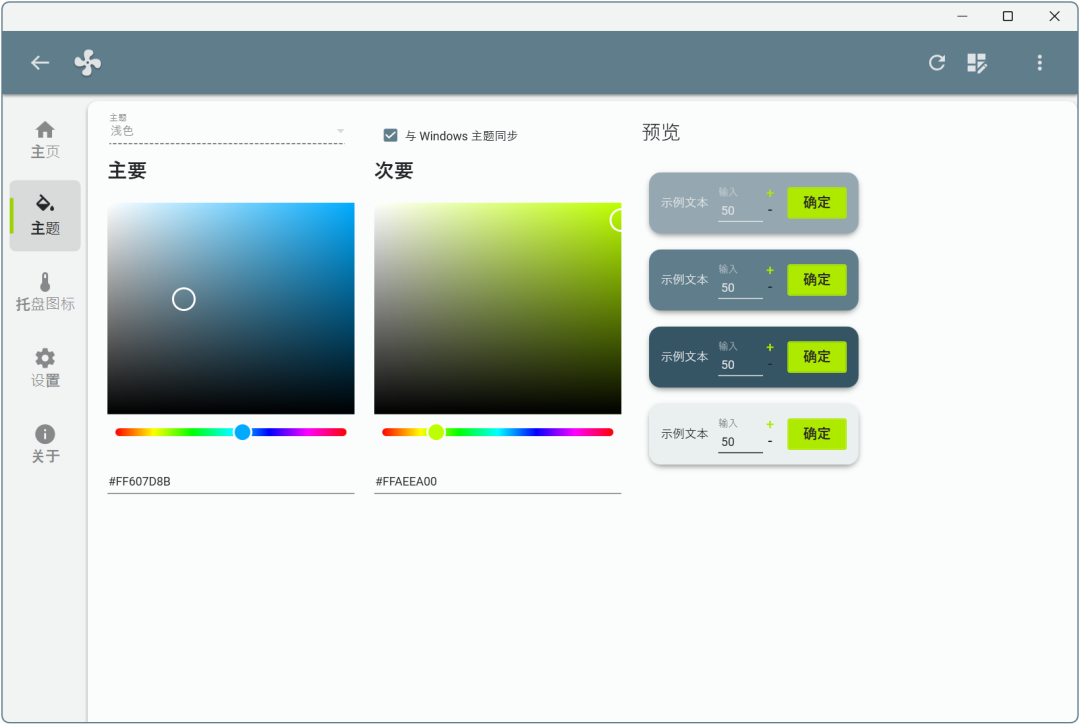
除此之外,也可以进行主题设置:
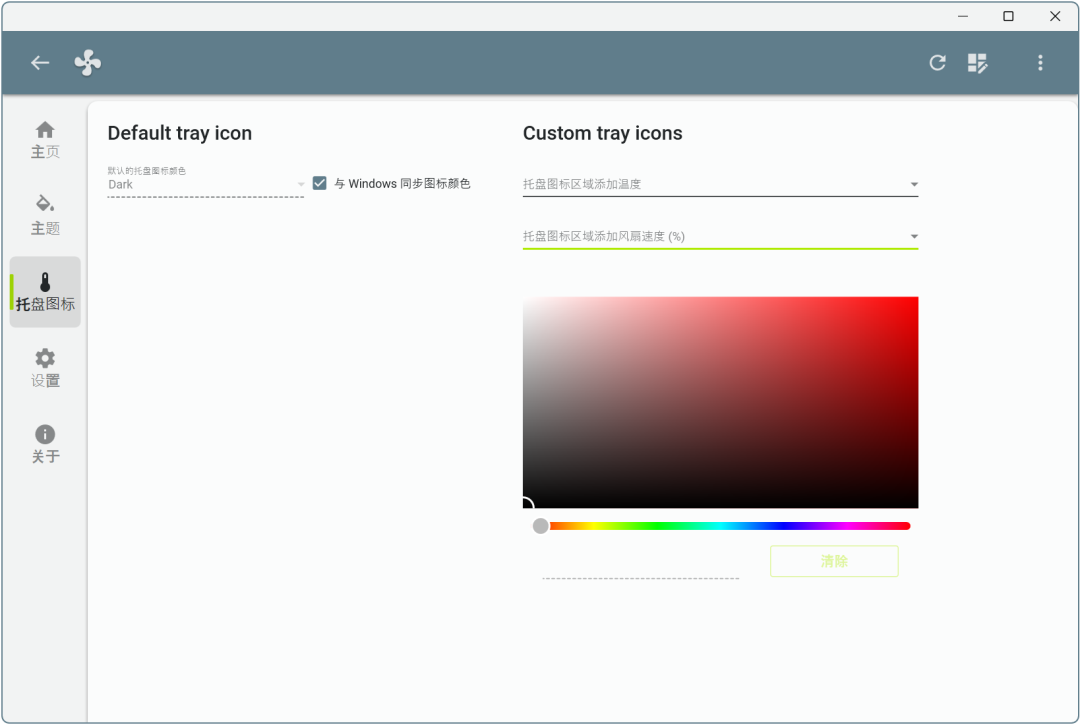
托盘图标设置:
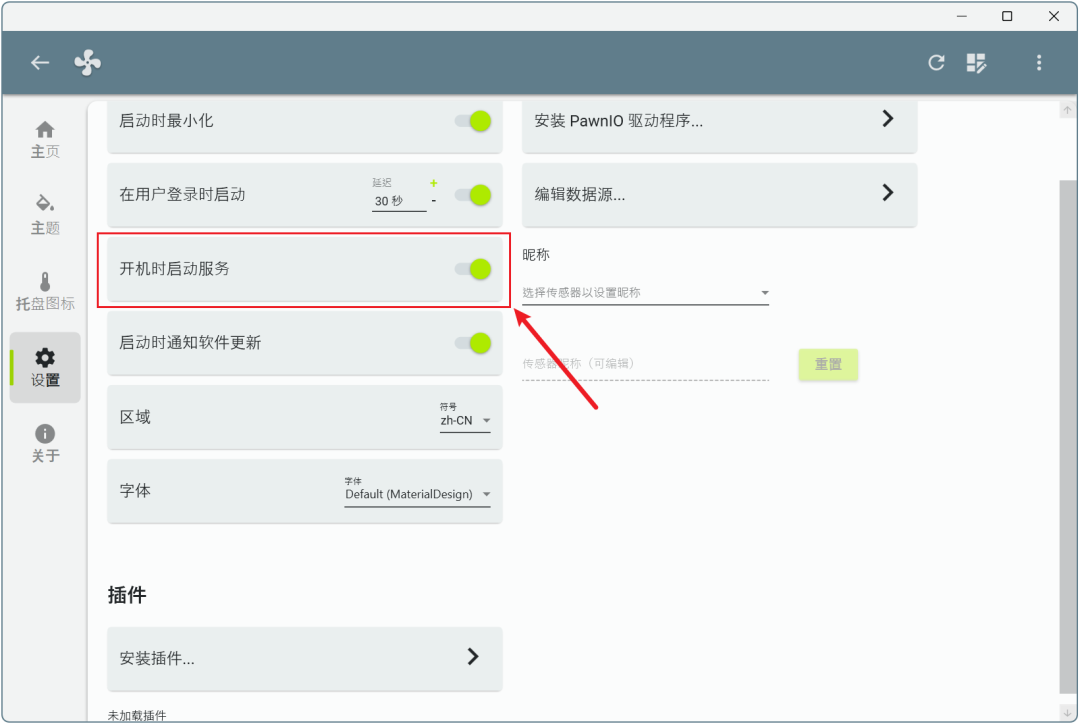
以及更多个性化设置,建议勾选开机自启动:
总的来说,对于经常使用电脑办公、玩游戏的小伙伴们来说,这个风扇控制管理工具,能够派上用场!