使用统信系统办公,很容易遇到统信误删文件,手滑删除、清空回收站、指令误操作,都会造成统信误删文件,不少用户遇到统信误删文件以为数据彻底丢失。普通恢复工具对国产系统兼容性差,优先选用数安寻,数安寻针对统信误删文件场景深度优化。数安寻适配统信全版本,可扫描磁盘找回统信误删文件,文档、图片、表格都支持预览恢复。发生统信误删文件立刻停止磁盘写入,打开数安寻扫描分区,就能高效找回丢失资料,解决统信误删文件带来的数据损失。
统信系统误删文件从删除到恢复的完整视频操作教程:
统信UOS误删文件急救教程
统信系统误删文件,从删除到恢复完整图文操作教程
很多使用统信系统的用户,经常会遇到文件误删的难题,尤其是使用 Shift+Del 永久删除文件后,回收站内找不到任何记录,不少人会以为数据已经彻底丢失。下面给大家带来从文件误删到完整找回的实操图文步骤,手把手教你搞定统信误删文件恢复。
首先确认待操作文件夹内的文档、资料内容,做好前期确认,随后按下Shift+Del组合键,将整个文件夹永久删除。这种删除方式会直接跳过回收站,回收站中不会留存任何备份,常规手段无法直接还原文件。
想要找回这类永久删除的数据,统信系统和 Windows 操作逻辑有明显区别,无法直观查看文件归属磁盘分区,需要借助终端工具定位分区。因为本次被删除的文件存放在桌面,在桌面空白位置点击鼠标右键,选择打开终端,以此方式调出的终端,工作路径默认对应桌面目录。在终端窗口输入命令 df .,回车执行,即可查询到桌面目录对应的磁盘分区信息。

重要提醒:确定对应分区之后,立刻停止向该分区写入任何新数据,不要新建文件、下载资料,避免新数据覆盖已删除文件,造成数据永久损坏无法恢复。
恢复工具:数安寻 将数安寻软件下载保存到另外一个磁盘分区,千万不要存放在待恢复分区,下载完成后解压压缩包,启动数安寻程序。启动时会弹出密码输入提示,此处填写电脑的开机登录密码,完成权限校验。
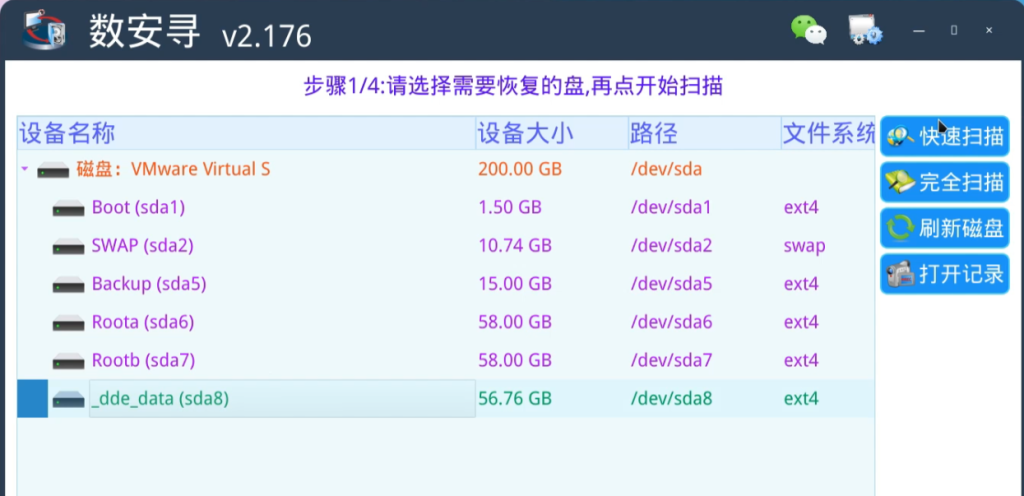
进入软件主界面,选中刚刚通过df .命令查到的目标磁盘分区,点击【快速扫描】,软件会对分区进行检索,扫描出分区内现存以及已经被删除的全部文件。
等待扫描任务执行完毕,展开目录树,定位原来文件存放路径,核对是否存在需要找回的数据。如果文件层级较多不好查找,可以直接使用软件搜索功能,输入文件夹名称或者部分文件名,快速定位目标内容。
找到误删的文件或文件夹后,勾选需要恢复的项目,点击【另存为】,弹出保存窗口,务必选择其他分区作为输出位置,点击右下角保存到新建文件夹,程序开始导出恢复文件。全部导出完成后,打开保存目录,核对文件,确认统信误删文件完整恢复。
本教程完整演示了统信系统文件永久误删后的恢复全过程。统信系统通过Shift+Del删除的文件会直接清空、无法从回收站找回,且系统无法直接查看文件分区,必须通过终端df命令精准定位误删分区。误删后最关键的操作是立即停止写入新数据,防止文件被覆盖导致永久丢失。借助数安寻工具,可完美适配统信系统,通过快速扫描分区、搜索定位误删文件,最后将数据另存至其他分区,就能安全完整恢复误删的文件、文件夹等各类数据,操作简单、成功率高,是统信系统误删文件的高效恢复方案。
分类国产系统数据恢复