很多人用 U 盘重装 Windows 后,会遇到一个很紧张的问题:系统进去了,资源管理器里只剩 C 盘,原来的 D 盘不见了。更麻烦的是,打开"磁盘管理"后还能看到 800 多 GB 的空间,但右键菜单里"更改驱动器号和路径"等选项是灰色,无法直接把它改回 D 盘。
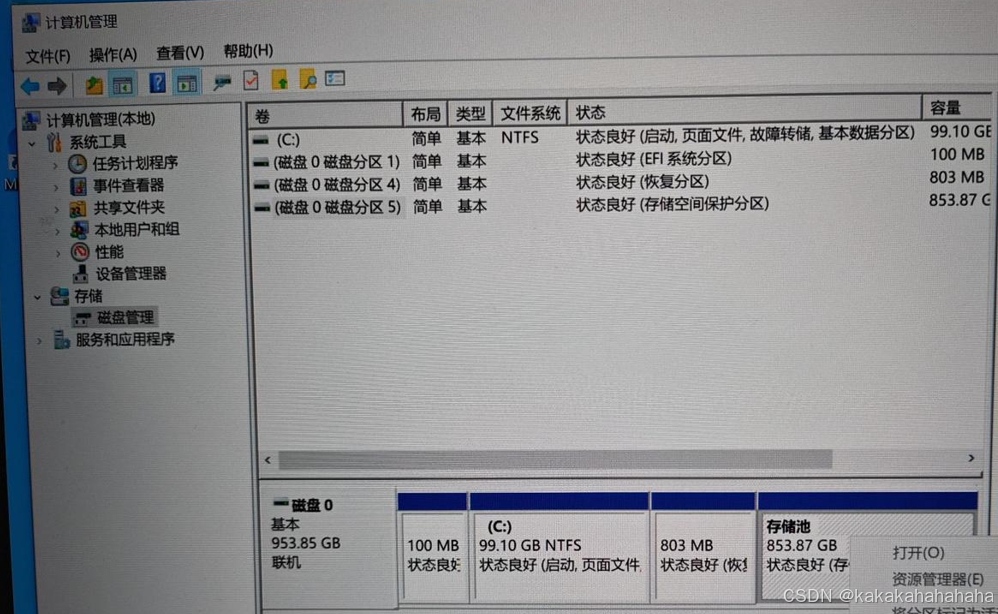
这种情况不要急着格式化。只要磁盘管理还能看到原来的容量,就说明空间大概率还在,但 Windows 当前没有把它作为普通数据分区挂载。下面按风险从低到高排查。
先看结论:有数据就不要动分区
- 如果 D 盘里有照片、文档、项目文件、游戏存档或工作资料,先以数据安全为第一目标。
- 不要格式化,不要删除卷,不要新建简单卷,也不要用 diskpart 强制清理分区。
- 如果只是想重新利用这 800 多 GB 空间,并且确认里面没有重要文件,后续才可以考虑清空后重建分区。
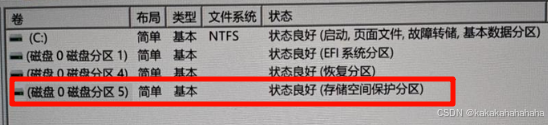
图 2:分区被识别为"存储空间保护分区",因此无法像普通 NTFS 分区一样直接分配盘符
为什么重装系统后 D 盘会不见?
正常情况下,如果原来的 D 盘是普通 NTFS 数据分区,重装 Windows 后通常会自动显示出来;最多只是盘符被改成 E 盘、F 盘,手动调整盘符即可。
但如果磁盘管理里显示的是"存储空间保护分区",问题就不是简单的"没盘符"。这往往意味着原来的分区可能与 Windows 的"存储空间"、特殊分区类型、旧系统环境或分区表识别有关。新系统没有把它识别成普通可挂载卷,所以文件资源管理器里看不到 D 盘。
|-------------------------|-----------------------|----------------------------|
| 看到的现象 | 可能原因 | 优先处理方式 |
| 资源管理器没有 D 盘,但磁盘管理能看到原容量 | 没有挂载盘符、分区类型特殊或存储空间未恢复 | 先确认分区状态,不要直接格式化 |
| 右键"更改驱动器号和路径"是灰色 | 不是普通可挂载分区 | 检查"存储空间"和 PowerShell 存储池信息 |
| 显示"未分配" | 分区信息可能丢失或被破坏 | 先用数据恢复工具扫描,别新建卷 |
| D 盘变成 E/F 盘 | Windows 重新分配盘符 | 文件还在时,可在磁盘管理中改回 D: |
第一步:去"存储空间"里看能不能恢复
按下面路径打开:
控制面板 > 系统和安全 > 存储空间
或按 Win + R,输入:control,再进入"存储空间"
进入后重点看有没有原来的存储池、虚拟磁盘或可恢复的存储空间。如果界面里出现"恢复""连接""更改设置"等选项,优先在这里处理,不要先去磁盘管理里删除分区。
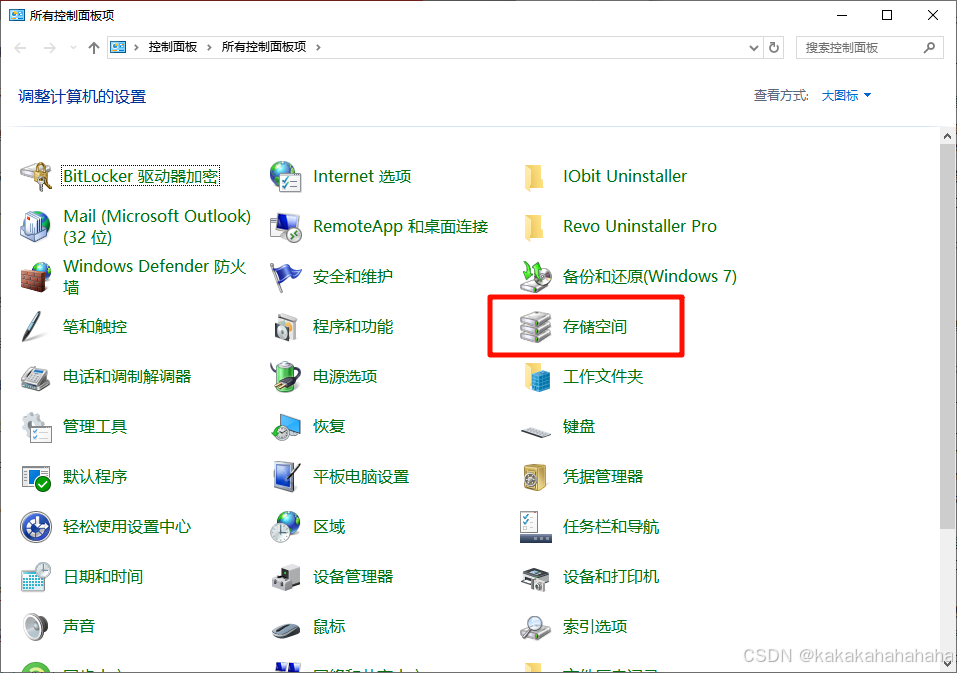
图 3:从控制面板进入"存储空间"
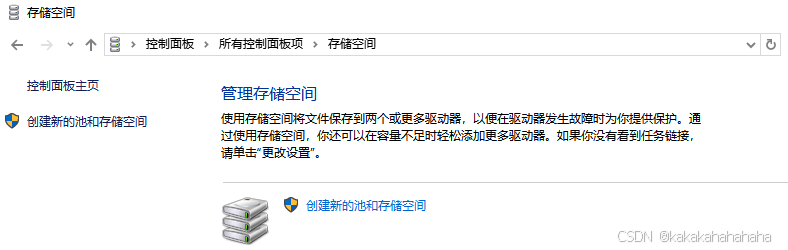
图 4:在"存储空间"页面查看是否存在原来的存储池或虚拟磁盘
第二步:用管理员 PowerShell 查看磁盘和存储池状态
右键开始菜单,选择"终端(管理员)"或"Windows PowerShell(管理员)",依次执行:
Get-PhysicalDisk
Get-StoragePool
Get-VirtualDisk
Get-Disk
Get-Partition
如果命令结果里能看到存储池或虚拟磁盘,说明原来的 D 盘可能是通过"存储空间"创建或保护的。此时应先恢复/联机存储池,再处理盘符问题。
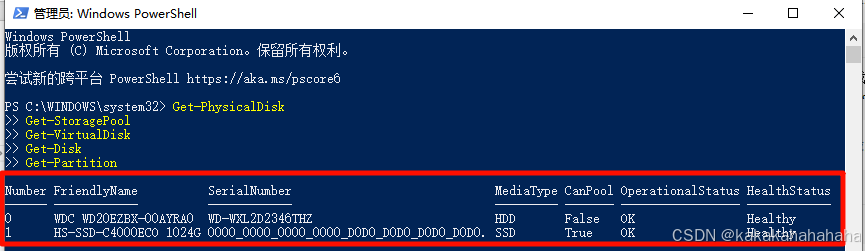
图 5:PowerShell 中查看存储池、虚拟磁盘和分区状态
第三步:只有"只是没盘符"时,才分配 D 盘盘符
如果磁盘管理里显示的是正常 NTFS 分区,并且右键菜单可以点"更改驱动器号和路径",可以添加 D: 盘符。路径为:
磁盘管理 > 右键目标分区 > 更改驱动器号和路径 > 添加 > 选择 D:
但本文这个案例中,该选项是灰色,且分区类型显示为"存储空间保护分区",所以不能按普通盘符丢失处理。
第四步:数据重要时,先做恢复扫描
如果你不确定 D 盘里是否还有重要文件,建议先用数据恢复工具扫描。常见选择包括 DiskGenius、R-Studio、UFS Explorer、TestDisk 或其他数据恢复软件。资料非常重要时,建议直接找专业数据恢复,避免自己反复写入造成二次破坏。
数据恢复软件(免费扫描) https://www.callmysoft.com/datarecovery?promotionid=jqyYJcQ7lTF0zm44DntmPg1j5Qi6qYP9
以数据恢复软件的一般流程为例:
安装并运行恢复软件,选择"深度恢复"或"丢失分区恢复"等模式。
选择原 D 盘所在磁盘或异常分区,开始扫描。
按文件类型、目录结构或文件名筛选,预览确认是否是要找回的图片、文档、压缩包、音视频等数据。
勾选需要恢复的文件,保存到另一块磁盘或移动硬盘,不要保存回原来的异常分区。
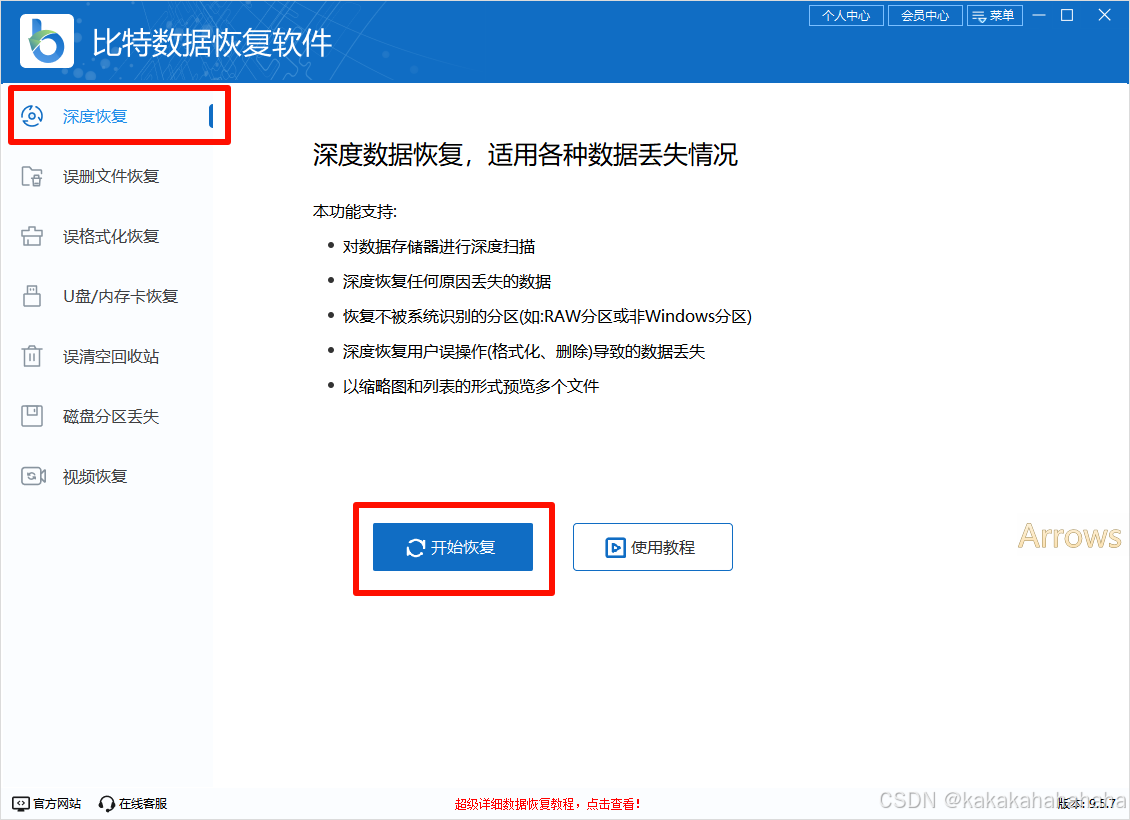
图 7:选择深度恢复模式
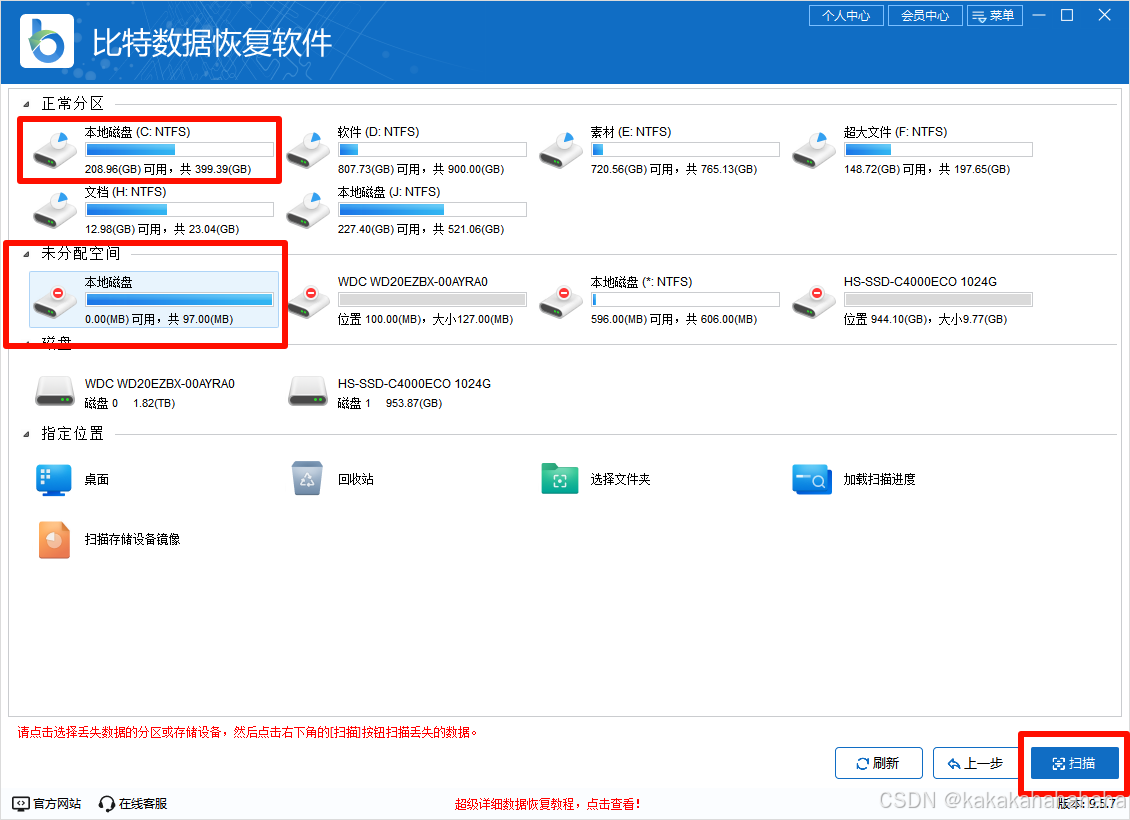
图 8:选择异常分区或目标磁盘后开始扫描
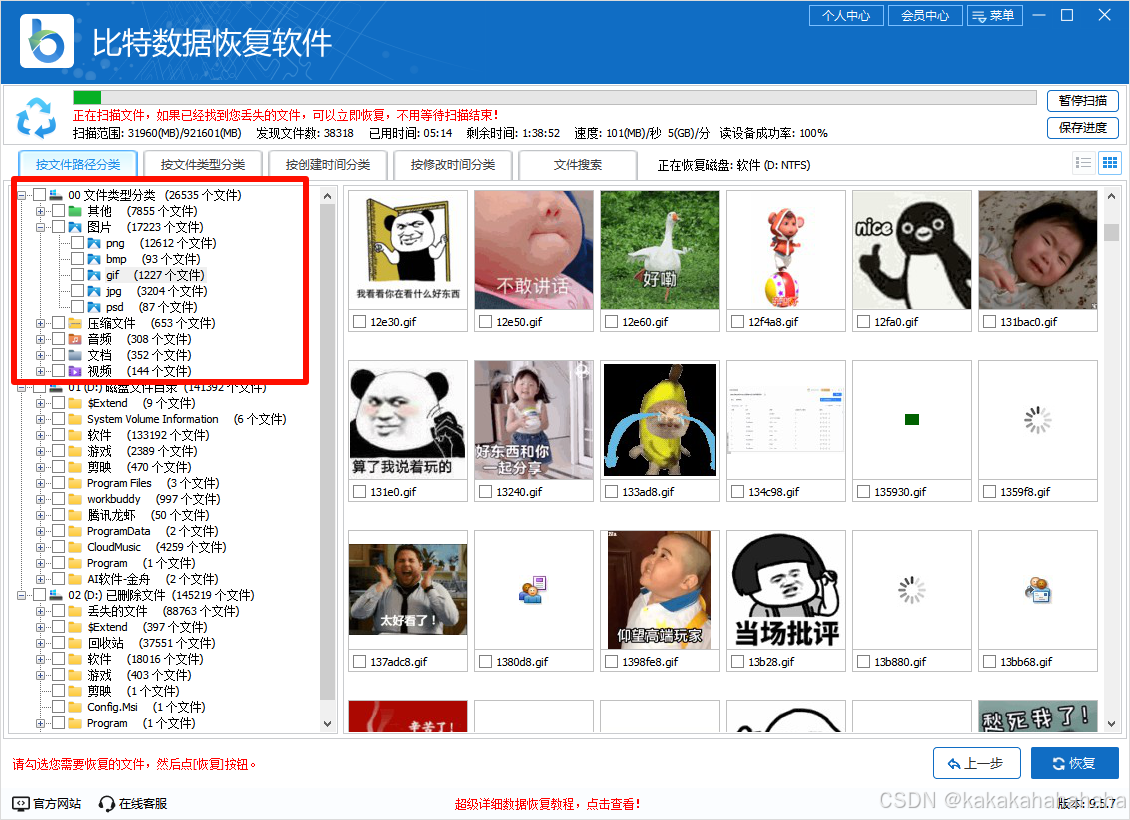
图 9:扫描后按文件类型或目录预览数据
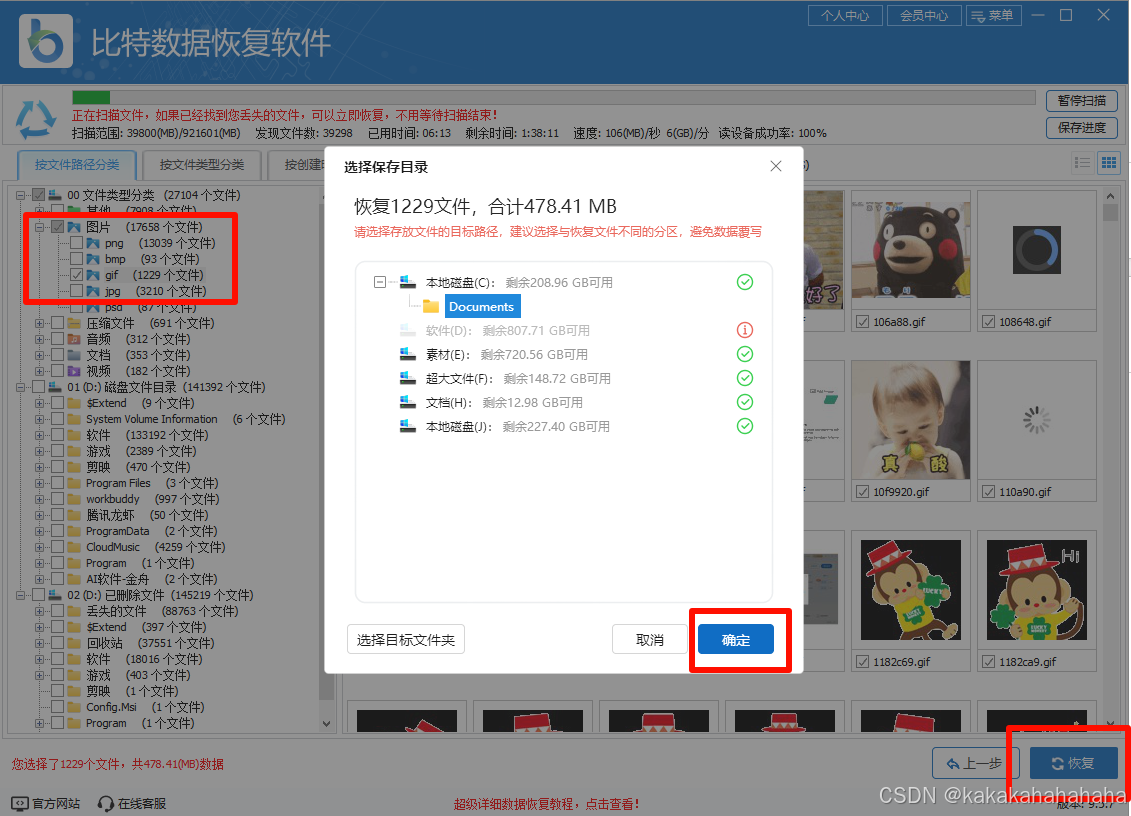
图 10:恢复文件时保存到其他磁盘,避免覆盖原分区数据
什么时候可以删除异常分区并重建 D 盘?
只有在确认 D 盘里没有需要保留的数据,或者数据已经成功备份/恢复后,才建议清空异常分区并重新创建普通数据分区。重建后可以格式化为 NTFS,并分配 D: 盘符。
有数据:先恢复数据,再考虑修复分区。
没数据:可以删除异常分区,重新新建简单卷并格式化。
不确定:按"有数据"处理,不要先写入。
常见问题 FAQ
Q1:重装系统时看不到 D 盘,是不是 D 盘被删了?
不一定。安装界面看不到 D 盘,可能是分区没有盘符、分区类型特殊、存储空间没有被新系统识别,或者磁盘驱动没有加载。只要磁盘管理还能看到原来的容量,就不等于数据一定被删除。
Q2:磁盘管理里能看到 800 多 GB 分区,但资源管理器没有 D 盘,能直接新建卷吗?
如果里面有重要数据,不要直接新建卷。新建卷、格式化、删除分区都可能覆盖原来的分区信息,让数据更难恢复。
Q3:重装系统后 D 盘盘符变成 E 盘或 F 盘,正常吗?
正常。Windows 可能会重新分配盘符。只要文件还在,一般问题不大,可以在磁盘管理中把它改回 D:。
Q4:D 盘没了,但磁盘显示"未分配",还能找回文件吗?
有机会,但不要在这块空间上新建分区或写入文件。应先用数据恢复工具扫描丢失分区或恢复文件。
Q5:为什么重装系统后只有 C 盘,其他盘都不见了?
常见原因包括误删分区、装到错误硬盘、盘符未自动分配、硬盘驱动缺失、分区表异常,或原分区属于特殊类型。先看磁盘管理是否还能看到其他分区容量。
Q6:磁盘管理显示"存储空间保护分区"该怎么处理?
优先进入"存储空间"查看原存储池和虚拟磁盘是否可恢复,再用 PowerShell 查看 Get-StoragePool、Get-VirtualDisk 等状态。不要直接按普通分区格式化。
结尾建议
这个案例不是普通的 D 盘隐藏,也不是单纯盘符丢失,而是原来的 800 多 GB 分区被识别成"存储空间保护分区"。判断这类问题时,记住一个原则:有数据就先恢复,不要格式化;确认没数据后,才考虑删除分区并重建 D 盘。
参考资料
Microsoft Learn:Get-PhysicalDisk
Microsoft Learn:Get-StoragePool