VS Code 怎么配置 ChatGPT?用一键脚本把 Codex CLI 配好
如果你想在 VS Code 里使用 ChatGPT 一类的模型,先要分清楚两个东西:VS Code 里的扩展负责界面,Codex CLI 的脚本负责安装命令行工具和写入模型配置。
这篇文章使用 OpenAI 发布的 Codex -- OpenAI's coding agent 扩展作为入口,配置仍然复用上一篇一键部署脚本:
text
https://llapi.org/api-public/setup.ps1脚本会处理 Node.js、npm、@openai/codex 和用户目录下的 .codex\config.toml。它不会自动替你安装 VS Code 扩展,也不会修改 VS Code 的全部设置。
一、先确认 VS Code 里的扩展
打开 VS Code 左侧的扩展图标,在搜索框中输入 ChatGPT 或 Codex。本机 VS Code 1.133.0 的扩展商店中可以看到:
Codex -- OpenAI's coding agent- 发布者:
OpenAI
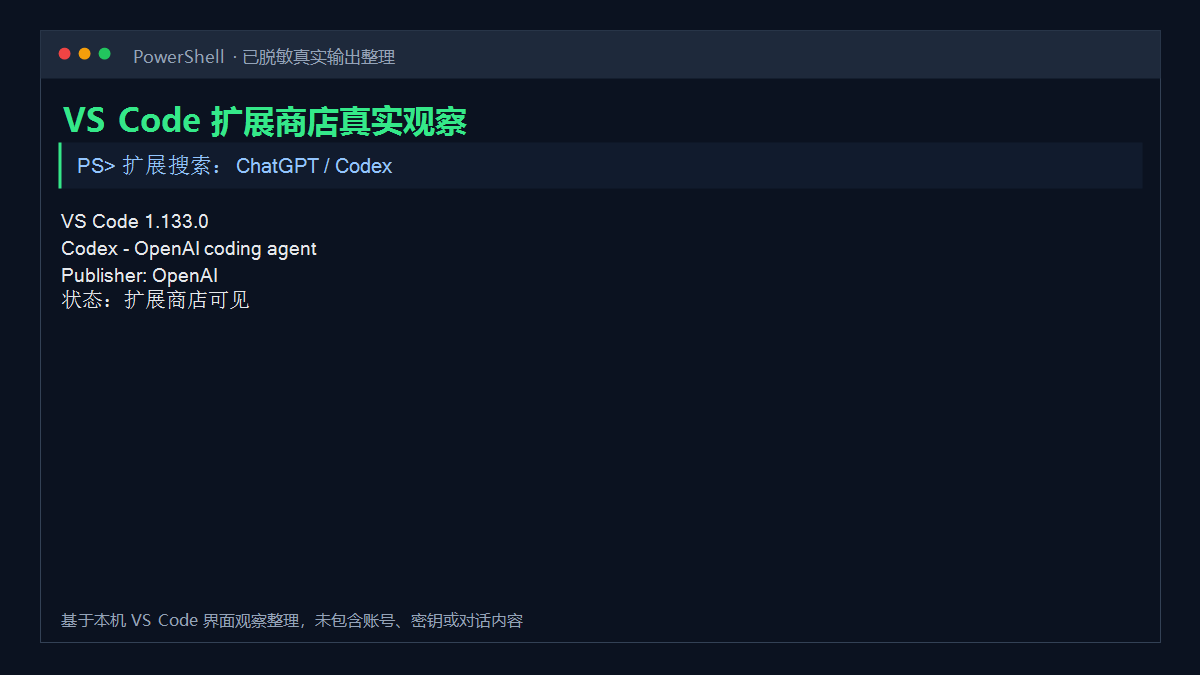
图 1:VS Code 扩展商店的真实观察结果。扩展名称和发布者可见,截图没有账号、密钥或对话内容。
不要只根据扩展名称安装。第三方扩展也可能使用 ChatGPT 作为名称,安装前至少核对发布者、扩展说明、权限和最近更新时间。本文不把第三方扩展的配置字段混进 OpenAI Codex 扩展的配置流程。
二、先把脚本保存下来查看
之前直接执行的一键命令是:
powershell
irm https://llapi.org/api-public/setup.ps1 | iexirm 会下载内容,iex 会立即执行下载到的 PowerShell 文本。它省步骤,但你在执行前看不到脚本具体会下载什么、修改什么。更适合排查的做法是先保存:
powershell
$uri = 'https://llapi.org/api-public/setup.ps1'
$script = Invoke-RestMethod -Uri $uri
$script | Set-Content -LiteralPath '.\setup-llapi.ps1' -Encoding UTF8
Get-Content -LiteralPath '.\setup-llapi.ps1'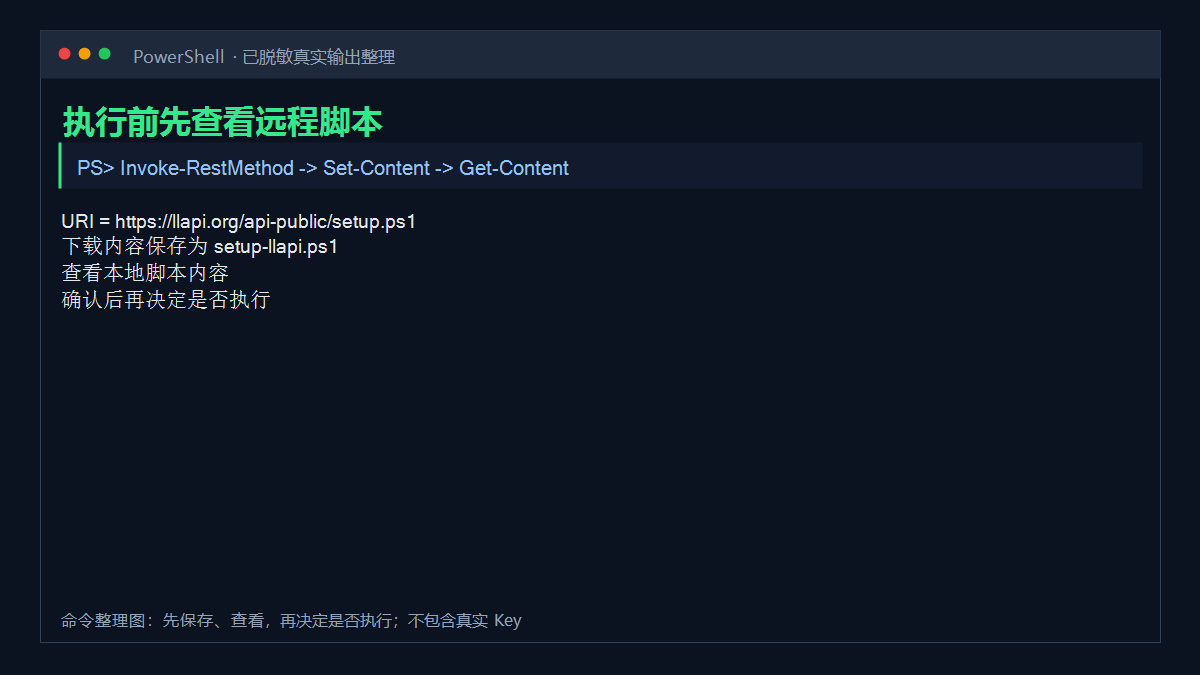
图 2:执行前查看脚本的命令整理图。这里使用的是占位路径,不把远程脚本内容或真实 Key 放进文章。
查看时重点确认以下几项:
- 是否读取了你预期的环境变量,例如
CODEX_API_KEY。 - 是否安装或更新 Node.js、npm 全局包和 Codex CLI。
- 是否创建、覆盖或备份
%USERPROFILE%\.codex\config.toml。 - 是否包含你没有预期的下载、权限提升或系统设置修改。
远程脚本会随服务器内容变化。今天看到的内容不等于以后永远不变,所以不要把 irm ... | iex 当成无风险的一键按钮。
三、设置 API Key,再运行脚本
确认脚本内容后,在新的 PowerShell 窗口中设置 Key:
powershell
$env:CODEX_API_KEY = '<YOUR_LLAPI_API_KEY>'再执行一键配置:
powershell
irm https://llapi.org/api-public/setup.ps1 | iex<YOUR_LLAPI_API_KEY> 只是占位符,不能原样使用。真实 Key 不要写进文章、截图、脚本文件、Git、终端录屏或聊天记录。这个环境变量只对当前 PowerShell 进程及其子进程有效,关闭窗口后通常不会继续保留。
如果你不愿意直接执行远程内容,可以把脚本保存到本地后人工查看,再按脚本中的实际入口执行。不要为了截图而在没有看过内容的情况下运行管理员权限命令。
四、检查 Codex CLI 是否已经配置
脚本完成后,关闭旧 PowerShell,重新打开一个窗口,先检查版本和命令入口:
powershell
codex --version
Get-Command codex -ErrorAction SilentlyContinue
where.exe codex
本机实际检查结果是:
text
codex-cli 0.148.0
C:\nvm4w\nodejs\codex.ps1
C:\nvm4w\nodejs\codex
C:\nvm4w\nodejs\codex.cmd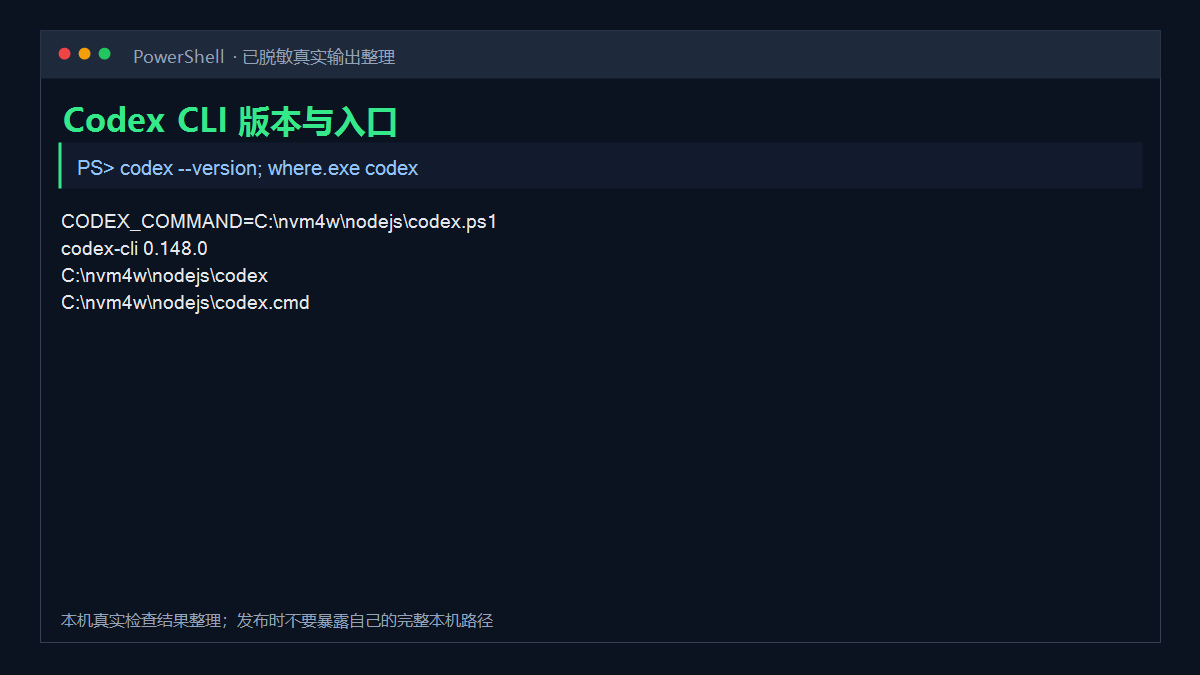
图 3:本机真实的 Codex CLI 版本和入口检查。路径只用于说明多入口问题,发布前不要照搬自己的完整本机路径。
再只检查配置文件是否存在,不要直接打印文件全文:
powershell
$config = Join-Path $HOME '.codex\config.toml'
$auth = Join-Path $HOME '.codex\auth.json'
'CONFIG_EXISTS=' + (Test-Path -LiteralPath $config)
'AUTH_EXISTS=' + (Test-Path -LiteralPath $auth)
本机返回 CONFIG_EXISTS=True 和 AUTH_EXISTS=True。这只能说明文件存在,不能证明地址、模型、Key 或协议一定正确。
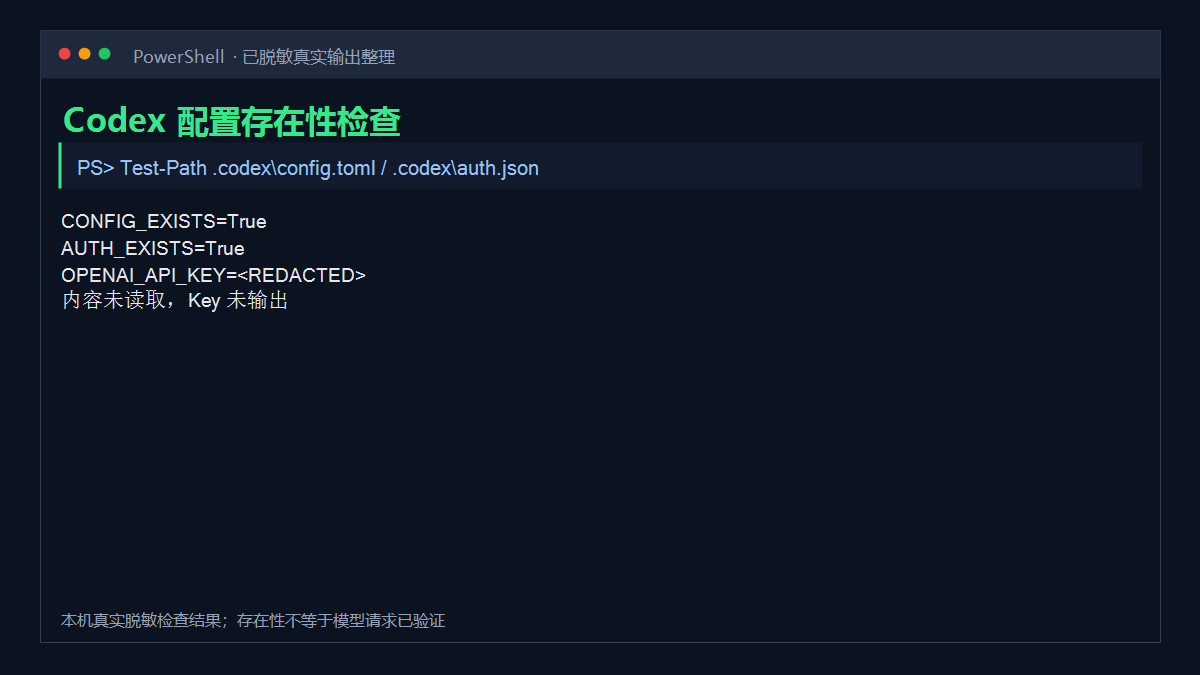
图 4:配置文件和认证文件的存在性检查。截图只显示 True 和脱敏后的字段,不显示配置内容或 Key。
五、回到 VS Code 使用 Codex
确认 CLI 能被新 PowerShell 找到后,重新打开 VS Code:
-
在扩展商店搜索
Codex,确认发布者是OpenAI。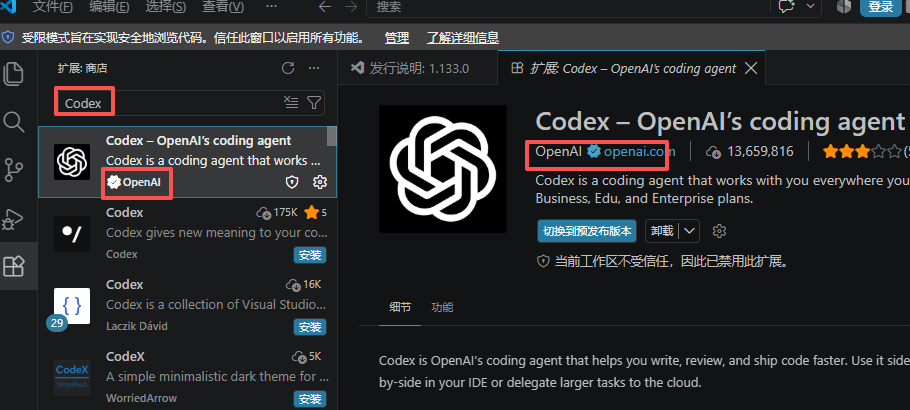
-
安装或启用
Codex -- OpenAI's coding agent。 -
重载 VS Code 窗口。
-
从顶部的智能体入口或侧边栏打开 Codex 面板。
-
在不包含密钥、Cookie 和私密业务代码的测试项目中发送一句简单提示,例如"请只说明当前目录有哪些文件,不要修改文件"。
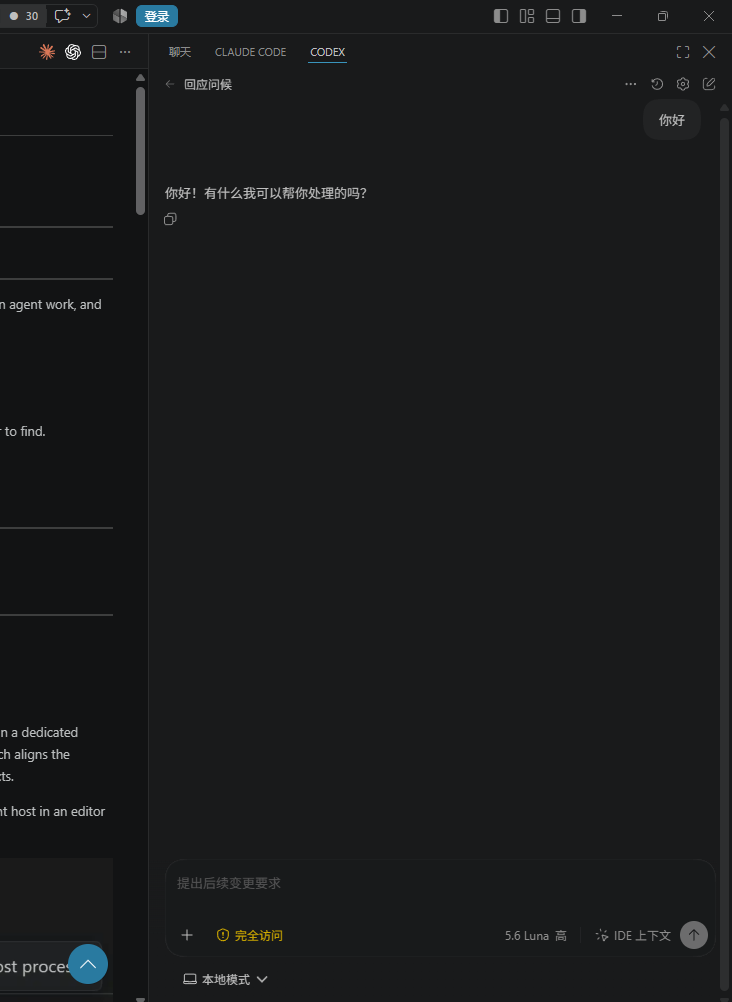
这里的关键关系是:一键脚本准备 Codex CLI 的本地环境和配置,扩展再调用这个工具。脚本执行成功,不等于 VS Code 扩展已经登录;扩展能打开,也不等于模型请求一定成功。遇到问题时要分别检查扩展、CLI、配置、认证和网络,而不是反复点击发送按钮。
六、常见问题
扩展能打开,但提示找不到 Codex
先在 VS Code 外部的新 PowerShell 窗口执行:
powershell
Get-Command codex -ErrorAction SilentlyContinue
where.exe codex
codex --version
如果新窗口能找到、VS Code 仍找不到,完全退出 VS Code 后再启动,让扩展重新读取 PATH。如果机器上有多个 codex 入口,先确认实际使用的是哪一个。
401 或 403
不要把错误截图里的 Authorization 头或完整响应发出来。只核对 Key 是否仍有效、脚本读取的变量名是否正确、当前模型是否在服务方允许范围内。
404 或 model not found
检查 config.toml 中的 base_url 和 model。地址、模型 ID 和扩展显示名称不是一回事。不要为了试错把 /v1、/responses 或 /chat/completions 随意重复拼接。
脚本下载失败
本次验证读取远程脚本时实际返回:
text
Authentication failed, see inner exception.这只说明当前网络读取没有得到脚本内容,退出后不能把它解释为配置成功或失败。可以先检查网络、证书和当前 PowerShell 的请求环境;在原因不清楚时,不要改用来源不明的镜像脚本。
最后再提醒一次
用一键脚本配置 VS Code 里的 Codex,实际是两段链路:
text
PowerShell 脚本
  -> Node.js / npm / Codex CLI / .codex 配置
  -> VS Code OpenAI Codex 扩展
  -> 模型请求