文章目录
- 一、界面构成
- 二、开始
-
- [2.1 剪切板](#2.1 剪切板)
- [2.2 字体](#2.2 字体)
- [2.3 段落](#2.3 段落)
- [2.4 间距](#2.4 间距)
- [2.5 换行和分页](#2.5 换行和分页)
- [2.6 项目符号](#2.6 项目符号)
- [2.6 编号](#2.6 编号)
- [2.7 样式](#2.7 样式)
- 三、插入
-
- [3.1 表格](#3.1 表格)
- [3.2 图片](#3.2 图片)
- [3.2 链接](#3.2 链接)
- [3.2 页眉页脚](#3.2 页眉页脚)
- [3.2 页码](#3.2 页码)
- 四、页面
-
- [4.1 属性](#4.1 属性)
- [4.1 行号](#4.1 行号)
- 五、引用
- 六、审阅
- 七、视图
wps基础操作介绍
一、界面构成
- 顶部:显示标题,旁边保存和撤回等按钮
- 选项卡:选项卡一级菜单: 开始、插入、页面布局、引用、审阅、视图
- 功能区域:当前选项卡的所有功能按钮;功能区域分为几个模块,每个模块展示部分内容,模块区右下角小箭头查看更多功能;
- 标尺:这个尺子用来表示页边距(尺子两端就是页面内容边缘)、缩进、制表位等;
- 页面中央:编辑区域;
- 页面底部:字数、页数(总页数)、节数、页码、行列、阅读模式、缩放比例等
- 页面右侧:展示样式和格式等更多功能内容
二、开始
2.1 剪切板
剪切板:复制、粘贴、剪切、格式刷;
2.2 字体
字体:字体库、字号(大小)、子粗、颜色、斜体、下标;
字体默认是宋体(公文格式,字体较为细)可以改为微软雅黑(字体粗细均匀清晰)
字号正文12pt左右(约12px);中文字号排名,五号>小五>六号;国际数值点,数字表示;
2.3 段落
对齐方式:左、右对齐、居中对齐、两端对齐、分散对齐(最后一行拉满)
缩进方式:左缩进(该行文字右移一段距离)、右缩进、首行缩进(只处理首行)、悬挂缩进(第一行不缩进,其后的行缩进)
段和行:段是文档基础块,段里可以包含多行
2.4 间距
段落间距:标题和正文之间的间距,一般在标题上设置段后间距;
行间距:同一段话,上下两行之间的距离;默认单行,也可以固定距离;
2.5 换行和分页
上下段同页:两段整体划分进同一页,一般是标题+段落保持在一页;
段中不分页:一段话被卡在一页尾、下一页头,选择不分页,这段会整体进入下一页;
孤行控制:一段的头行或尾行被单独卡在一页,选择孤行控制,那么孤行会分配至少一行成为队友,显得排版均匀一些;段中不分页时,孤行不生效;
2.6 项目符号
符号:无序列表;段前面有个符号,默认是个黑色实心圆点,可以自定义
操作:选中段落右键,点击项目符号和编号
自定义:从符号库选择符号,设置符号的字体(普通字体的属性这基本都有)设置符号的缩进等属性
2.6 编号
编号:有序列表,段前带有递增编号,大部分属性设置操作和项目符号差不多;
多级编号:编号设置层级,选中段按Tab可设置为下级,Shift+Tab可返回上一层;
默认自定义:可设置编号的递增符号样式,中文一二三、数字123等等;
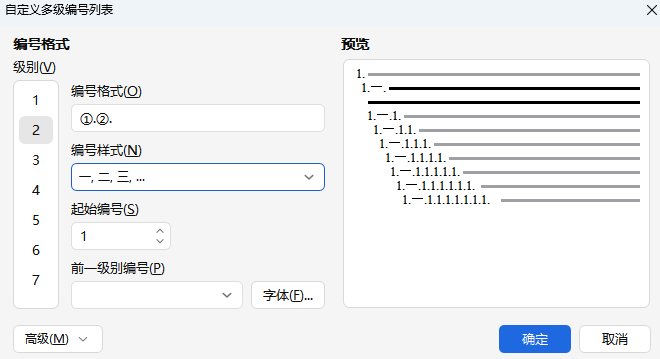
多行自定义:可设置每一级的递增符号;
多级编号
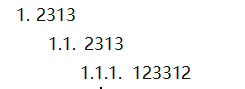
将第二层设置为一二三递增
2.7 样式
定义:一套设定好的字体、段落、换行等配置;
使用:开始选项卡顶部右侧快捷选择,右侧栏位创建和修改样式配置,点击即可快速设置样式集合;
三、插入
3.1 表格
表格宽高:一般根据内容撑开;
对齐方式:占据整行,表格整体在该行的左对齐、右对齐、居中对齐
文字环绕:表格不占据一整行时,与同行文字的关系
边框和底纹:边框设置框的展示结构+框线样式,底纹是背景色+纹样
行高列宽:行高度、列宽度(默认根据单元格内容撑开,可设置具体值)
单元格设置:设置垂直对齐方式(文字内格子内垂直位置)单元格宽度等;
3.2 图片
文字环绕方式:该图片和文字的展示关系
图片外观:设置图片大小、边框、阴影等属性;
3.2 链接
插入:可以选择某文件或者网页、在文档中的位置(锚点)、电子邮件等;
样式:设置链接样式
3.2 页眉页脚
页眉:顶部区域,放置标题、章节名、公司logo等
页脚:页面底部区域,放置页码和日期等
编辑:双击页眉页脚可进入编辑,再双击退出;
内容:可存放文字(可设置样式)、图片、超链接等

3.2 页码
插入:双击页眉页脚进入,点击页码,设置样式、位置
分节符:插入分节符,将文档的多页切分成不同节,在不同节里可以设置不同的页码表现;
多节页码:插入完成分节符后切分成n节,在第一节取消页码,其他节进入编辑后,取消同前节,然后编辑页码,选择应用范围为本节(默认是全篇,会覆盖其他节);这样每一节的页码可单独设置

四、页面
4.1 属性
页边距:上下左右边距
纸张方向:默认竖向;
纸张大小:常见为A4纸,21cm*29.7cm
分栏:一页切分成多栏位,相当于竖条从上到下、接下一条;
4.1 行号
设置:点行号显示每一行的排序号,可以按单页、单节、连续等模式来显示排序;
五、引用
目录:给标题使用上右侧的样式,点击目录自动生成目录
脚注:当前页的名词解释、应用说明
尾注:参考文献等
题注:给表格、图片等资源自动编号,也可以自己新增题注类型;
交叉引用:创建一个超链接,可以选择前面设置的资源题注,快速跳转;
六、审阅
批注:选择文案,插入批注,右侧显示批注内容;
修订:开启修订后,你的所有编辑操作都会被标记,标记构成了一个队列,选择审阅、点击修订位置可以点接受、拒绝,接受后标记内容样式消失留下文本,选拒绝则该改动被撤回;
限制编剧:启动文档编辑权限保护
字数统计:页数、字符、单词数据等
拼写检查:检查可疑英文单词的正确性;
七、视图
视图模式:页面视图、阅读视图、阅读视图等,改变该文档的展示形式;
导航窗格:利用目录快速跳转
查看方式:缩放、显示比例、页宽等
多窗口操作:多开窗口,修改同一个文件;
标尺:点击标尺下边缘,出现L标志,按Tab光标就会在多个L标志之间跳跃;
制表位:使用标尺记录的位置,可以在一行内规范编辑内容,按Tab快速跳转下一个位置;
制表符:文件-选项-视图,打开制表符、空格、段落等标记,制表符是向右侧的箭头,表示这个位置有个Tab;
空格和段落:空格是黑色点号,段落是回车符号,表示这里有空格或者段落结尾处;
制表位

制表符

空格和段落
