文章目录
- [从零配置 Google Search Console 并提交 Sitemap:完整实操与原理](#从零配置 Google Search Console 并提交 Sitemap:完整实操与原理)
-
- 一、开始前先检查网站
- 二、添加网站资源
-
- [Domain 和 URL prefix 有什么区别?](#Domain 和 URL prefix 有什么区别?)
- [三、通过 Cloudflare DNS 验证所有权](#三、通过 Cloudflare DNS 验证所有权)
-
- [DNS TXT 验证的原理](#DNS TXT 验证的原理)
- 补充说明
- 四、进入资源面板
- [五、提交 sitemap](#五、提交 sitemap)
-
- [Sitemap 的原理](#Sitemap 的原理)
- [六、理解"URL is not on Google"](#六、理解“URL is not on Google”)
- 七、先测试实时页面,再请求索引
- 八、提交完成后该做什么?
- 九、常见误区
-
- [误区 1:Sitemap 显示 Success 就是收录成功](#误区 1:Sitemap 显示 Success 就是收录成功)
- [误区 2:把所有页面逐一 Request indexing 会更快](#误区 2:把所有页面逐一 Request indexing 会更快)
- [误区 3:验证后可以删除 DNS TXT 记录](#误区 3:验证后可以删除 DNS TXT 记录)
- [误区 4:Search Console 会自动修复 SEO](#误区 4:Search Console 会自动修复 SEO)
- 总结
- 参考资料
从零配置 Google Search Console 并提交 Sitemap:完整实操与原理
网站上线并不代表 Google 会立刻发现和收录它。对于一个新站,比较稳妥的做法是:先确保页面允许抓取,再用 Google Search Console 验证网站所有权、提交 sitemap,最后对首页做一次实时检测和索引请求。
本文以 example.com 为例,记录一套实际完成并验证成功的流程。域名 DNS 由 Cloudflare 托管,网站已经具备可索引页面、canonical URL、开放抓取的 robots.txt 和 XML sitemap。
提醒:Search Console 和 sitemap 能帮助 Google 发现、抓取和诊断页面,但不能保证收录,更不能保证排名。
一、开始前先检查网站
在进入 Search Console 前,至少确认以下地址可以公开访问:
text
https://你的域名/
https://你的域名/robots.txt
https://你的域名/sitemap.xml
有些框架会生成 sitemap index,例如本文使用的是:
text
https://example.com/sitemap-index.xml同时检查:
- 正式页面返回 HTTP 200;
- 页面没有
noindex; robots.txt没有用Disallow: /屏蔽全站;- sitemap 中使用完整的 HTTPS canonical URL;
- HTTP、
www等非首选地址会永久跳转到首选域名。
这些条件决定 Googlebot 能否抓取和理解网站。Search Console 只是管理与诊断入口,不能替网站修复抓取限制。
二、添加网站资源
登录 Google Search Console,点击 Add a website。
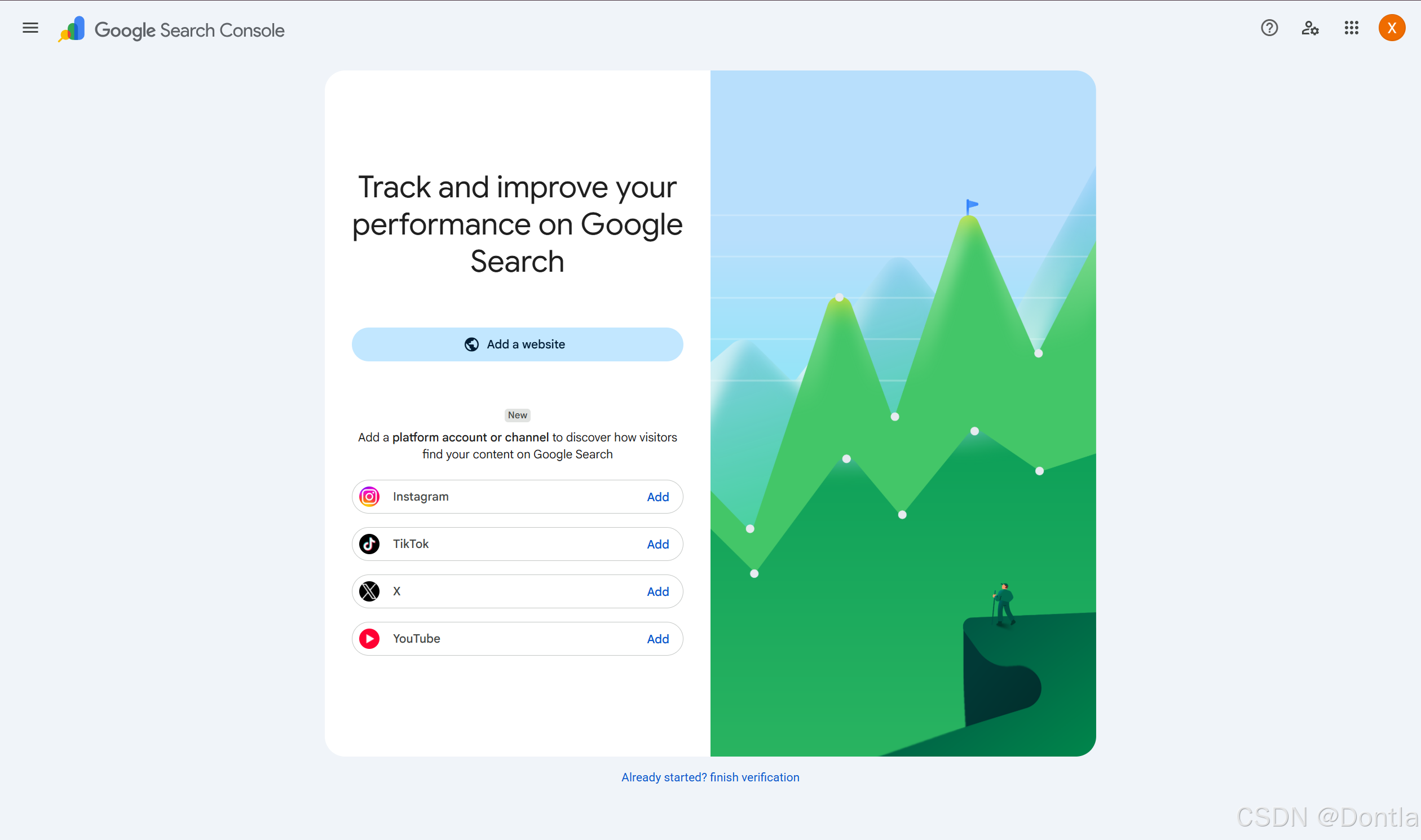
随后会看到两种网站资源:Domain 和 URL prefix。
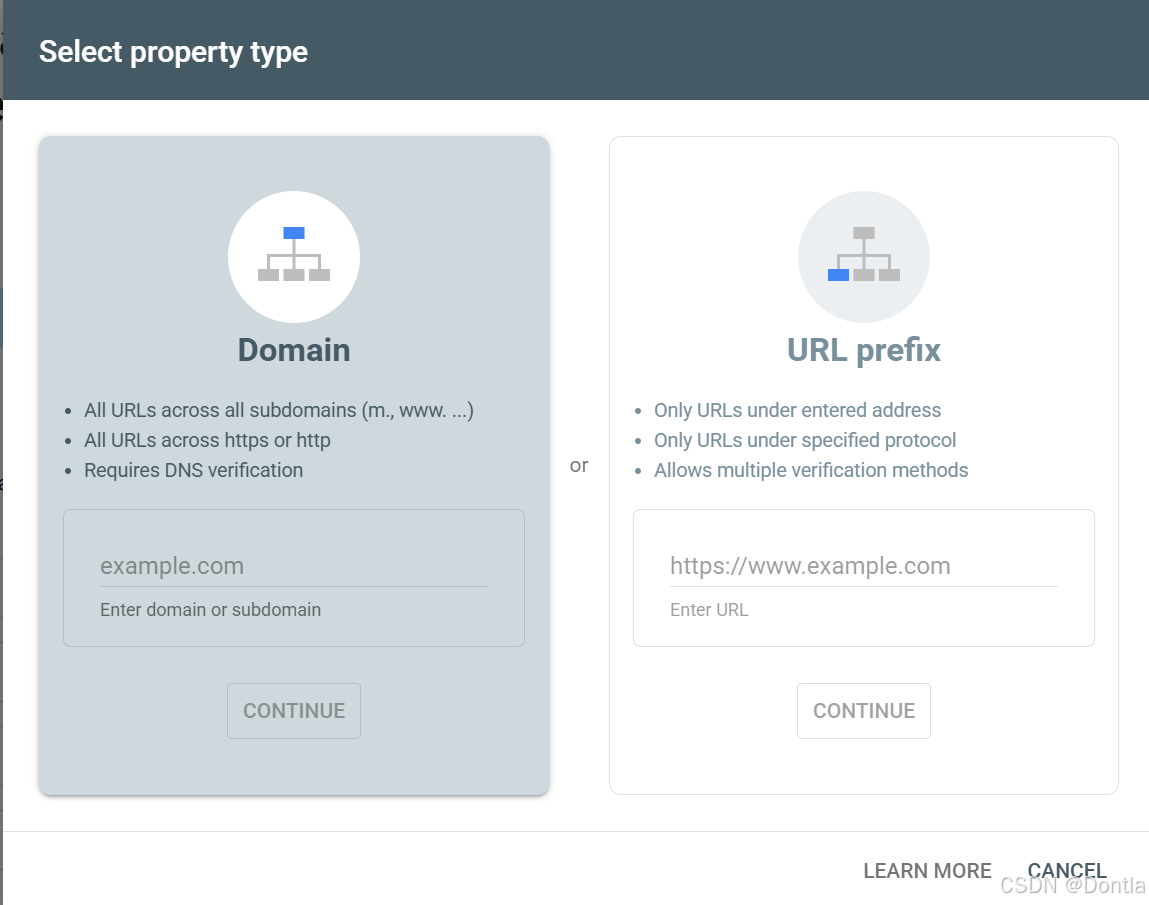
本文选择 Domain,并且只填写根域名:
text
example.com不要加 https://,不要加路径,也不必加 www。
Domain 和 URL prefix 有什么区别?
Domain Property 会汇总这个域名下的所有协议和子域名,例如:
http://example.comhttps://example.comhttps://www.example.com- 将来可能增加的其他子域名
URL-prefix Property 只覆盖所填写的精确协议与前缀。例如填写 https://example.com/,并不会自动覆盖 http://example.com/ 或 https://www.example.com/。
因此,对自己完整控制的独立域名,Domain Property 通常更省事。它的代价是只能通过 DNS 验证,因为 Google 需要证明你控制的是整个域名,而不只是某个网页目录。Google 对两种资源类型的官方说明
三、通过 Cloudflare DNS 验证所有权
创建 Domain Property 后,Search Console 会要求通过 DNS 记录验证域名所有权。因为本例域名由 Cloudflare 管理,Google 能识别服务商并提供自动验证。
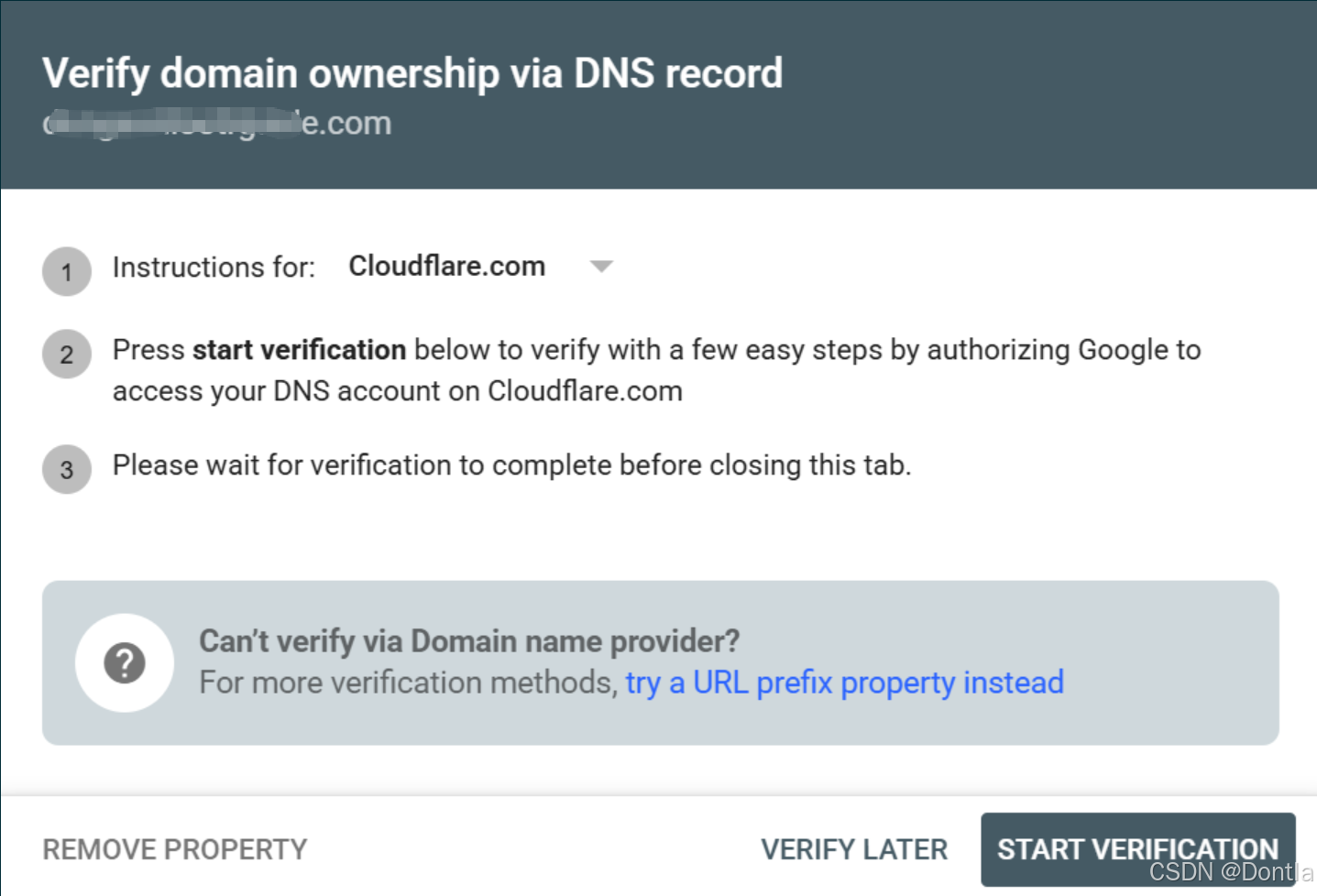
点击 Start verification 后,会跳转到 Cloudflare 授权页。页面明确显示:这是一次性授权,Google 将为指定域名添加一条 DNS-only TXT 记录,不获得未来继续修改 DNS 的权限。
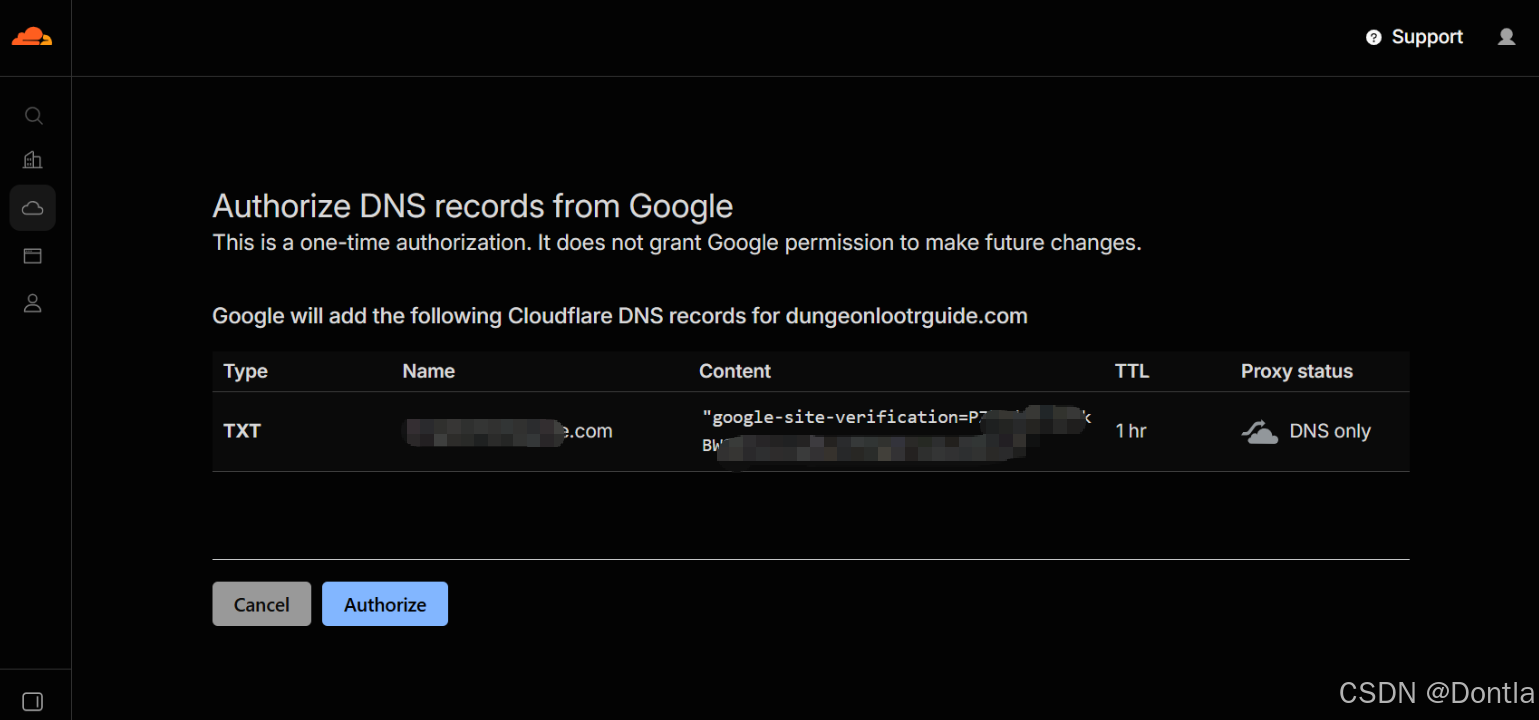
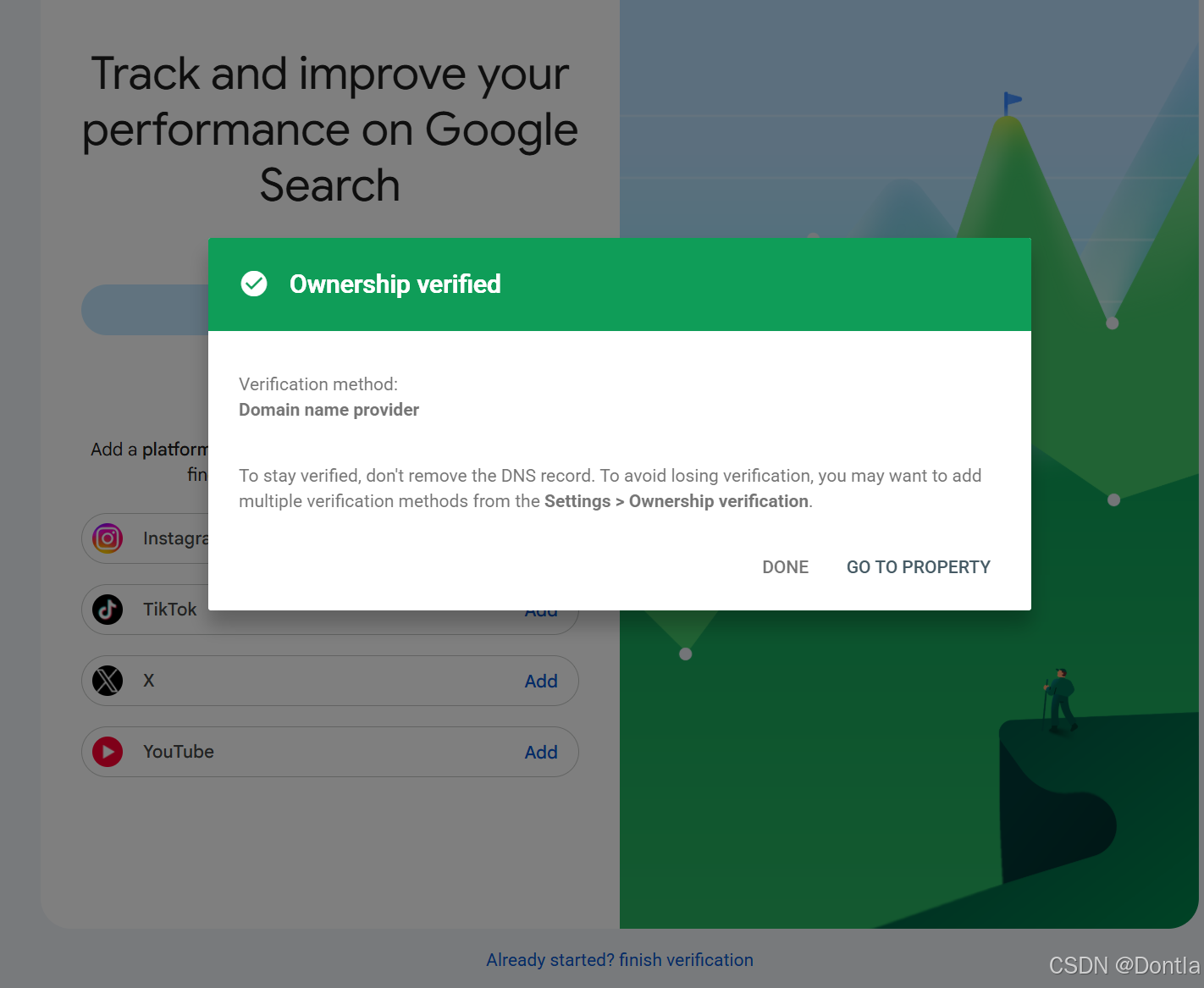
确认域名、记录类型和授权范围无误后,点击 Authorize 。随后 Search Console 返回 Ownership verified。
DNS TXT 验证的原理
DNS 是域名的公开分布式记录系统。能够在权威 DNS 中添加指定 TXT 内容,通常意味着操作者控制这个域名的 DNS 配置。Google 查询到匹配的 google-site-verification=... 记录后,便将对应 Google 账号认定为该 Search Console 资源的已验证所有者。
TXT 记录不负责网站流量转发,也不会替换现有的 A、AAAA、CNAME、MX 等记录。因此,正确添加这条记录不会改变网站访问和邮件路由。
验证完成后不要删除该 TXT 记录。Google 可能定期复查所有权;删除验证方式可能导致权限丢失。Google 所有权验证说明
补充说明
域名解析不只是"把域名指向服务器 IP",而是一个可以存放多种公开记录的查询系统。Google 不是通过网页访问这段文本,而是直接向 DNS 查询。
例如 Google 查询:
text
example.com 的 TXT 记录是什么?权威 DNS 服务器可能返回:
text
google-site-verification=abc123...常见 DNS 记录包括:
A:域名 → IPv4 地址AAAA:域名 → IPv6 地址CNAME:域名 → 另一个域名MX:邮件服务器TXT:任意短文本,常用于所有权验证和邮件安全配置
所以这里实际上有两条独立路线:
text
访问网站:
域名 → 查询 A/AAAA → 得到服务器 IP → 请求网页

验证域名:
域名 → 查询 TXT → 得到验证码 → 与 Google 发给你的验证码比较
TXT 记录是公开可查询的。任何人都能读取它,但通常只有控制该域名 DNS 配置的人才能添加或修改它。类似于 Google 先给你一张随机纸条,然后让你把纸条放进一个"人人看得到、但只有管理员能放东西"的展示柜里。
例如在命令行中可以查询:
bash
nslookup -type=TXT example.comGoogle 做的本质上也是类似的 DNS 查询,并不需要访问你的网站,也不要求网站服务器正常运行。
四、进入资源面板
点击 Go to property 后进入新资源面板。新资源通常暂时没有 Performance 或 Indexing 数据,页面会提示稍后再检查。
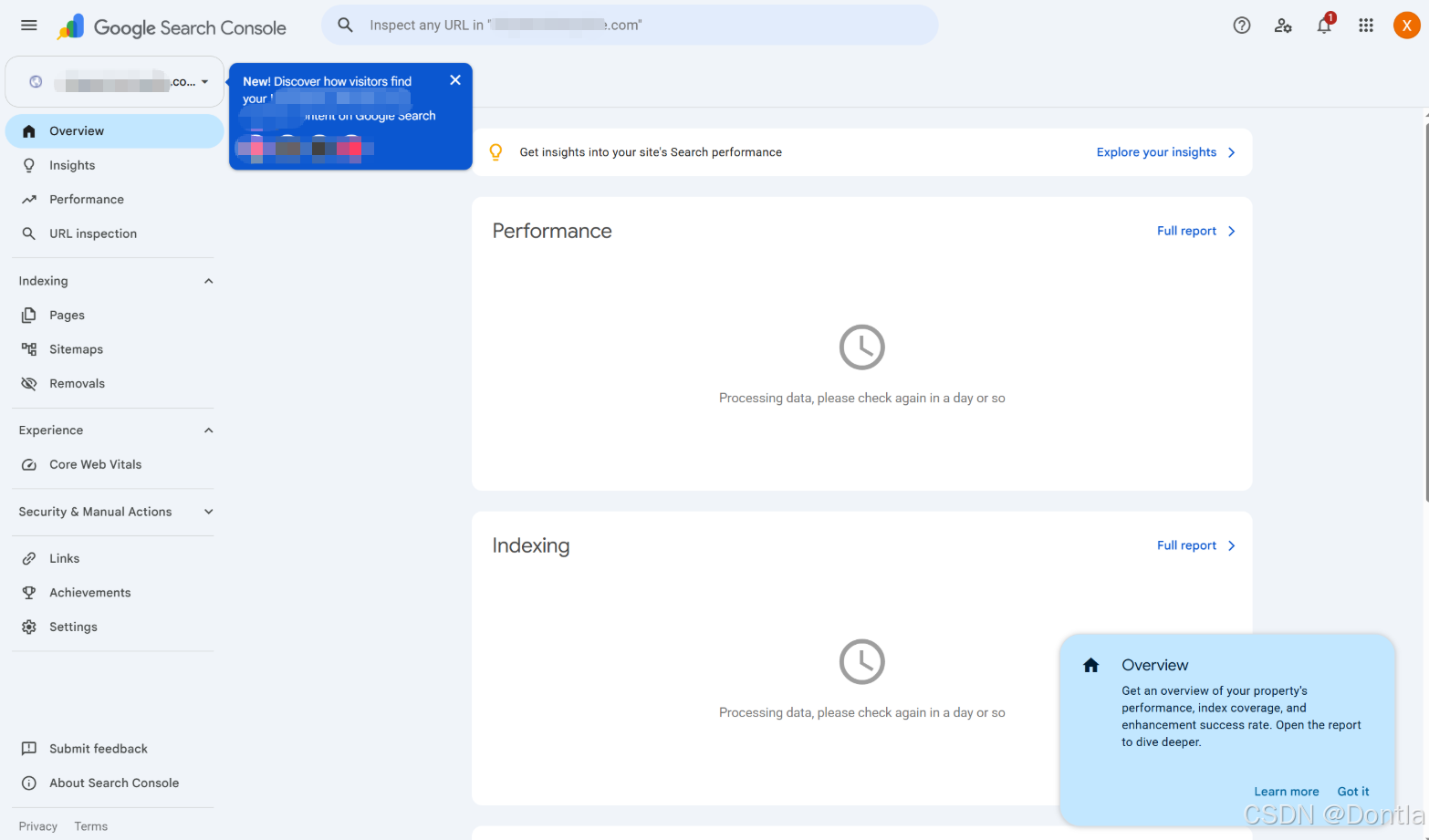
这是正常现象。Search Console 的报表不是实时日志;Google 需要先发现、抓取并处理页面,然后才会逐渐产生覆盖率、查询、展示和点击数据。
五、提交 sitemap
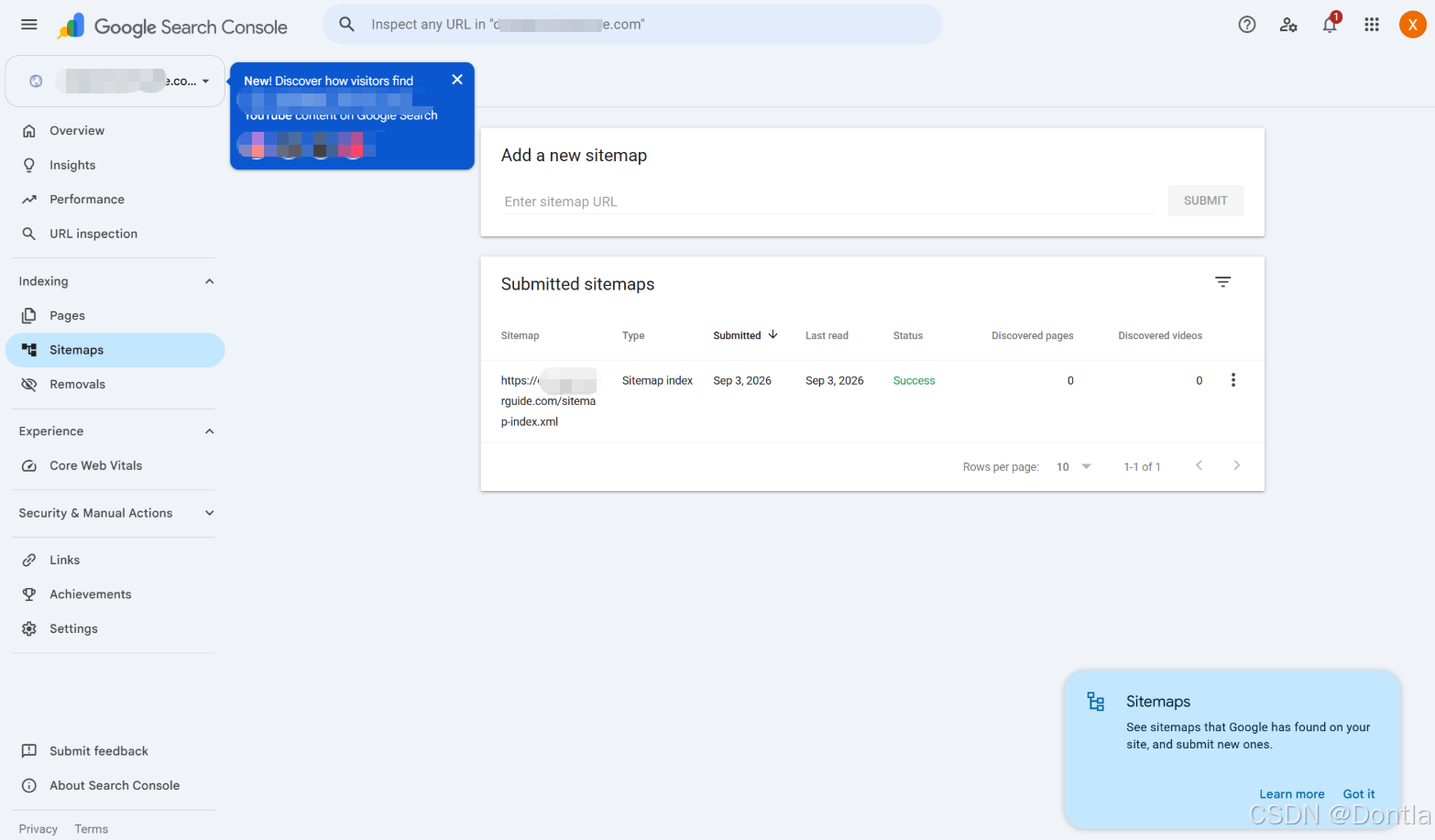
在左侧进入 Indexing → Sitemaps,将完整 sitemap 地址填入输入框:
text
https://example.com/sitemap-index.xml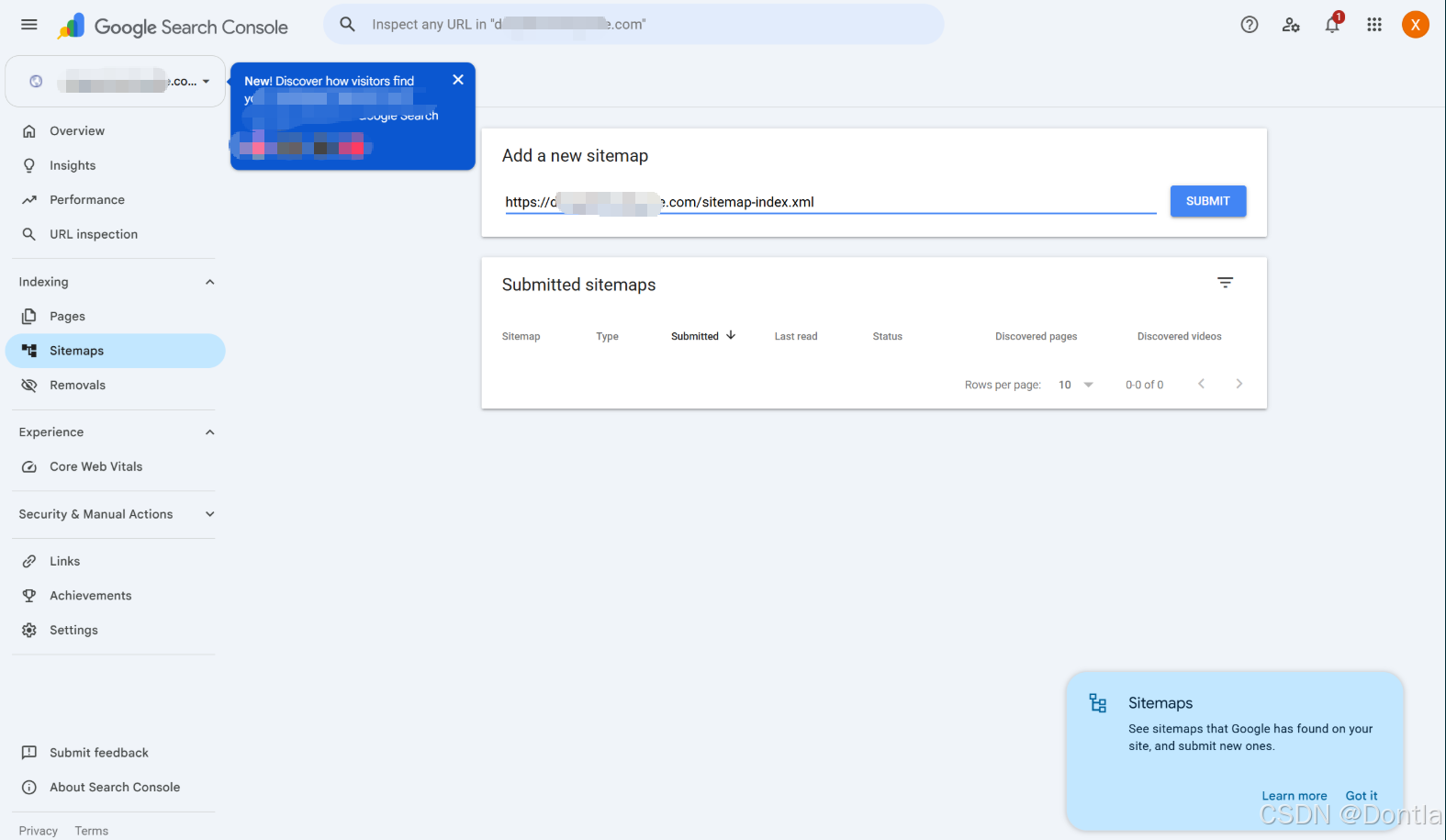
点击 Submit。如果 Google 能读取该文件,会先显示提交成功。
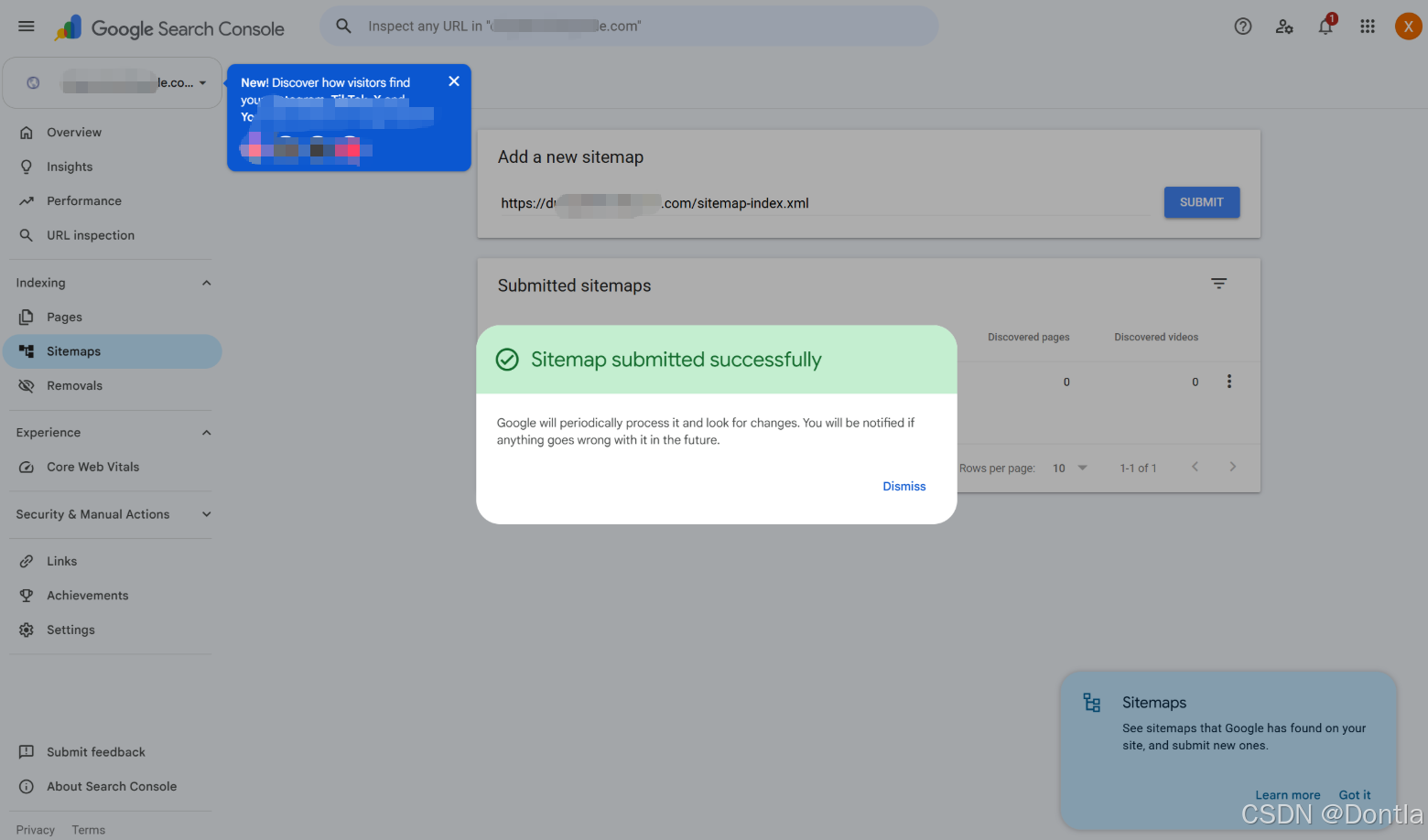
关闭弹窗后,在 Submitted sitemaps 表格中确认状态。本例显示:
- Type:Sitemap index;
- Status:Success;
- Submitted 与 Last read 均有日期;
- 刚提交时 Discovered pages 为 0。
Sitemap 的原理
Sitemap 是站点主动提供给搜索引擎的 URL 清单。它帮助 Googlebot 更高效地发现新页面和更新后的 canonical 页面,尤其适合刚上线、外部链接很少的网站。
Sitemap index 则是一份"sitemap 的目录",可以指向一个或多个实际 sitemap。网站规模扩大时,可以按内容类型或数量拆分多个 sitemap,而 Search Console 只需提交 index。
需要注意:
- sitemap 是发现提示,不是收录命令;
Success表示 Google 成功读取文件,不表示里面的每个 URL 都已收录;- sitemap 应只列出希望进入搜索结果的 canonical URL;
- Google 官方限制单个 sitemap 最多 50,000 个 URL、未压缩不超过 50 MB;更大的网站应拆分并使用 sitemap index。
六、理解"URL is not on Google"
提交 sitemap 后立即检查首页,很可能看到 URL is not on Google ,并显示 URL is unknown to Google、Last crawl 为 N/A。
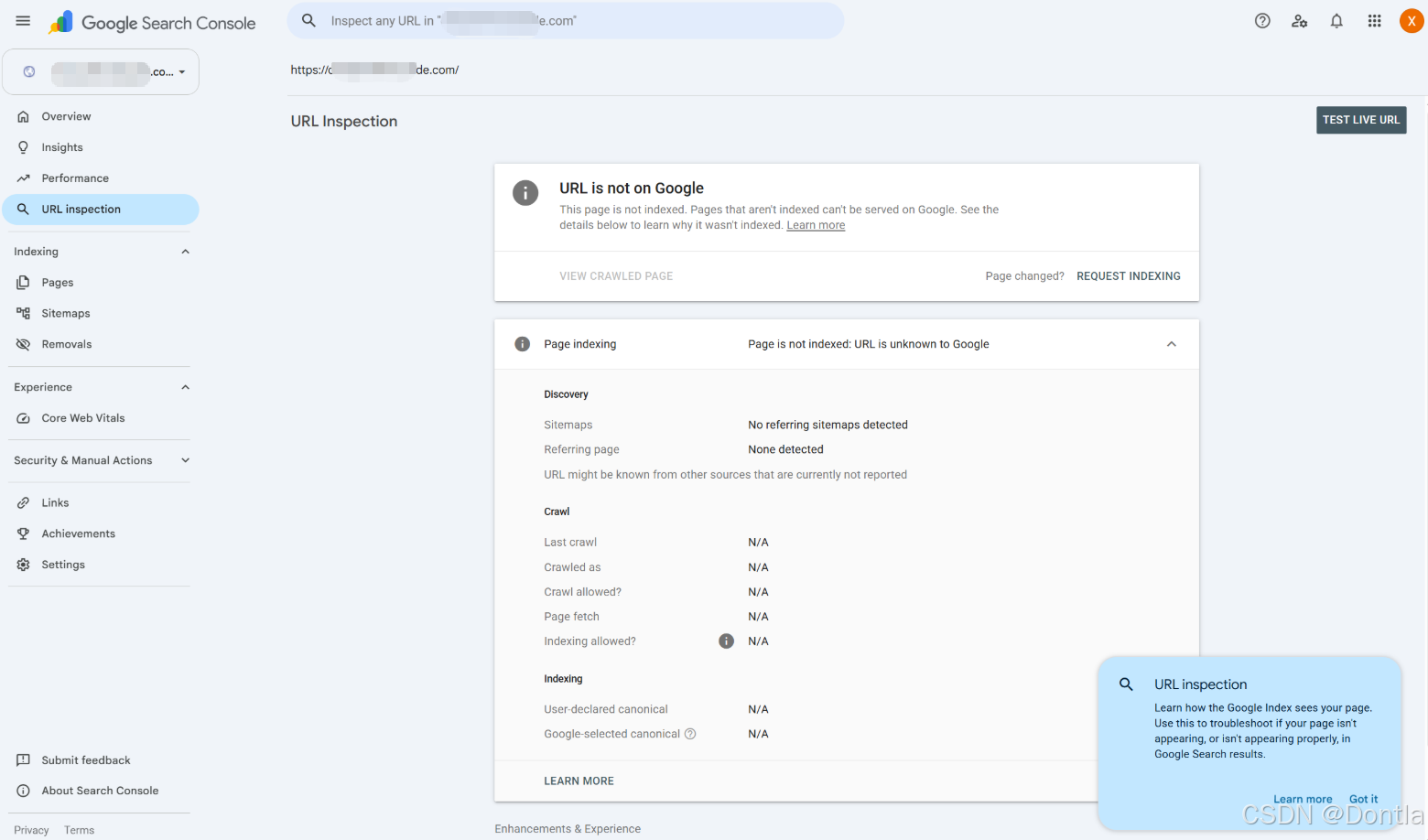
对刚上线的新站来说,这通常只表示 Google 的索引系统还没有抓取和处理该 URL,而不是页面配置错误。这里展示的是 Google 当前索引库中的历史状态,并不等同于网站此刻的实时状态。
七、先测试实时页面,再请求索引
点击 Test live URL 后,Google 会临时抓取当前页面并检查是否存在明显的索引障碍。本例测试结果是:
- URL is available to Google;
- Page can be indexed。
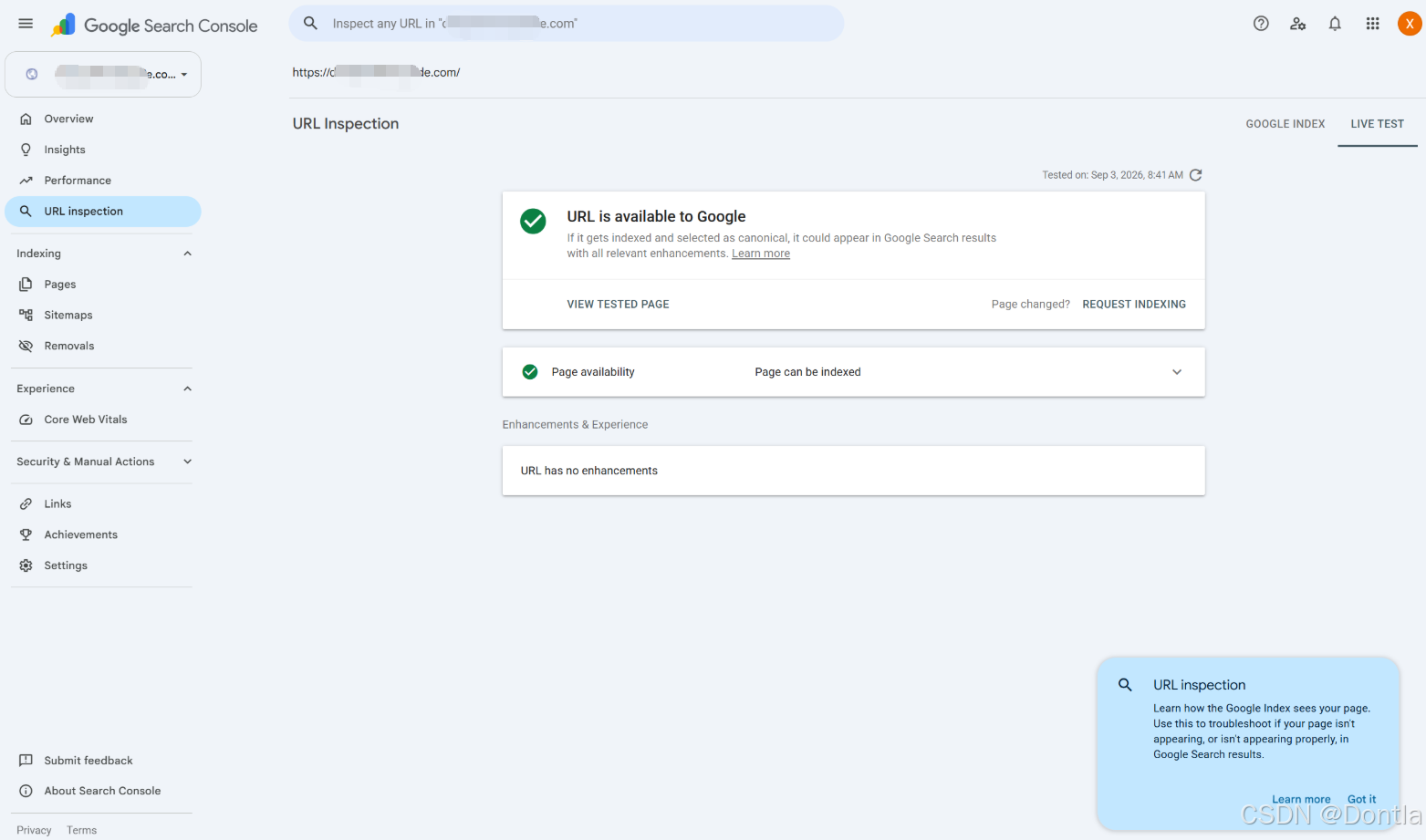
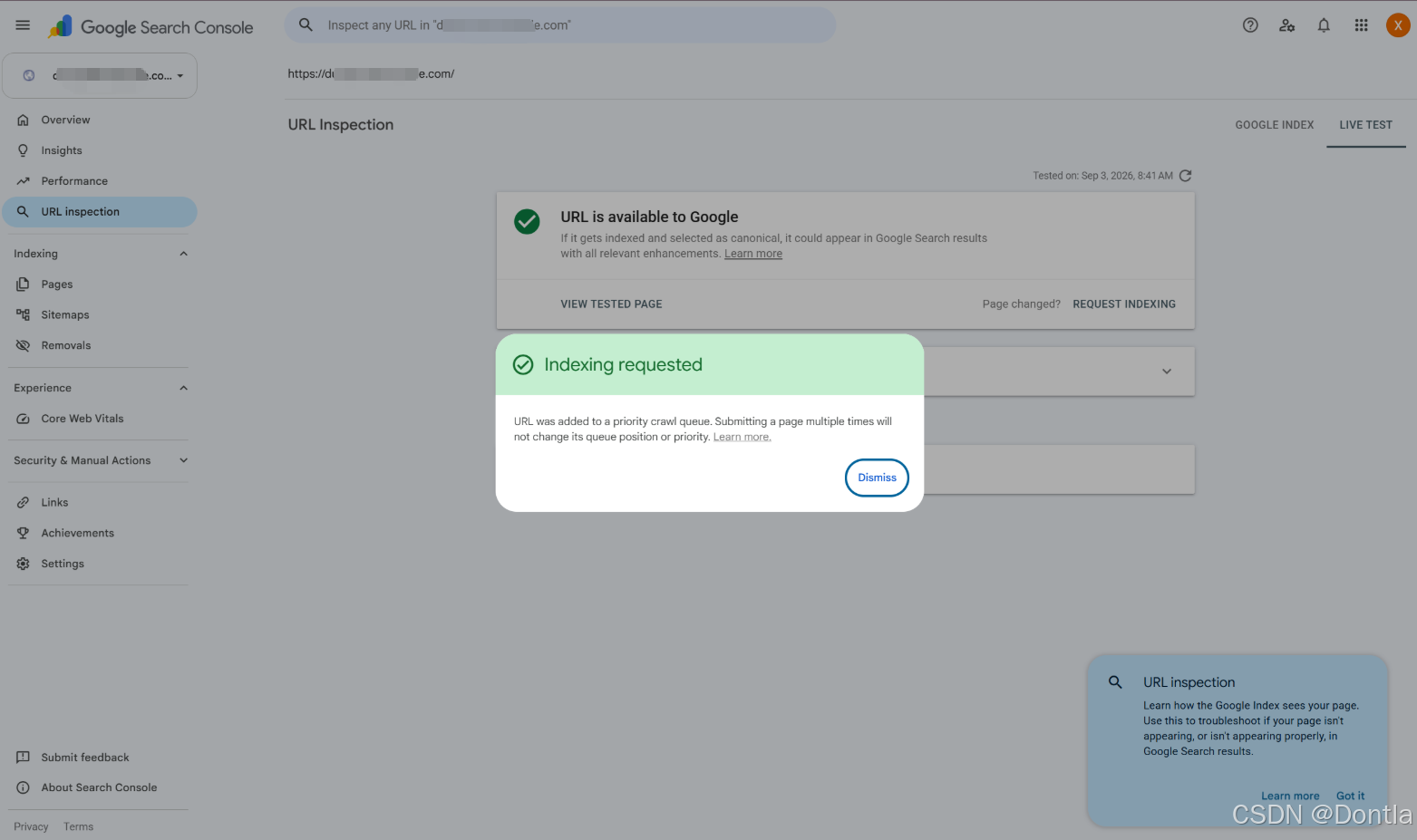
实时测试通过后,可以点击 Request indexing,把首页加入优先抓取队列。
实时测试与索引请求分别做了什么?
Google Index 结果 读取 Google 已经保存的索引状态;Live Test 则临时访问当前网页,检查 HTTP 响应、抓取许可和页面是否具备被索引的基本条件。实时测试通过只能说明"可以被索引",不代表"已经被索引"。
Request indexing 会把该 URL 放入抓取队列,但不会立即收录,也不能保证最终收录。Google 仍会根据内容质量、重复性、canonical 判断、网站信誉及其他系统信号决定是否索引。
Google 对单 URL 请求设有限额,重复请求同一页面不会提升优先级。少量关键页面可使用 URL Inspection;大量页面应依靠 sitemap。URL Inspection 官方说明、请求重新抓取的官方说明
八、提交完成后该做什么?
本例完成时的状态是:
- Domain Property 所有权验证成功;
- sitemap index 提交成功并被读取;
- 首页实时测试确认可以索引;
- 首页索引请求已进入优先抓取队列;
- sitemap 的初始 Discovered pages 仍为 0。
接下来不需要重复点击提交。可以按以下节奏观察:
- 24--48 小时后查看 Sitemaps 中的 Discovered pages;
- 3--7 天后查看 Pages 报告中的抓取与索引状态;
- 查看 Performance 是否开始出现展示次数和搜索查询;
- 如果一周后仍完全没有发现或抓取,再检查 robots、
noindex、HTTP 状态、canonical、sitemap URL 和服务器可访问性。
Google 明确说明,抓取可能需要几天到几周,提交 sitemap 或索引请求都不保证收录。Google 抓取与索引常见问题
九、常见误区
误区 1:Sitemap 显示 Success 就是收录成功
不是。Success 只说明 sitemap 文件可以读取和解析。真正的收录情况要看 Pages 报告或具体 URL 的 Google Index 状态。
误区 2:把所有页面逐一 Request indexing 会更快
没必要。单 URL 请求有配额,重复请求不会加速。为首页或少数关键更新页请求一次即可,其余交给 sitemap 和站内链接。
误区 3:验证后可以删除 DNS TXT 记录
不建议。该记录是持续证明所有权的依据之一,删除后可能失去已验证所有者身份。
误区 4:Search Console 会自动修复 SEO
Search Console 负责呈现 Google 看到的状态、问题和搜索表现。页面质量、信息架构、内部链接、内容更新、响应速度和技术 SEO 仍然需要网站自己负责。
总结
整套流程背后其实是四个独立环节:
- 所有权:通过 DNS TXT 证明你控制整个域名;
- 发现:通过 sitemap 告诉 Google 哪些 canonical URL 值得抓取;
- 可抓取性:通过 Live Test 确认 Googlebot 当前能够访问且未被阻止;
- 处理队列:通过 Request indexing 为少数关键 URL 发出抓取请求。
完成这四步,只代表网站已经把技术入口准备好。是否收录以及获得怎样的排名,最终仍取决于 Google 的处理结果和网站持续提供的实际价值。