
一个 VS Code 扩展,把你本机装好的 AI CLI 编程助手(Claude Code / Codex / Cursor / ...)收进状态栏的一个按钮里。
我们到底在解决什么问题
如果你同时用着好几个 AI 编程 agent,一定熟悉这套动作:
- 打开终端;
- 想起来某个 agent 的命令到底是
claude、cursor-agent还是traecli; - 想起来它的自动放行参数是
--dangerously-skip-permissions、--full-auto还是--yolo; - 想续上刚才的会话,还得记它是
-r还是--resume; - 最要命的:这个 agent 我到底装没装?
每一步都不难,但每一步都是摩擦。而这些信息本来就在你机器上------只是没人帮你收拢起来。
AI Agents Terminal 做的事很简单:在 VS Code 右下角放一个 🤖 AI Agents 按钮,点开就是你本机已经装好的那些 agent,选一个,直接在一个带 logo 的终端标签页里打开。
它长什么样
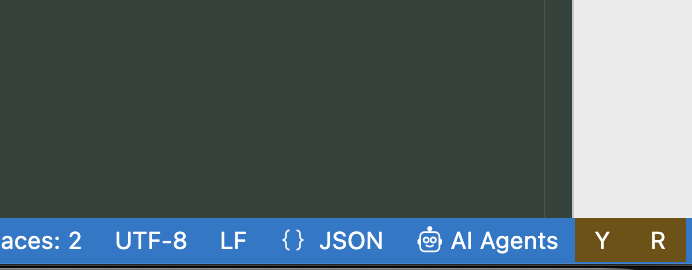
状态栏右下角有三个按钮------🤖 AI Agents 是启动器,Y 是 YOLO 模式,R 是 Resume 模式:
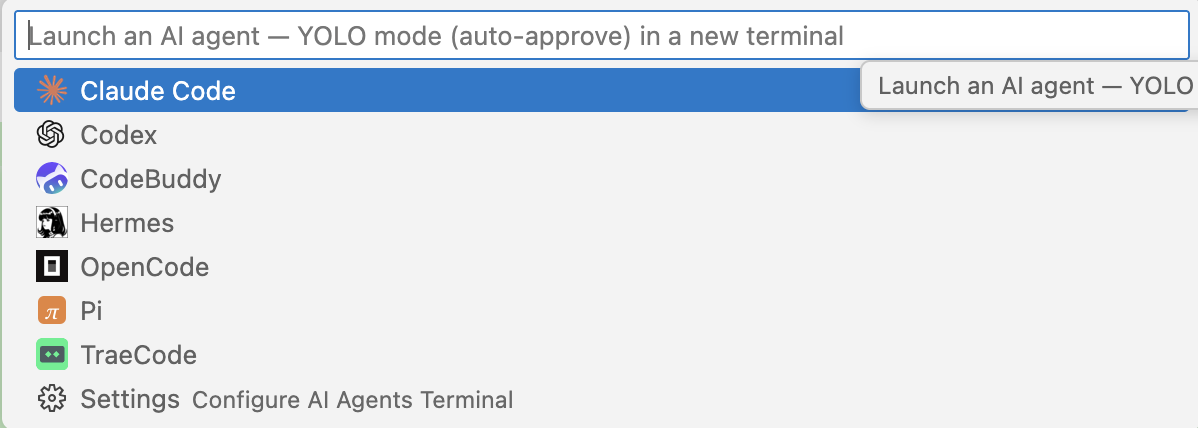
点击 🤖 AI Agents 弹出的 Quick Pick,只列出已安装的 agent,并带上各自的 logo:
核心特性
只显示装了的
这是我觉得最实用的一条。扩展会在登录 shell 里跑一次 <command> --version,返回码为 0 就算已安装。
之所以强调登录 shell:macOS / Linux 上走 $SHELL -lc,Windows 上走 where,这样 nvm、fnm、brew、npm-global 这类靠 rc 文件注入 PATH 的安装方式也能被正确探测到------否则很多人的 agent 会被"漏判"成没装。
探测结果会缓存到全局配置里,跨窗口只探测一次,不会每次开窗口都去扫 PATH。
YOLO 模式(自动放行)
点 Y 或按 Ctrl+Alt+Y(macOS Cmd+Alt+Y)开启。开启后启动 agent 会自动附加它自己的 skipFlag,不用再手动敲那一长串参数。
Resume 模式(续上会话)
点 R 或按 Ctrl+Alt+R(macOS Cmd+Alt+R)开启。开启后启动 agent 会自动附加 resumeFlag,接着上一次的会话继续。
两者可以同时开启,参数顺序固定为 baseArgs → skipFlag → resumeFlag。
关键是:这些 flag 是每个 agent 各自配置的 ,不是全局一刀切。因为现实就是这么乱------Claude 用 -r,Codex 和 Cursor 用 --resume。
17 个内置 agent,开箱即用
agents.json 里内置了以下 agent,每个都配好了自己的命令、参数和 logo:
| id | 名称 | 命令 | 自动放行参数 (skipFlag) | 续会话参数 (resumeFlag) |
|---|---|---|---|---|
| claude | Claude Code | claude |
--dangerously-skip-permissions |
-r |
| codex | Codex | codex |
--full-auto |
--resume |
| cline | Cline | cline |
--- | --taskId |
| codebuddy | CodeBuddy | codebuddy |
--permission-mode bypassPermissions |
-r |
| continue | Continue | cn |
--auto |
--- |
| copilot | Copilot | copilot |
--allow-all-tools --allow-all-paths |
-r |
| cursor | Cursor | cursor-agent |
--- | --resume |
| gemini | Gemini | gemini |
--yolo |
--- |
| goose | Goose | goose |
--- | -r |
| hermes | Hermes | hermes |
--- | -r |
| kilo | Kilo Code | kilo |
--auto |
--- |
| kimi | Kimi | kimi |
--- | -r |
| openclaw | OpenClaw | openclaw |
--- | --- |
| opencode | OpenCode | opencode |
--- | --- |
| pi | Pi | pi |
--- | -r |
| qoder | Qoder | qoder |
--- | --- |
| trae | TraeCode | traecli |
--- | --resume |
(表中 --- 表示该项未配置,此时对应模式下不追加任何参数。)
加自己的 agent,不用改代码
只需要在 settings.json 里加一条,连重新编译都不需要:
json
{
  "aiAgentsTerminal.agents": [
    { "command": "myagent", "displayName": "My Agent", "baseArgs": "run", "skipFlag": "--auto", "iconFile": "myagent.png" }
  ]
}
这个数组会和内置的 agents.json 按 command 合并:
- 想改内置项 → 加一条相同
command的覆盖项,只写你要改的字段; - 想隐藏内置项 → 设
"enabled": false; - 想加新的 → 用内置里没有的
command。
下次打开选择器就生效,运行时实时读取,不用重载窗口。
安装
从 VS Code 应用市场安装(推荐)
- 打开 AI Agents Terminal 市场页面 点击 Install
- 或在 VS Code 扩展视图里搜索
AI Agents Terminal
写在最后
这个扩展没有发明任何新能力------它只是把散落在各个 agent、各个终端、各个参数里的东西,收拢到了一个按钮下面。
如果你也在几个 AI agent 之间反复横跳,希望它能省下你每天那几十次的"等等,这个参数叫什么来着"。
项目地址:https://github.com/cnsharp/ai-agents-terminal-vsc
应用市场:https://marketplace.visualstudio.com/items?itemName=cnsharp.ai-agents-terminal