**摘要:**本文围绕"PDF怎么转换成Word"展开,介绍普通文字PDF、扫描版PDF和少量修改三类场景的处理方法,重点说明在线PDF转Word的完整操作步骤,并梳理转换后格式错乱的调整方法和常见问题,帮助读者把PDF高效转换为可编辑的Word文档。
收到一份PDF文件,需要修改里面的文字、调整内容或者复制资料,但打开文件后发现无法直接编辑。尤其是一些PDF表格、论文、扫描资料或者工作文档,PDF虽然方便查看,但修改起来并不像Word那么简单。
那么,PDF怎么转换成Word?
根据PDF文件类型不同,可以选择不同的方法:
-
普通文字PDF,可以直接转换成Word;
-
扫描版PDF,需要通过OCR识别文字;
-
少量修改,可以使用办公软件进行编辑。
本文将介绍几种常见的PDF转Word方法,以及转换过程中容易遇到的问题。
一、为什么PDF不能直接编辑?
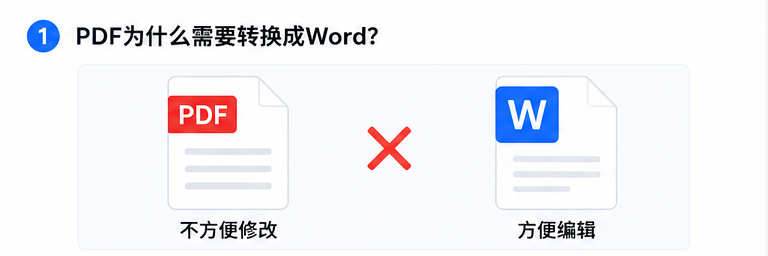
"PDF里面明明有文字,为什么不能修改" PDF和Word的设计目的不同。
1. PDF主要用于固定显示
PDF最大的特点是保持文件排版稳定。无论在电脑、手机还是其他设备打开,页面布局通常不会发生明显变化。但这种固定版式,也导致PDF不适合大量修改。
2. Word更适合内容编辑
Word文档中的文字、段落、表格都是可编辑对象。所以,当PDF需要二次编辑时,通常需要转换成Word格式。需要填写申请表,但收到了PDF格式的文件,不想手写,此时使用PDF转Word,编辑word之后再提交。
二、PDF转Word有哪些方法?
目前比较常见的方法主要有以下3种。
方法1:在线PDF转Word
如果只是偶尔需要转换PDF,不想安装软件,可以选择在线PDF转Word。
操作流程通常比较简单:
-
上传PDF文件;
-
系统解析文件内容;
-
转换生成Word;
-
下载并修改即可。
例如:
优点:不需要安装软件;操作步骤简单;适合快速处理;有试用次数。
需要注意:转换完成后,建议检查Word文件格式。
方法2:使用办公软件转换
部分办公软件支持打开或转换PDF。这种方式适合电脑中已经安装相关软件的用户。例如:
-
WPS Office;
-
Microsoft Word部分版本。
-
adobe
优点:
-
本地处理文件;
-
不需要上传文件。
不足:
-
不同软件转换效果不同;
-
复杂PDF可能需要手动调整。
-
个别软件PDF转word属于高级功能,需要付费才可使用。
如果PDF包含大量表格、图片或者特殊排版,转换后仍需要检查。
方法3:扫描PDF使用OCR识别
这是很多用户容易忽略的一种情况。有些PDF打开以后,看起来有文字,但鼠标无法选择,也无法复制。这个PDF可能不是文字文件,而是一张张扫描图片。
例如:
扫描合同:
纸质文件
↓
扫描
↓
生成PDF图片
计算机看到的是图片,而不是文字。这种情况下,需要OCR技术识别图片中的文字。
-
如果只是需要提取扫描PDF中的文字,可以使用PDF文字识别工具
-
如果需要最终生成可编辑Word,则需要在转换过程中启用OCR功能。
三、在线PDF转Word详细操作步骤
下面以在线转换方式为例,介绍完整流程。
第一步:准备PDF文件
首先确认PDF文件可以正常打开。同时判断PDF类型:文字型PDF还是扫描型PDF。
文字型PDF,可以选择和复制内容,转换比较简单。
扫描型PDF,无法复制文字,每一页为图片,需要启用OCR。
第二步:上传PDF文件
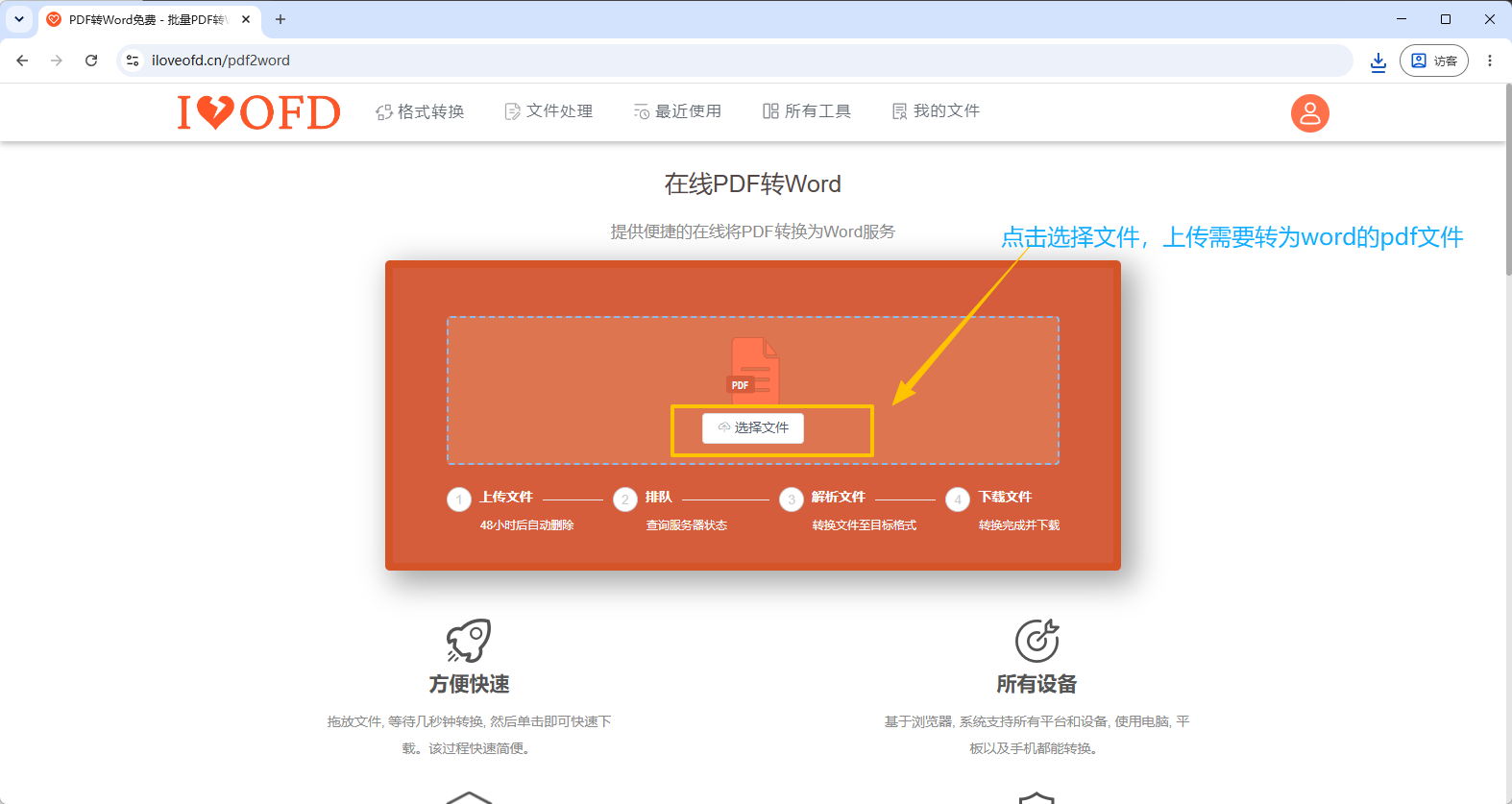
打开PDF转Word工具,选择需要转换的PDF文件并上传。
上传文件
上传前建议确认:
-
文件是否选择正确;
-
PDF是否可以正常打开;
-
是否包含需要转换的内容。
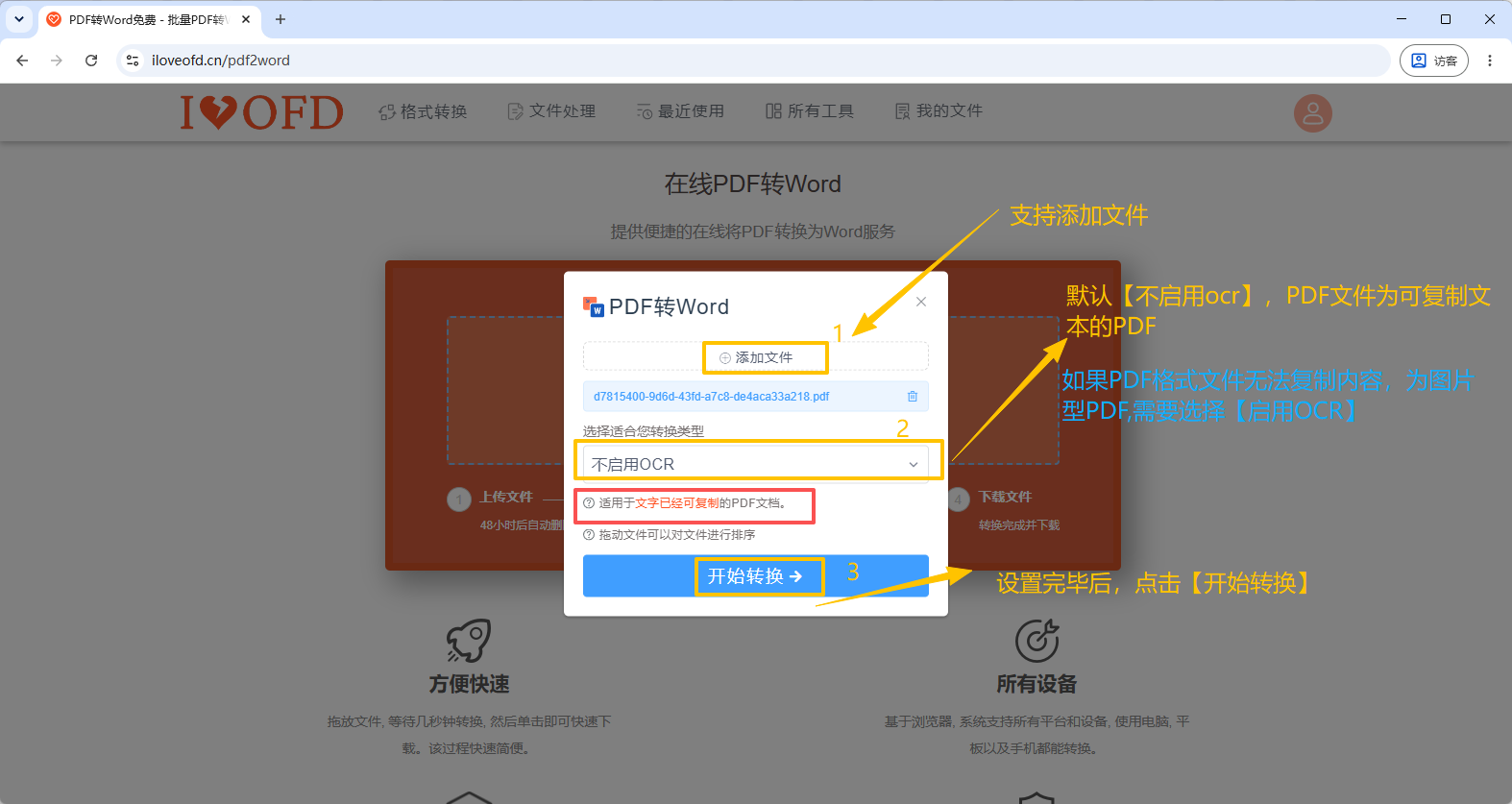
第三步:选择是否启用OCR
| PDF类型 | 是否启用OCR |
|---|---|
| 普通文字PDF | 不需要 |
| 扫描PDF | 需要 |
OCR会增加处理步骤,但可以帮助识别图片中的文字。
第四步:开始转换
设置完成后,点击开始转换。系统会分析PDF内容,并生成Word文件。
设置参数
转换时间 通常与:PDF页数;文件复杂程度;是否启用OCR;
第五步:下载并检查Word文件
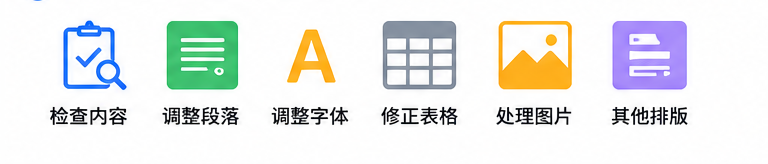
转换完成后,下载生成的Word文件。不要直接提交使用。
建议检查以下内容:
四、PDF转Word后格式错乱怎么办?
这是PDF转换过程中比较常见的问题。PDF关注的是"页面显示效果";关注的是"文字和内容结构"。两者排版方式不同,所以转换后可能出现:
-
段落重新换行;
-
表格位置变化;
-
图片移动;
-
字体变化。
解决方法:
1. 先检查文字
优先确认内容是否完整。
2. 调整段落格式
重新设置:行距;段落间距;对齐方式。
3. 调整表格
如果表格错乱:修改列宽;调整单元格;重新排版。
4. 重新处理复杂页面
对于论文,报告,宣传册,这类复杂PDF,不建议完全依赖自动转换。转换后进行人工调整通常更加可靠。
五、PDF转Word常见问题
PDF怎么变成Word?
可以通过PDF转换工具完成。普通文字PDF上传后即可转换,生成Word文件后可以继续编辑。
PDF转Word后还能编辑吗?
可以。不过编辑效果取决于PDF类型。普通文字PDF通常更容易编辑。扫描PDF需要OCR识别后才能编辑。
扫描PDF怎么转Word?
扫描PDF需要先识别图片中的文字。通常流程:扫描PDF → OCR识别 → 转换Word → 检查修改。但是扫描版不同工具转换效果存在差异。
PDF转Word后排版乱怎么办?
这是比较常见的情况。可以通过调整:字体;段落;表格;图片;恢复文档格式。
PDF不能编辑怎么办?
如果PDF无法直接修改,可以尝试转换成Word。如果无法复制文字,说明可能是扫描PDF,需要OCR处理。
六、总结
PDF转换成Word,关键在于判断PDF类型。选择合适的方法,可以更高效地将PDF内容转换成可编辑Word文档,提高日常办公效率。
如果是普通文字PDF:
直接转换即可。
如果是扫描PDF:
需要OCR识别。
如果是复杂排版PDF:
转换后需要检查和调整格式。