目录
[1.1 Git下载](#1.1 Git下载)
[1.2 使用许可证明](#1.2 使用许可证明)
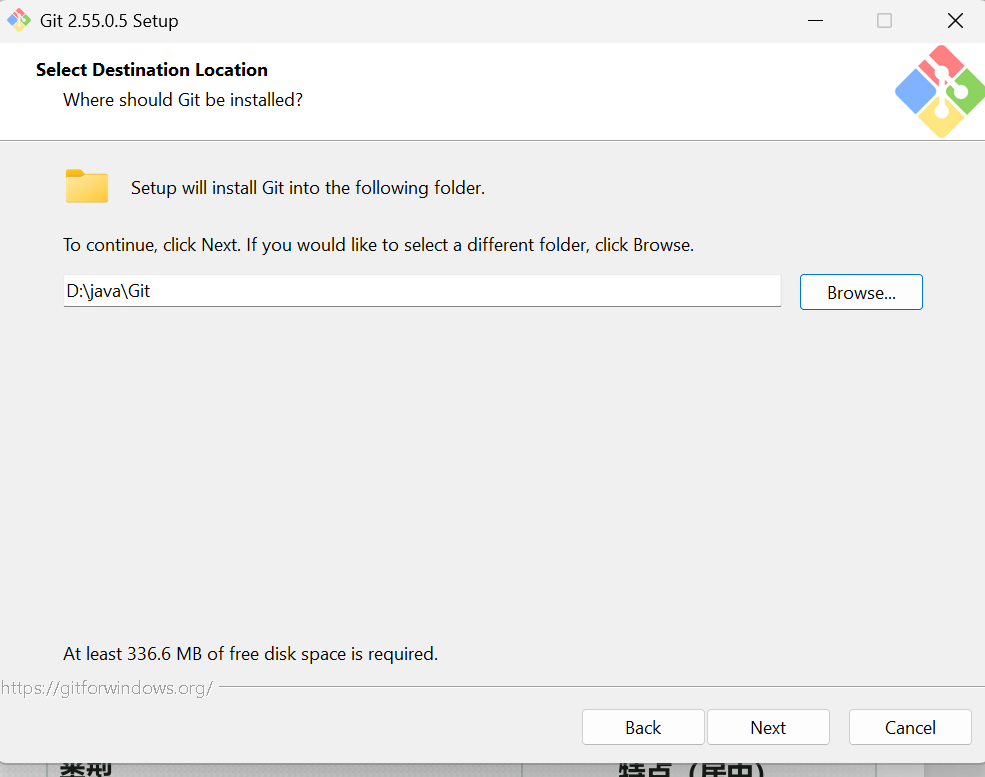
[1.3 选择安装目录](#1.3 选择安装目录)
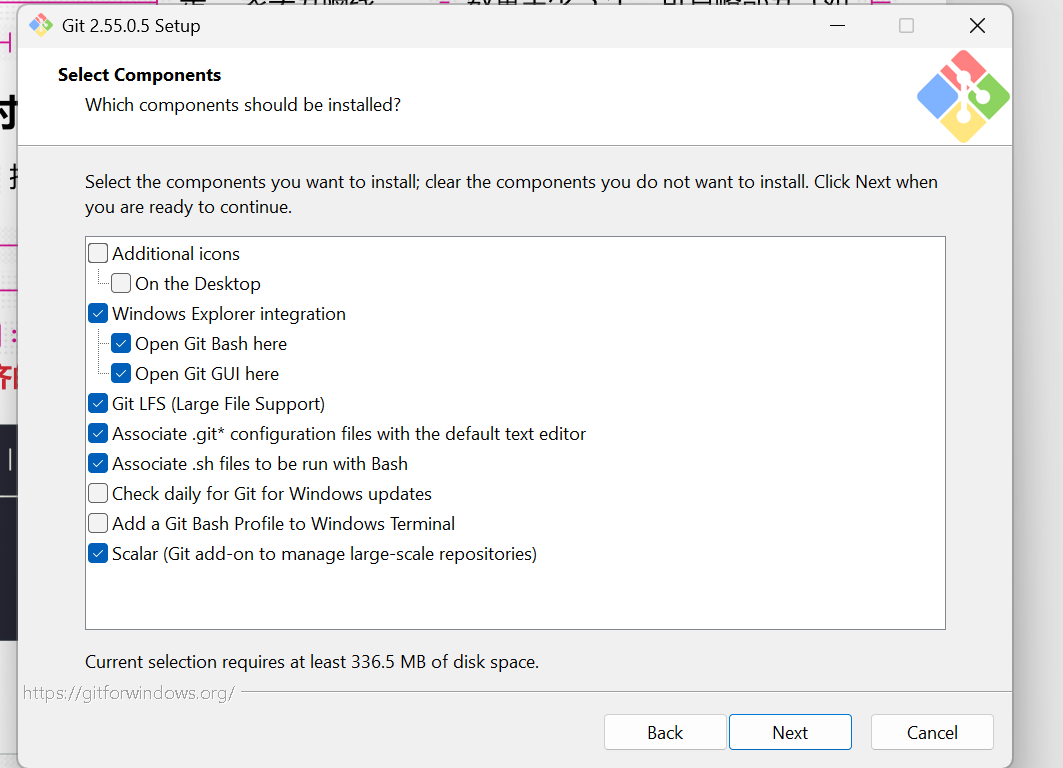
[1.4 选择安装部件](#1.4 选择安装部件)
[1.11 配置 Git Bash 所使用的终端模拟器](#1.11 配置 Git Bash 所使用的终端模拟器)
[1.12 选择 git pull 命令的默认行为](#1.12 选择 git pull 命令的默认行为)
[1.13 配置额外功能选项](#1.13 配置额外功能选项)
[1.14 安装结束](#1.14 安装结束)
[1.15 查看安装结果](#1.15 查看安装结果)
一、Git的安装
1.1 Git下载
访问gitforwindows.org,下载windows里安装包,下面以下载 Git-2.55.0.5-64-bit.exe步骤为例。
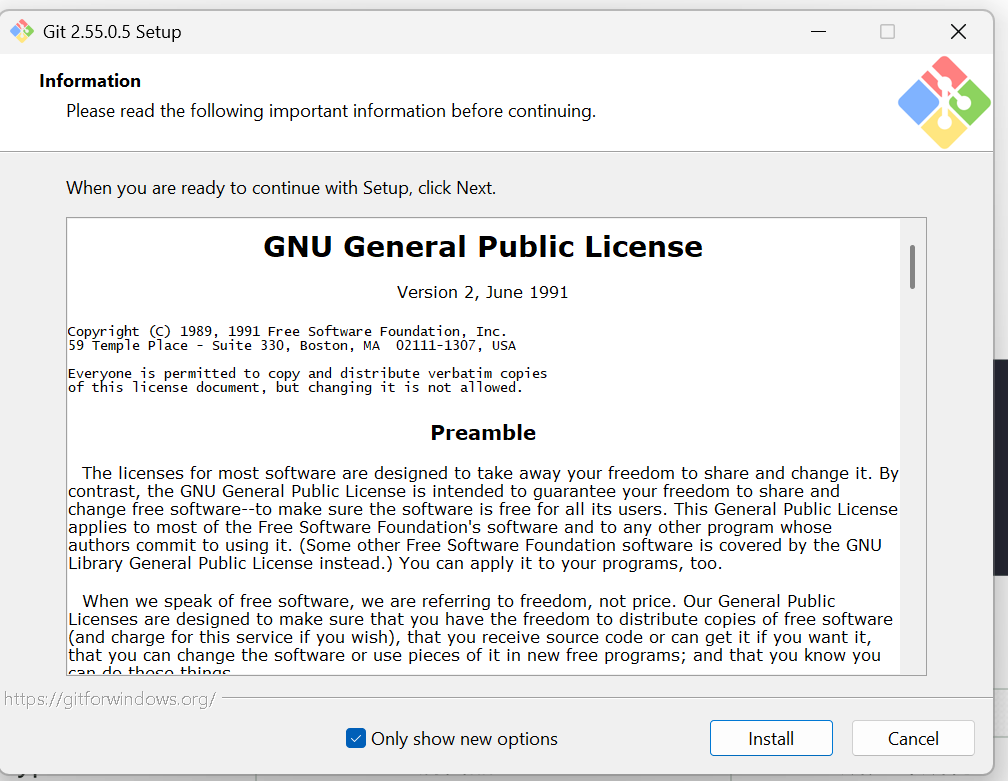
1.2 使用许可证明
双击选中版本开始安装后,看到GNU 通用公共许可证第 2 版这个页面,最小面这个直接选择新选项可以勾选,然后install即可。
 1.3 选择安装目录
 1.4 选择安装部件
按默认的选项即可.
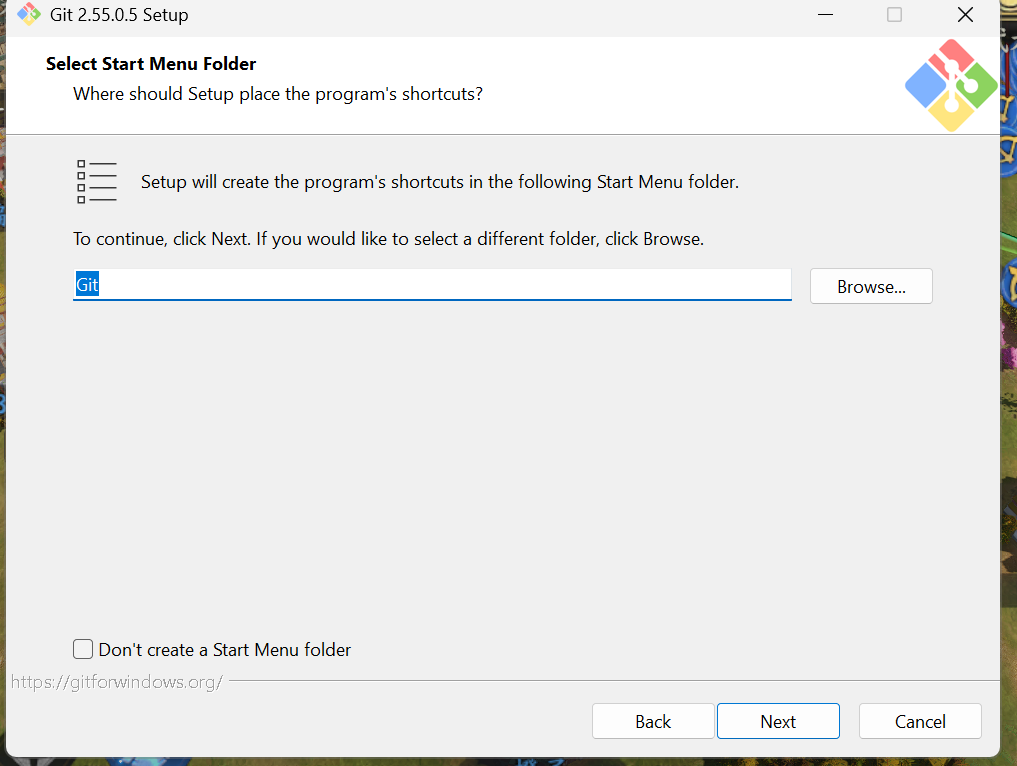
 1.5选择开始菜单文件夹
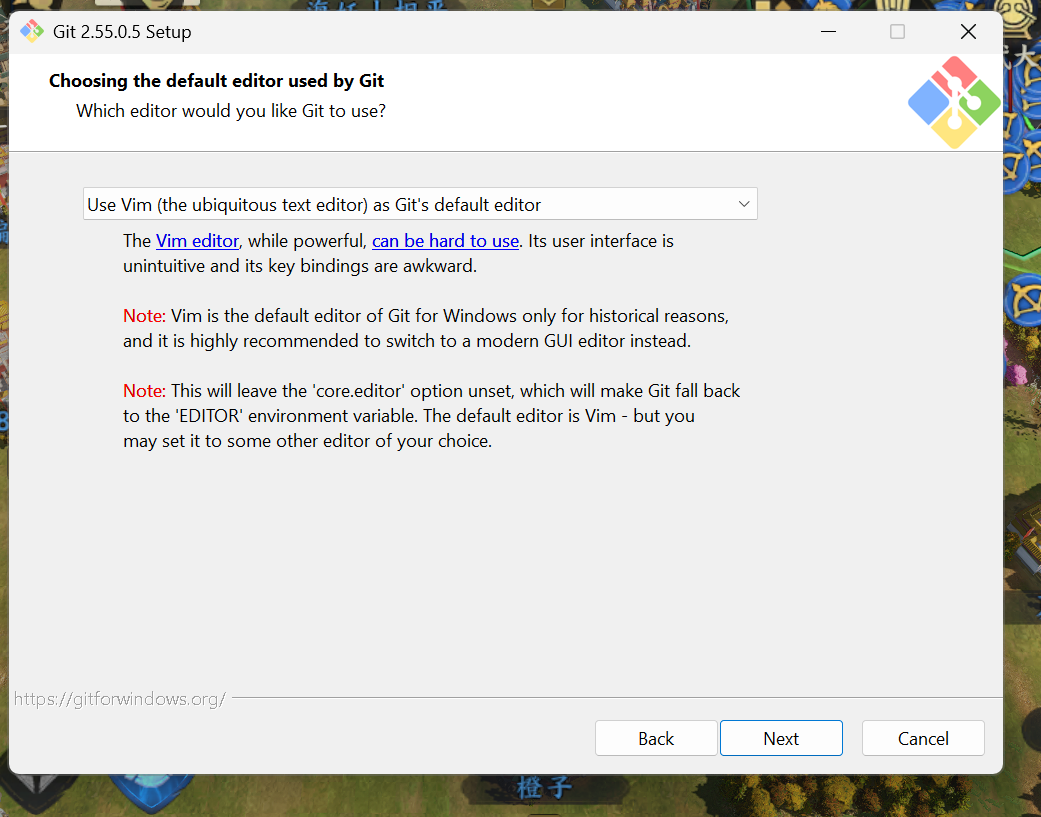
 1.6选择Git默认编辑器
选择的默认Vim即可,当然有安装VS Code的话也可以考虑选择VS Code
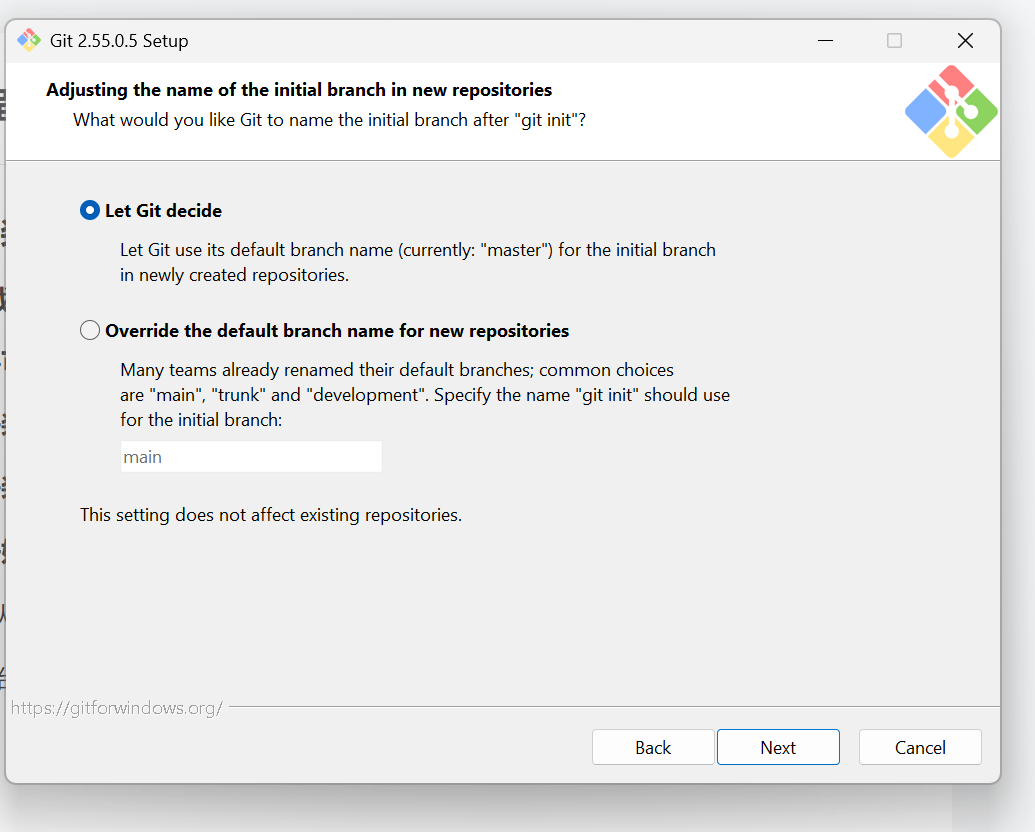
 1.7初始化新仓库的主干名字
1.使用 Git 内置默认分支名,这里是**master**
2. 自定义新仓库默认分支,输入框默认填的main,现在 GitHub/Gitee 平台主流都用main。
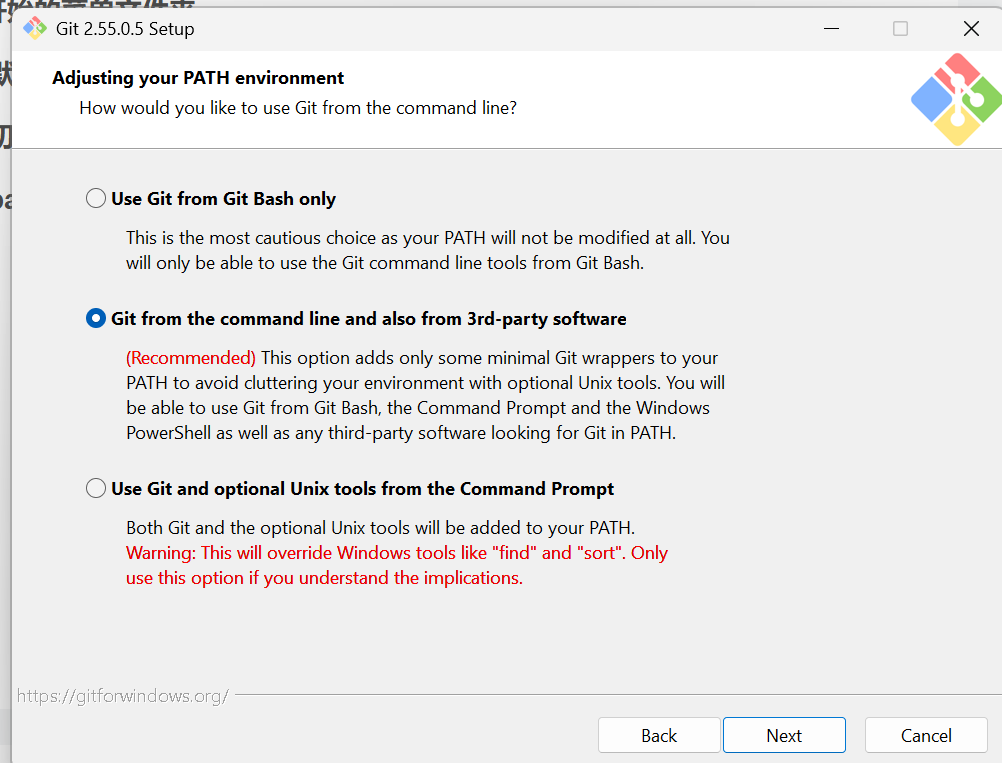
 1.8调整Path环境变量
1.只允许在 Git Bash 里面用 git,CMD、PowerShell 不能执行 git 命令。
2.只把 Git 本体加入环境变量,不引入 Unix 工具。 ✅ Git Bash、Windows CMD、PowerShell、PyCharm、VS Code 全都可以识别 git 命令,日常开发标准选择这个。
3.把 Linux 工具也放进系统 PATH,会覆盖 Windows 自带find、sort等命令,容易造成系统命令异常
 1.9选择SSH执行文件
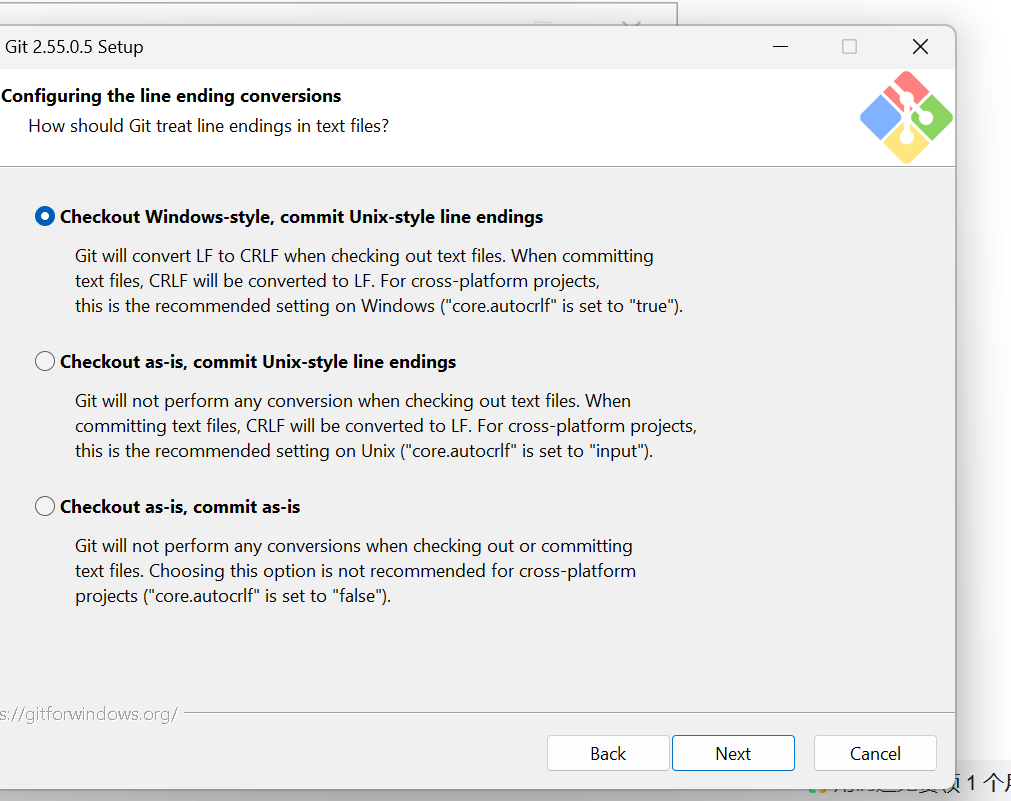
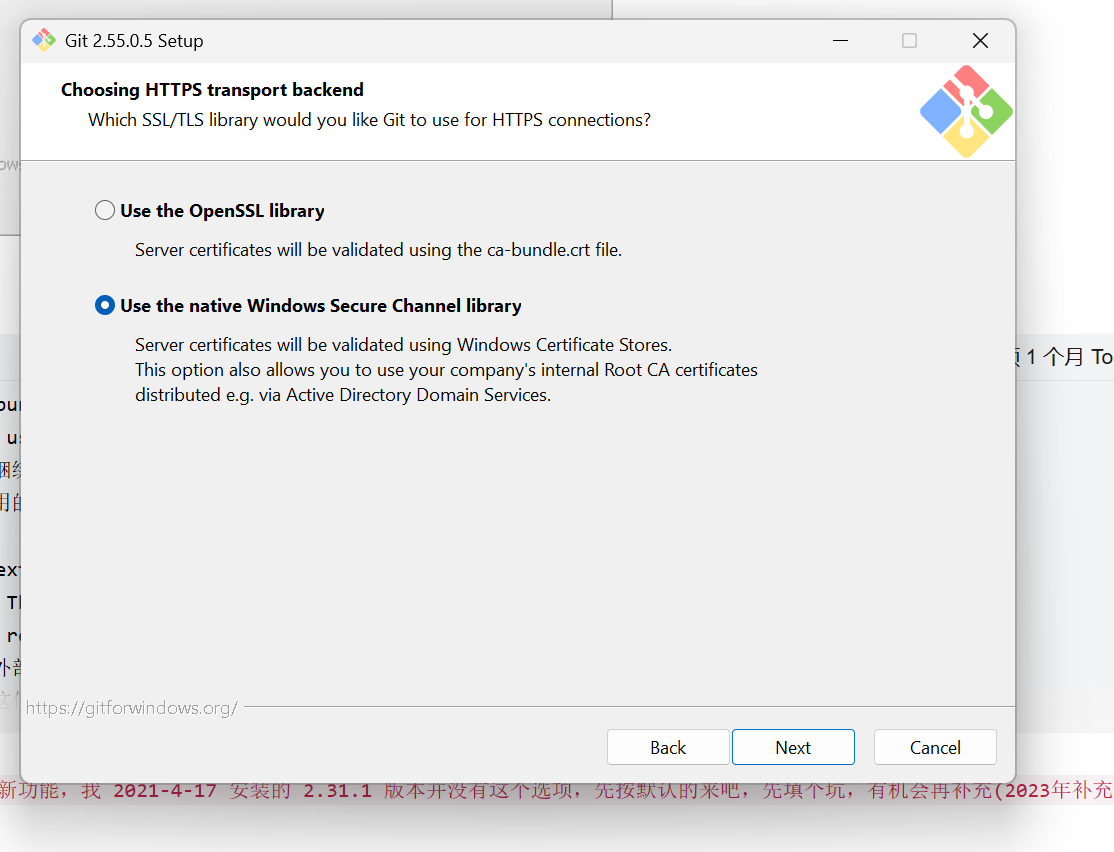 1.10配置行尾符号转换
1.检出时使用 Windows 格式,提交时使用 Unix 格式换行符,用官方推荐默认即可
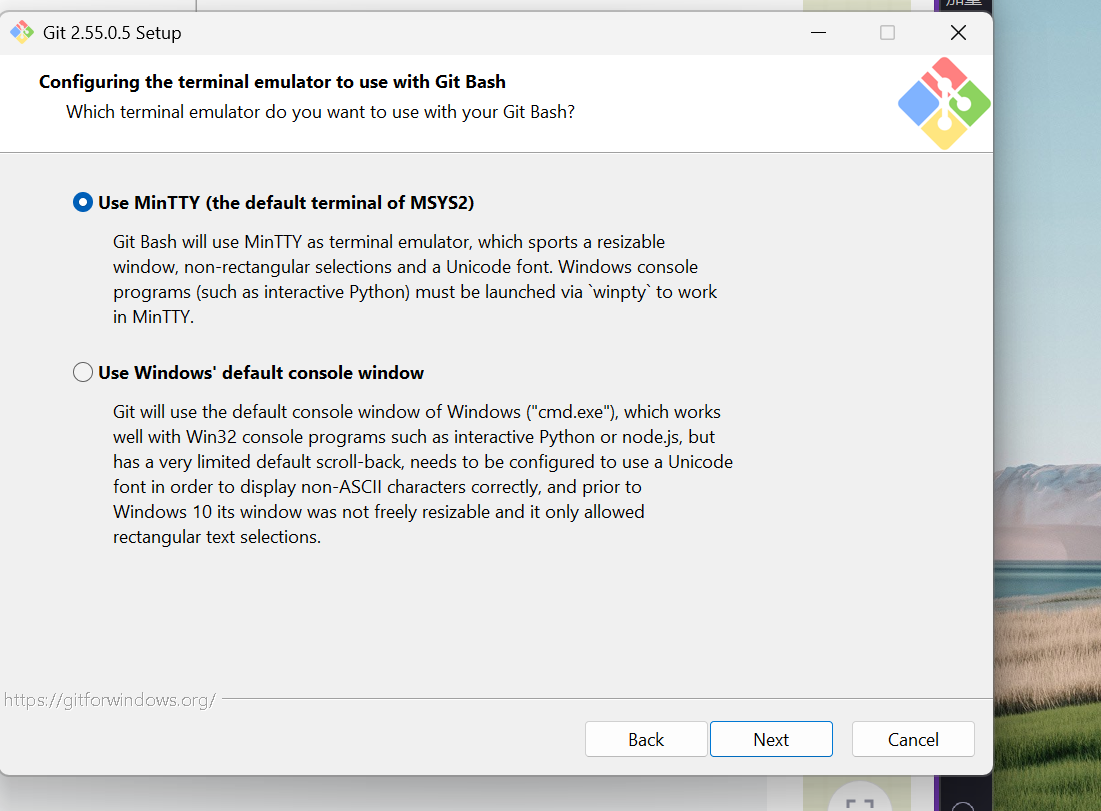
 1.11 配置 Git Bash 所使用的终端模拟器
日常使用使用 MinTTY(MSYS2 的默认终端)
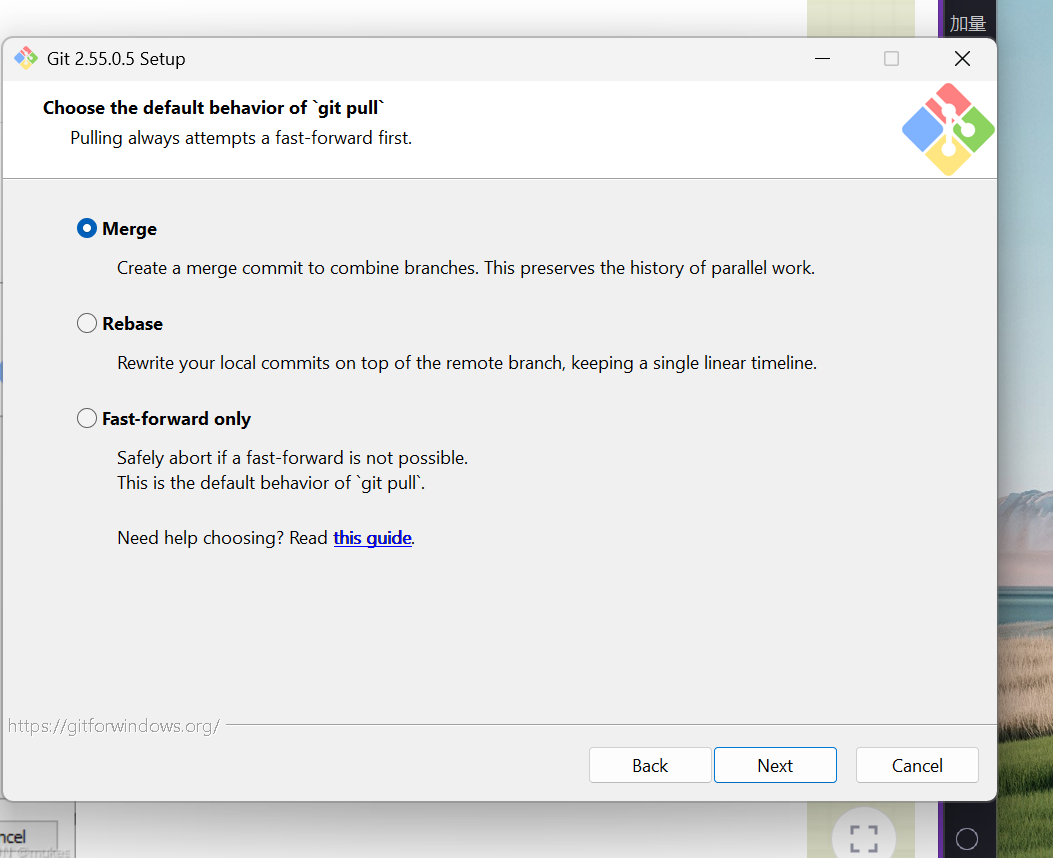
1.12 选择 git pull 命令的默认行为
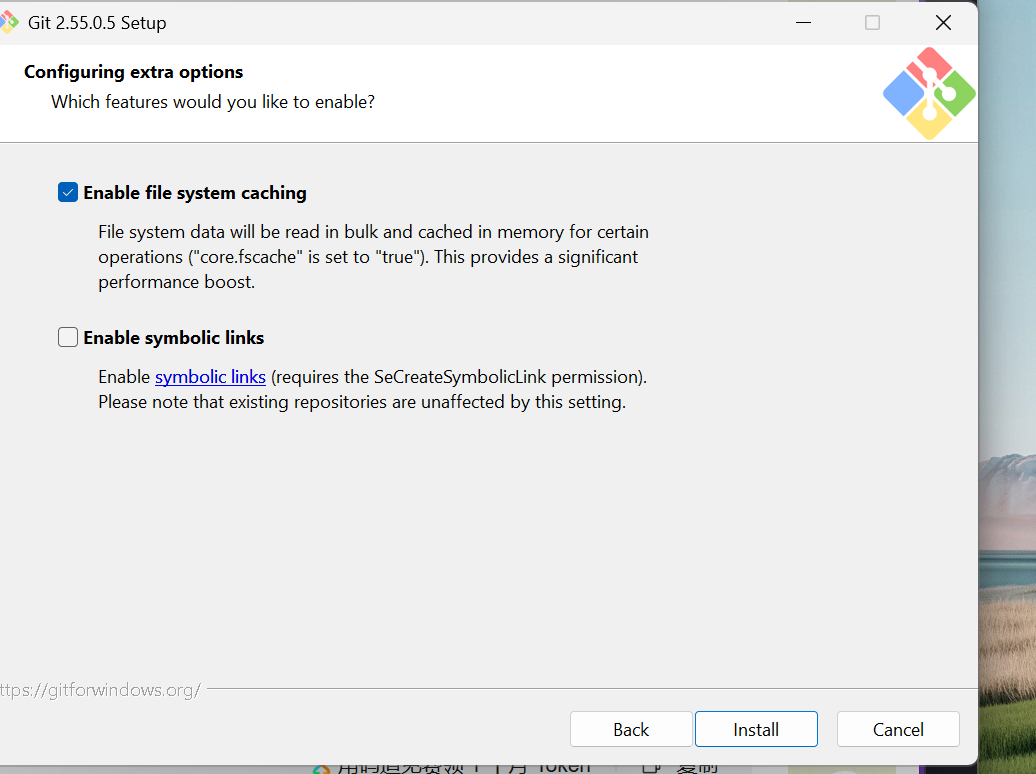
1.13 配置额外功能选项
1.启动文件系统缓存,能大幅提升 Git 运行速度。
2.启用符号链接(软链接),普通开发用到机会极少。
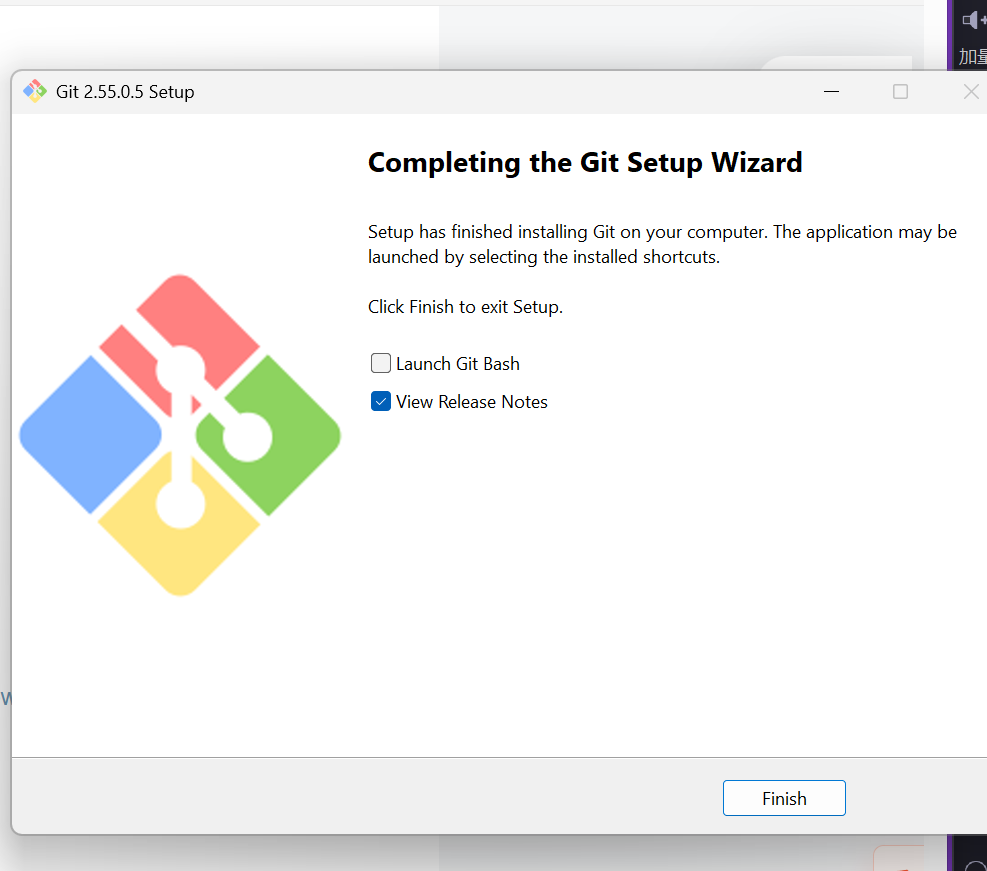
 1.14 安装结束
1.15 查看安装结果
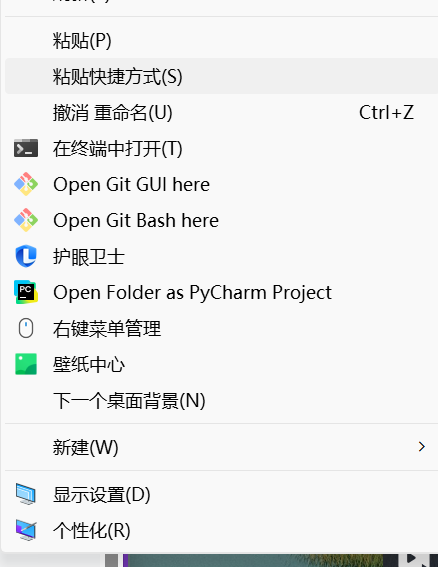
当出现能够Open Git GUI 与 Bash的选项时,说明安装成功。