在日常学习、软件测试、开发环境搭建过程中,我们经常需要使用虚拟机安装一个独立的 Windows 系统。相比直接在物理电脑上安装双系统,虚拟机操作更加灵活,即使配置过程中出现问题,也不会影响宿主机原有的 Windows 系统。
本文以 VMware Workstation Pro 26H1 为例,通过手动创建虚拟机的方式安装 Windows 10。演示过程中使用的是 Windows 10 IoT Enterprise LTSC 2021 64 位 ISO 镜像,普通 Windows 10 64 位镜像的安装方法基本一致。
一、下载
Windows 10 IoT 版本安装包:下载链接
二、安装教程
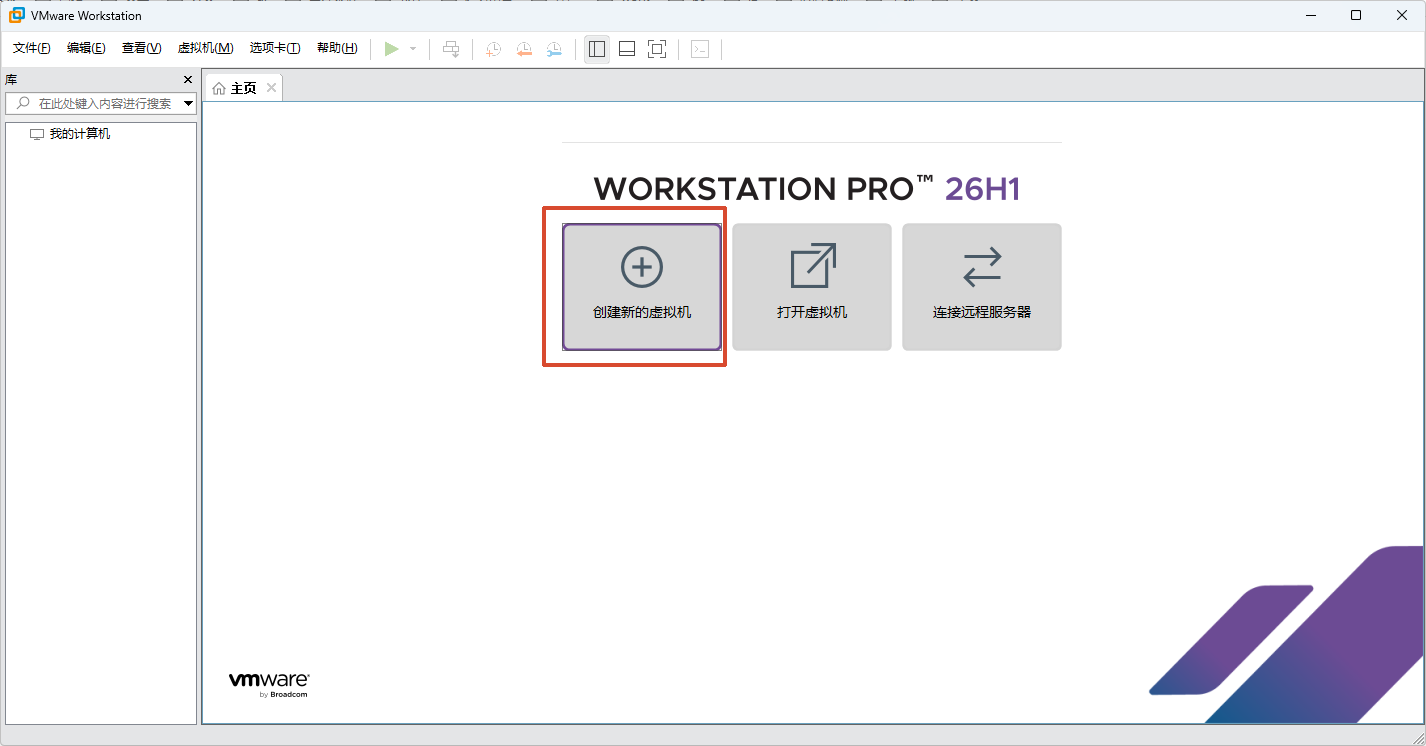
1.创建新的虚拟机
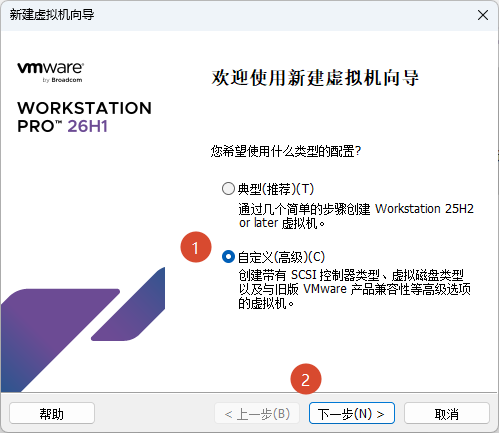
2.选择:自定义(高级) ,然后点击:下一步。
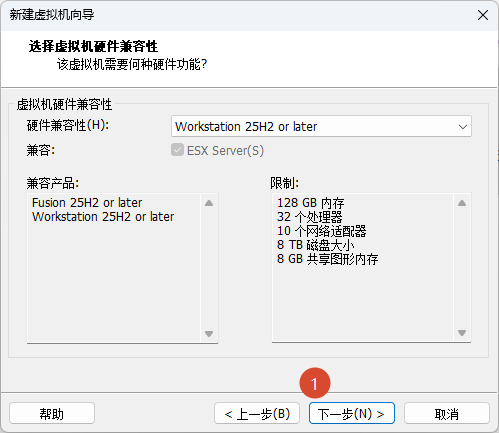
3.点击:下一步。
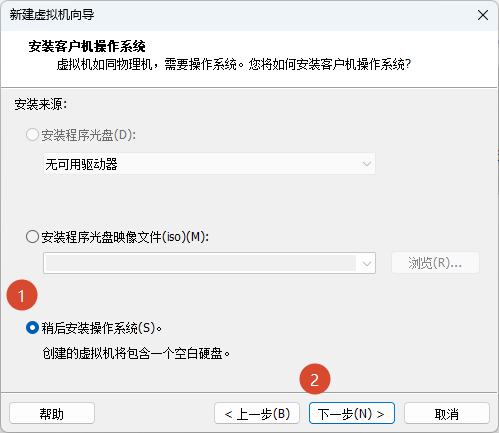
4.选择"稍后安装操作系统",然后点击:下一步。
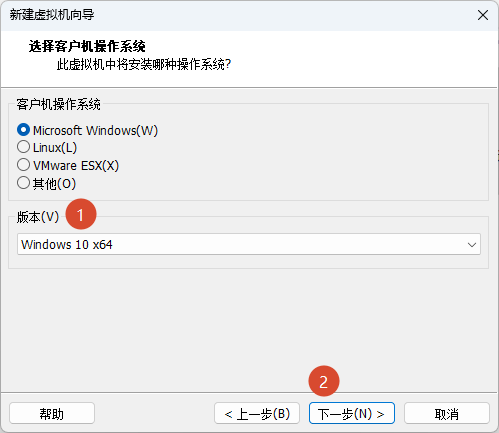
5.版本选择:Windows 10 x64 ,然后点击:下一步。
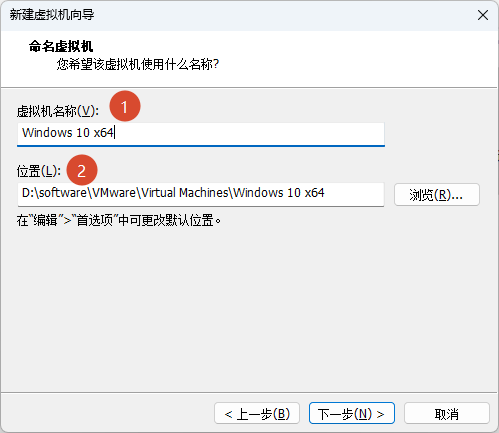
6.接下来设置虚拟机名称和磁盘空间(建议把虚拟机放到 D 盘或者其他容量较大的磁盘中)。
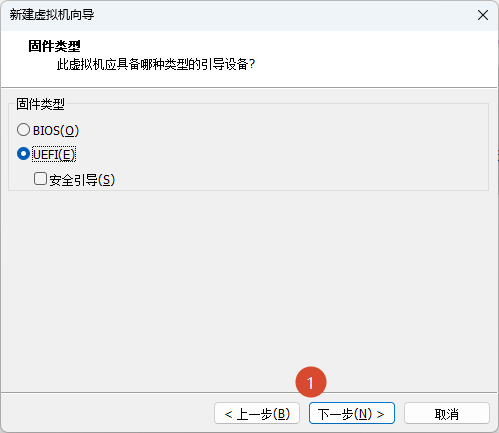
7.Windows 10 对 UEFI 支持已经非常成熟,因此直接使用 UEFI 即可。然后点击:下一步。
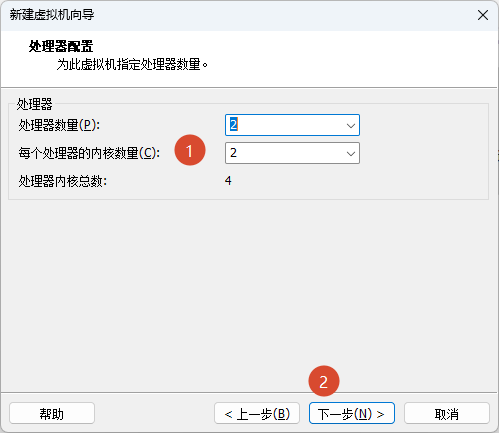
8.接下来设置 CPU 参数。
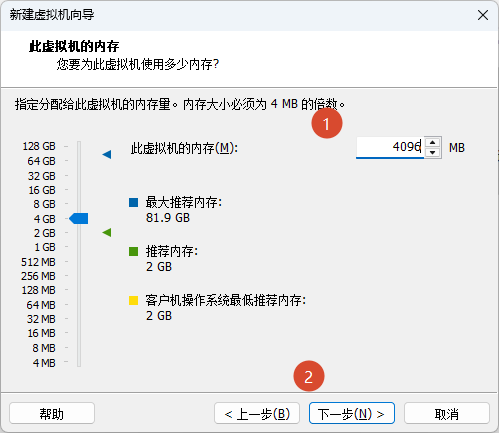
9.接下来需要设置虚拟机内存。
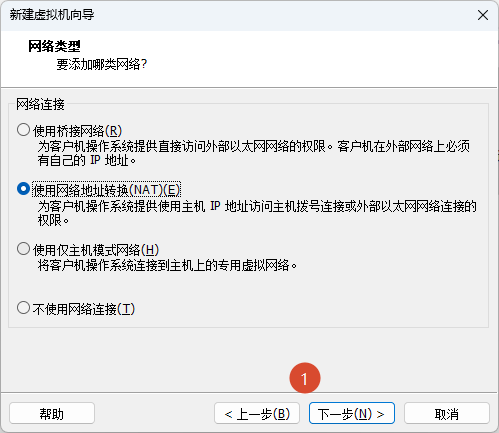
10.接下来设置网络连接方式。**使用网络地址转换(NAT)**这是普通用户最推荐的配置。NAT 模式下,Windows 10 虚拟机可以通过宿主机的网络连接访问互联网,而且通常不需要额外设置 IP 地址。
11.点击:下一步。
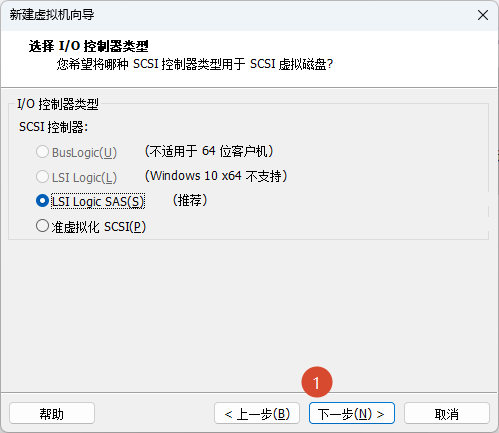
12.点击:下一步。
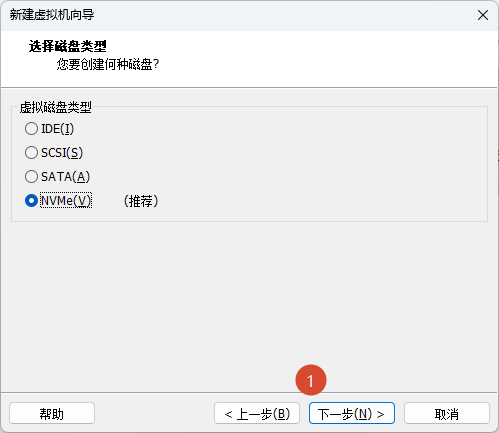
13.点击:下一步。
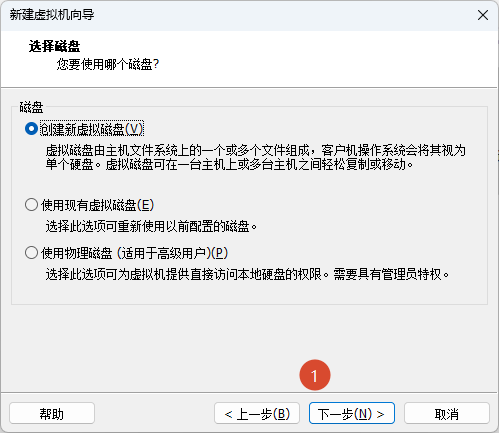
14.接下来设置磁盘大小。
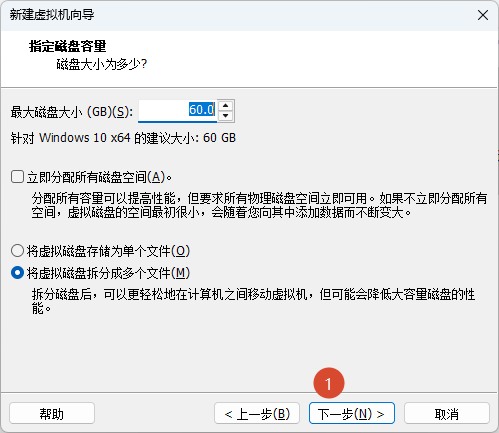
15.点击:下一步。
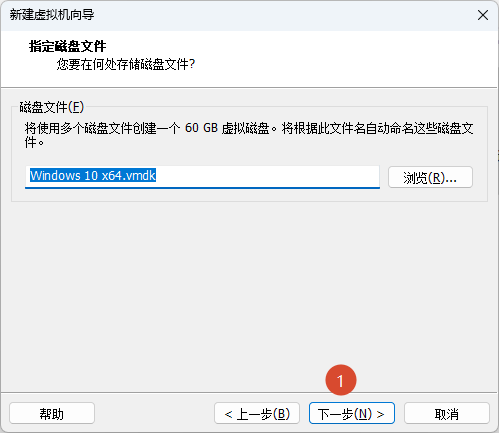
16.点击:完成。
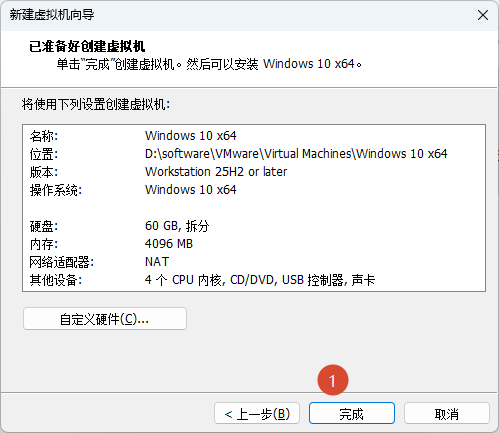
17.找到提前下载好的 Windows 10 ISO 文件。本文使用的镜像文件为 Windows 10 IoT Enterprise LTSC 2021 64 位系统镜像
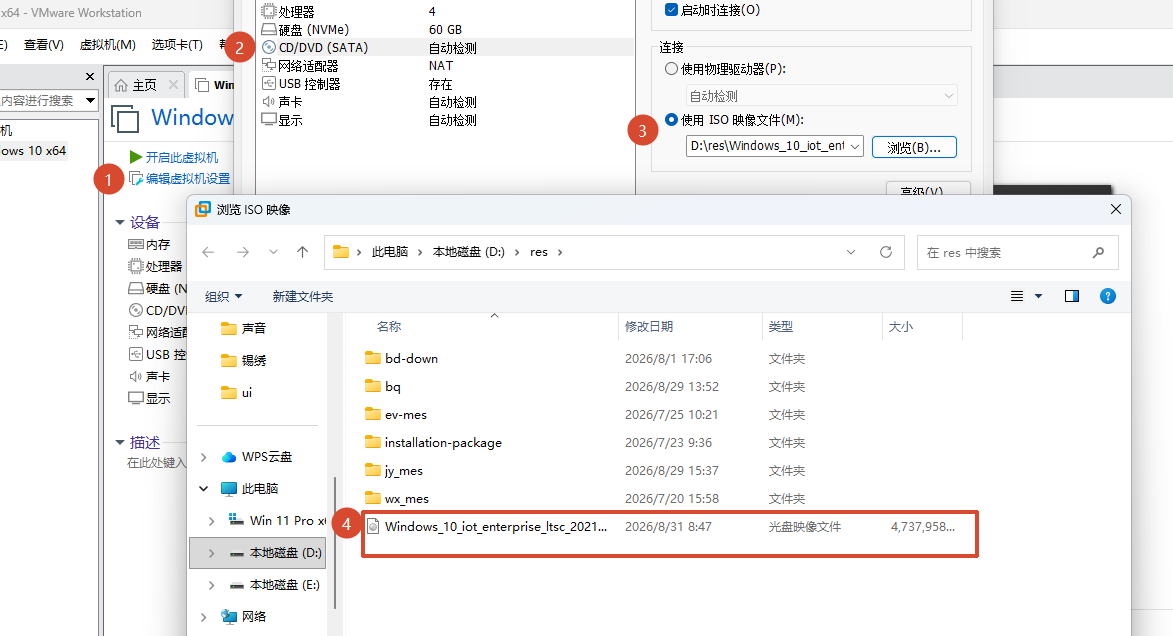
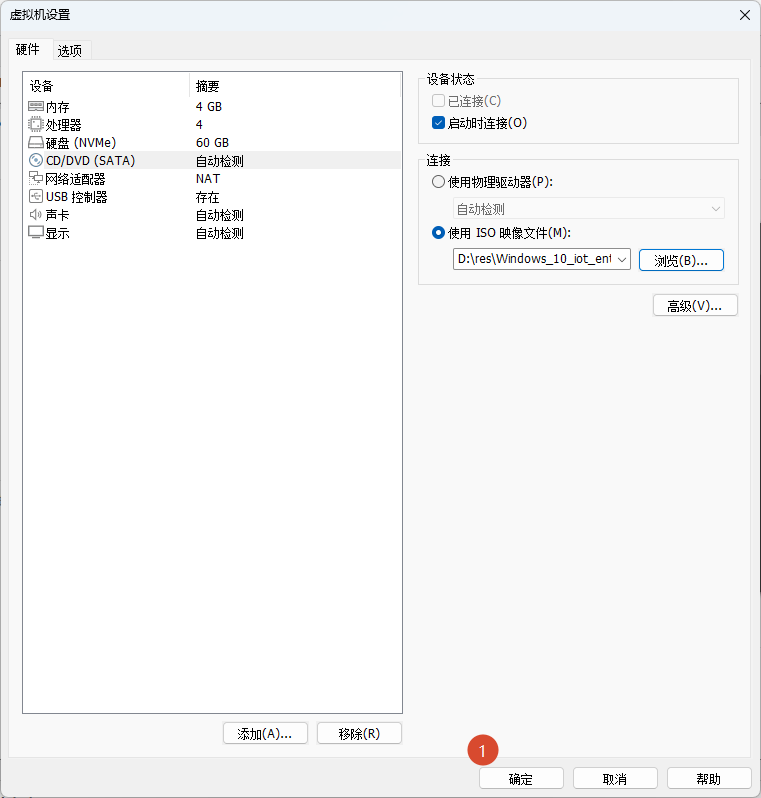
18.点击:完成。
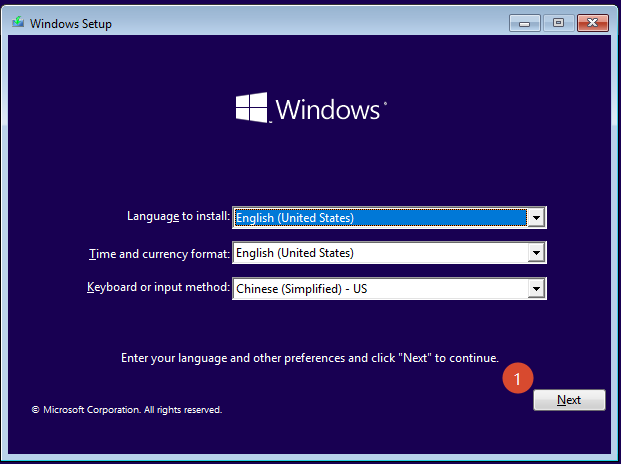
19.出现下面的界面需立即点击那行英文再按下空格或者回车(Enter)都行否则无法安装,点击后等待即可。

20.点击next。
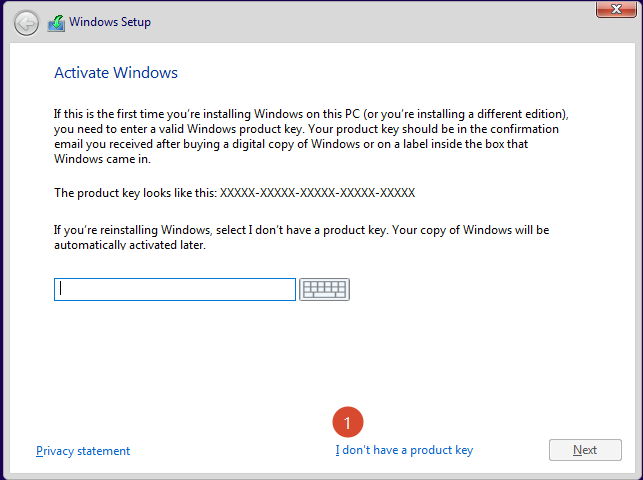
21.点击跳过。
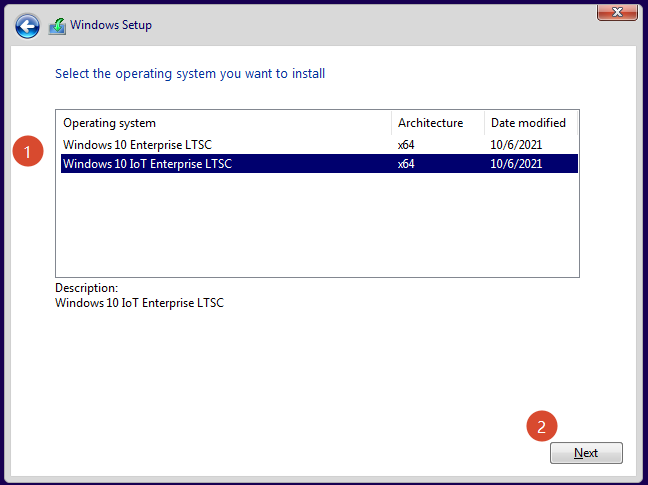
22.选择Windows 10 IoT Enterprise LTSC 点击next。
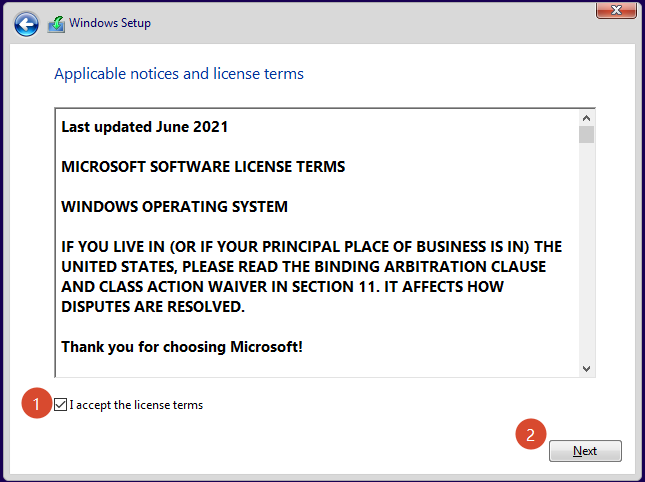
23.勾选接受,点击next。
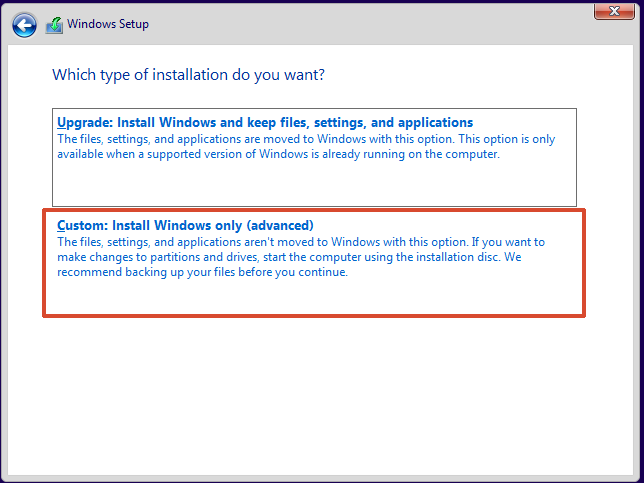
24,选下面这个:Custom: Install Windows only (advanced)
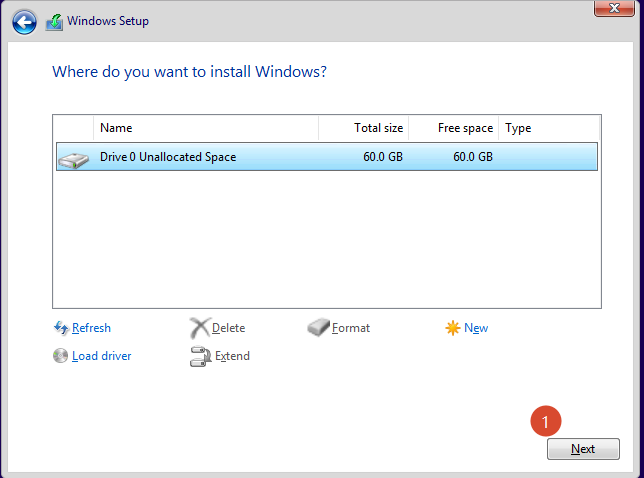
25.点击next。
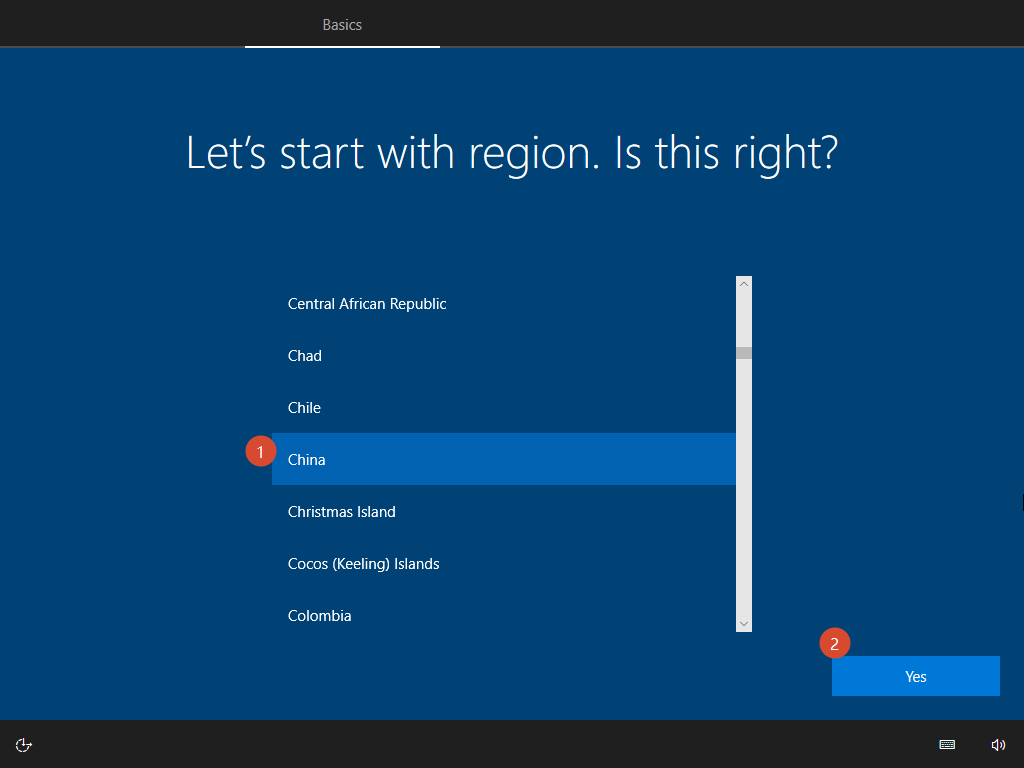
26.现在china,点击yes。
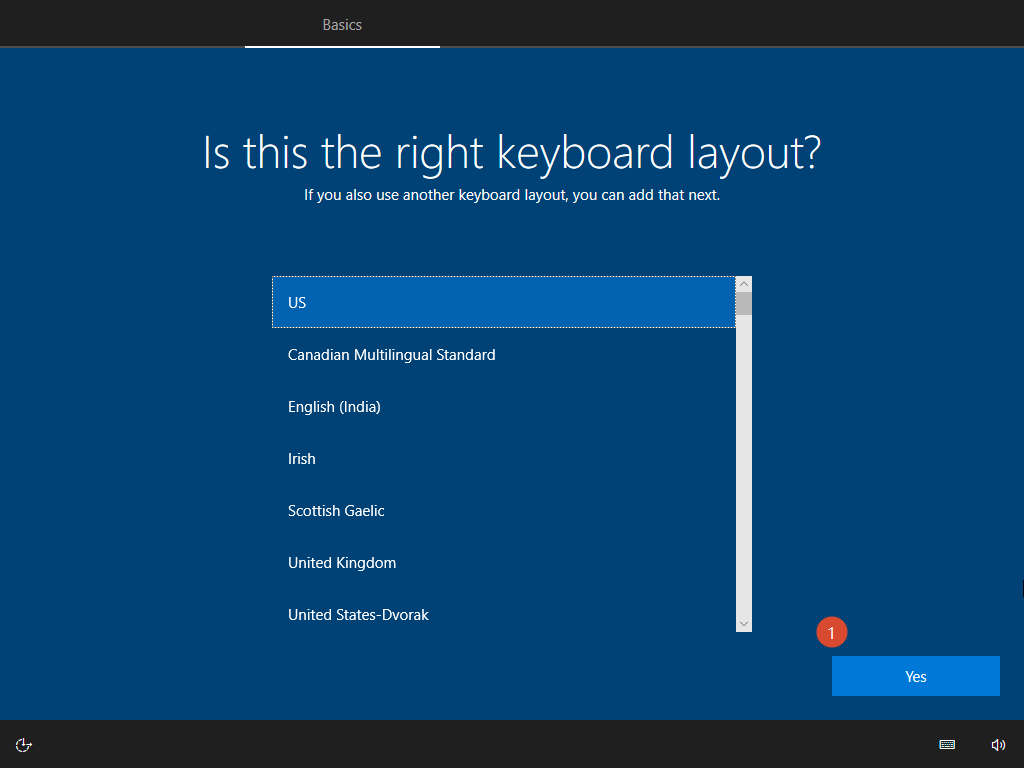
27.点击yes。
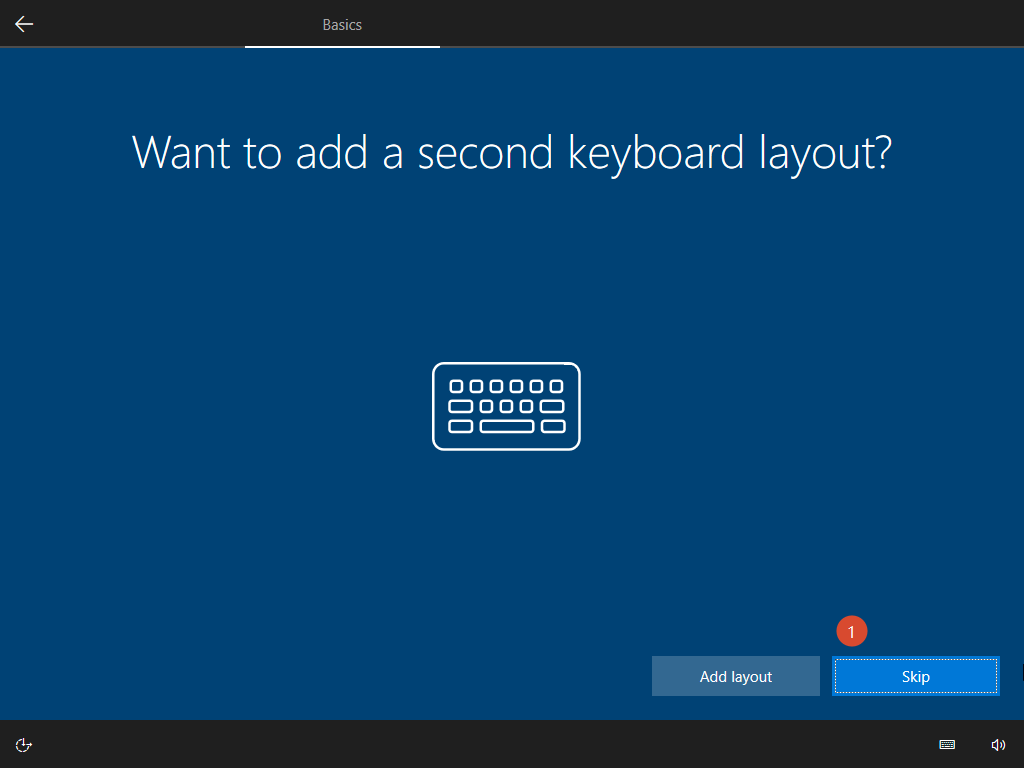
28.点击skip。
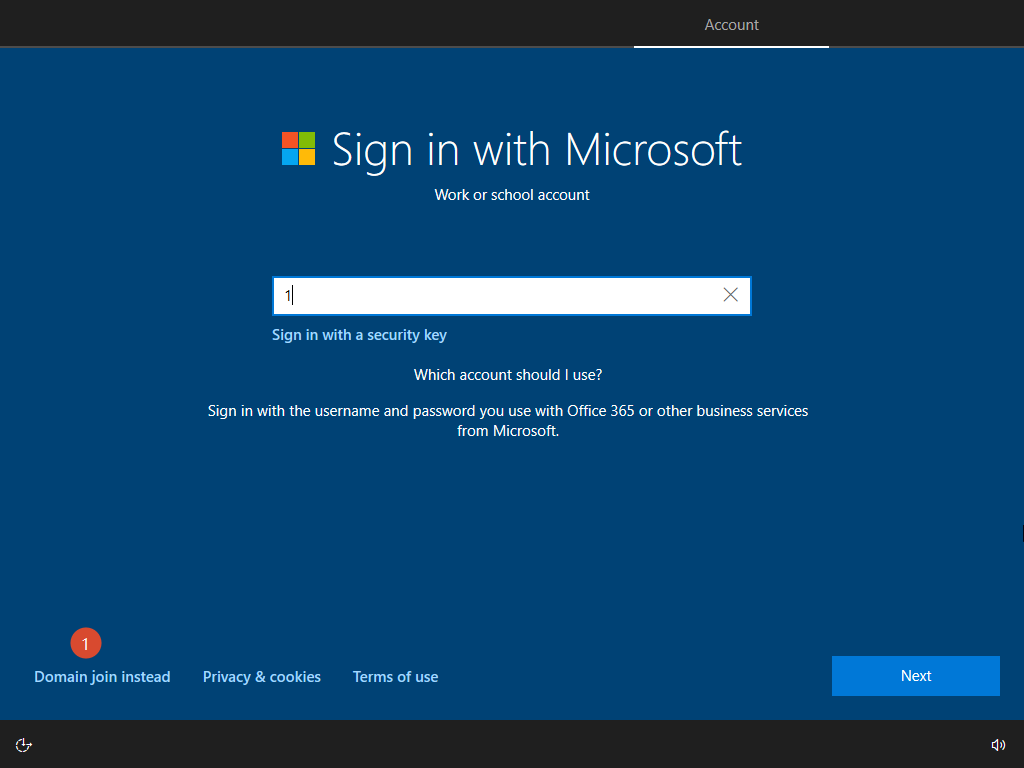
29.点击创建本地用户。
30.输入账号和密码,然后确认密码。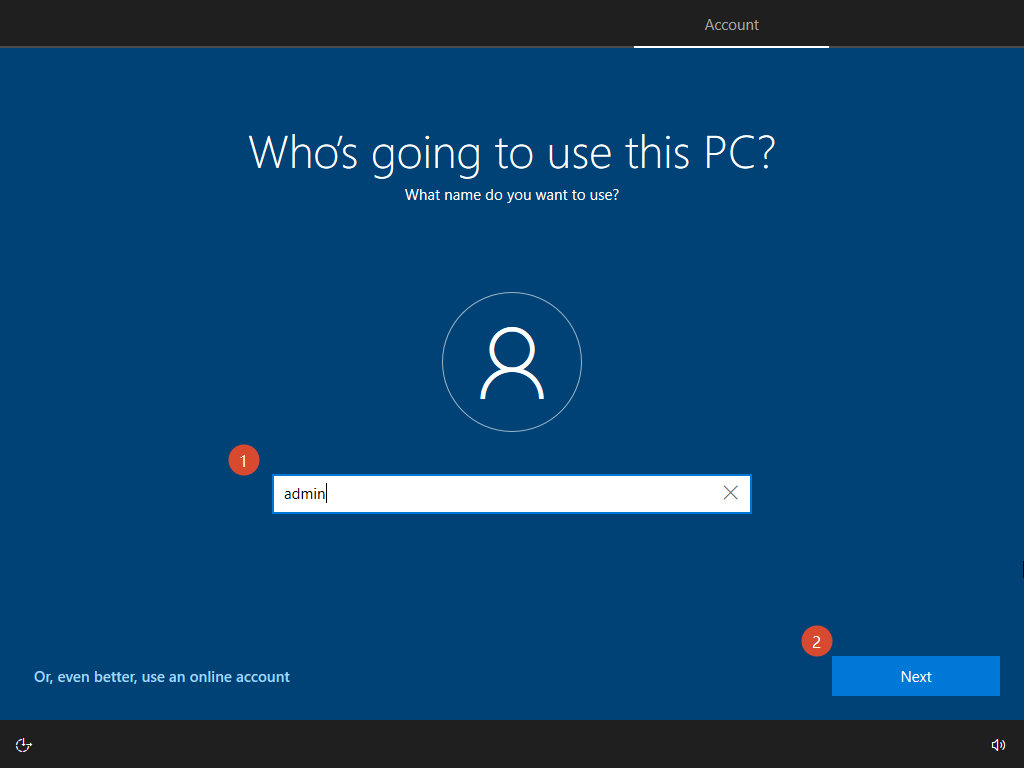
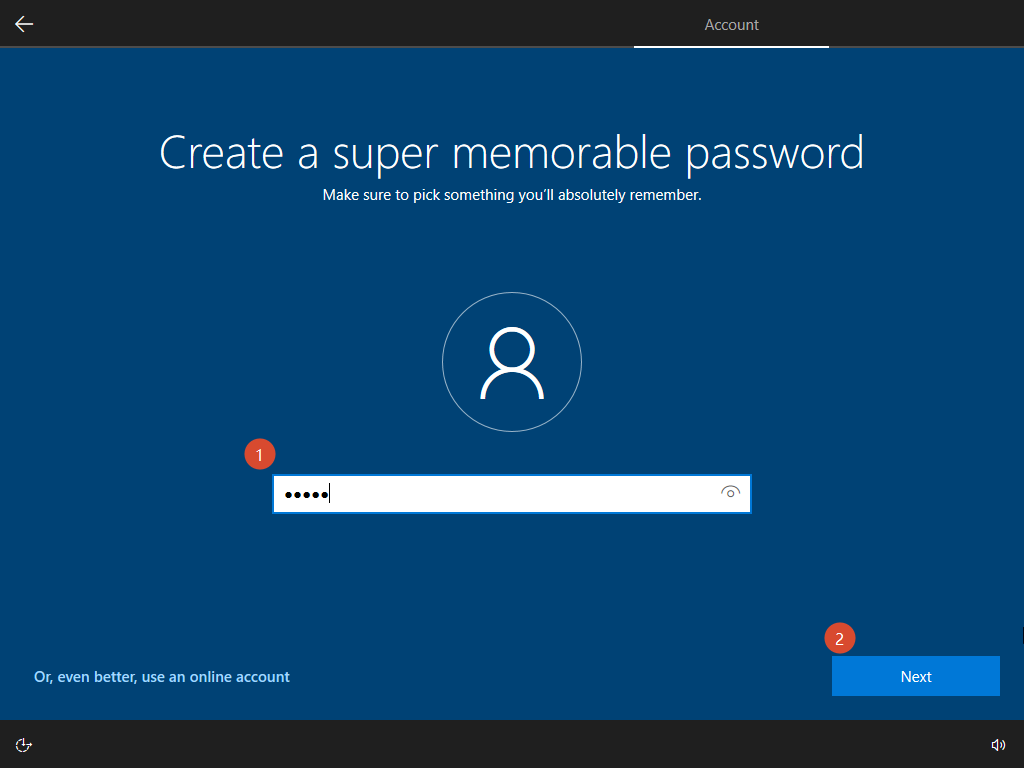
31.填写3次密保问题。
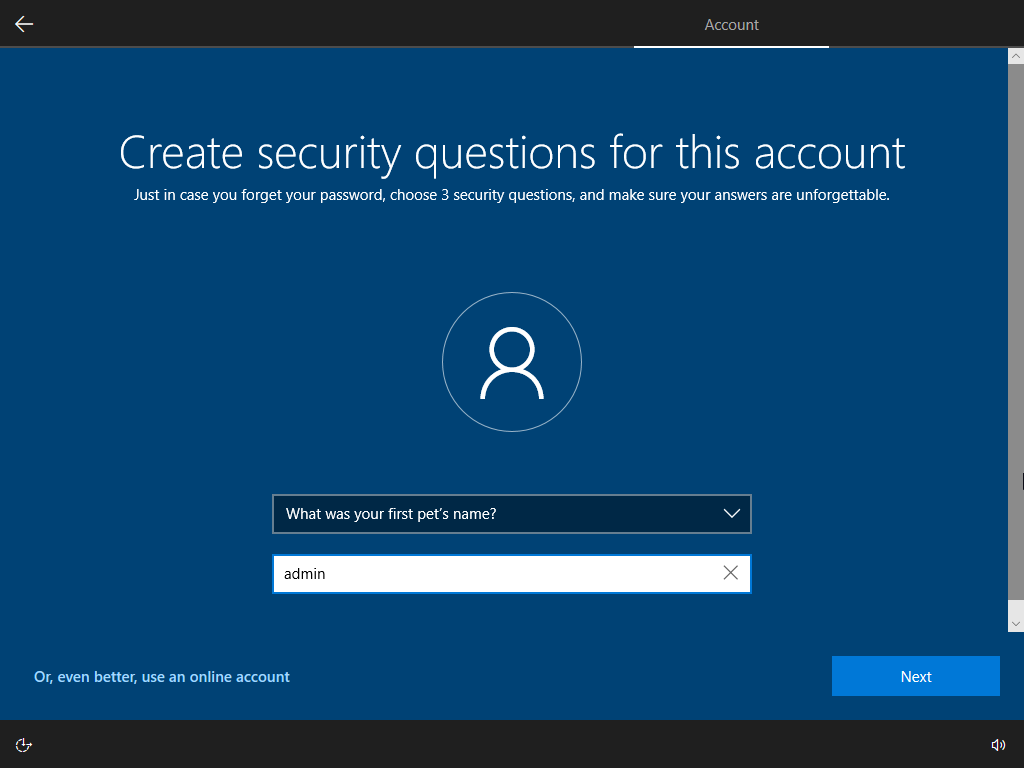
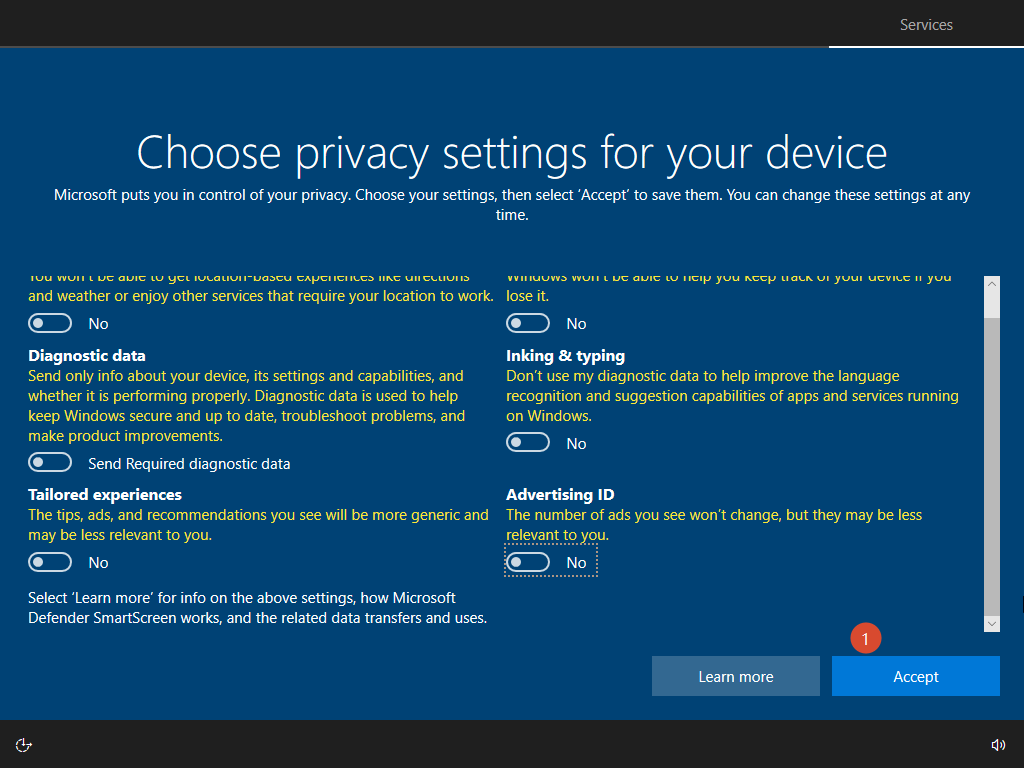
32.全部取消广告推荐服务。
33.安装成功。
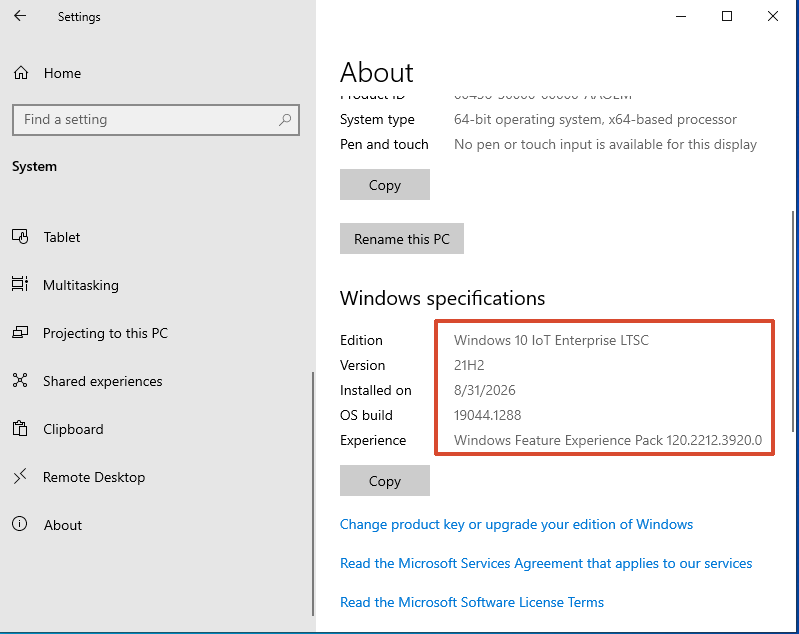
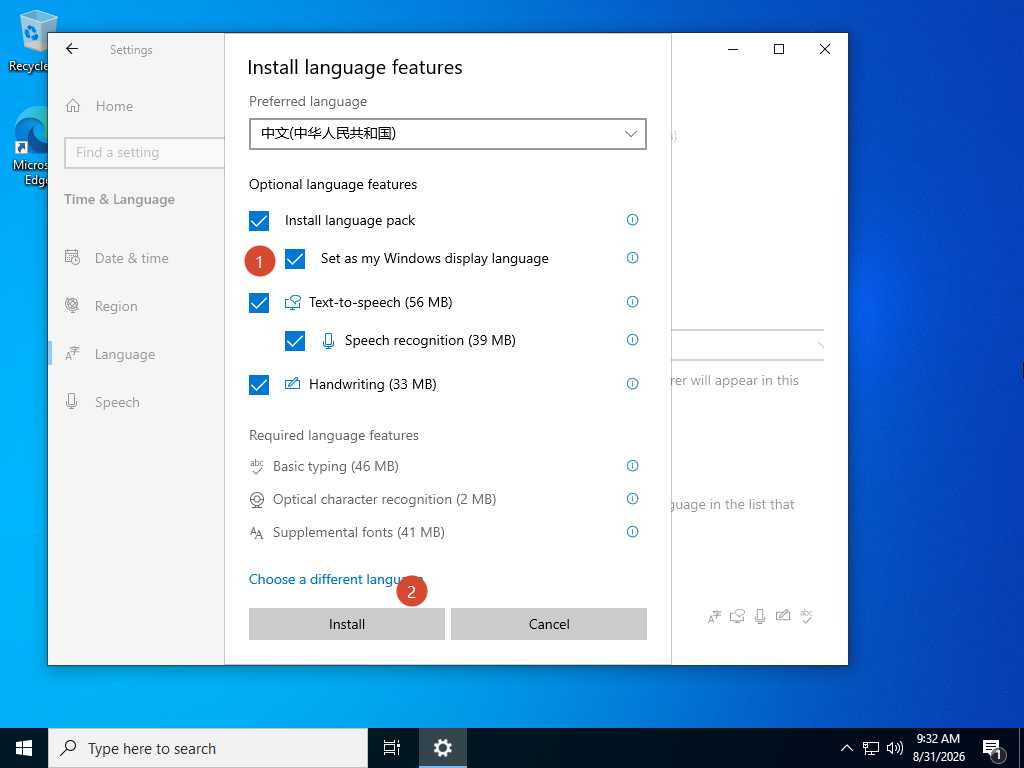
34修改简体中文
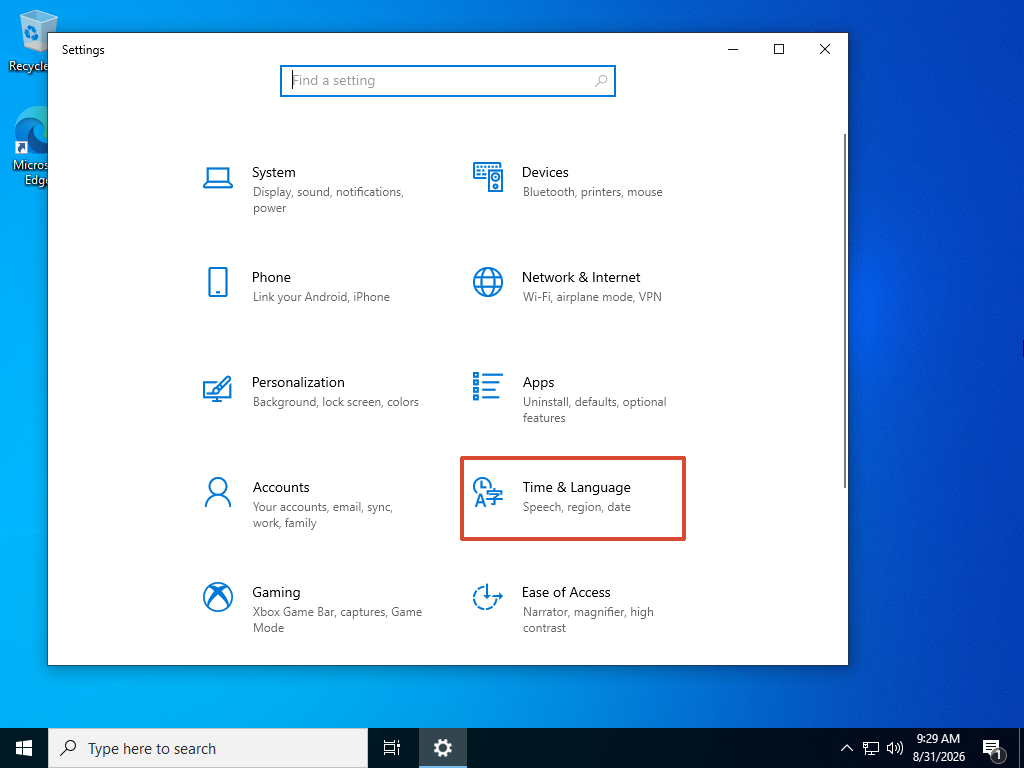
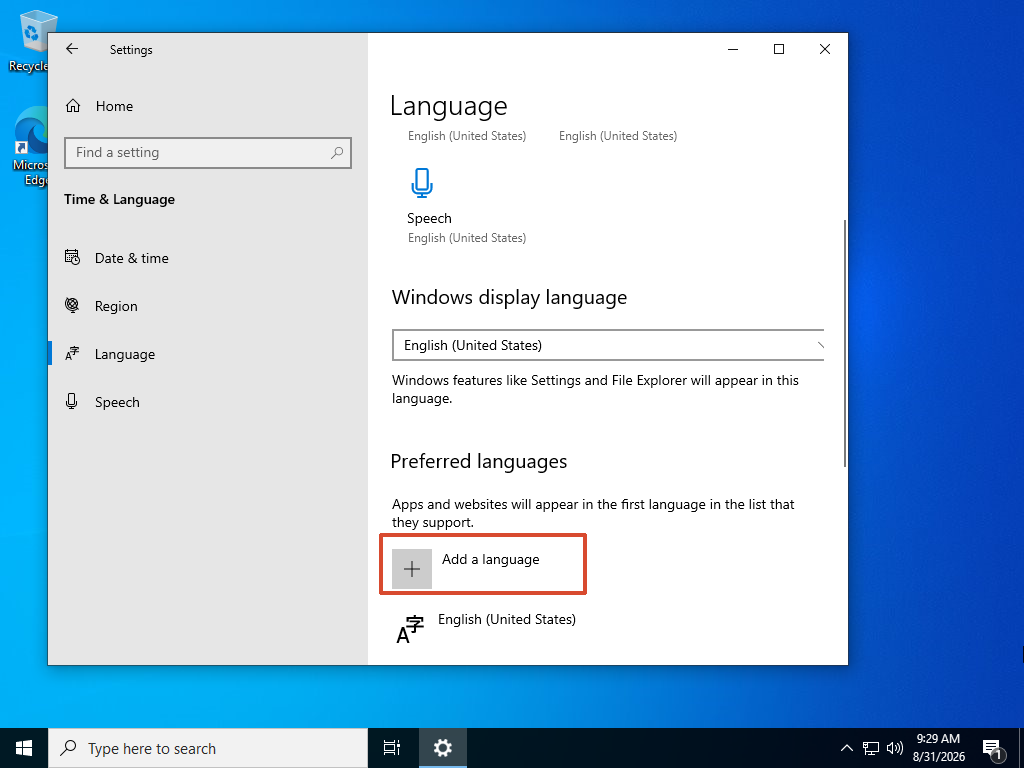
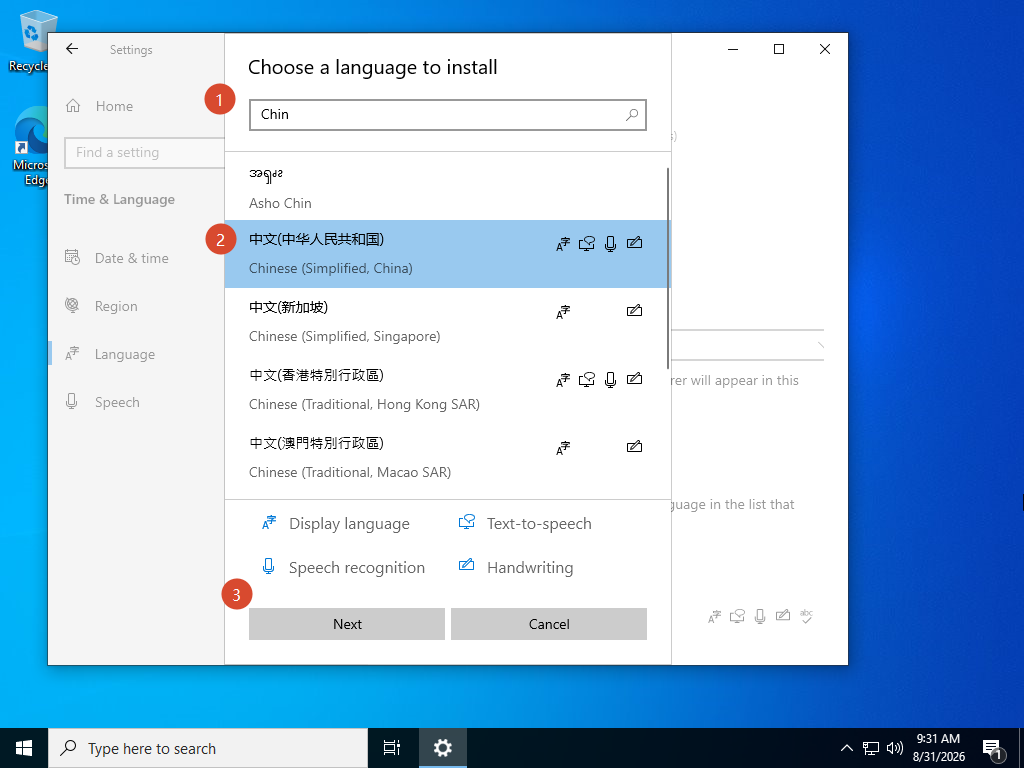
35.勾选应用生效。
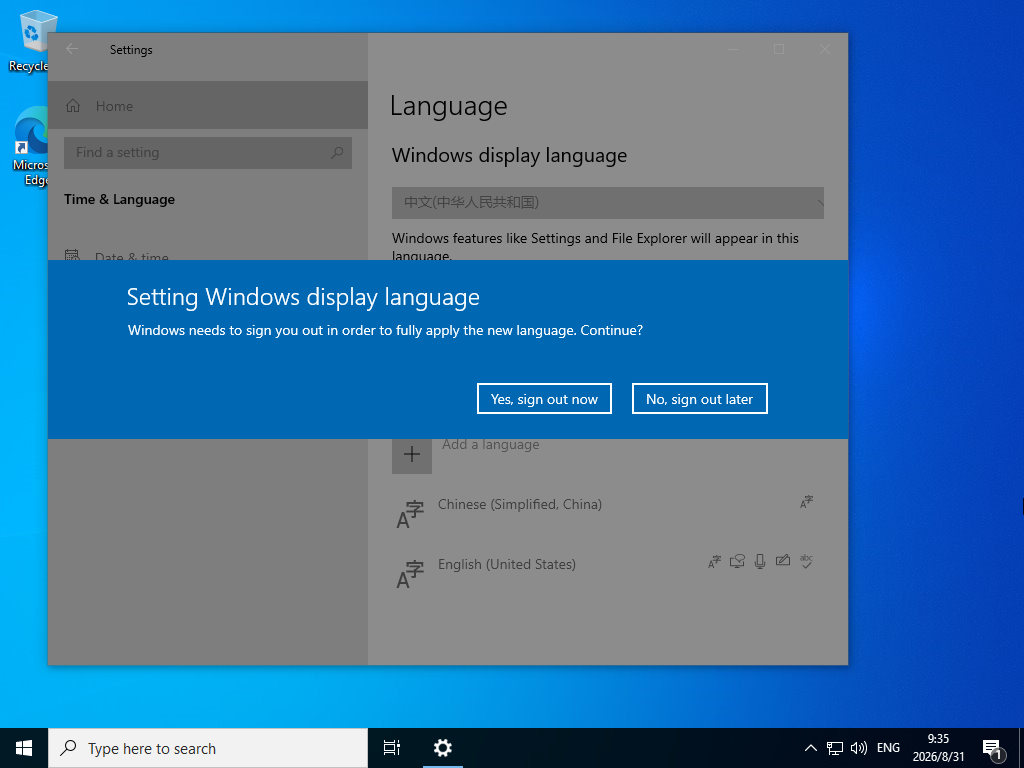
36.点击yes,如果没有生成重启即可生效。
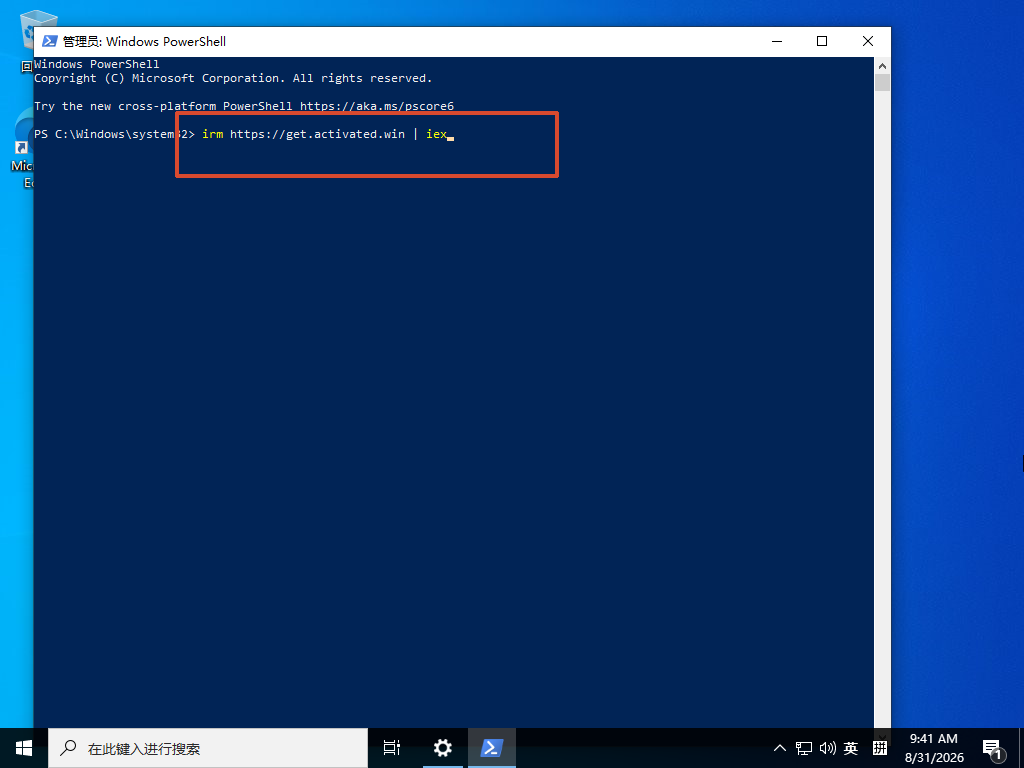
37.点击管理员进行专业版认证
irm https://get.activated.win | iex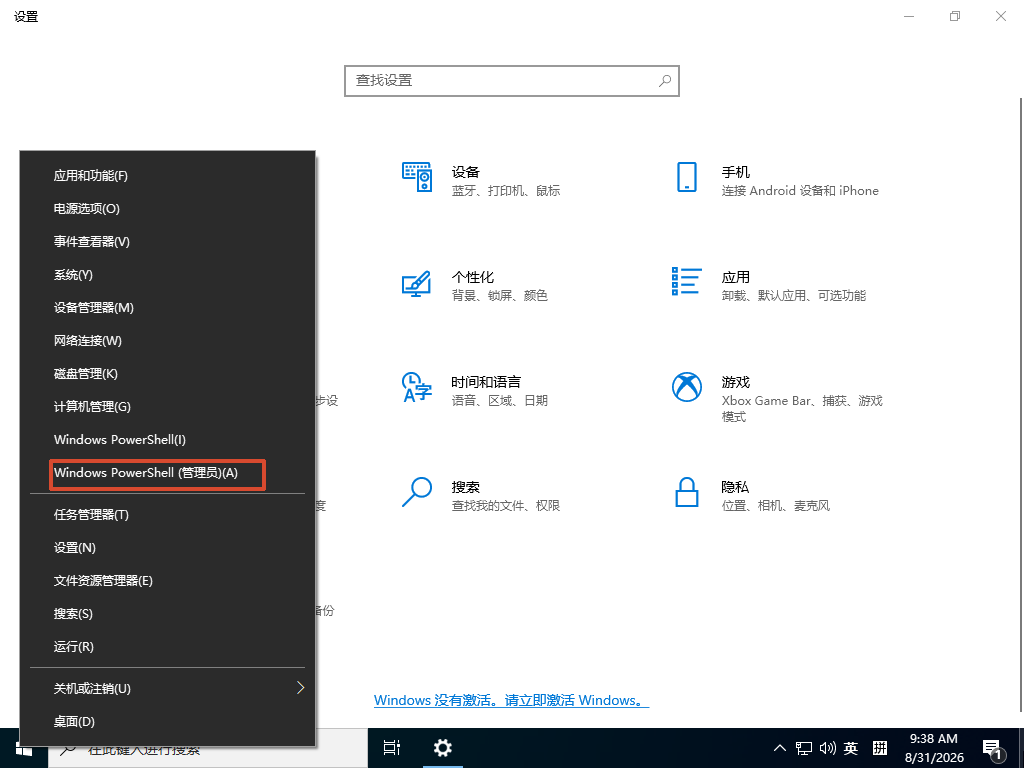
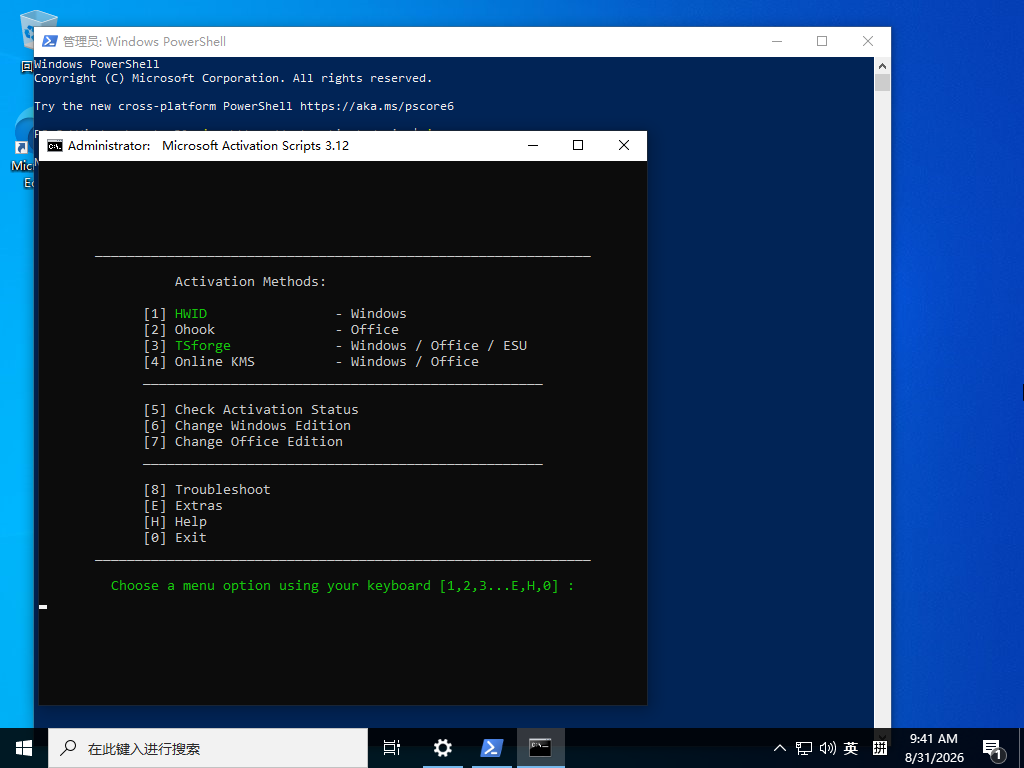
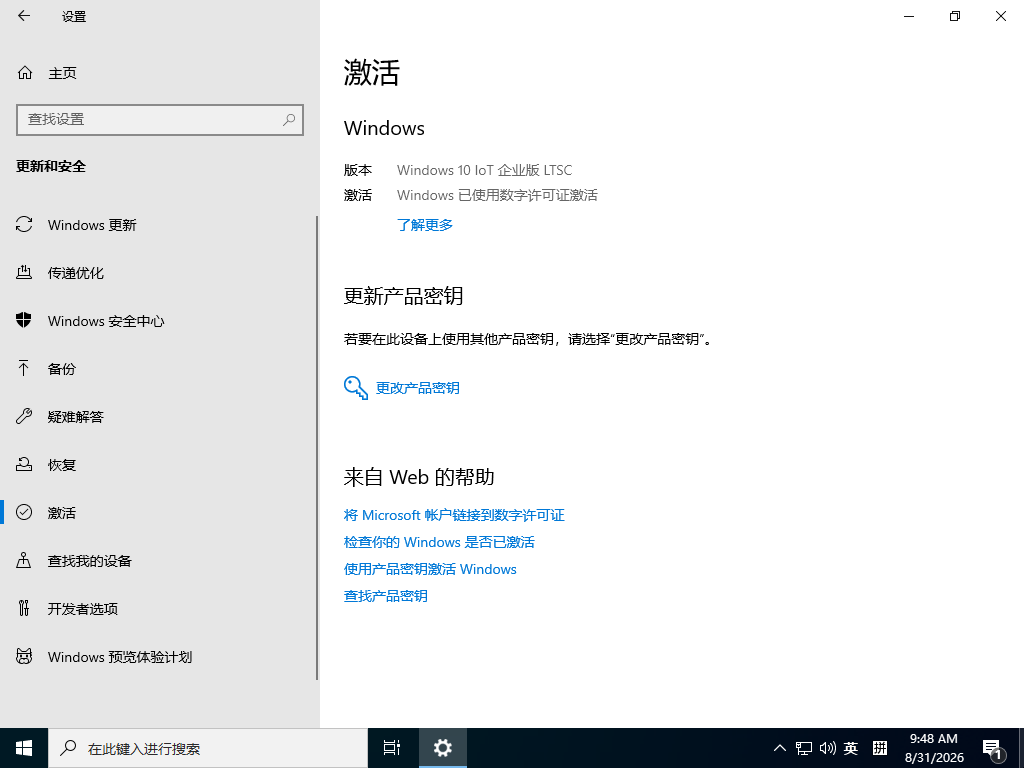
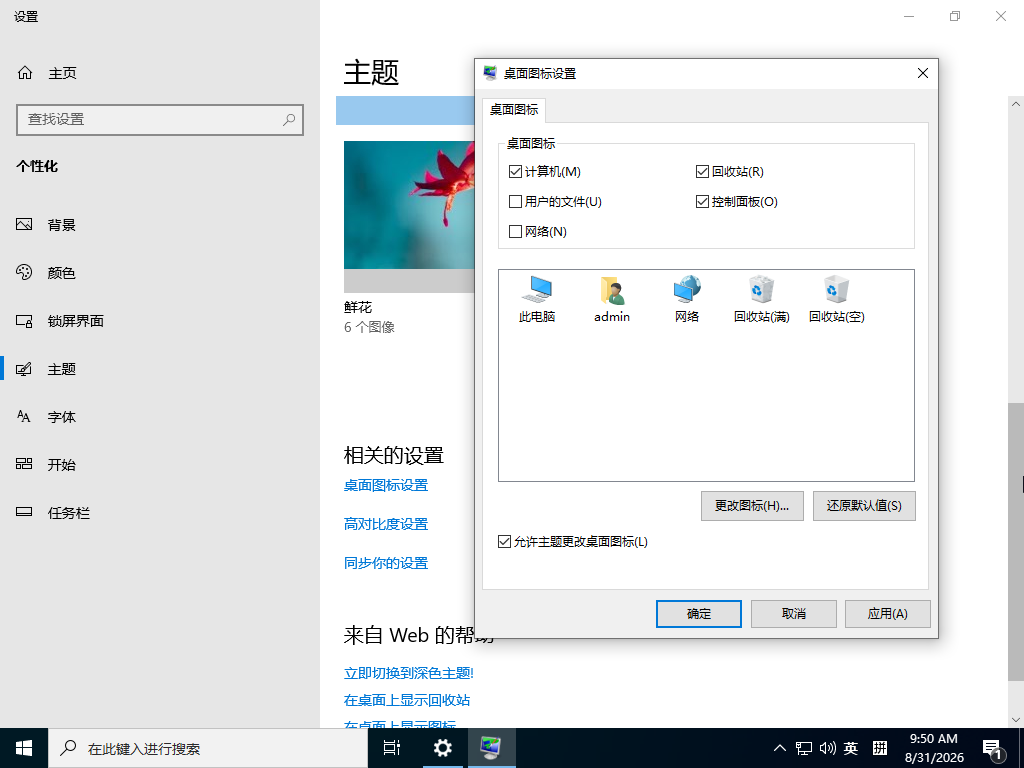
38.添加图标。桌面右击,个性化设置。
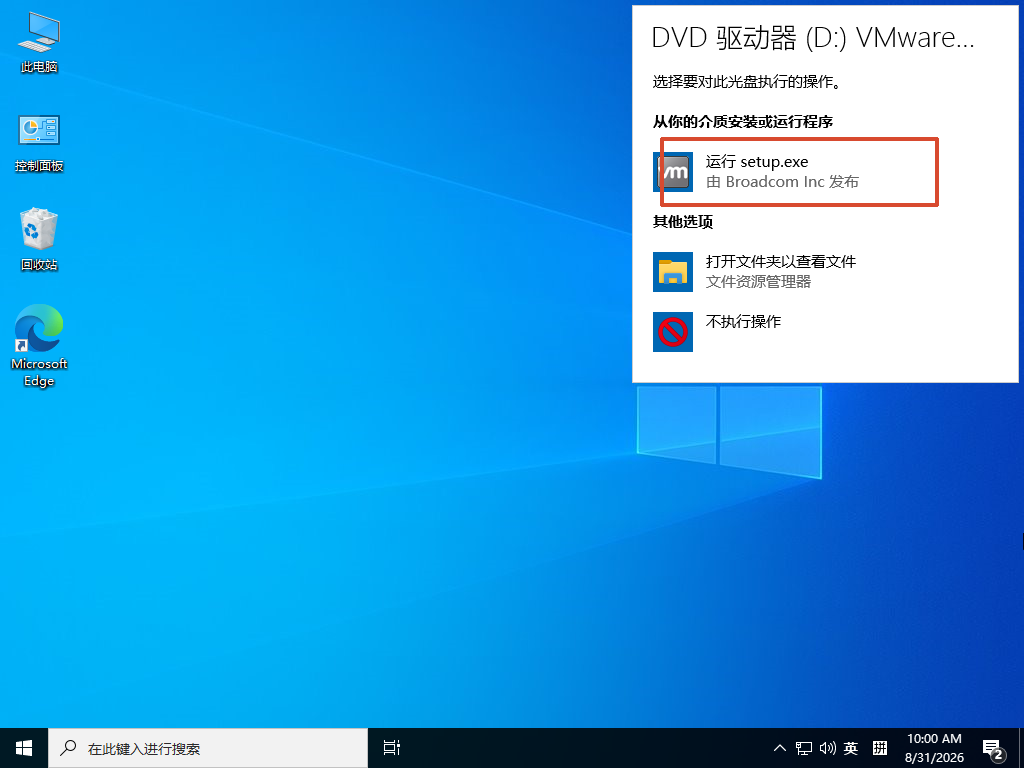
39.虚拟机的增强工具的安装
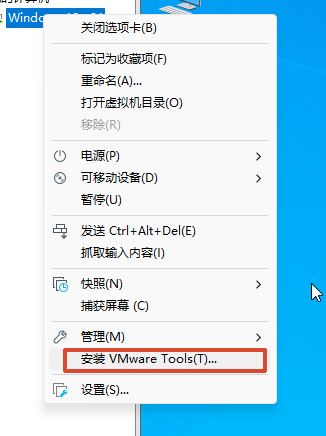
按照以上步骤操作,即可在 VMware Workstation Pro 中完成一套相对完整的 Windows 10 虚拟机环境。