**【摘要】**本文面向 Windows 重装、PE 运维和桌面支持场景,说明 D 盘提示输入 48 位 BitLocker 恢复密钥时的排查路径。重点包括恢复密钥 ID 匹配、Microsoft 账号查询、manage-bde 解锁、diskpart 确认卷号、找不到密钥时的安装介质替代方案,以及不要格式化加密数据盘的边界。
结论:先确认 BitLocker 状态和恢复密钥 ID;有密钥再解锁数据盘,没密钥则不要尝试绕过加密,改用外部安装介质继续系统安装。
1. 现象边界
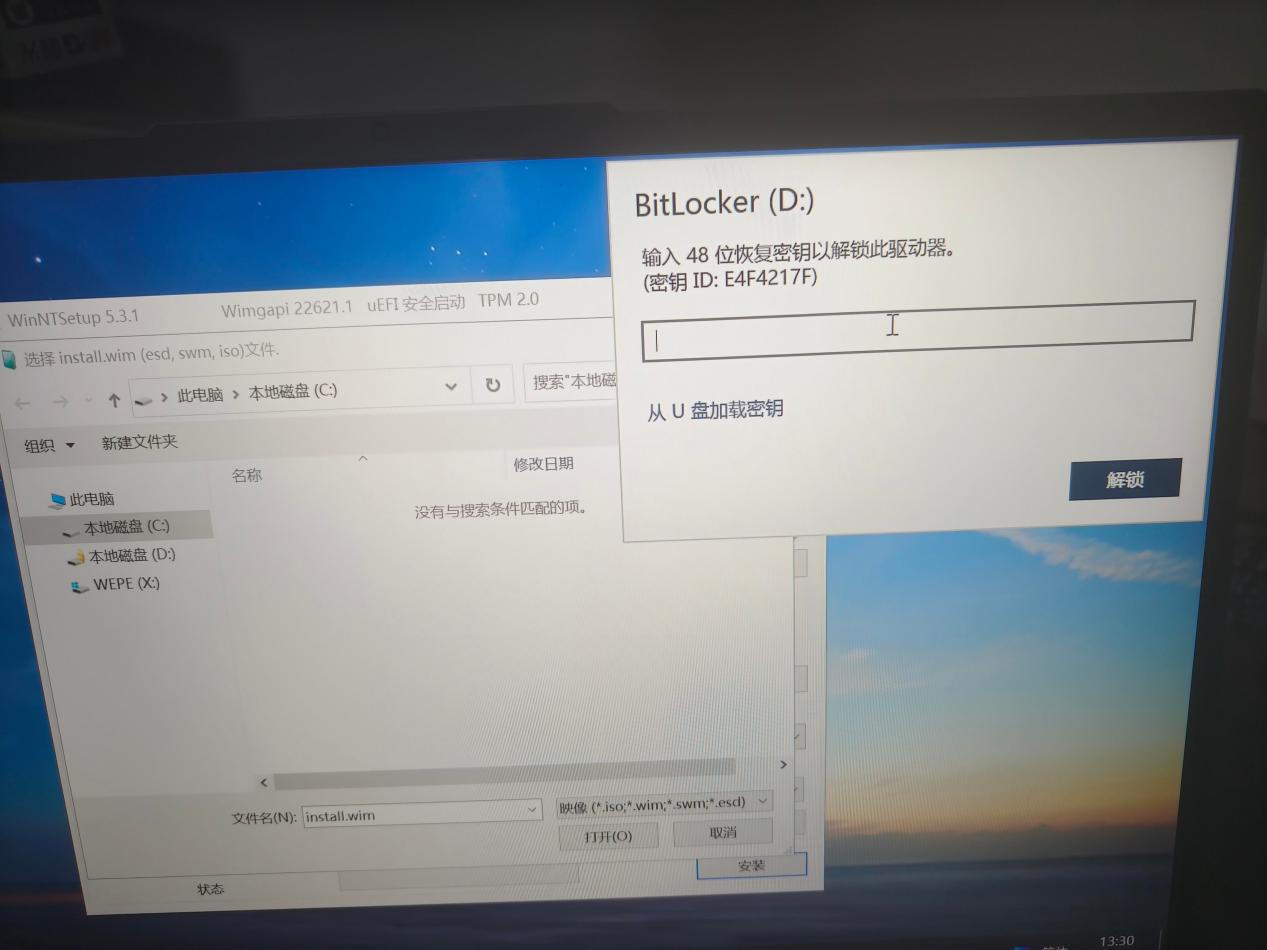
Windows 重装或 PE 安装场景中,如果 D 盘提示输入 48 位恢复密钥,通常表示该卷处于 BitLocker 加密保护状态。此时 D 盘不能被当作普通 NTFS 卷处理。
需要特别区分两个目标:一是继续安装系统,二是读取 D 盘数据。前者可以通过新的安装介质解决;后者必须依赖正确的 BitLocker 恢复密钥。
2. 不要先格式化数据盘
在 C 盘已格式化、D 盘被锁的情况下,继续格式化、删除分区、重新分区都会增加数据损失风险。除非业务上已经确认 D 盘数据不需要,否则应保留 D 盘现状。
3. 恢复密钥 ID 与恢复密钥
BitLocker 恢复界面通常显示恢复密钥 ID。该 ID 不是解锁密码,而是用于匹配正确恢复密钥的标识。真正解锁需要 48 位数字恢复密钥。
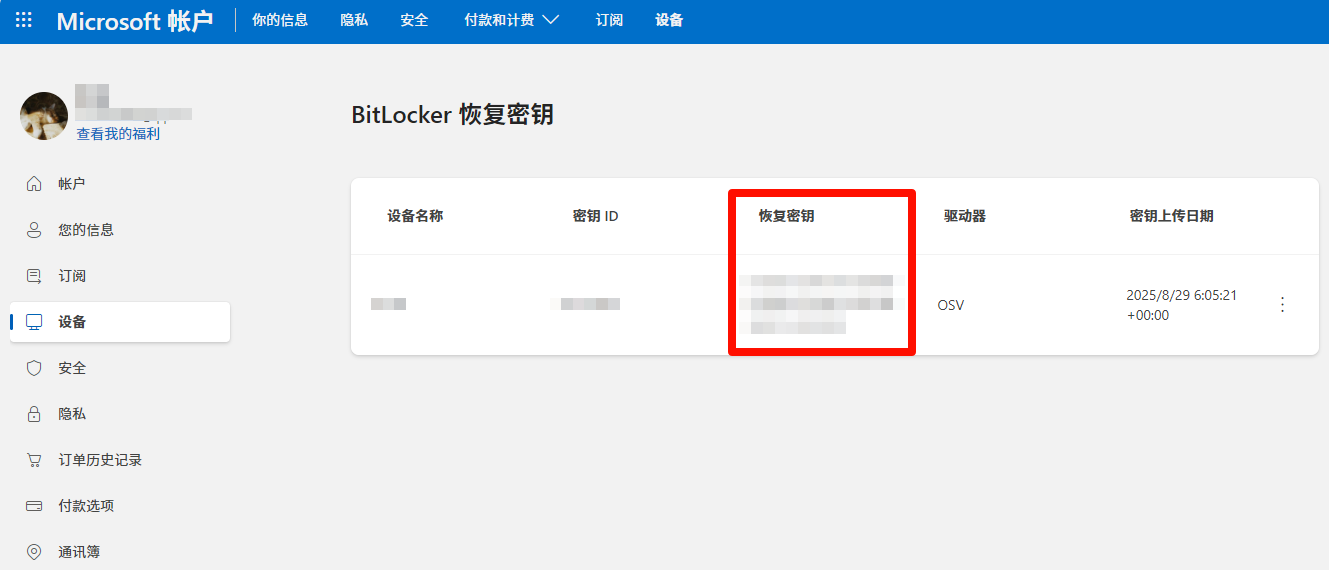
如果 Microsoft 账号中存在多条恢复密钥,应按密钥 ID 匹配,而不是只按设备名称或保存日期判断。
4. 常见恢复密钥来源
|--------------|--------------|---------------------------------|
| 查找位置 | 适合情况 | 注意点 |
| Microsoft 账号 | 个人电脑、登录过微软账号 | 按恢复密钥 ID 匹配,不要只看设备名 |
| 公司/学校账号 | 设备由组织管理 | 联系 IT 管理员或查看组织后台 |
| U 盘/打印件/文件 | 以前手动保存过密钥 | 搜索 RecoveryKey、BitLocker、48 位数字 |
| 旧系统或旧备份 | 重装前还能访问过系统 | 先保存资料,再继续安装 |
个人设备优先访问 Microsoft 账号恢复密钥页面;组织设备优先联系 IT 管理员。还应检查 U 盘、打印件、截图、TXT 文件、旧系统目录和云端备份。
5. PE 下确认卷号和盘符
PE 或 Windows 安装环境可能重新分配盘符。执行 unlock 前必须确认目标卷,避免对错误卷进行后续安装或格式化操作。
diskpart
list volume
exit
确认卷大小、卷标、文件系统和加密状态后,再执行 BitLocker 状态检查。
manage-bde -status
6. 使用恢复密钥解锁
确认目标卷为原 D 盘后,可使用恢复密钥解锁。下面的 D: 需要替换为 PE 中实际识别到的盘符。
manage-bde -unlock D: -RecoveryPassword 你的48位恢复密钥
解锁成功后,建议先复制系统镜像和重要数据,再继续重装系统。不要在未备份的情况下继续对数据盘执行高风险操作。
7. 找不到恢复密钥时的处理
如果恢复密钥无法找回,普通运维路径不应尝试绕过 BitLocker。该机制的目的就是在缺少密钥时阻止读取加密数据。
如果只是因为系统镜像放在 D 盘导致安装无法继续,可以使用另一台电脑重新制作启动 U 盘,从外部介质安装系统。
8. 安装介质替代方案
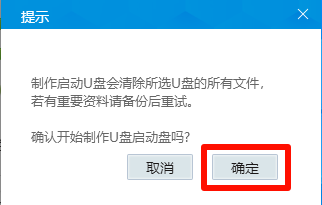
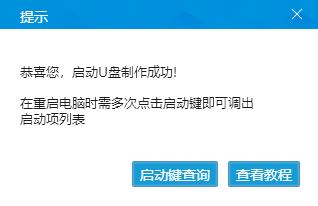
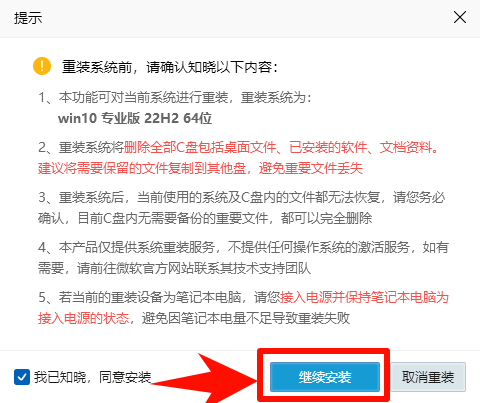
金舟U盘启动盘制作工具可作为制作 Windows 启动 U 盘的可选方案。它处理的是安装介质准备问题,不是 BitLocker 解密问题。
- 准备 8GB 或以上 U 盘。
- 在另一台可用电脑上制作 Windows 启动盘。
- 回到故障电脑,从 USB 启动。
- 安装时仅处理 C 盘或系统分区。
- D 盘保持原状,后续继续尝试找恢复密钥。
9. 风险分级
|------------|--------|--------------------|
| 动作 | 风险 | 建议 |
| 输入正确恢复密钥 | 低 | 可解锁 D 盘,再复制镜像或资料 |
| 确认盘符后命令解锁 | 中 | 先用 diskpart 看容量和卷标 |
| 重新制作 U 盘安装 | 中 | 只动 C 盘/系统分区 |
| 直接格式化 D 盘 | 高 | 除非确认 D 盘数据不要了 |
10. 推荐排查流程
记录恢复密钥ID
查 Microsoft 账号或组织后台
确认 PE 盘符与卷大小
有密钥则 manage-bde 解锁
无密钥则制作外部启动盘
安装阶段只操作系统分区
这个流程的核心是保留证据、确认对象、减少写入。只要 D 盘仍有潜在数据价值,就不应为了继续安装系统而直接格式化。
11. 运维记录建议
如果这是企业或工作室设备,应记录设备序列号、恢复密钥 ID、磁盘容量、当前盘符、BitLocker 状态、用户已执行操作和是否存在备份。后续交接给 IT 或数据恢复服务时,这些信息能减少重复排查。
常见问题 FAQ
电脑被 BitLocker 锁住是怎么回事?
通常是磁盘之前开启过 BitLocker 加密,重装系统、启动环境变化、TPM 状态变化、BIOS 更新或硬盘拆装后,系统会要求输入恢复密钥来验证身份。
48 位恢复密钥是开机密码吗?
不是。开机密码、微软账号密码和 BitLocker 恢复密钥不是一回事。恢复密钥通常是一串 48 位数字,用来解锁被加密的磁盘。
BitLocker 恢复密钥在哪里找?
优先查 Microsoft 账号恢复密钥页面,其次看公司或学校账号、IT 管理员、U 盘、打印件、截图、TXT 文件和旧备份。关键是对照恢复界面显示的密钥 ID。
输入恢复密钥后 D 盘文件会丢吗?
正常解锁不会删除文件。但如果磁盘本身损坏,或用户此前做过格式化、删除分区、重新分区等操作,数据风险会明显上升。
找不到恢复密钥还能打开 D 盘吗?
一般不能。BitLocker 的设计目标就是防止没有凭据的人读取加密数据。找不到密钥时,更现实的做法是保留 D 盘现状,换安装介质完成系统安装。
D 盘被锁住可以直接格式化吗?
可以格式化后重新使用分区,但格式化会清空原有数据。如果 D 盘里有资料或系统镜像,不建议这么做。
PE 里看到的 D 盘一定是原来的 D 盘吗?
不一定。PE 或安装环境会重新分配盘符,原来的 D 盘可能显示成 E、F 或其他盘符,所以命令操作前要先看卷标、容量和 BitLocker 状态。
来源说明
本文基于一个重装系统过程中 D 盘提示 BitLocker 48 位恢复密钥的真实场景整理,重点放在排查顺序、数据保护和安装路径替代,不提供绕过加密的方法。