**阅读时间:**约5分钟
**适用人群:**需要在程序运行时动态修改前面板控件显示文字的LabVIEW开发者,尤其是对标题(Caption)与标签(Label)区别、属性节点使用与错误处理有需求的初中级用户。
一、背景与问题现象
在实际项目中,经常需要在程序运行过程中动态修改前面板控件的显示名称。例如,一个数值控件在不同工况下要显示不同的量纲或名称,多通道数据采集界面需要根据当前通道动态刷新显示文字,仪器界面的被测参数名称也可能随测量模式切换而改变。
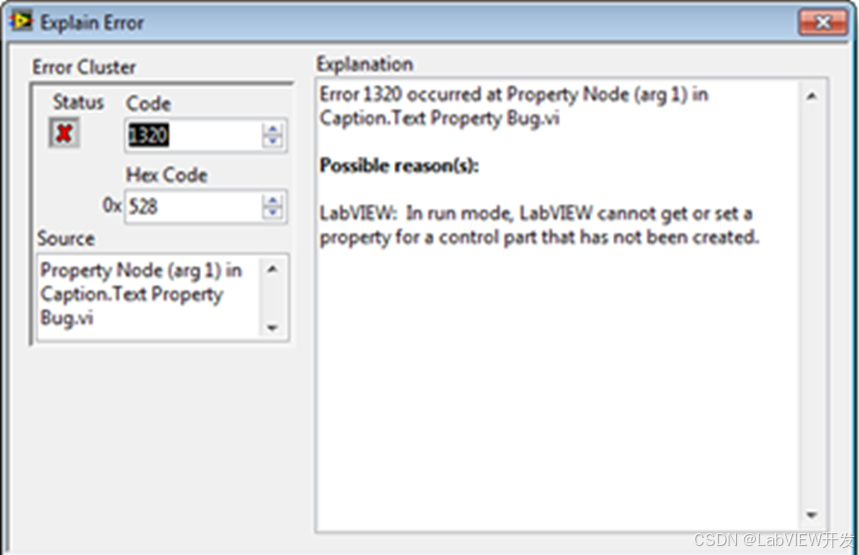
不少开发者习惯性地尝试通过"属性"节点写入标签文本(标签>文本),但运行时却发现程序报错,弹出的错误信息为"LabVIEW: In edit mode, LabVIEW cannot return a property for a control part that you have not yet created",大意是"在编辑模式下,LabVIEW无法返回一个尚未创建的控件部件的属性"。这个错误在LabVIEW 7.1及之后的版本中反复出现,困扰了许多开发者。要彻底解决它,需要先理解标签与标题两套文本属性的本质区别。
二、机制分析:标签与标题的区别
LabVIEW前面板上的每个控件,实际上拥有两套相互独立、作用各不相同的文本属性。
标签是与控件绑定的标识文本,默认显示在控件的左上方。它的主要作用是在程序框图上标识该控件的引用名称,框图中对应的端子和连线名称都来源于标签。标签属于编辑期属性,也就是说,只有程序处于编辑状态时才能修改标签文本,程序运行期间无法对标签进行写入。
标题是控件在前面板上显示的附加文本,可以独立于标签存在,并且默认可以不显示。标题属于运行期可写属性,程序运行过程中可以通过属性节点修改它的文本内容,从而实现动态刷新显示文字的效果。
因此,运行时想要改变控件显示名称,应当使用"标题>文本"属性,而不能使用"标签>文本"属性。如果尝试同时写入这两者,由于标签文本在运行期不可写,整个属性节点会立即报错,导致后续操作无法继续执行。
三、错误信息解读与根因分析
报错信息中的"尚未创建的控件部件(control part)",实际上指的就是标题这个显示部件。在LabVIEW 7.1版本中存在一个已知的特殊行为:使用标题相关属性之前,必须先在前面板上将标题设为可见,否则属性节点无法访问标题部件,从而抛出上述错误。
换言之,LabVIEW只有在标题已经创建、即标题处于可见状态时,才会为标题部件开放属性访问通道。如果控件默认不显示标题,直接通过属性节点访问标题文本属性,就会得到"控件部件尚未创建"的错误提示。
这一设计源于LabVIEW 7.0到7.1之间的一次行为变更。NI官方将其定性为"行为变化(changed behavior)"而非程序缺陷,因此在此后的8.0乃至更多版本中都没有修复,编写跨版本程序时必须按7.1之后的行为来处理。
四、实现方法:运行时修改标题文本
要正确实现运行时动态修改控件显示文字,推荐按以下步骤操作。
第一步,在前面板中右键单击目标控件,在快捷菜单中选择"显示项",勾选"标题",使标题部件在编辑期处于可见状态。对于LabVIEW 7.1及之后的版本,这一步骤是访问标题属性的前提条件。
第二步,在程序框图中为控件创建属性节点。双击属性节点并单击属性名称,在弹出菜单中依次选择"标题(Caption)>文本(Text)"。注意不要选择"标签(Label)>文本(Text)",后者在运行期不可写。
第三步,把属性节点的引用端连接到控件端子上,并将期望的新文本字符串接入属性节点的写入端。属性节点设置为"写入"模式后,程序每次运行到该节点,都会把新文本写入控件的标题。
第四步,运行程序验证效果。若标题文字随写入值同步变化,说明设置成功;若界面无任何变化,则需回头检查标题是否已显示,以及属性节点是否因错误而被跳过。
五、关键设计要点与易错点:属性节点的错误传播
实际工程中,一个属性节点往往同时设置多个属性。此时必须特别注意错误传播机制:属性节点按顺序执行其内部的每一项,一旦其中某一项触发错误,后续项将全部跳过、不再执行。这一特性正是许多开发者"明明写了标题文本却始终不生效"的元凶。
以本文场景为例,如果在一个属性节点中同时写入"标签>文本"和"标题>文本",运行到标签写入项时就会报错,标题文本写入项随之被跳过,界面上自然看不到任何文字变化。
应对策略有三种,可根据场景任选其一。
其一,将涉及标题的相关属性单独放置在一个属性节点中,与其他属性彻底隔离,避免相互干扰。
其二,把可能出现错误的那一项放在属性节点的最后。由于错误只中断后续项,将易错项置于末尾即可保证前面的属性都正常执行。
其三,在属性节点上右键勾选"忽略此节点内的错误(Ignore errors inside node)"。这样即使标签写入失败,节点也会继续执行后面的标题写入操作。但这种方式会掩盖真正的错误信息,仅适用于明确知道某个属性必然失败、且不影响后续逻辑的场景。
六、版本差异与兼容性考虑
标题属性在运行时是否可写、以及是否需要预先显示标题,在不同LabVIEW版本间存在差异,设计跨版本发布的程序时必须留意。
在LabVIEW 7.0中,即使标题未显示,也能直接访问标题相关属性;而LabVIEW 7.1开始,必须先使标题可见才能使用标题属性。后续版本虽多次被报告同类问题,但NI官方认为这是有意的行为变更而非缺陷,未做修复。
因此,编写代码时应一律按7.1之后的行为处理,即在访问标题属性前先确保标题可见,并在项目文档中注明版本要求。若程序需要兼容更早的版本,建议在界面初始化阶段统一检查标题的可见性状态,以降低不同环境下的行为差异风险。
七、实践建议与小结
归纳起来,运行时动态修改控件显示文字的核心经验有以下几点。
第一,明确区分标签与标题:运行期只能写标题,标签文本只能在编辑期修改。凡是显示文字需要随运行状态变化的需求,都应在设计阶段就把标题显示出来,而不是在运行时临时补救。
第二,遵循"先显示、后写入"的原则。在7.1之后的版本中,访问标题属性前必须保证标题部件已经创建,即标题处于可见状态,否则必然触发部件未创建的错误。
第三,合理组织属性节点。将易出错或不可写的属性与标题写入分开,或把标题写入安排在节点末尾,必要时启用忽略错误,确保写入操作一定被执行。
第四,遇到"修改标题无效"的问题,排查顺序建议为:先检查属性是否可写,再检查标题部件是否已创建,最后检查属性节点的执行顺序与错误状态。绝大多数类似问题都能在这三个环节中找到根源。
掌握了标题与标签的区别以及属性节点的错误传播机制,运行时动态修改控件显示文字就不再是难题。界面可以根据运行状态灵活刷新文字,显著提升人机交互的友好程度,也为多场景复用的通用界面设计打下基础。