现象:笔记本接电源 / 电池使用时,屏幕会在不同软件背景切换时亮度乱跳;Windows 系统自动亮度已经全部关闭,但问题依旧出现。很多时候罪魁祸首是 Intel 核显自带的显示器节能(DPST)功能。
问题背景
很多 Intel 核显笔记本,Windows 系统设置里已经把自动亮度关掉,但是屏幕依旧会闪烁、忽明忽暗。 这是因为 Intel 显卡驱动内部自带了一套独立的显示器节能技术,它会根据画面内容动态调整屏幕,来降低功耗。但是在部分笔记本硬件上,这个功能工作异常,带来闪烁、亮度跳变问题。 Windows 的亮度开关管不到这个显卡层面的设置,需要打开 Intel 显卡控制中心手动关闭。
1、打开 Intel 显卡控制中心
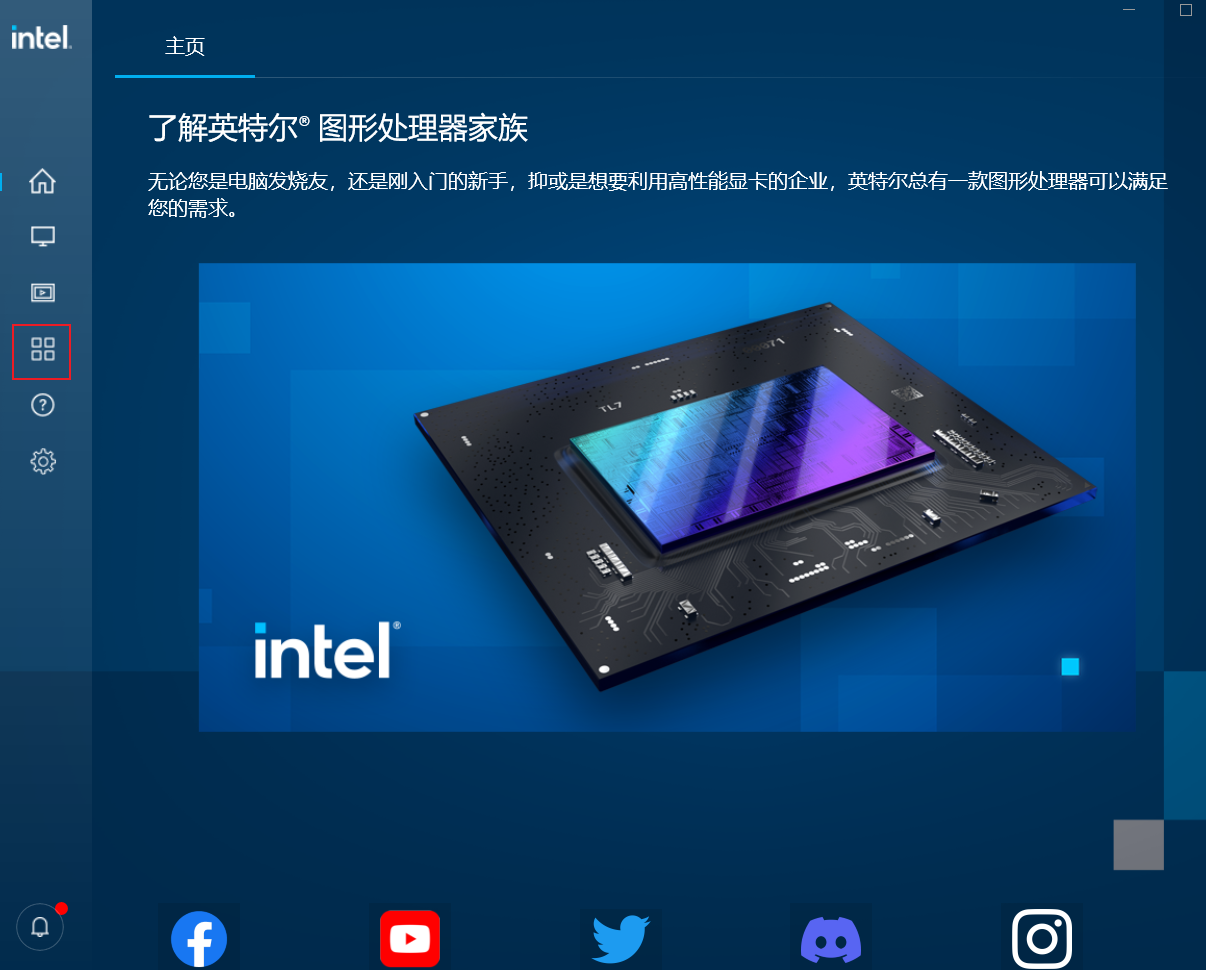
桌面右键,打开「Intel 显卡控制中心(Intel Graphics Command Center)」。 左侧侧边栏点击那个方块样式的应用图标,进入设置页面。
2、切换到【功率】选项卡
顶部标签栏选择 功率,这里会展示电池信息,同时可以配置「使用电池」和「使用外接电源」两套独立参数。
⚠️重点:电池、外接电源两个标签页都要改! 很多人只改电池模式,插电源的时候依旧闪烁。
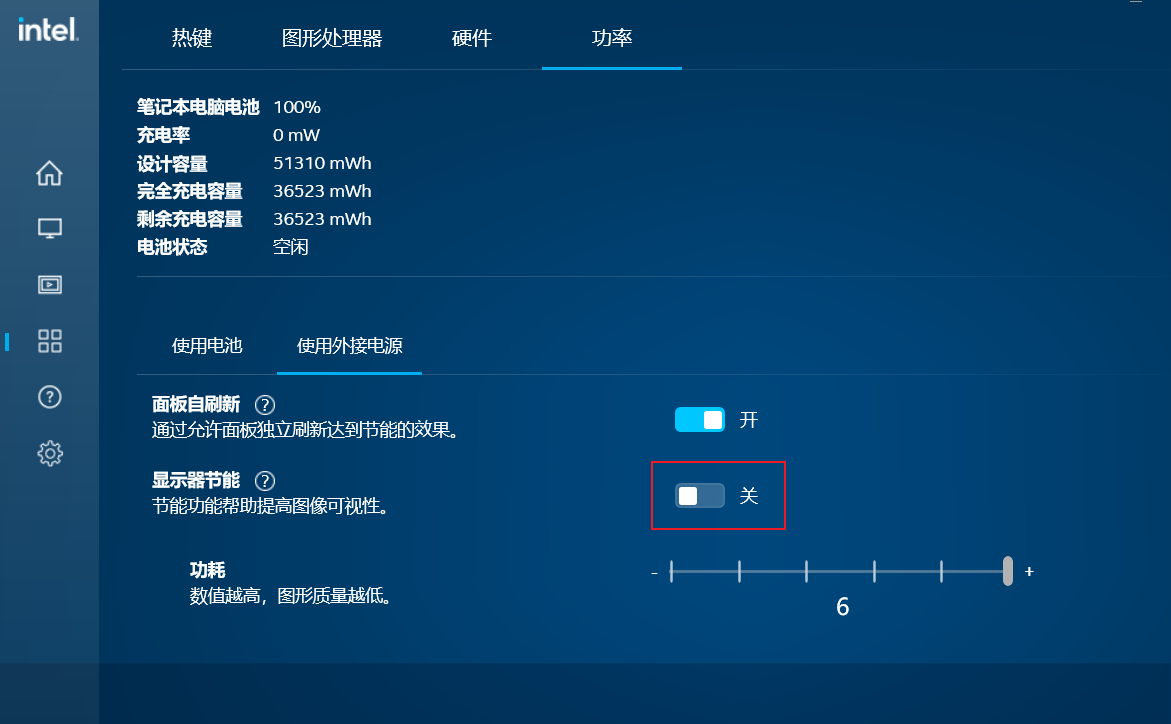
① 使用外接电源标签页
找到【显示器节能】选项,把开关切换为关闭。
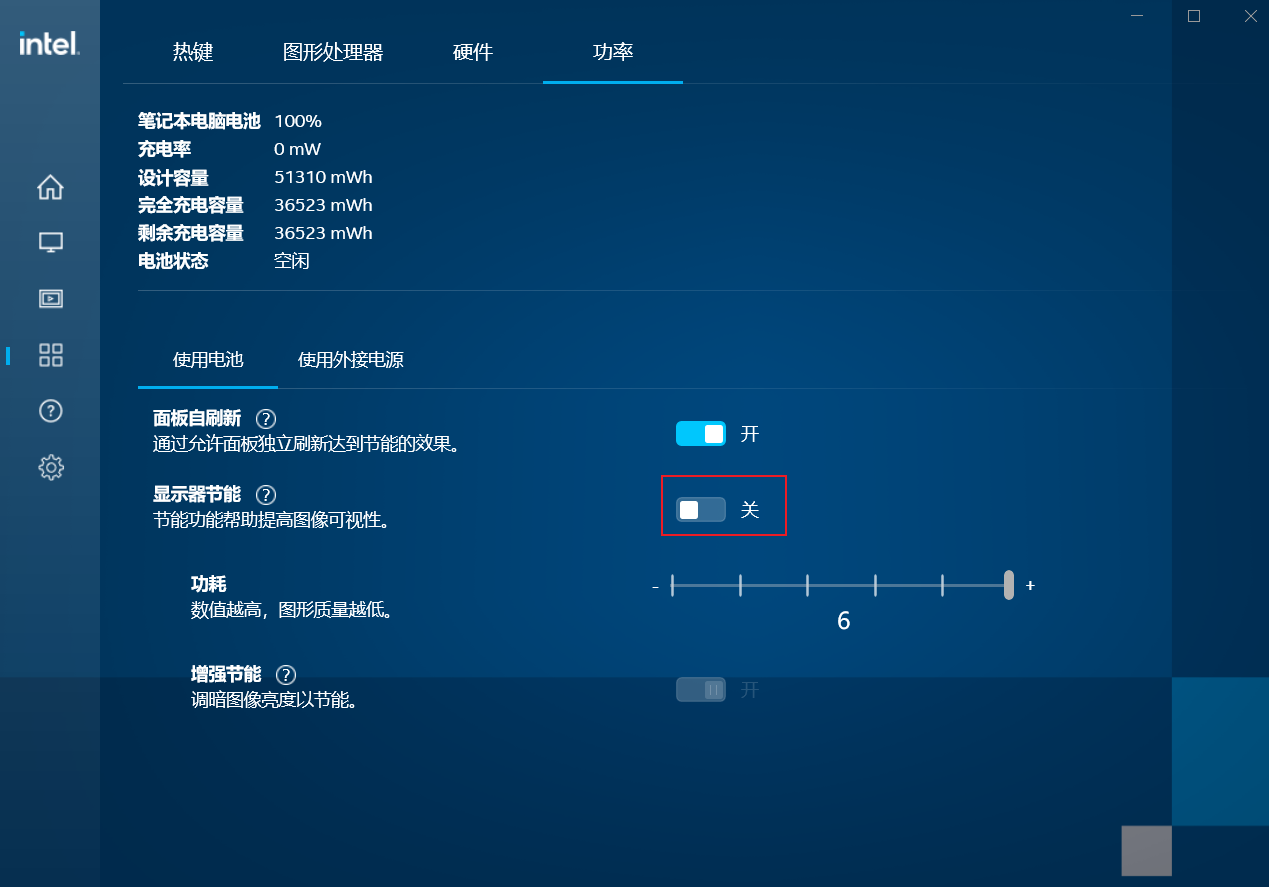
② 使用电池标签页
切换到「使用电池」,同样把【显示器节能】设置为关闭。
补充说明:
-
面板自刷新:可以保留开启,主要用于电池下省电;如果关闭显示器节能之后依旧闪屏,可以尝试也把这个关掉。
-
功耗滑块 :一般保持默认即可,数值越大图形质量越低。
3、设置完成,无需重启电脑
设置修改是即时生效的。改完之后来回切换明暗背景页面,观察屏幕,闪烁、亮度乱跳现象基本消失。
补充说明
-
什么是显示器节能(DPST) Intel 的 DPST 显示器节能技术,显卡分析画面内容,自动调低屏幕背光实现省电。设计初衷是延长笔记本续航,但是部分机型兼容性差,出现闪烁、频闪问题。关闭之后会损失一点点续航,日常使用感知不大。
-
如果找不到 Intel 显卡控制中心 微软商店搜索下载「Intel Graphics Command Center」;或者更新 Intel 核显驱动。
-
做完以上操作依旧闪屏的排查顺序 1)更新 Intel 核显驱动; 2)把「面板自刷新」也关闭; 3)Windows 电源计划调整为平衡 / 高性能; 4)排查硬件屏幕排线故障。