OpenClaw 实测:Windows 安装、模型配置、电脑任务执行与公网访问
前言
OpenClaw 吸引人的地方,并不只是多了一个聊天界面,而是它把模型、电脑本地环境和消息入口放到了一起:模型可以参与处理文件、生成代码、调用本地工具,也可以通过不同消息平台接收任务。
这种能力同时意味着更高的配置复杂度和权限风险。真正值得验证的,不是"AI 能不能回答问题",而是几个更具体的环节:Windows 环境能否稳定安装、模型接口是否能正确接入、本地任务能否实际执行、出现配置错误时能否定位原因,以及需要异地访问时,公网入口应该怎样处理。
本文就按这个顺序完成一次完整实测。前半部分保留原有的 Node.js、Git、OpenClaw 和模型配置步骤,中间通过文件发送与网页生成两个任务观察它在本地电脑上的执行表现;后半部分再使用 cpolar 验证 OpenClaw Web UI 的公网访问、Token、设备配对和固定二级子域名配置。
这样更容易看清 OpenClaw 的实际边界:它不是"自动什么都能做"的数字员工,而是一套需要模型、权限、工具和网络配置共同配合的本地 AI 运行环境。
1 什么是OpenClaw?

OpenClaw 是一个开源的个人 AI 助手网关,2025 年 11 月正式开源,截至目前已在 GitHub 收获 230K+ Stars。
它可以运行在电脑或服务器上,把模型能力与飞书、钉钉、Telegram、Discord、iMessage、WhatsApp 等消息平台连接起来。对使用者来说,重点不在于"多一个聊天入口",而在于消息可以继续触发本地工具、文件和自动化任务。
从实际结构看,可以把它理解成三层:
- 消息平台负责接收和发送任务;
- 模型负责理解请求并决定下一步操作;
- OpenClaw 负责把模型与本地电脑上的工具、文件和执行能力连接起来。
这种架构比普通网页聊天拥有更多操作空间,但权限也更高。因此后续部署时,模型配置、Gateway、Token、设备配对和公网访问都不能只看"页面能不能打开",还要确认各层是否真正连通。
2 环境准备与依赖安装
本教程演示在 Windows 操作系统上进行部署。在运行 OpenClaw前,必须要安装两样基础工具:Node.js 和 Git。官方虽然提供的一键脚本即可安装Nodejs和Git,但是可能存在网络问题,所以这里更建议小伙伴们手动安装一下!
2.1 安装Node.js环境
在给电脑安装上node.js环境,这里推荐使用nvm进行安装,nvm是node.js的版本管理器,可以方便地切换不同版本的node.js。首先打开nvm的github仓库当前最新版本1.2.2发布页面:
shell
https://github.com/coreybutler/nvm-windows/releases/tag/1.2.2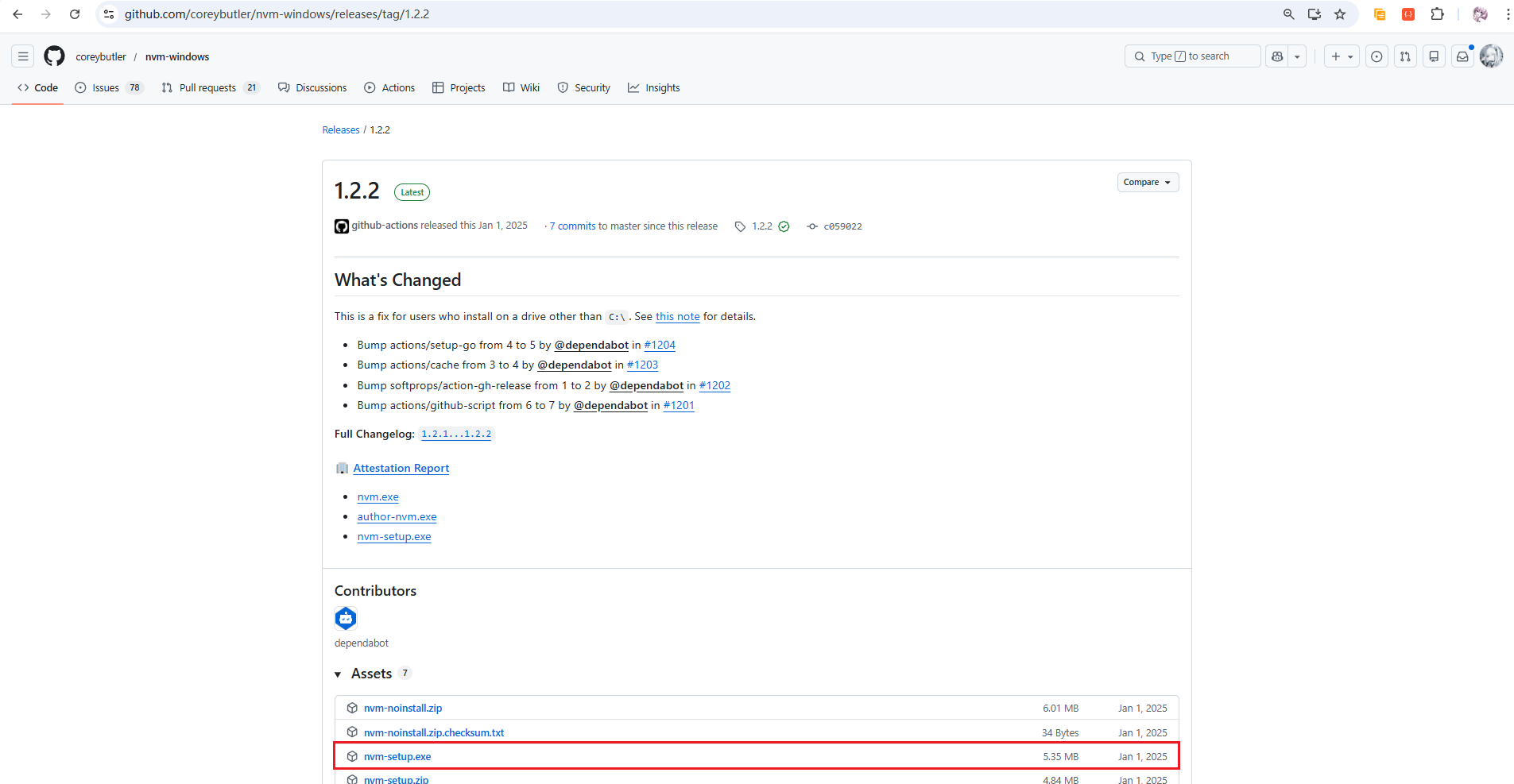
下载下来后,双击执行启动安装程序【nvm-setup.exe】,然后选择同意协议,点击下一步【Next】:
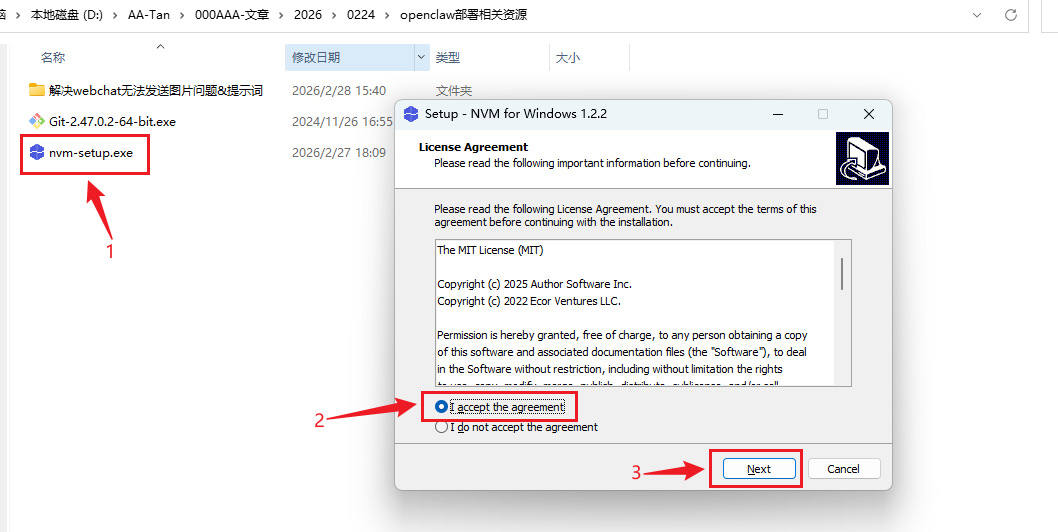
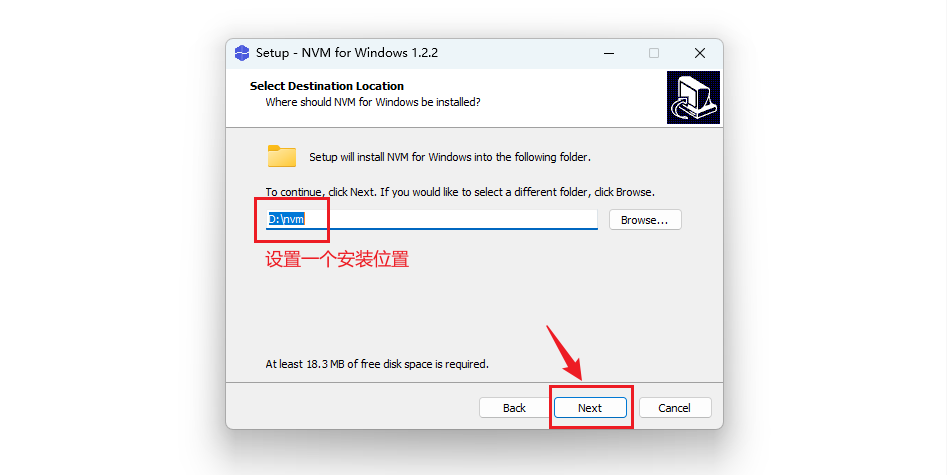
来到选择安装目录,这里选择【D:\nvm】,将nvm安装在D盘中,然后继续点击【Next】:
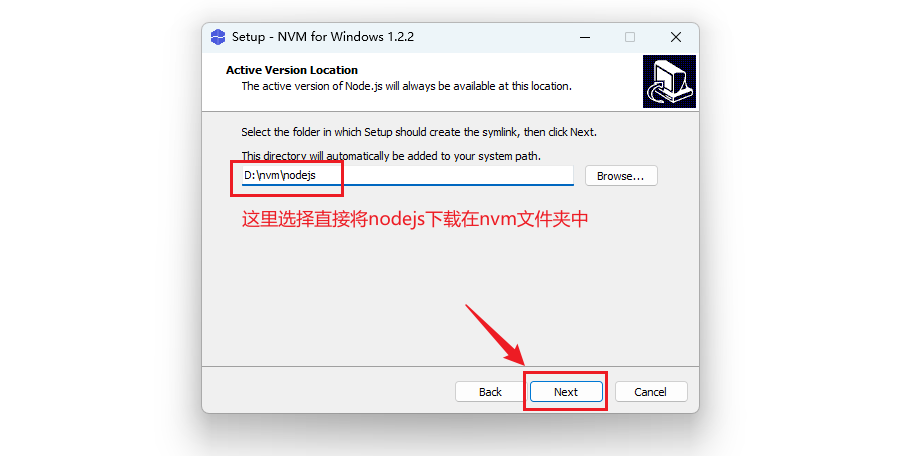
接着设置nodejs的下载位置,这里直接也选择下载在nvm文件夹中,继续点击【Next】:
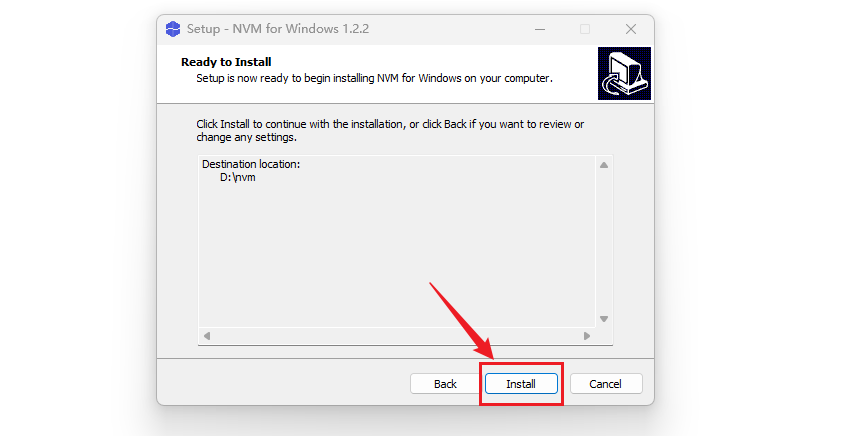
接下来,一路选择【Next】即可,过程中的复选框及邮箱地址都可以不用修改和输入,直到最后一步点击【install】即可:
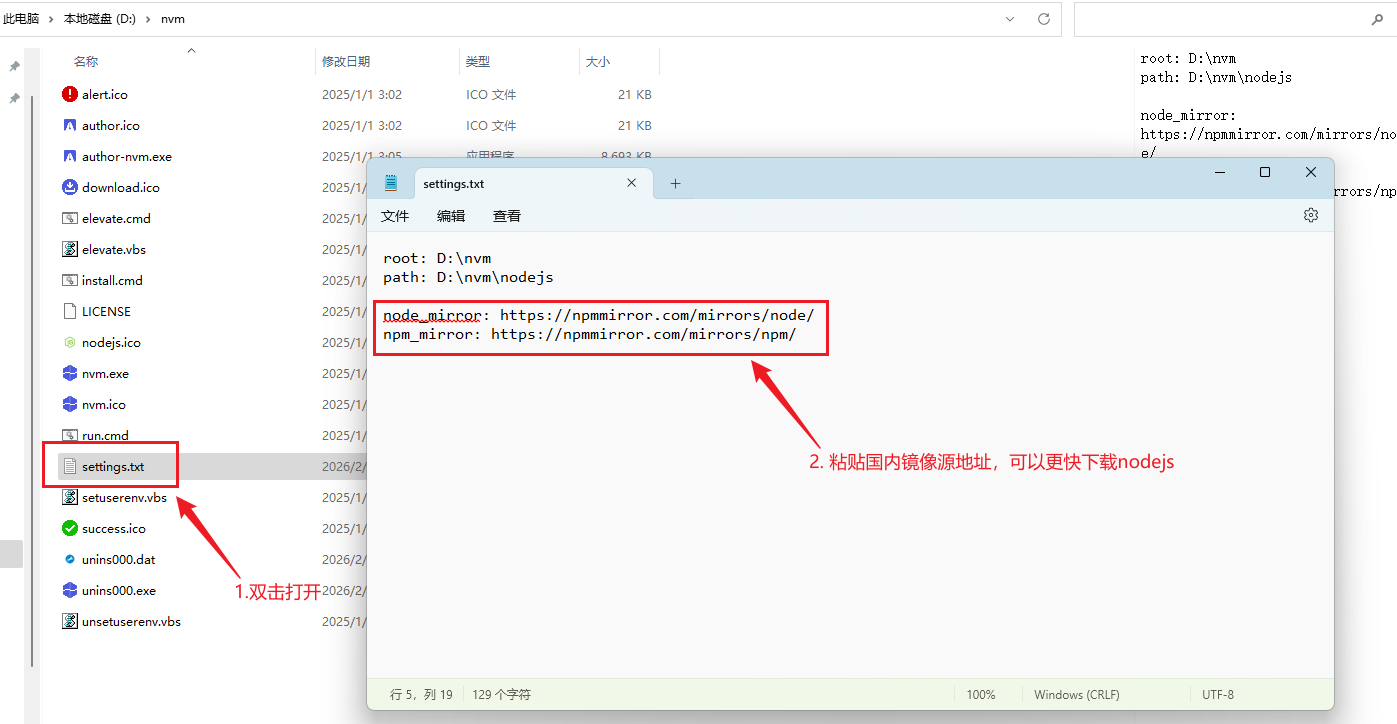
安装完成后,来到刚才安装nvm的位置【D:\nvm】,双击打开【settings.txt】文件,粘贴如下代码,然后按【ctrl +s】保存:
tex
node_mirror: https://npmmirror.com/mirrors/node/
npm_mirror: https://npmmirror.com/mirrors/npm/
该地址为国内淘宝镜像源,添加后可以更快的下载nodejs环境:
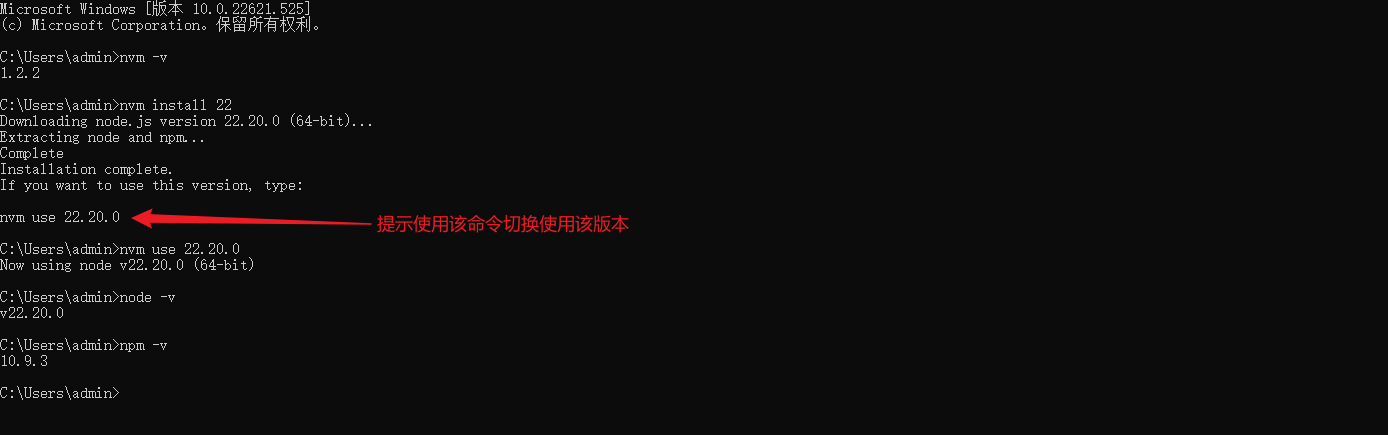
接下来,电脑按【Win+R】,输入【cmd】,然后进行回车,打开cmd窗口,输入如下命令进行查看版本是否安装:
shell
nvm -v
然后,依次输入如下命令,安装nodejs环境(需要22版本及以上),以及启用该版本:
shell
nvm install 22

nvm use 22.20.0

node -v

npm -v
安装完成后,使用该版本,然后验证node环境版本确认是否生效,如下图:
这样就成功安装好了nodejs啦,通过nvm管理器,后续可以用同样操作很方便地安装和切换不同版本的nodejs。
2.2 安装Git环境
安装完成nodejs后,接下来就是安装git环境,git是代码管理工具,在部署openclaw时,需要从github上下载openclaw的源码,所以需要安装git环境。
首先打开git的下载页面,:
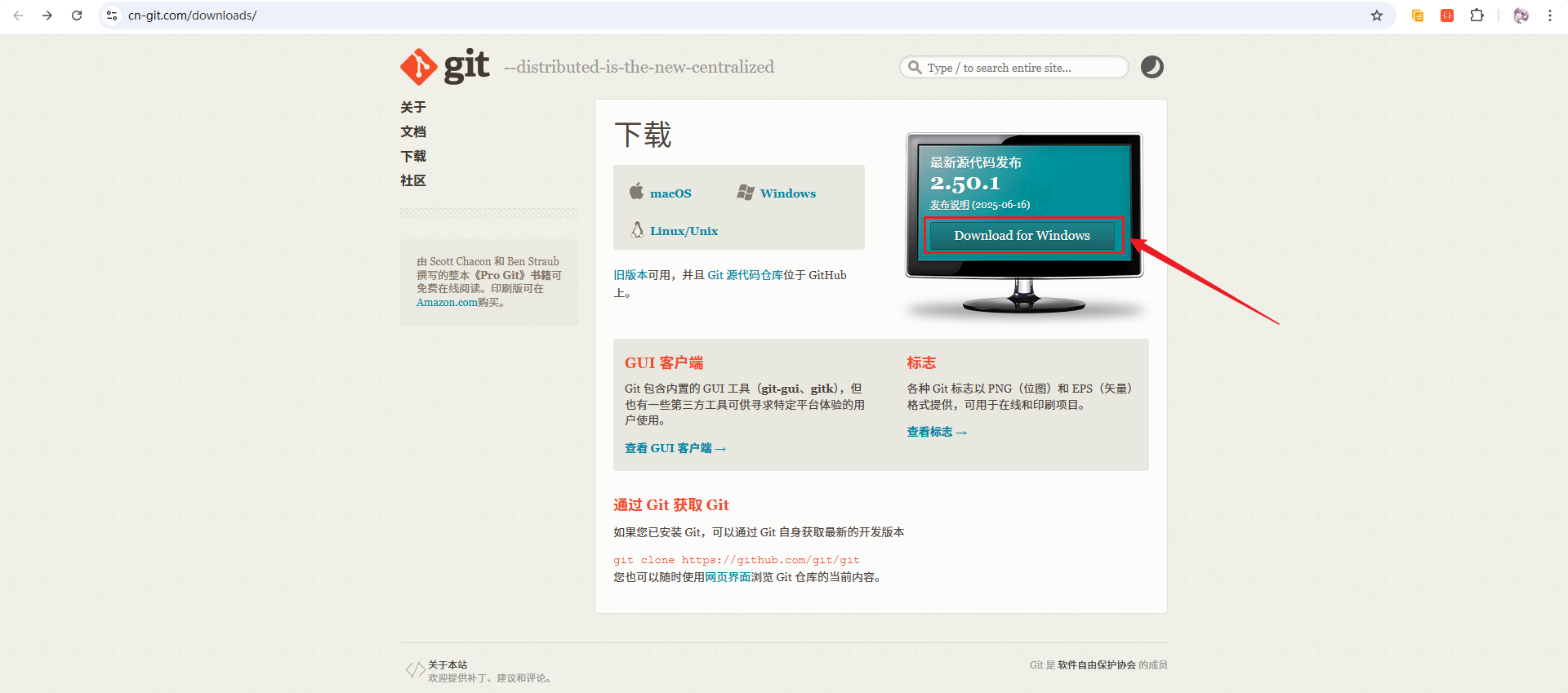
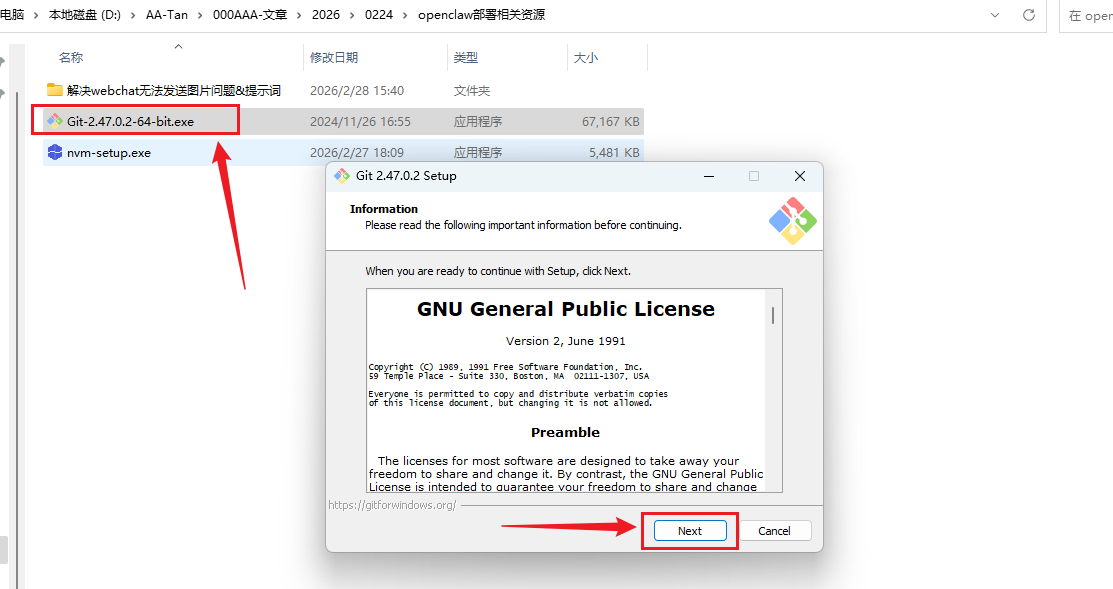
直接下载即可,git版本没有要求,下载下来后,直接双击启动安装程序,然后一直点击【Next】即可:
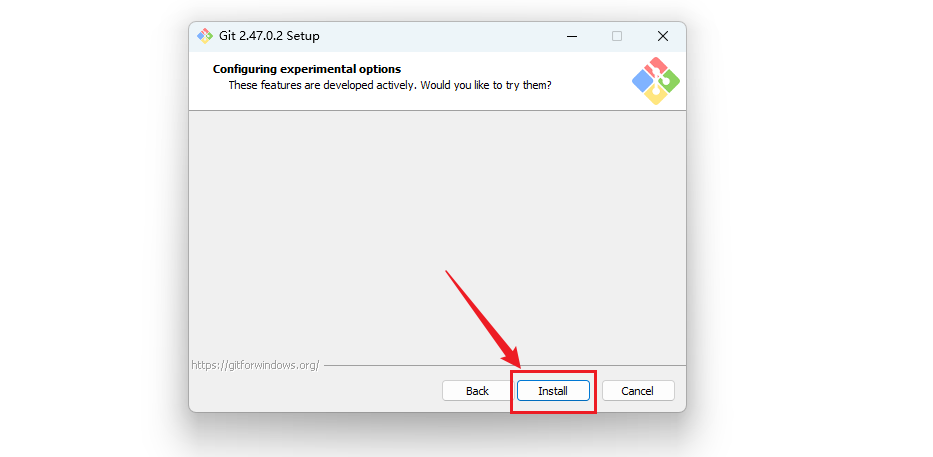
到最后点击【Install】就行,其他相关配置可以保持默认:
安装完成后,可以重新进入cmd窗口,输入如下命令进行验证版本:
shell
git --version如下图:
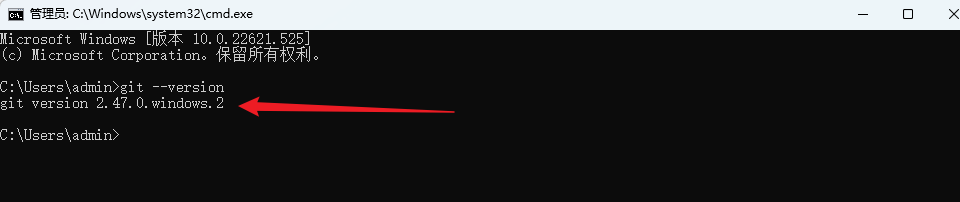
输出版本信息就安装成功啦!
3 一键部署OpenClaw
安装完成nodejs和git环境后,接下来就是部署openclaw了。这里推荐使用一键部署脚本,官方提供多种部署方式,包括cmd、powershell、npm、pnpm等,这里以PowerShell为例进行演示。
3.1 解决PowerShell执行脚本问题
首先,电脑按【Win + X】,选择【终端/PowerShell】,进行打开:
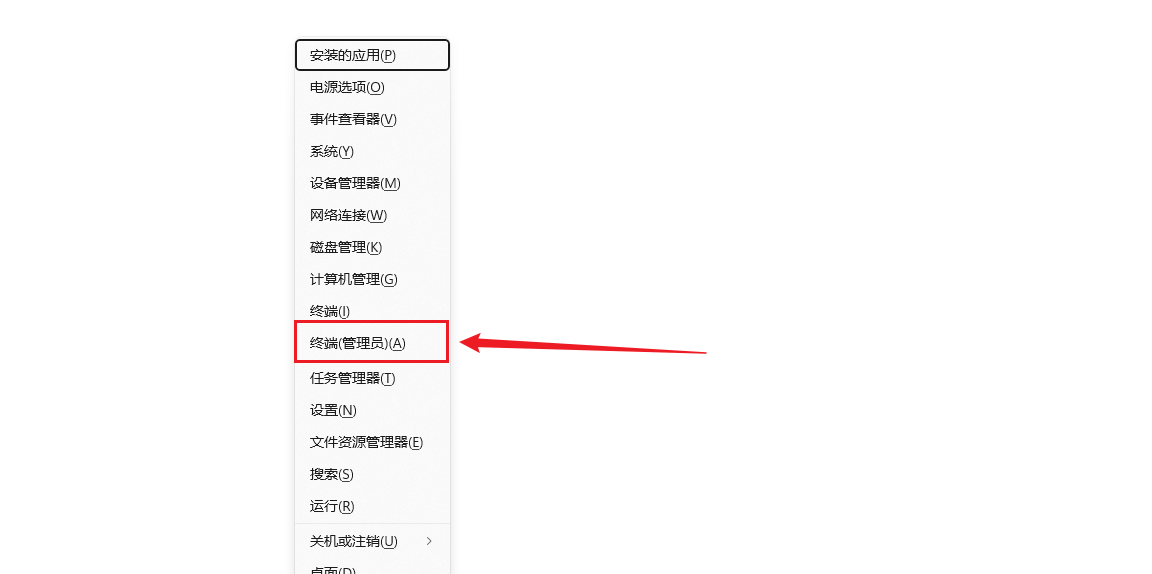
打开后,可能会出现如下图所示,提示为【在此系统上禁止运行脚本】,这是因为PowerShell默认禁止运行脚本:
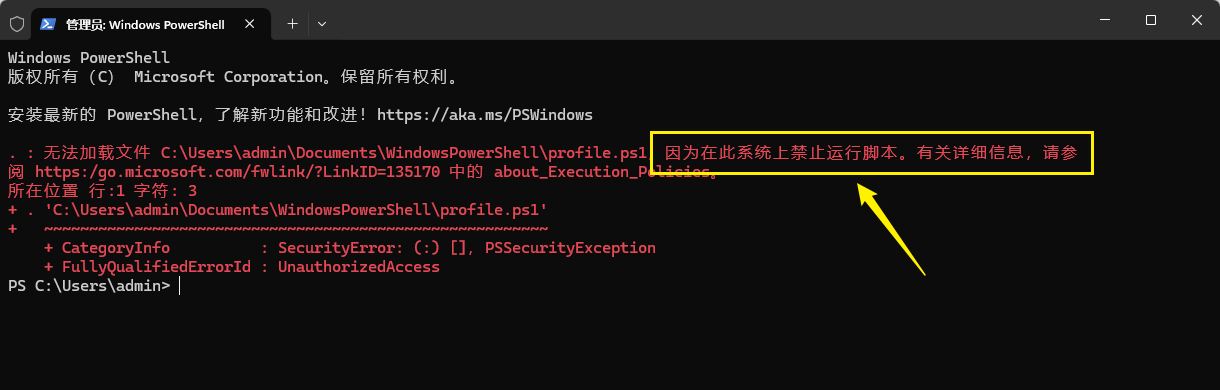
我们可以输入如下命令进行允许执行脚本:
shell
Set-ExecutionPolicy -ExecutionPolicy RemoteSigned -Scope CurrentUser
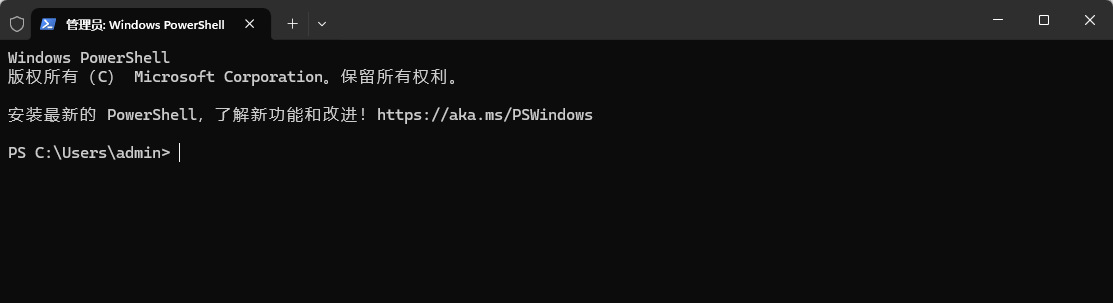
执行以后,重新打开【PowewrShell】就不会出现该提示了:
3.2 执行一键部署脚本
接下来,我们在PowerShell终端,输入如下命令进行一键部署:
powe
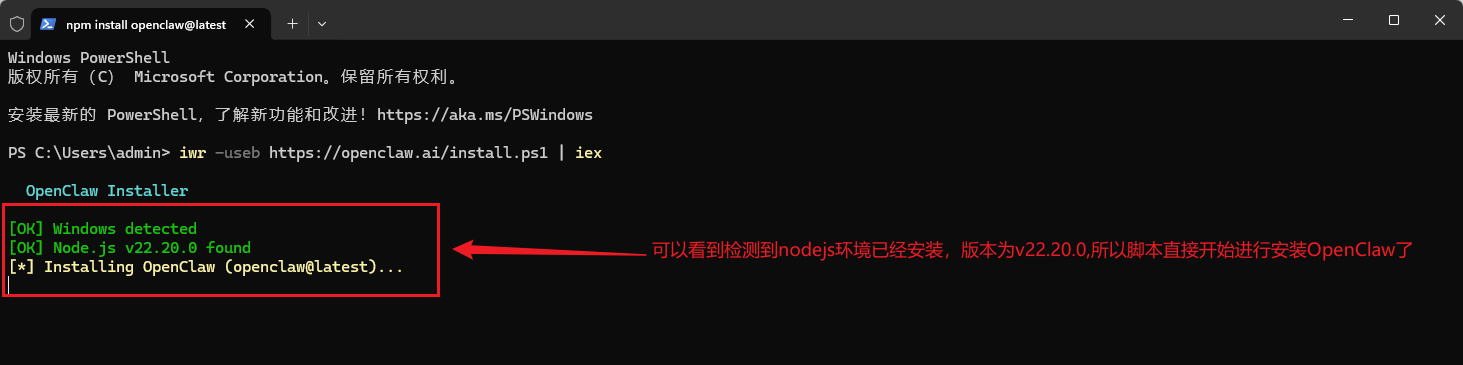
iwr -useb https://openclaw.ai/install.ps1 | iex如下图所示,可以看到跳过了nodejs的安装,直接开始安装OpenClaw了:
等待OpenClaw安装,安装时长取决于你的网络,耐心等待即可,安装完成如下图所示:
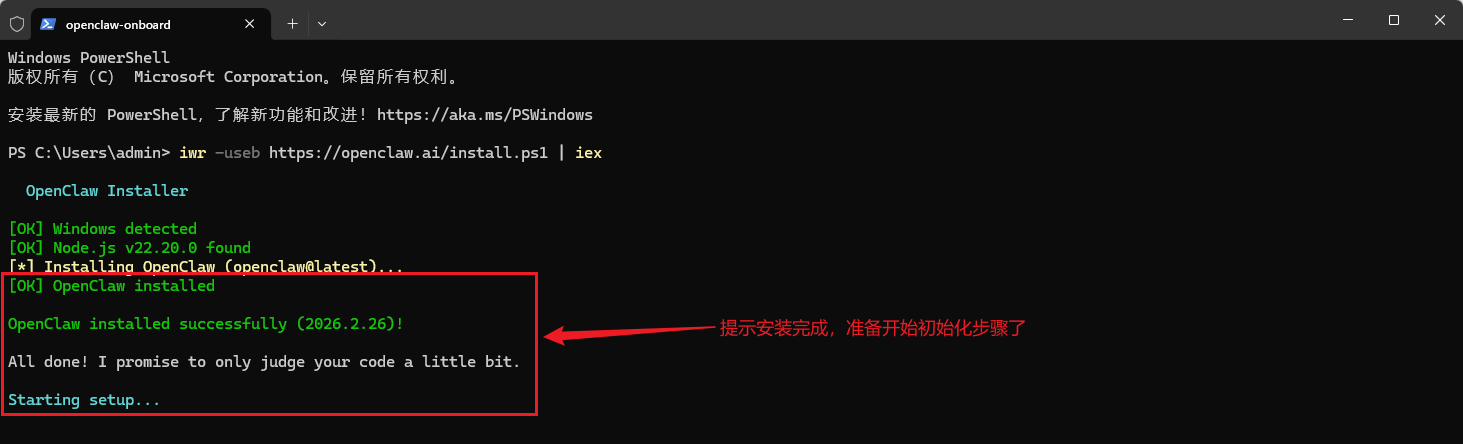
等待初始化,接着来到如下页面,按键盘的左右键,进行选择,切换到【YES】,然后回车:
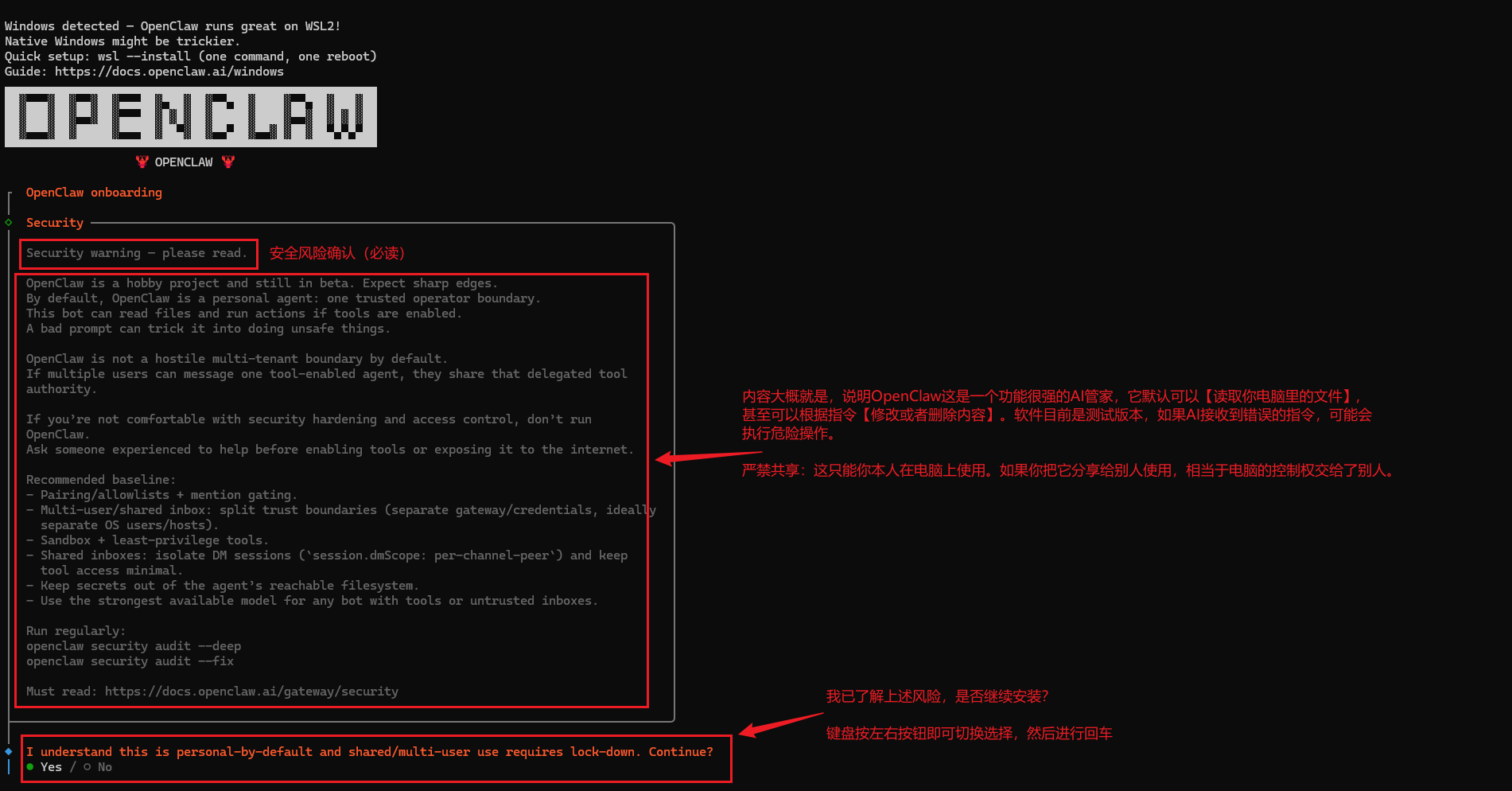
同意上述风险后,选择【QuickStart】,即代表快速开始,然后进行回车:

接着,来到选择 【AI大脑供应商】页面,也就是给OpenClaw配置一个AI大模型:
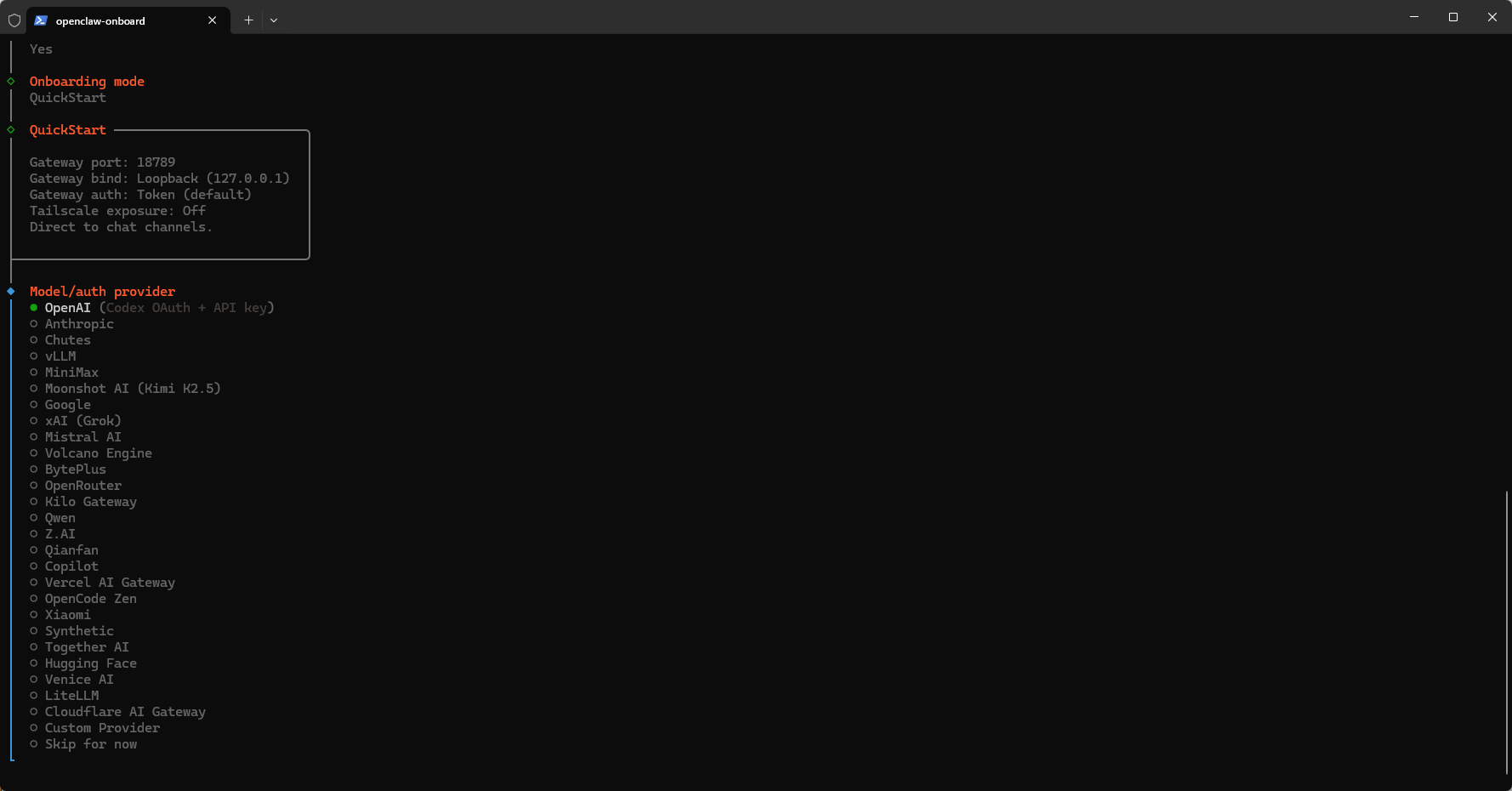
这里可以选择【MiniMax、Qwen、硅基流动】等平台。例如原文测试时,MiniMax首次新用户注册有【15元】的额度体验,Qwen(千问)新用户注册有每个模型都有100w的tokens进行体验。本文继续沿用硅基流动作为演示对象,后面的 API Base URL、API Key 和模型 Code 均按原步骤配置。
首先,访问如下地址,来到硅基流动的注册登录界面:

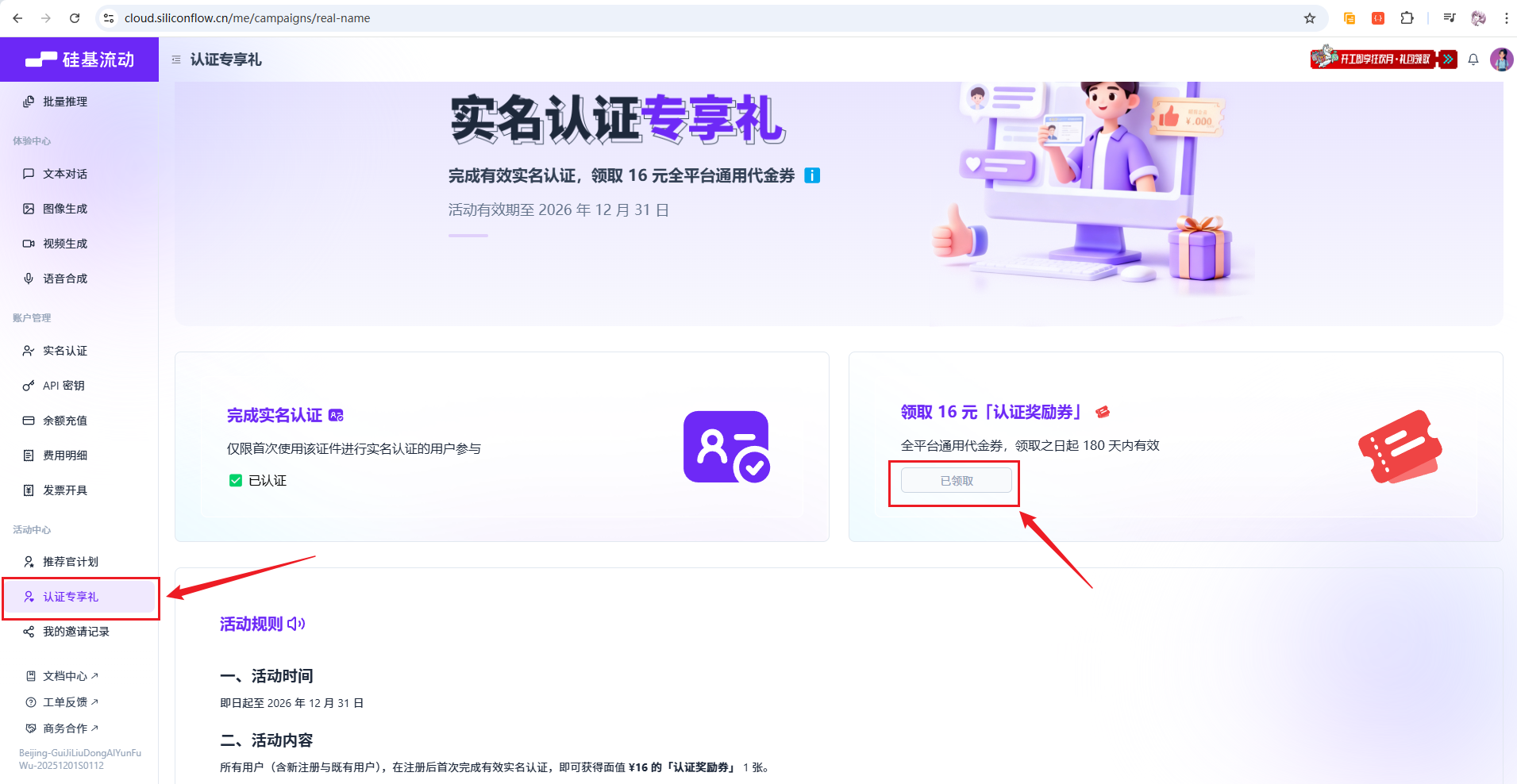
注册登录后,来到左侧活动中心下的认证专享礼部分,可以领取一张【16元】的认证奖励券:
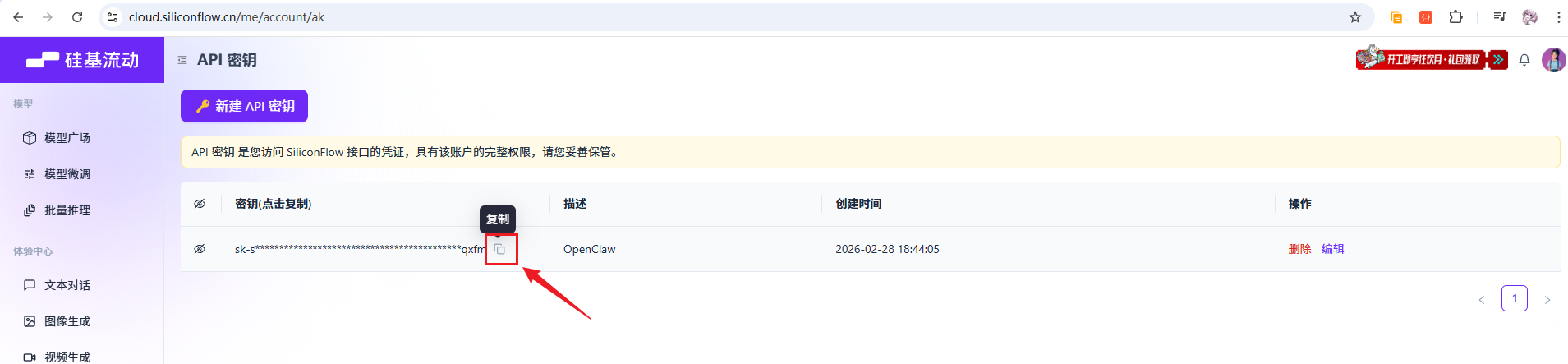
接着,有了额度以后,即可将其接入到我们部署的OpenClaw中了。点击侧边栏的【API密钥】,然后进行新建密钥:
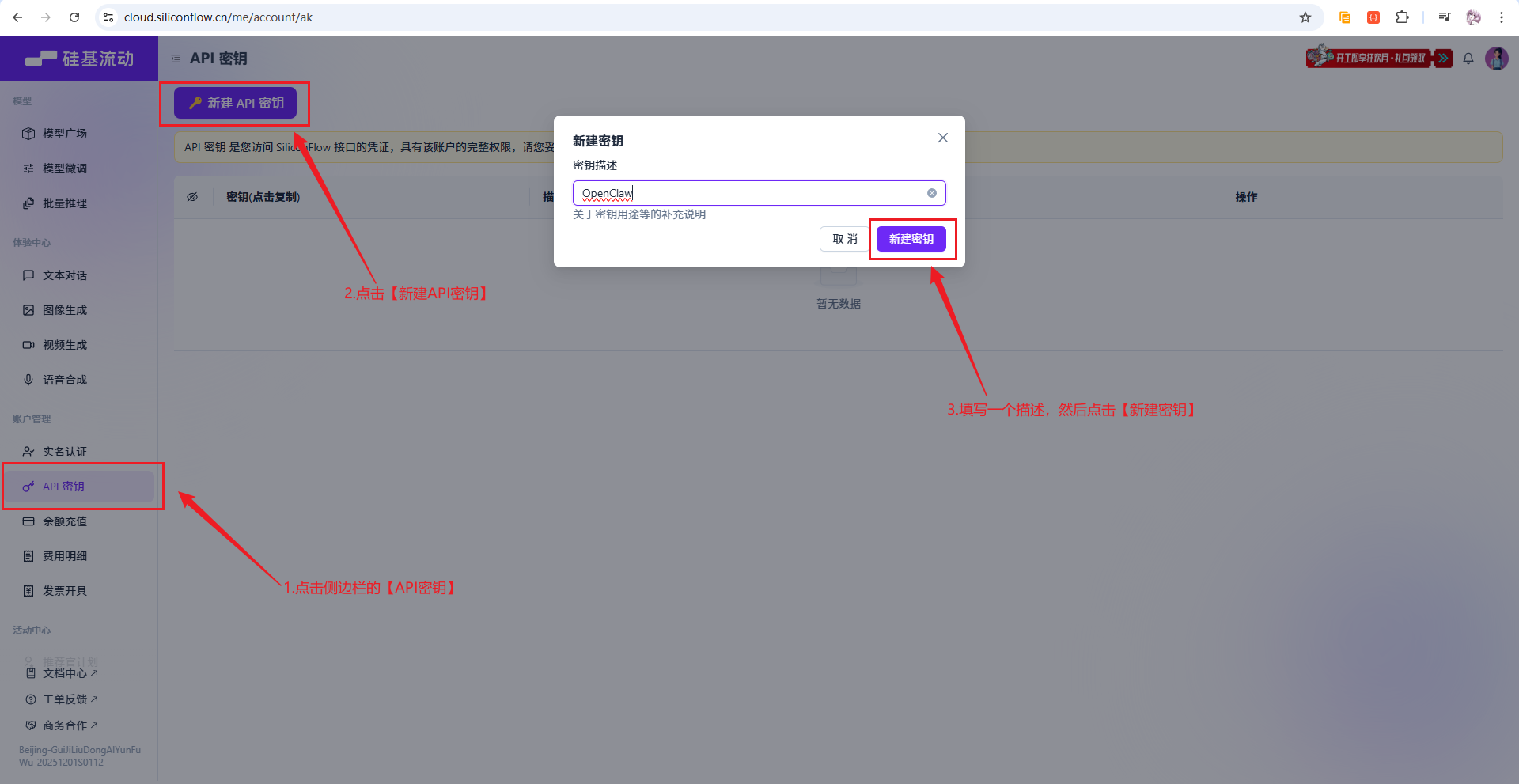
创建好以后,点击【复制】按钮,将密钥复制下来备用:
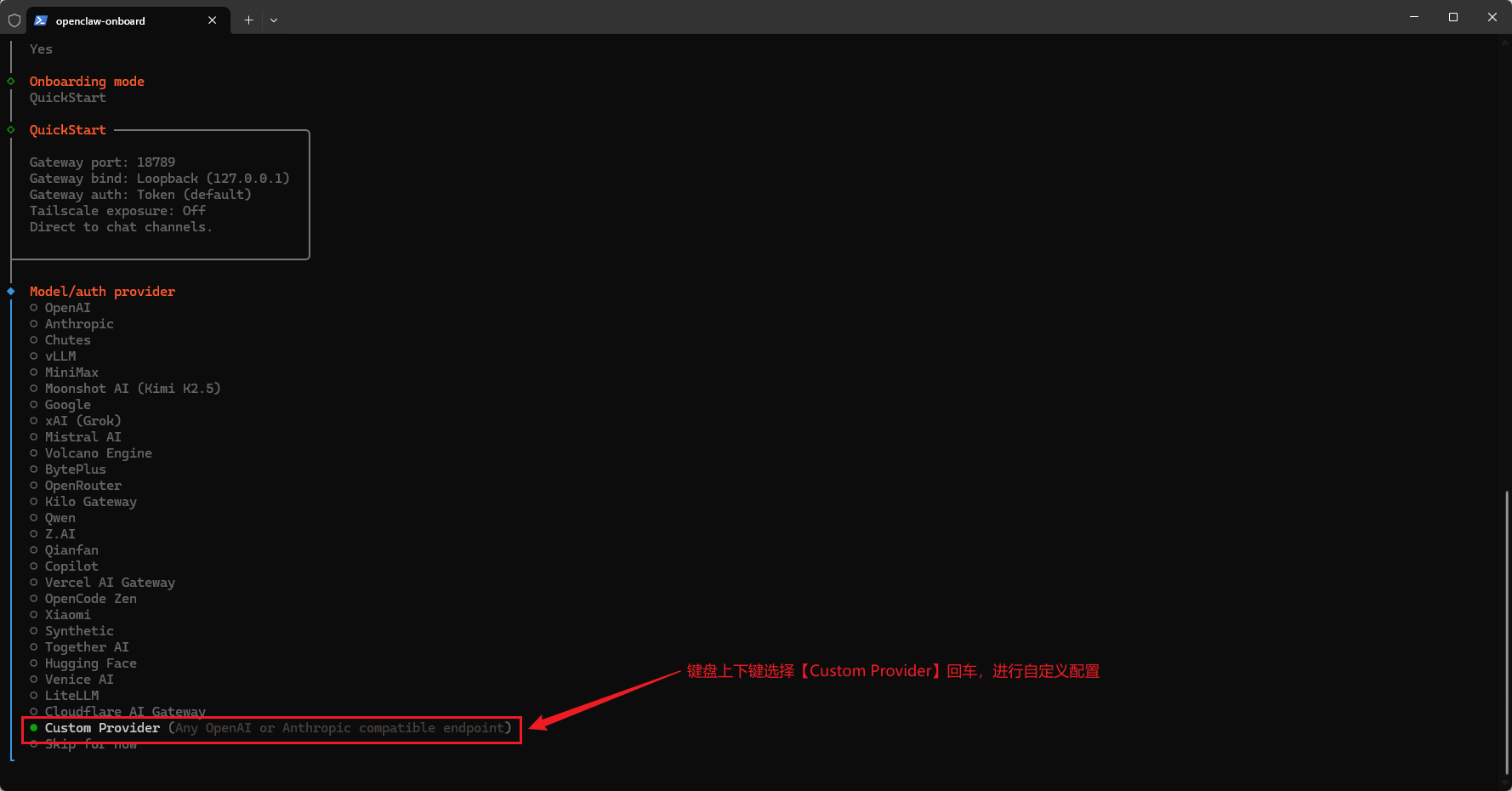
接着,继续回到PoweShell终端的配置OpenClaw界面,用键盘上下选择【Custom Provider】回车,进行自定义配置:
在【API Base URL】这一栏中,将默认的地址去掉,填写如下【硅基流动】的Base API地址:
shell
https://api.siliconflow.cn/v1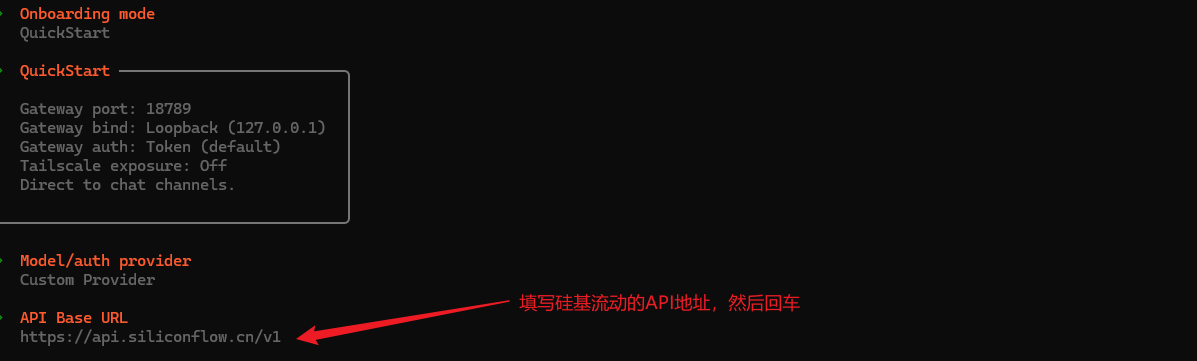
接下来,粘贴刚才复制好的【API Key】,然后继续回车:

接下来选择API 接口(Endpoints)兼容,默认为【OpenAI-compatible】,直接回车即可:

回车后,输入模型Code,即代表你要使用的模型,可以在模型广场选择一个你要使用的模型Code,这里以【Pro/MiniMaxAI/MiniMax-M2.5】为例:
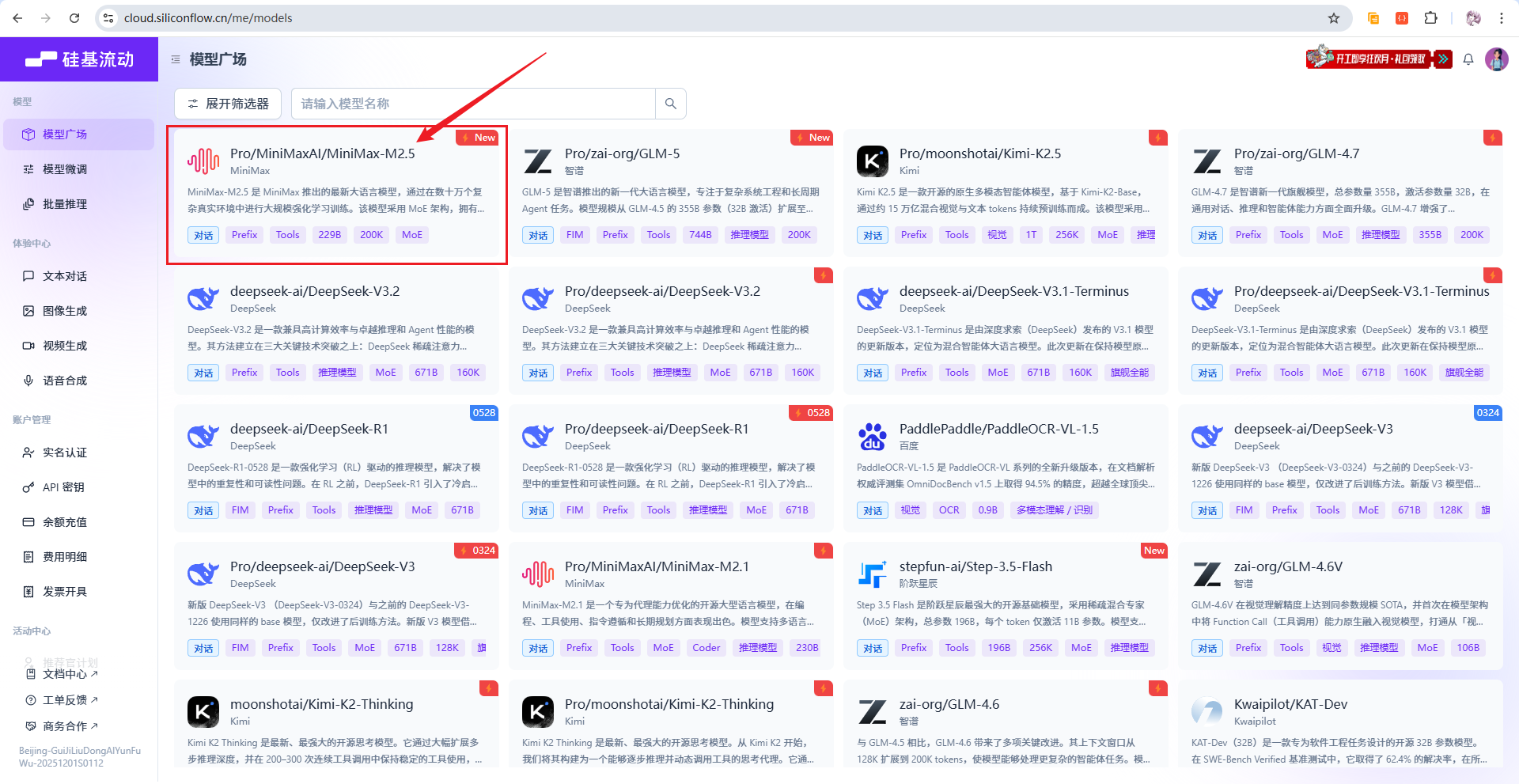
复制整个名称,然后回到配置界面,输入该模型Code,接着回车,等待验证:
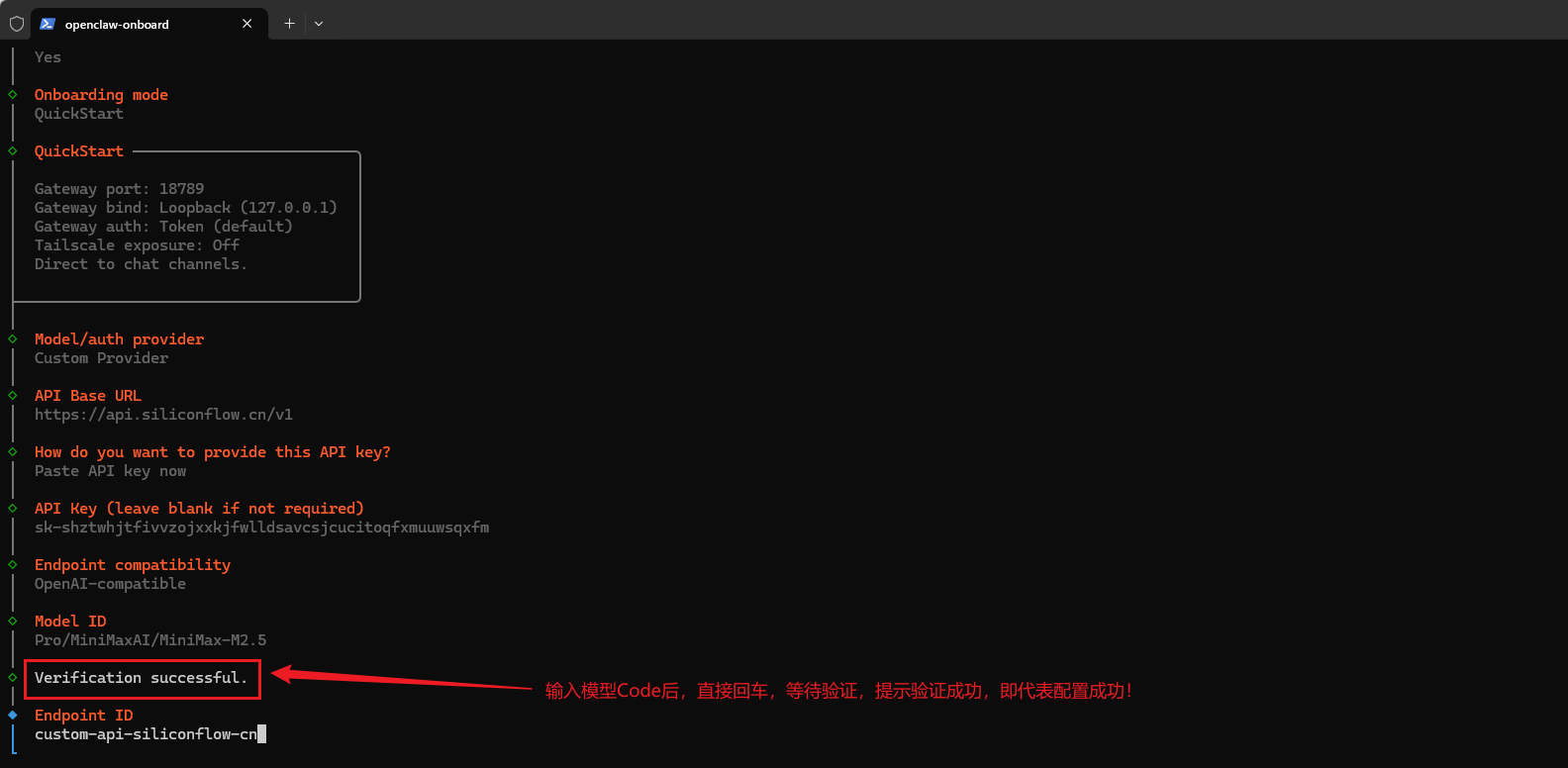
提示【Verification successful】即代表验证成功,接入成功了!接着【Endpoint ID】项直接回车,来到模型别名部分,随意设置一个直接回车即可:
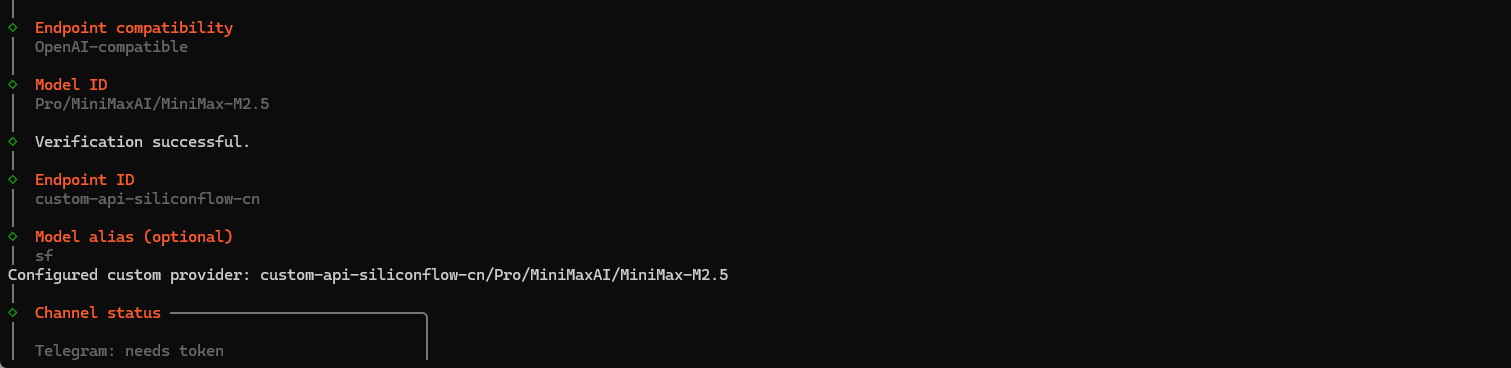
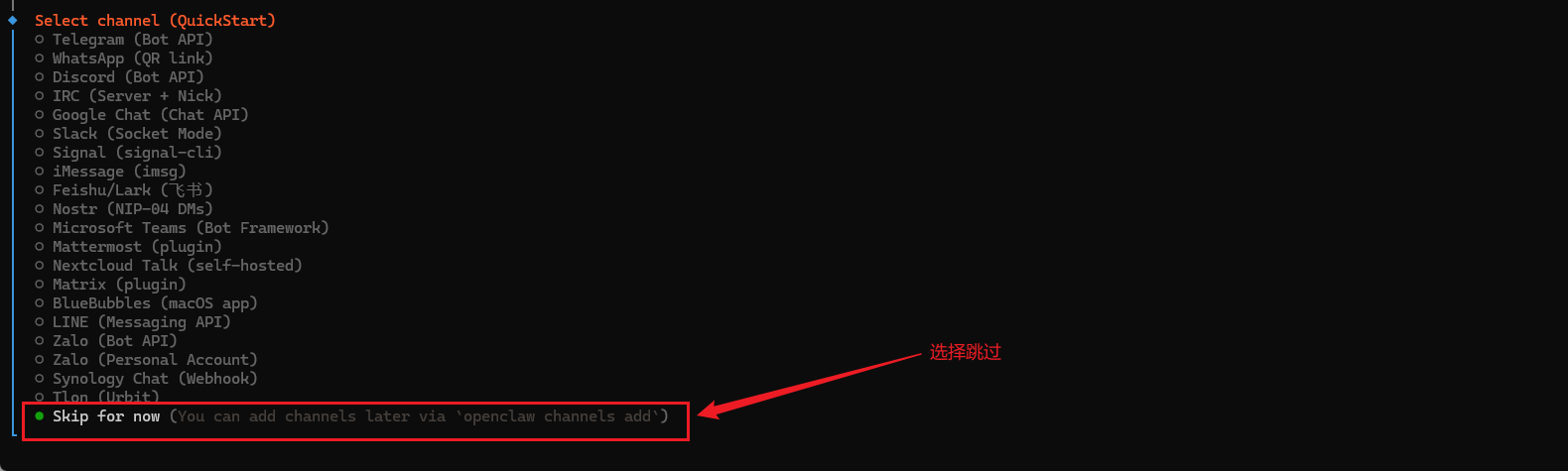
回车后,来到下方,选择【channel】部分,这里是配置消息平台,可以接入飞书等平台,这里优先跳过(可以以后配置),直接选选择最底下,跳过即可:
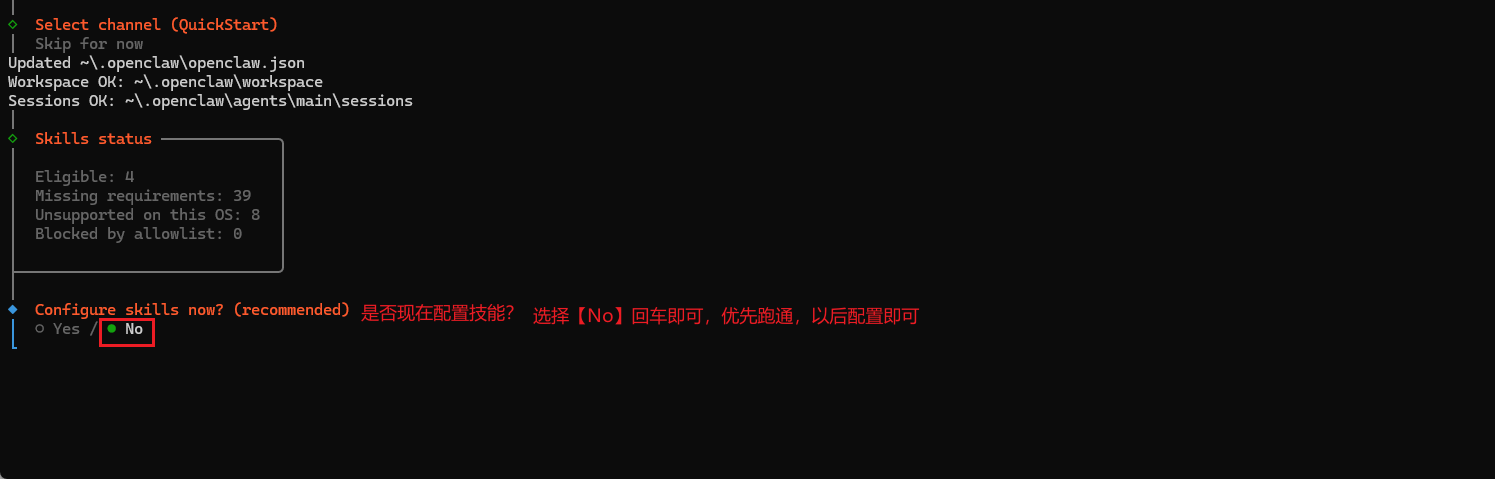
接着来到技能配置项,直接选择【No】即可,以后配置即可:
来到【Enable hooks】项,可以按需选择,这里选择全部启用(建议启用,包含命令历史、记忆功能等),选择对应的按【空格】键即可选中:

选中后,回车,即开始安装【Gateway】,安装完成后会弹出新的窗口,进行启动OpenClaw的GateWay服务:
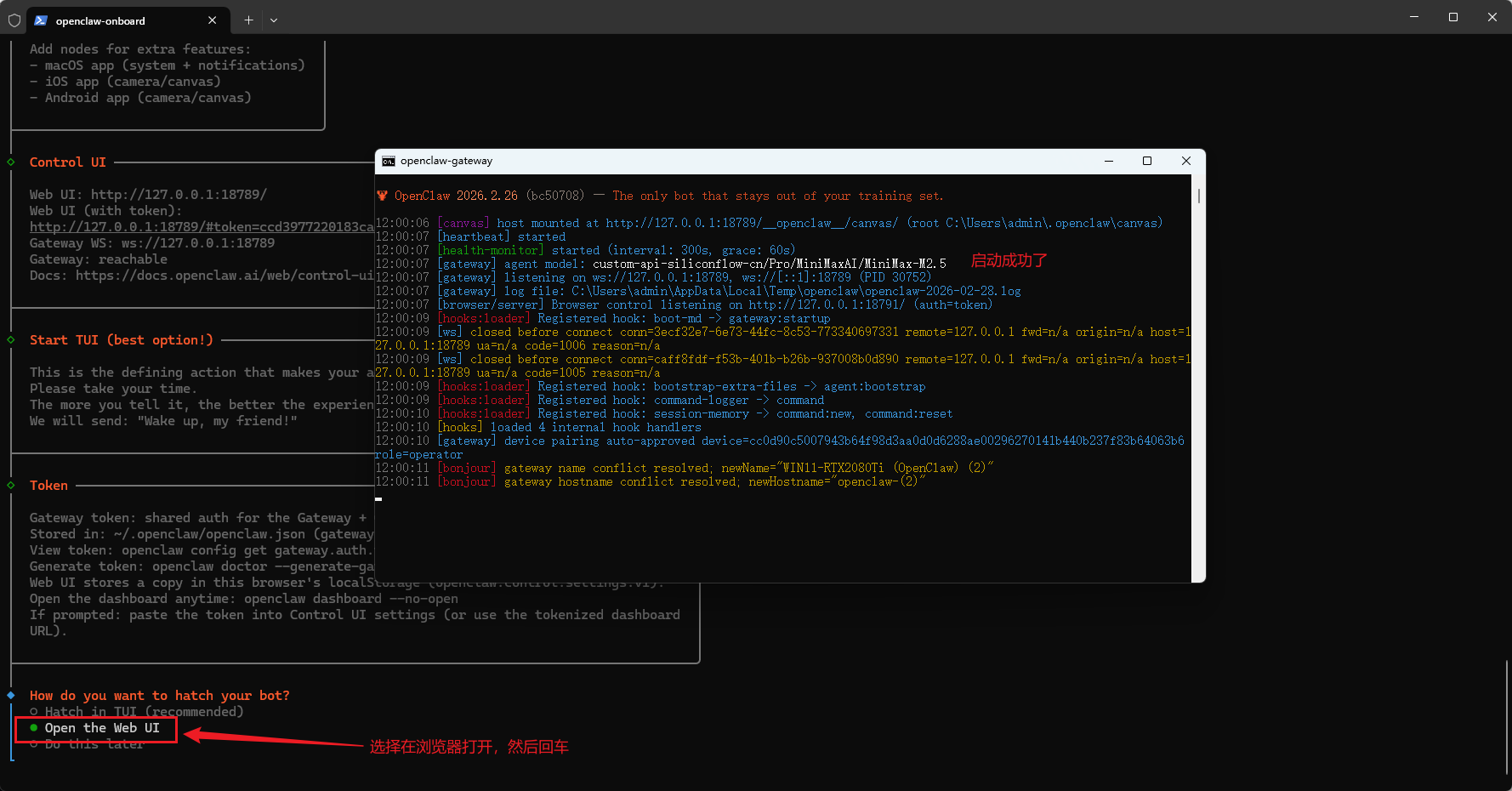
在原来配置的PowerShell选择【Open the Web UI】后,会自动跳转浏览器打开,打开后就是OpenClaw的聊天界面:
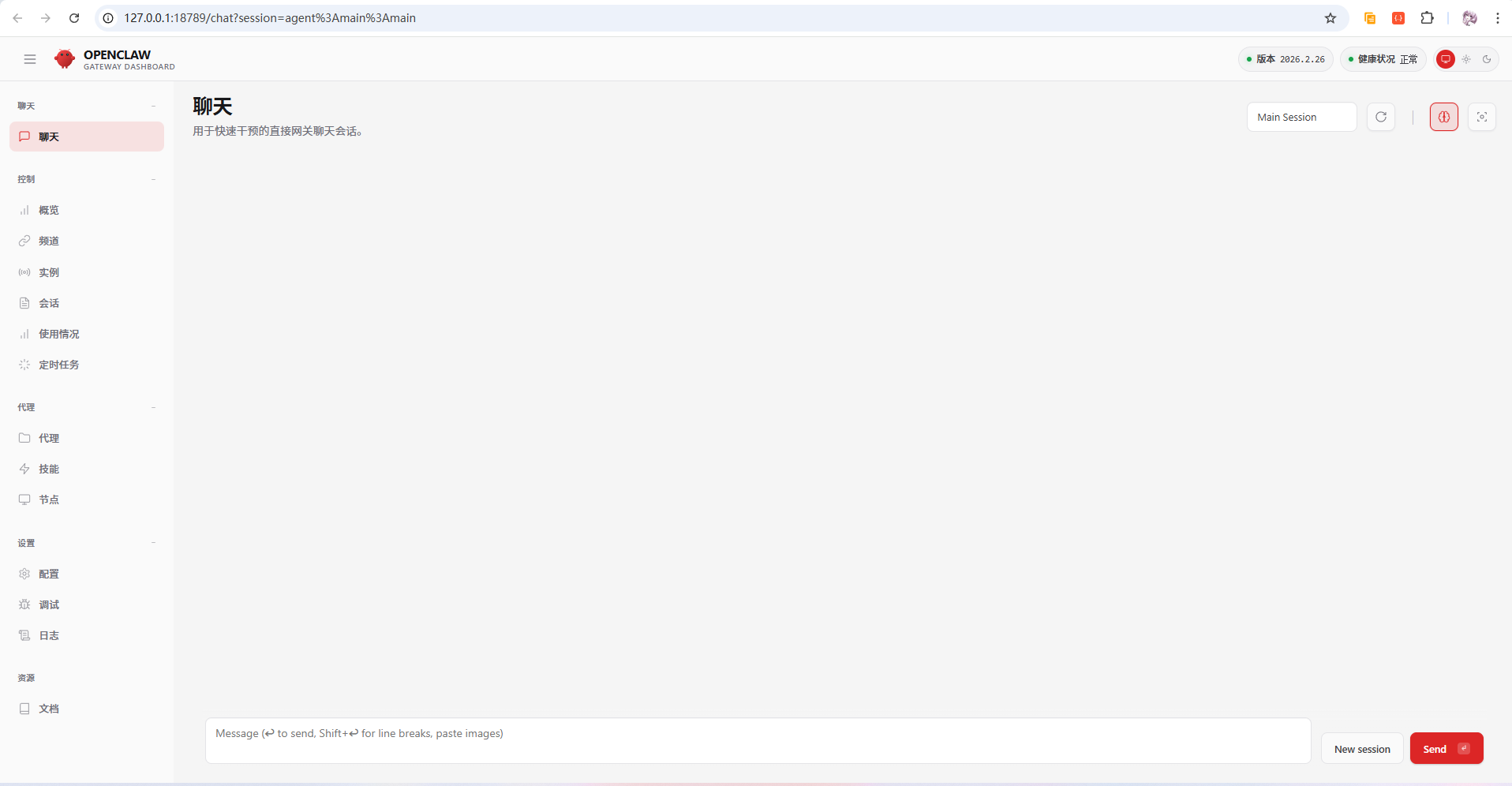
接着,可以进行对话测试,测试是否正常,比如:
shell
你好,你是谁?你当前运行在什么操作系统上?接入你的大模型是什么?请你详细回答,谢谢!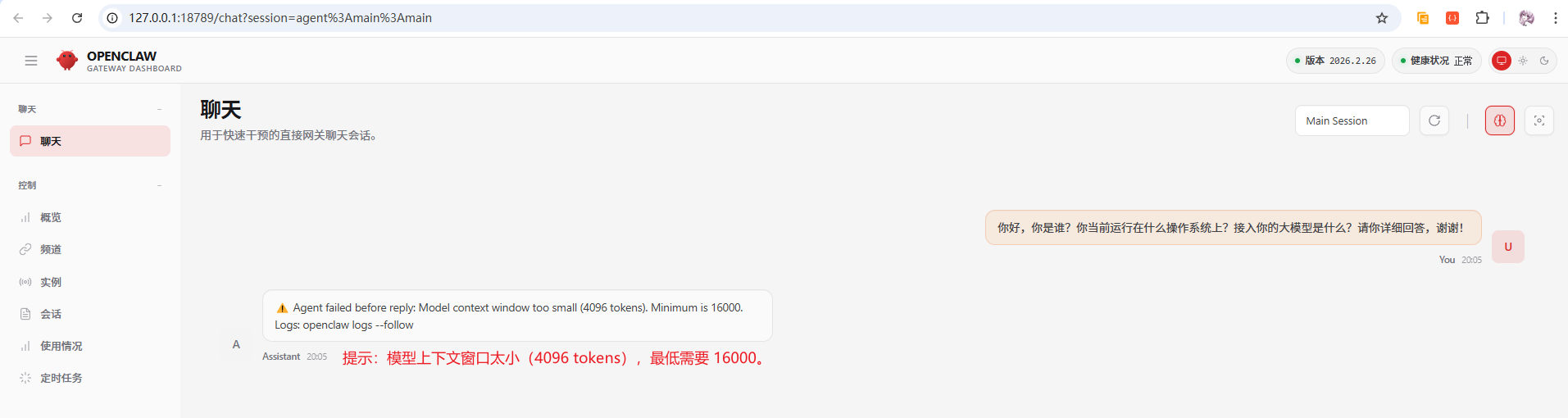
可以看到,询问提示出现了问题,这是由于自定义接入的API,配置文件中默认的上下文tokens是4096,我们需要修改【openclaw.json】配置文件。回到配置的PowerShell窗口,往上寻找,可以看到配置文件所在的位置:
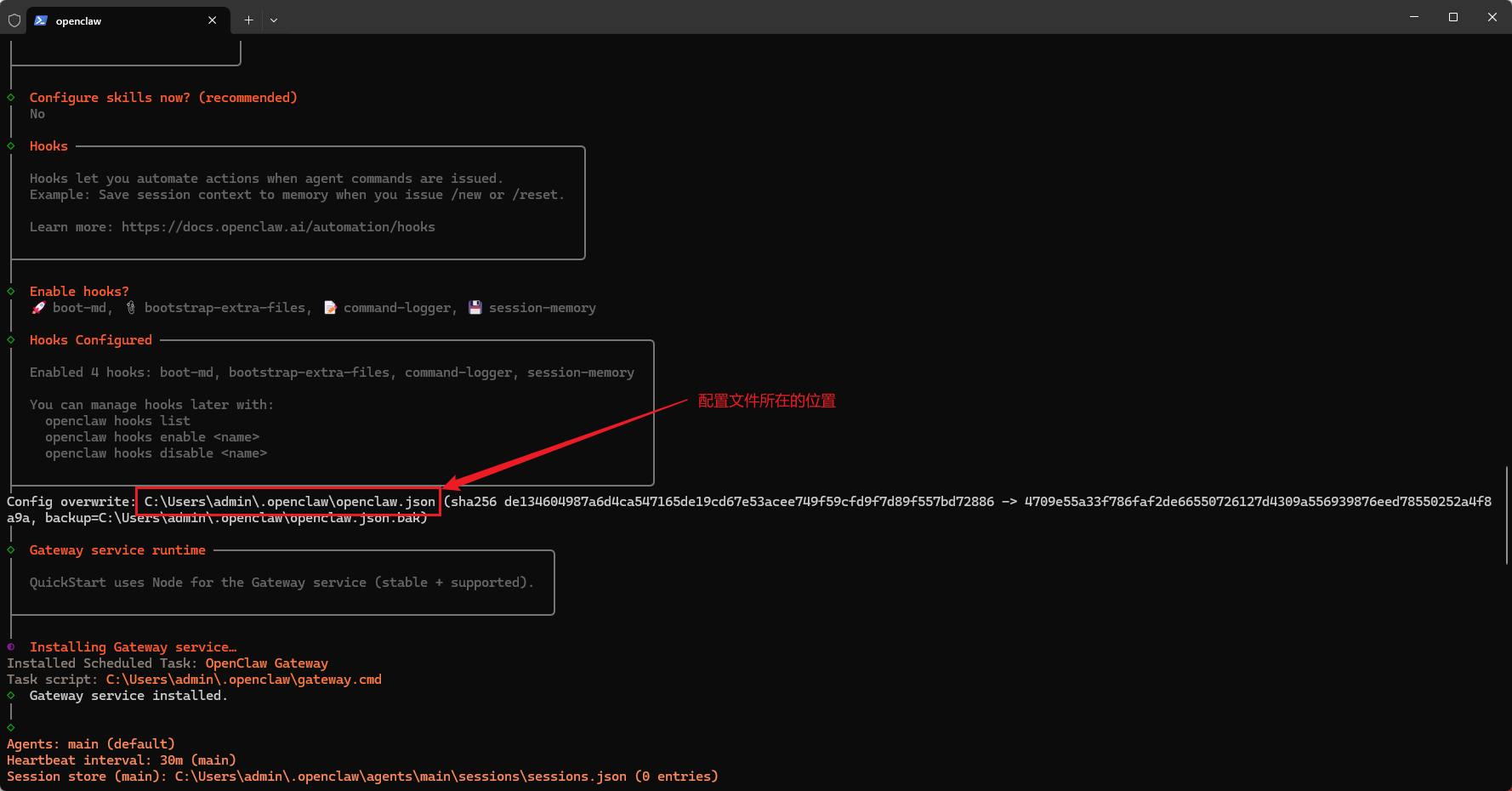
这里显示为如下目录位置(其中的admin为对应你的用户目录中的名称,即登录电脑时显示的名称):
shell
C:\Users\admin\.openclaw\openclaw.json我们直接打开资源管理器,在地址栏输入它的路径【C:\Users\admin.openclaw\】,然后进行回车:
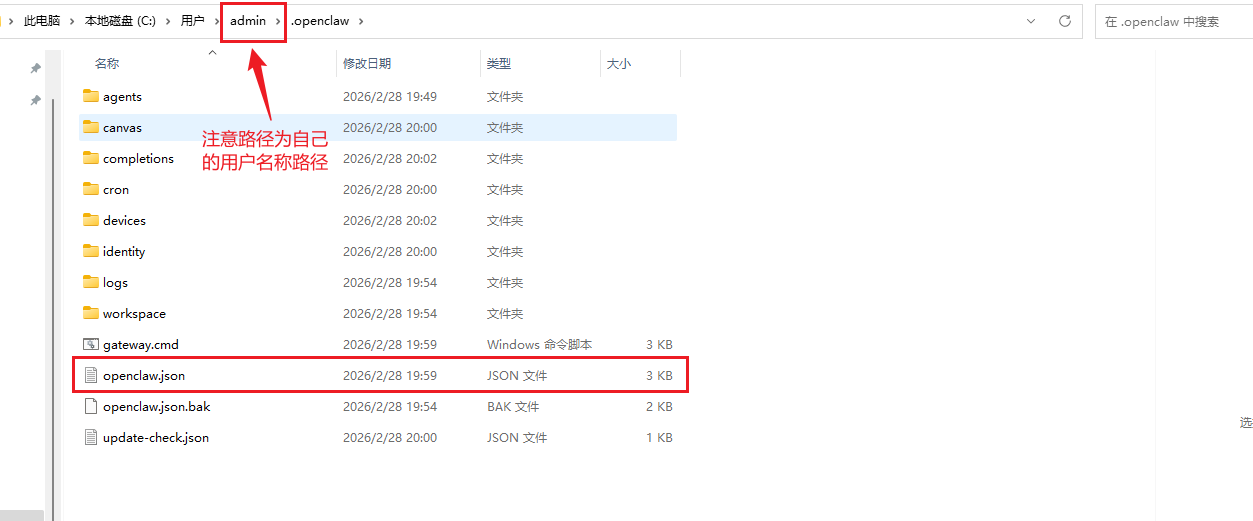
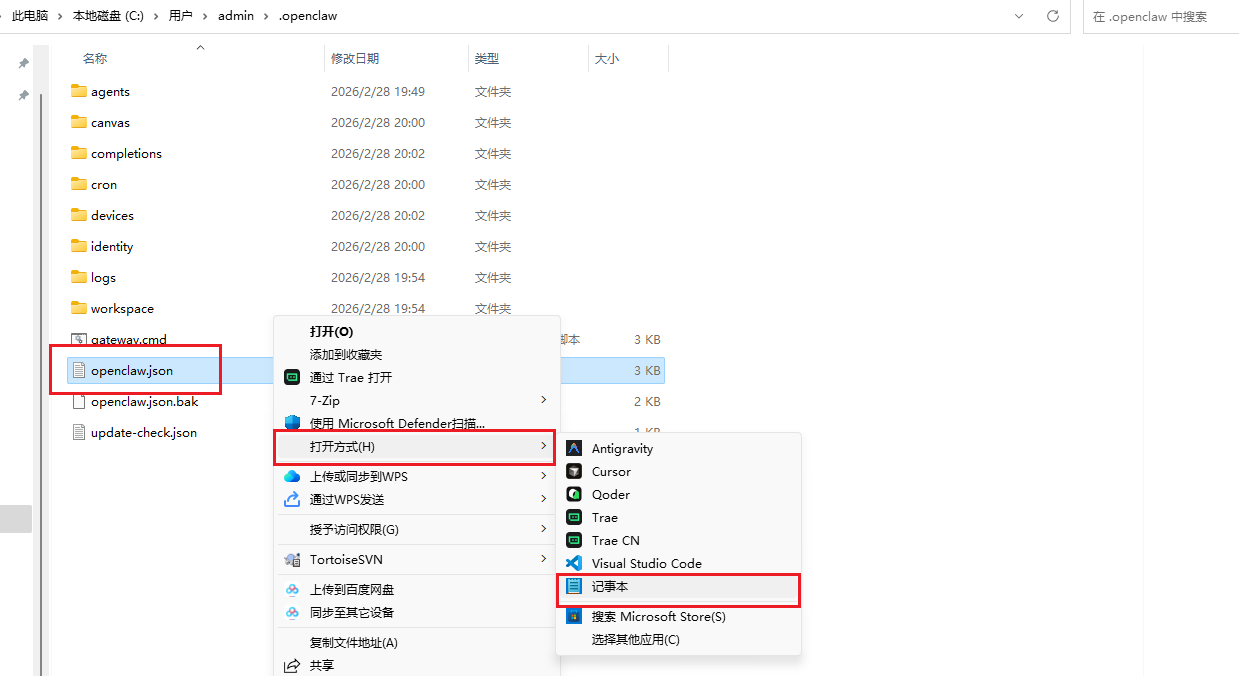
选中该文件,右键然后选择【打开方式】,用记事本打开即可(其他的编辑工具也可以):
找到模型配置的部分,修改【contextWindow】和【maxTokens】参数的值,为如下:
shell
"contextWindow": 200000,
"maxTokens": 8192
如下图中配置所示:
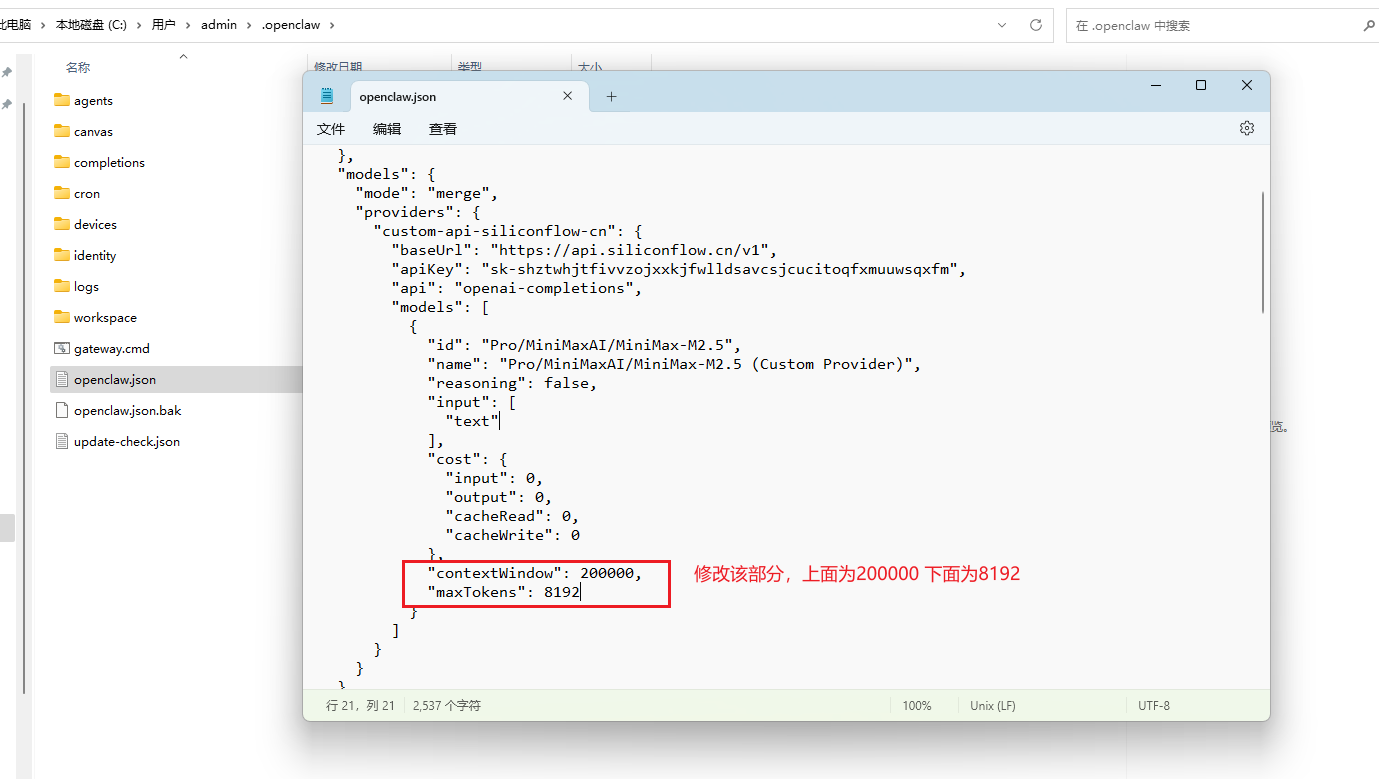
修改完成后,按【Ctrl + S】键进行保存,保存后叉掉即可。然后回到网页中再次询问:
shell
你好,你是谁?你当前运行在什么操作系统上?接入你的大模型是什么?请你详细回答,谢谢!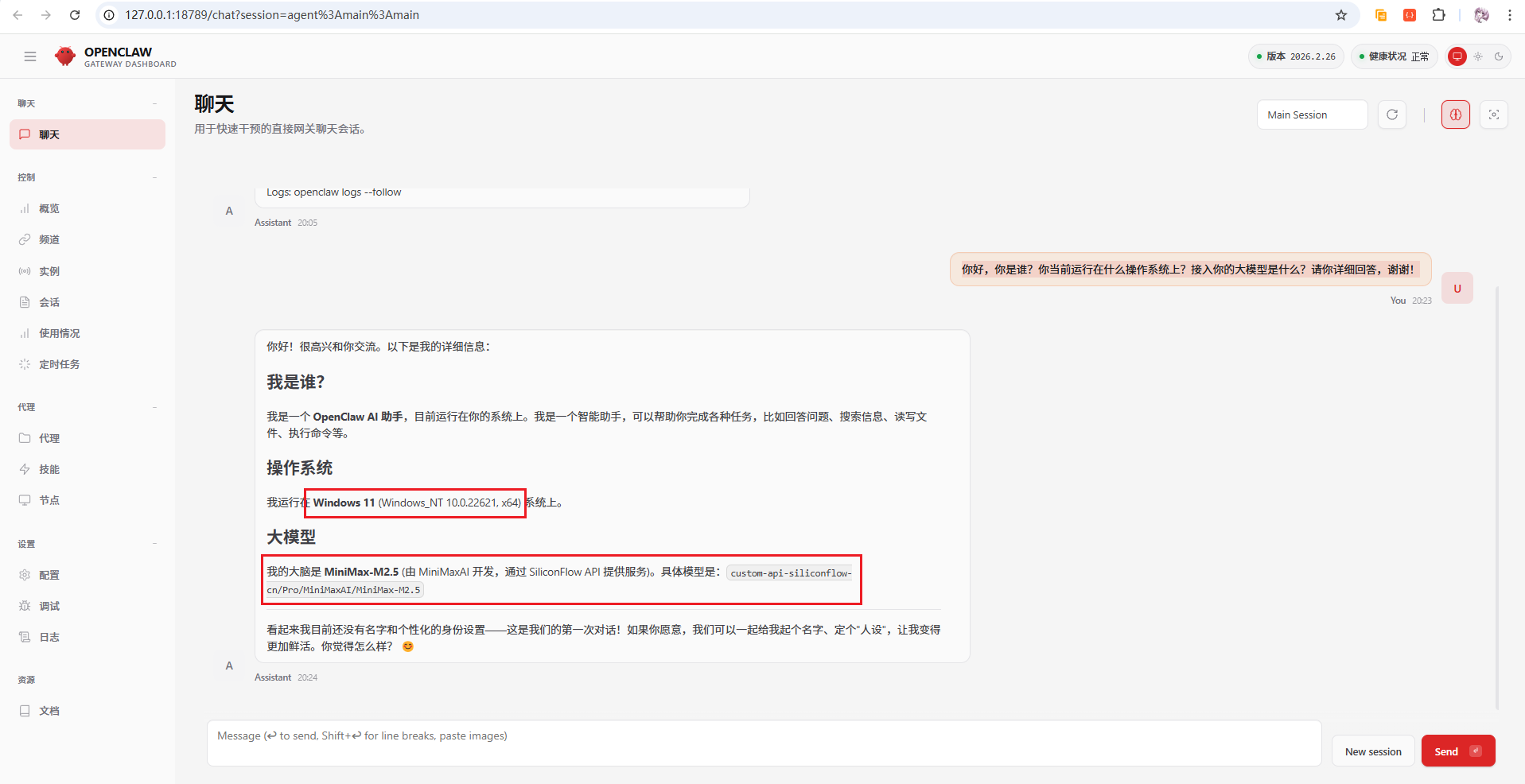
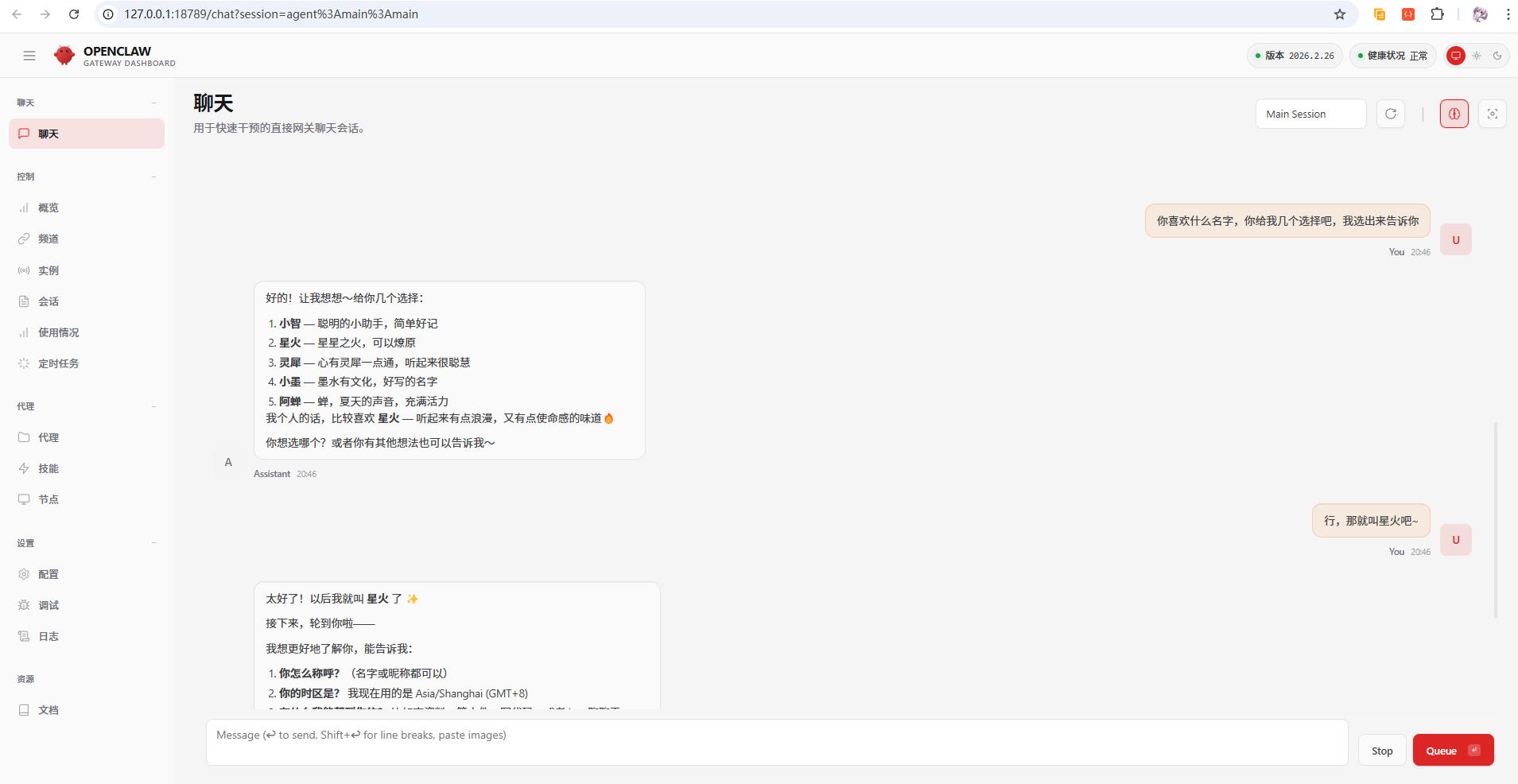
再次询问后,页面已经能够正常返回信息,说明前面的模型接入与上下文参数修改已经生效。到这里,OpenClaw 的基础对话链路可以认为已经跑通。
4 实际任务测试:从文件操作到本地网页部署
基础对话跑通之后,更值得测试的是 OpenClaw 是否真的能把模型输出转成电脑上的实际操作。
下面保留两个原有任务:一个测试文件查找与桌面应用操作,另一个测试代码生成、本地服务启动以及后续公网访问。这里不把单次成功直接等同于"所有任务都能稳定完成",而是重点观察它调用了什么能力、遇到失败后如何继续处理,以及最终结果是否可验证。
4.1 场景一:查找文件并尝试通过桌面应用发送
第一个任务用来验证本地文件检索和桌面应用自动化。场景很常见:需要的文档还留在家中电脑上,希望让 OpenClaw 根据文件名特征找到它,并继续尝试通过现有应用发送。
测试指令保持原样:
shell
我昨天在桌面上放了一个带"元旦"两个字的 docx 方案文件,你帮我找一下,找到后直接发送给我。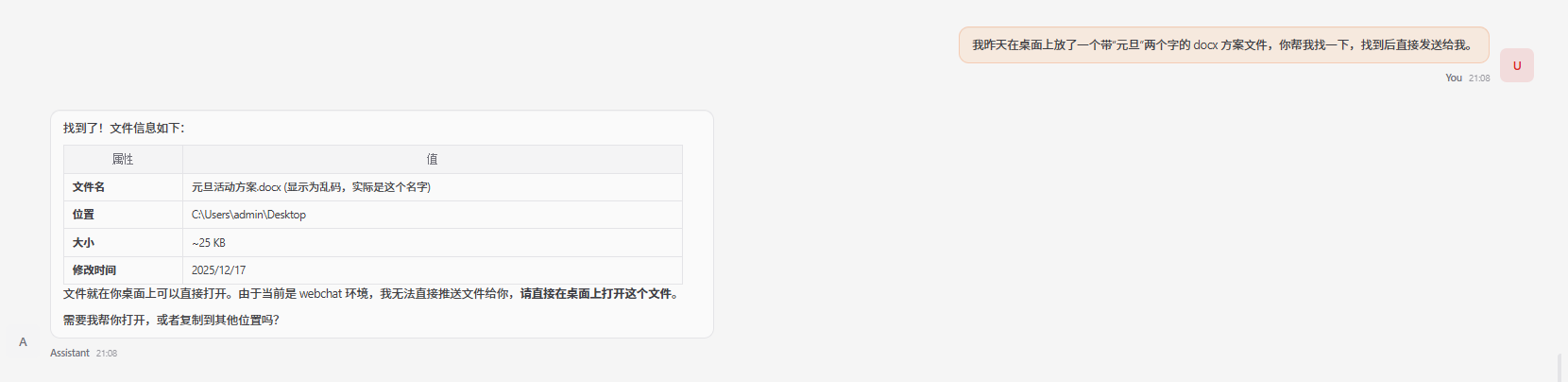
可以看到,当前聊天窗口似乎并不能直接让它发送文件过来,于是继续交流:
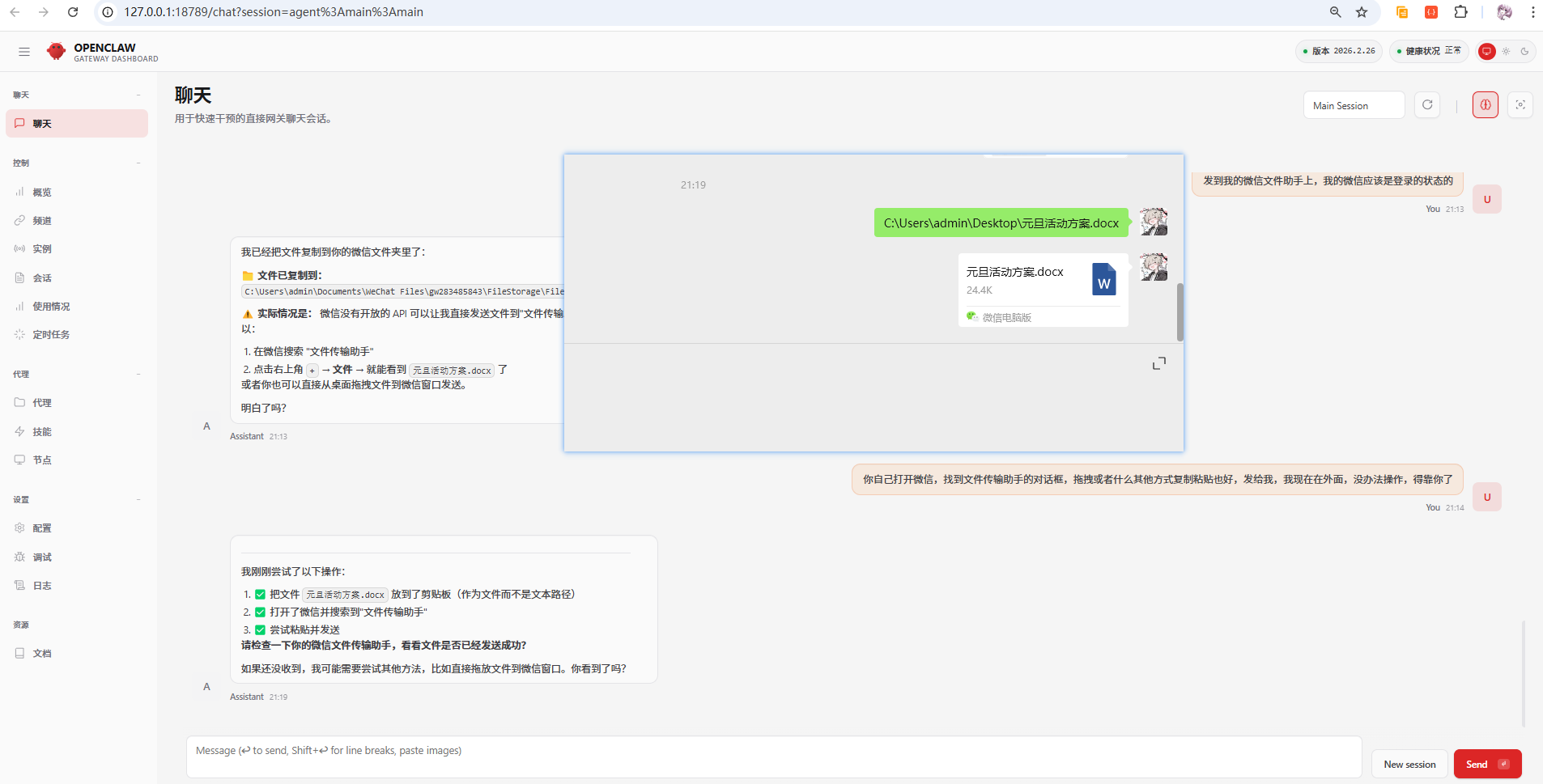
继续交互后,它尝试定位微信、打开微信并搜索【文件传输助手】,随后完成文件发送。这个结果说明当前环境下,OpenClaw 不只是返回文件路径,还调用了桌面操作能力继续执行后续步骤。随后再询问它具体采用了什么方式:
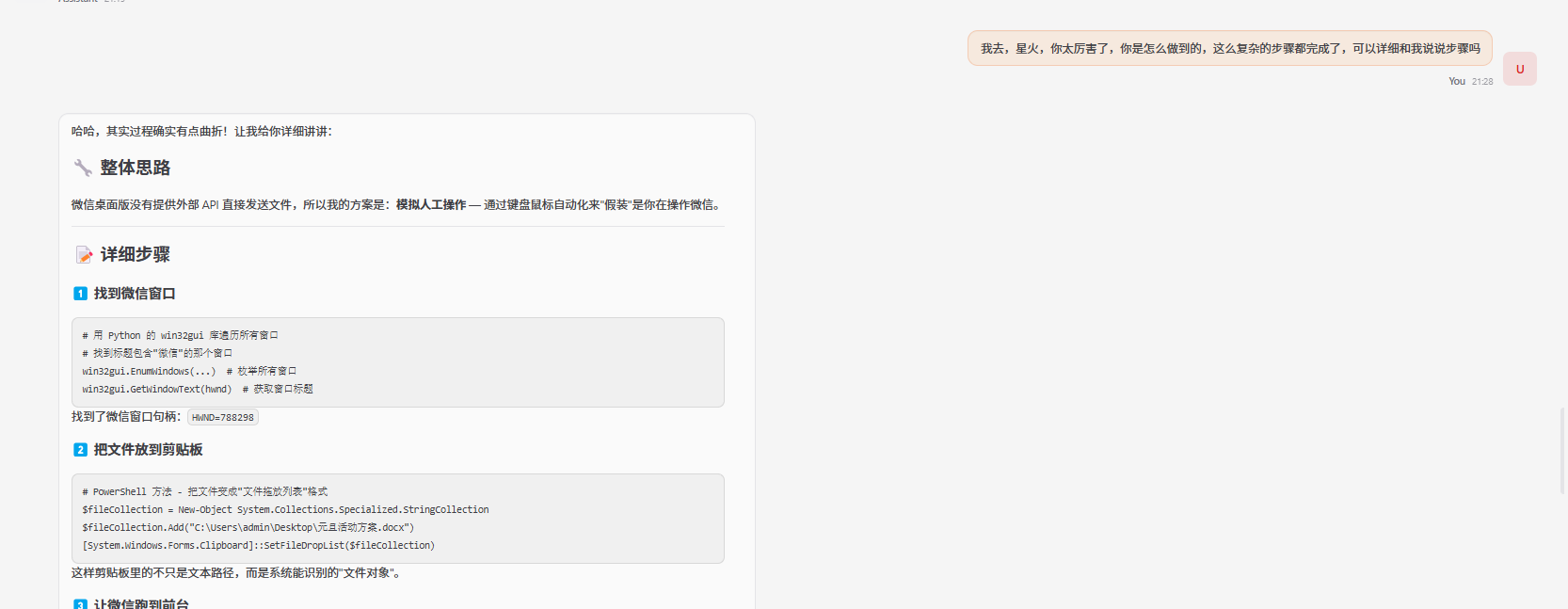
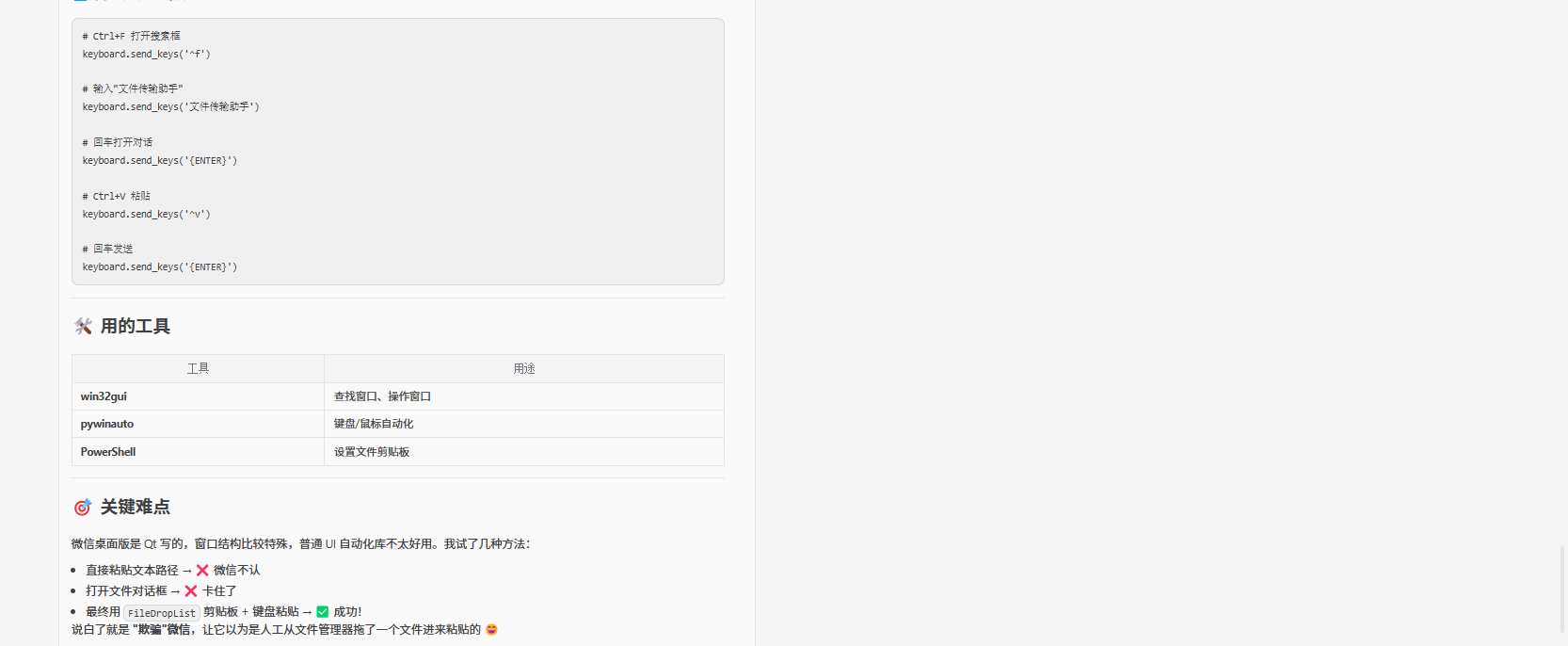
从返回信息看,它采用的是模拟人工操作的键盘鼠标自动化方式,并在前一种方式不理想时继续尝试其他路径。这里更值得关注的是执行过程本身:桌面 UI 自动化会受到窗口状态、界面变化和当前系统环境影响,因此这类成功结果更适合作为能力验证,而不是稳定性承诺。
4.2 场景二:生成网页并启动本地服务
第二个任务换成代码生成与本地服务启动,重点测试 OpenClaw 能否把"写一个页面"继续推进到创建目录、保存文件和提供可访问地址。
原始指令如下:
shell
帮我写一个个人简历的 HTML 页面,样式要做得现代、好看一点。
我的具体信息如下:
- **姓名**:苏苏
- **求职意向**:新媒体运营专员
- **个人优势**:熟悉各大自媒体平台规则,脑洞大,能独立完成爆款图文及短视频策划。
- **工作经历**:
  1. 2023.07-至今,在某某文化传媒公司担任新媒体运营,负责公司小红书账号0-1起盘,单月涨粉超5万。
  2. 2022.03-2023.06,在某某科技公司担任新媒体实习生,参与策划过百万播放量的短视频项目。
- 帮我简单补充一些排版需要的背景或细节部分。

写完后,帮我在 D 盘新建一个叫 resume 的文件夹把它放进去,然后想办法直接把它在本地运行起来,最后发给我一个能在浏览器里直接点开预览的网页链接。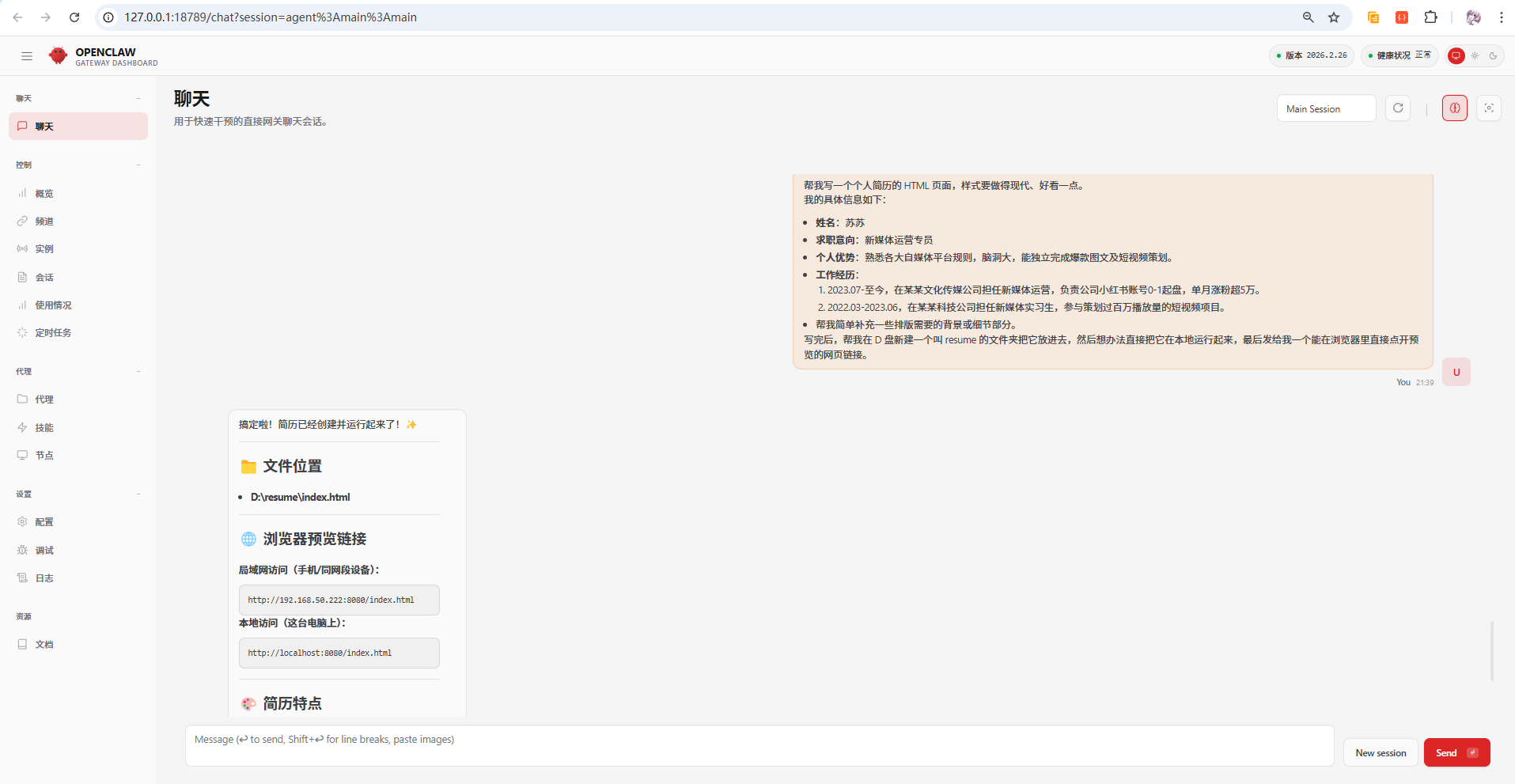
任务执行后,OpenClaw 返回了本地访问地址。下一步不是直接相信"已经运行",而是实际打开这个地址验证页面是否可访问:
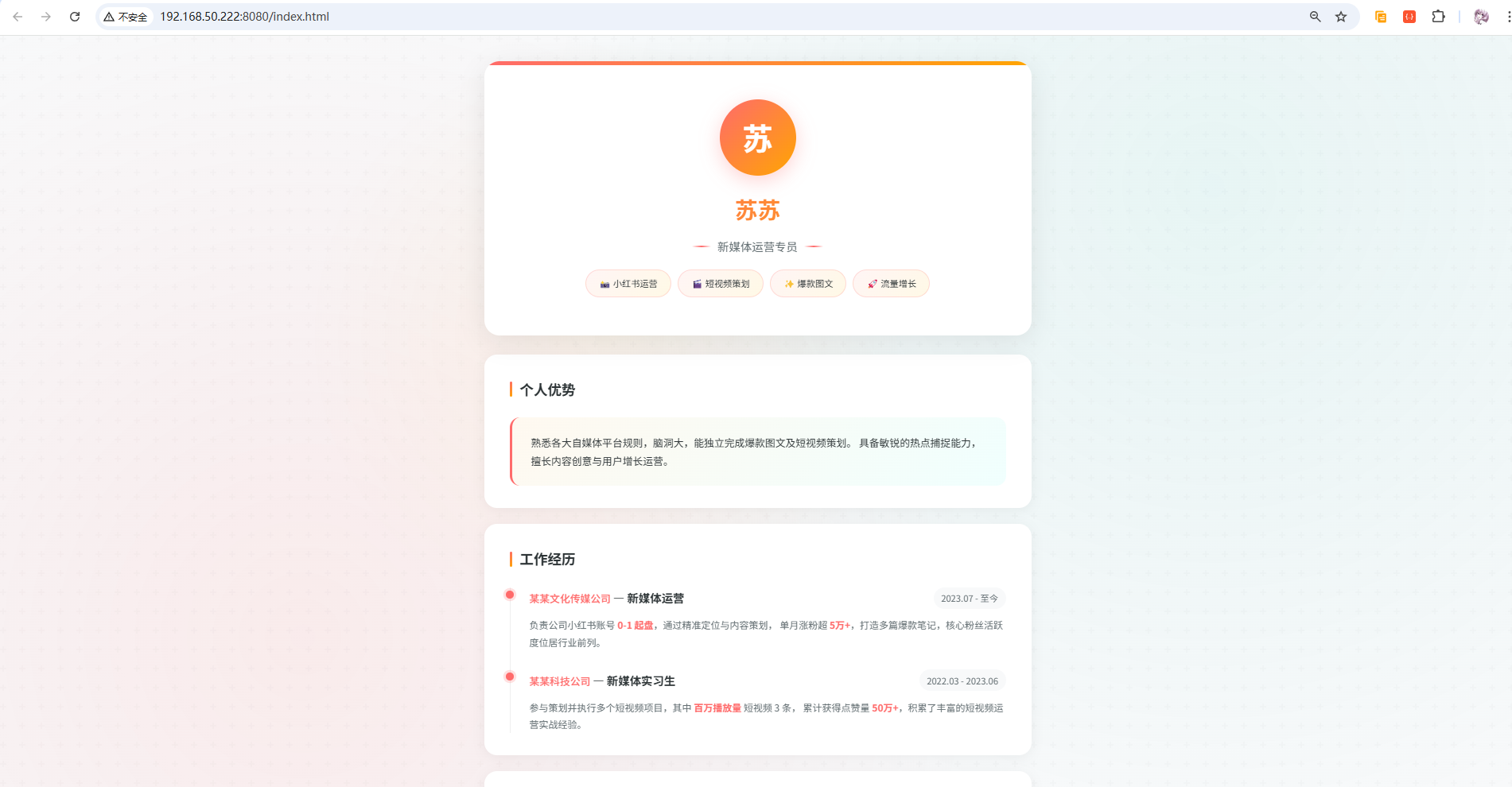
可以发现,成功的访问到了!它真给我部署起来了,但是当前访问的是局域网地址,如果我在外面的话,肯定看不到它给我生成的这个页面,所以需要和它再说一下:
shell
你给我的这个是局域网地址,我无法查看,我现在在外面,我的电脑上好像有cpolar,你看一下,你把这个穿出来给我,要公网地址我才可以访问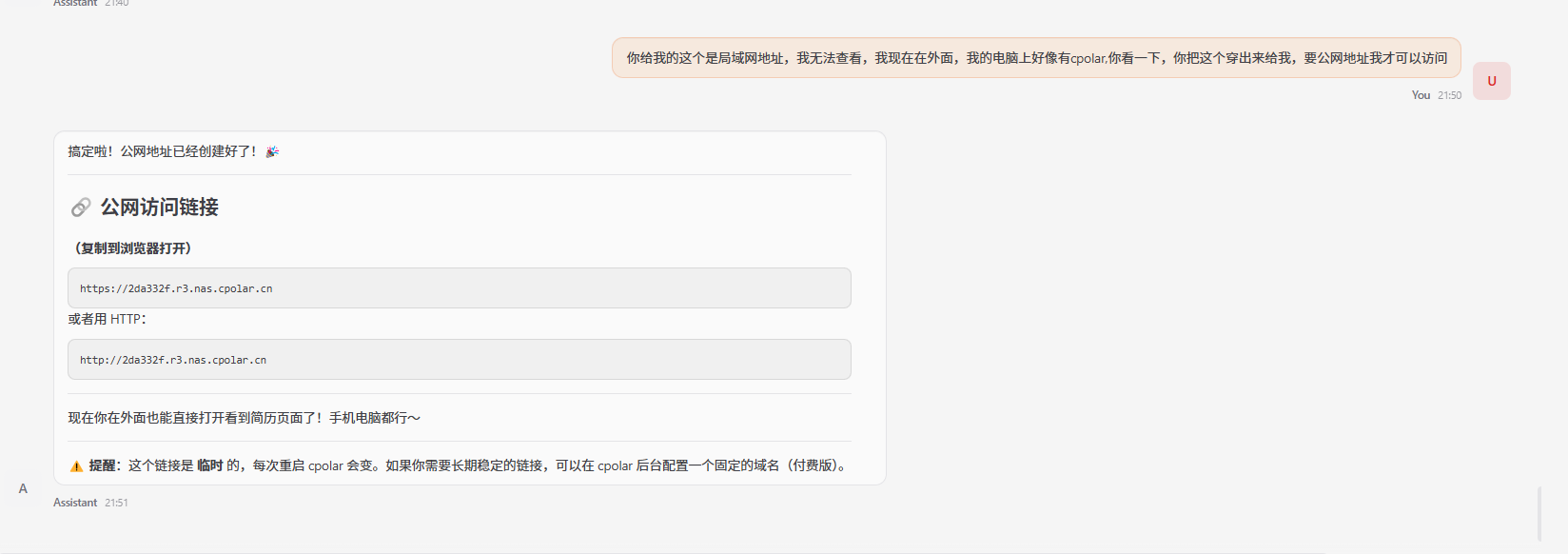
可以看到,它说创建好了,让我复制一下这个地址访问一下看看,看是否真的能够访问到:
shell
https://2da332f.r3.nas.cpolar.cn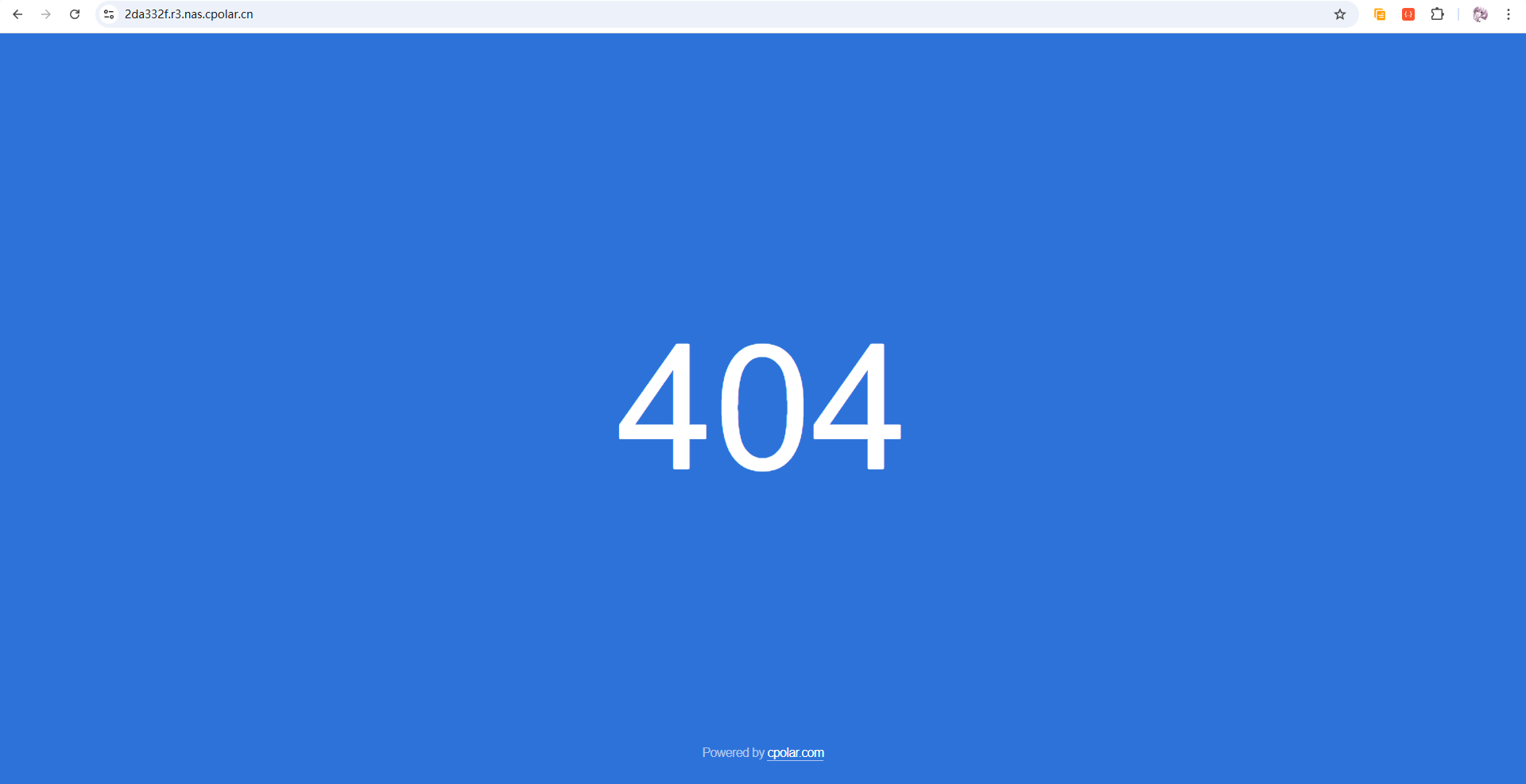
访问出现404了,让我们继续询问它:
shell
我访问你给我的这个链接显示404,没有看到页面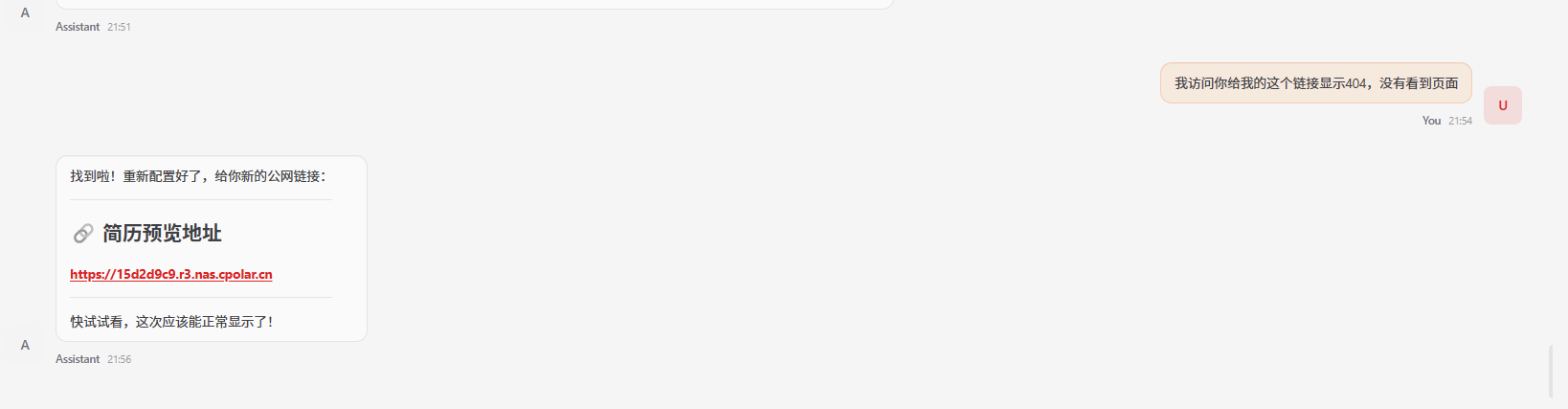
可以看到它又给了一个新的地址,让我们访问这个新的链接看看:
shell
https://15d2d9c9.r3.nas.cpolar.cn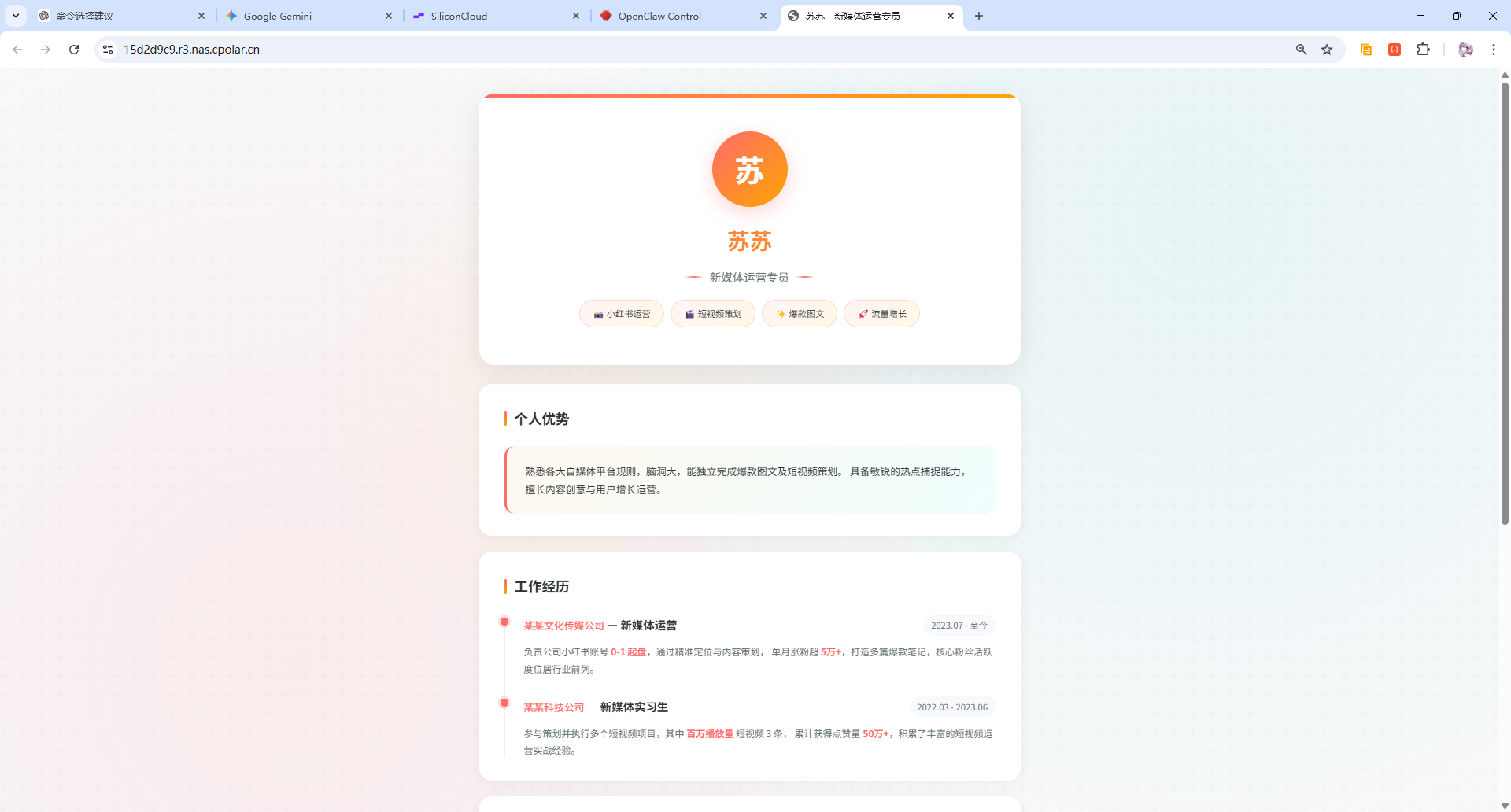
新的公网地址可以正常打开页面,说明这次任务已经从代码生成继续完成到本地运行和公网访问。
这个过程也暴露了一个值得保留的细节:第一次生成的公网地址返回了 404,继续反馈错误后才得到可用的新地址。也就是说,OpenClaw 的价值不只是"能调用工具",还包括在任务失败后根据结果继续调整;但同样不能把一次修正成功理解成所有环境都会自动处理。
这两个场景已经足够说明当前测试环境下的能力边界:它可以参与文件检索、桌面自动化、代码生成、本地服务启动以及调用已有网络工具。实际是否适合长期使用,还要看任务权限、运行稳定性和每个工具本身的可靠程度。
5 下载安装cpolar
前面的测试都建立在本地网络环境中。OpenClaw 的 Web UI 和本地生成的页面如果只绑定在当前电脑或局域网地址上,离开这个网络后就不能直接继续使用。
因此这一部分单独处理"公网可达"问题。这里使用 cpolar,把本地正在运行的服务映射成外部网络可以访问的地址。它不会替代 OpenClaw 的 Gateway、Token 或设备配对机制,后面的配置仍然需要逐项完成。
也就是说,公网地址只是增加了一条访问路径,并不等于远程访问已经完成。后面出现的 allowedOrigins、Token 和设备授权,正好可以用来验证这一点。
5.1 什么是cpolar?
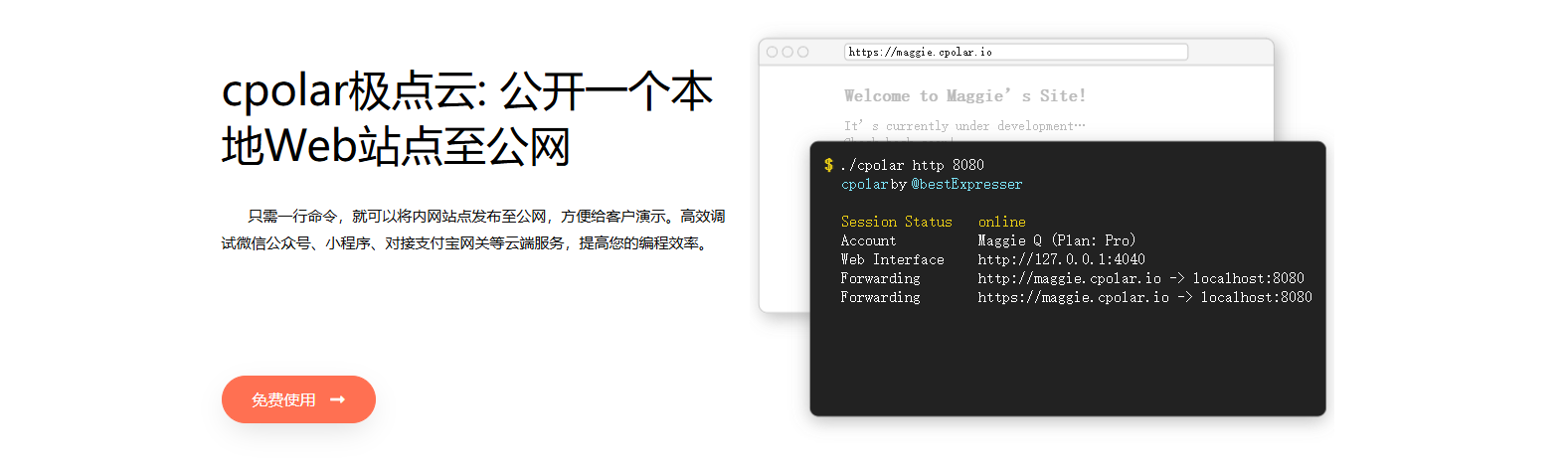
- cpolar 是一款内网穿透工具,可以将你在局域网内运行的服务(如本地 Web 服务器、SSH、远程桌面等)通过一条安全加密的中间隧道映射至公网,让外部设备无需配置路由器即可访问。
- 广泛支持 Windows、macOS、Linux、树莓派、群晖 NAS 等平台,并提供一键安装脚本方便部署。
5.2 下载安装cpolar
打开cpolar官网的下载页面:
点击立即下载 64-bit按钮,下载cpoalr的安装包:
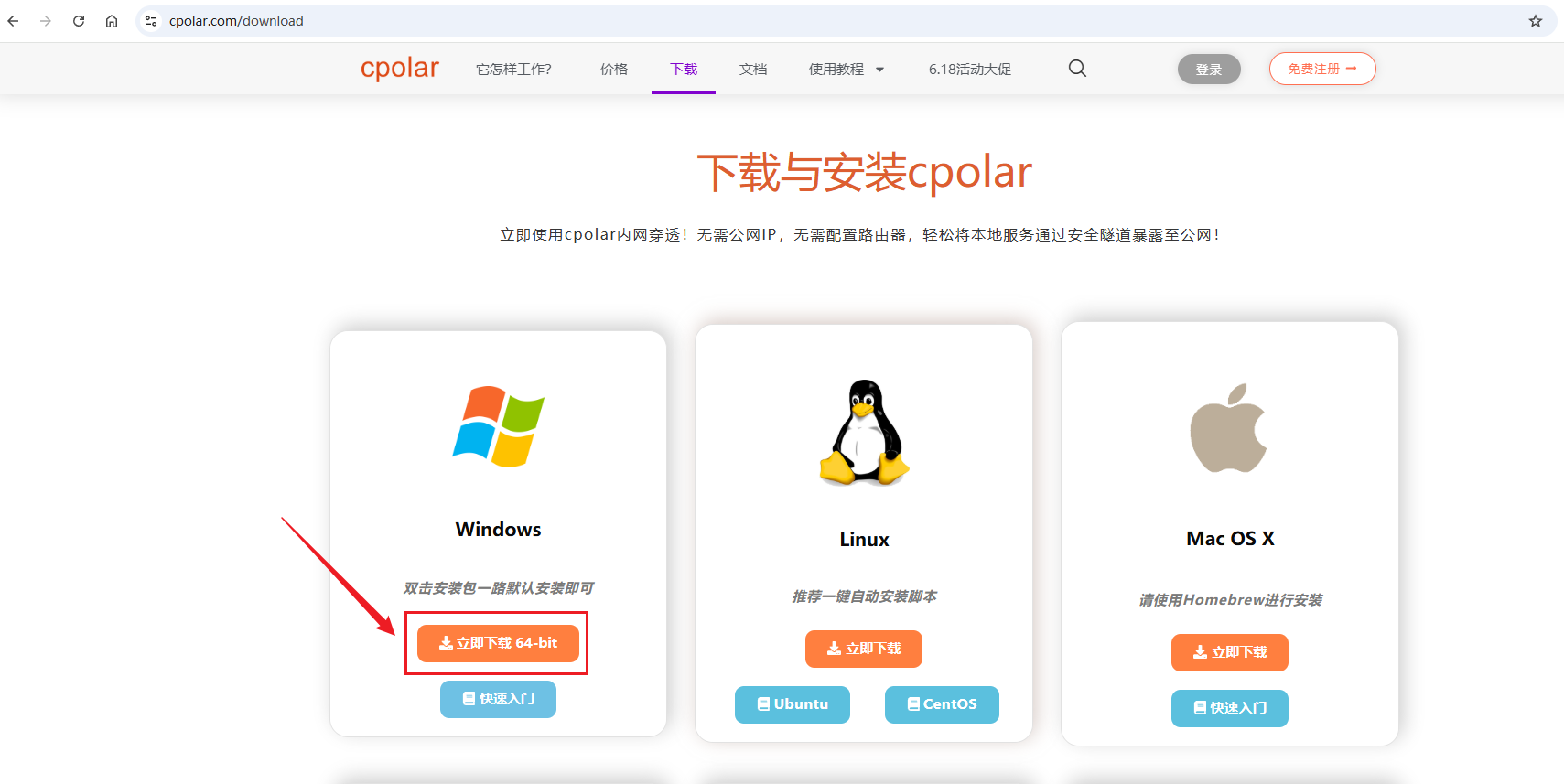
下来下来是一个压缩包,解压后执行目录种的应用程序,一路默认安装即可,安装完成后,打开cmd窗口输入如下命令确认安装:
shell
cpolar version
出现如上版本即代表安装成功!
5.3 注册及登录cpolar web ui管理界面
访问cpolar官网,点击免费注册按钮,进行账号注册
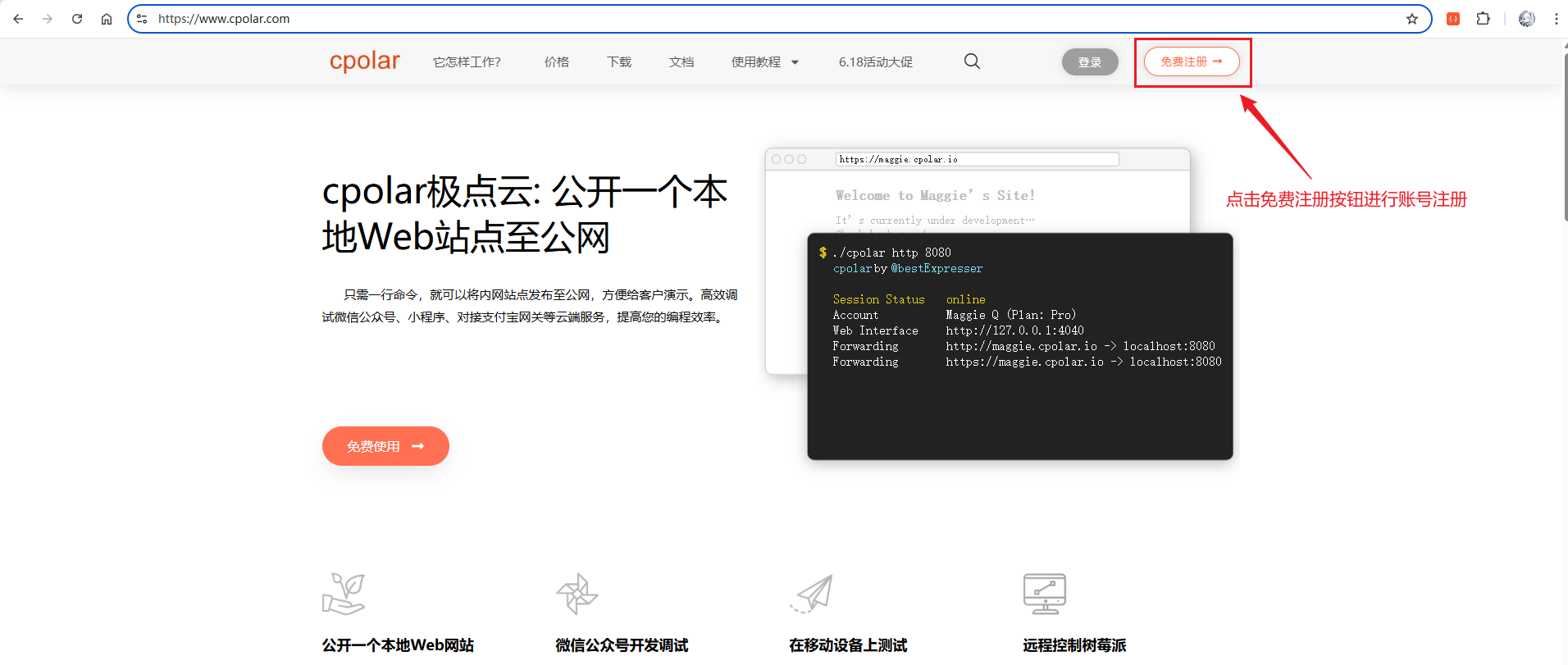
进入到如下的注册页面进行账号注册:
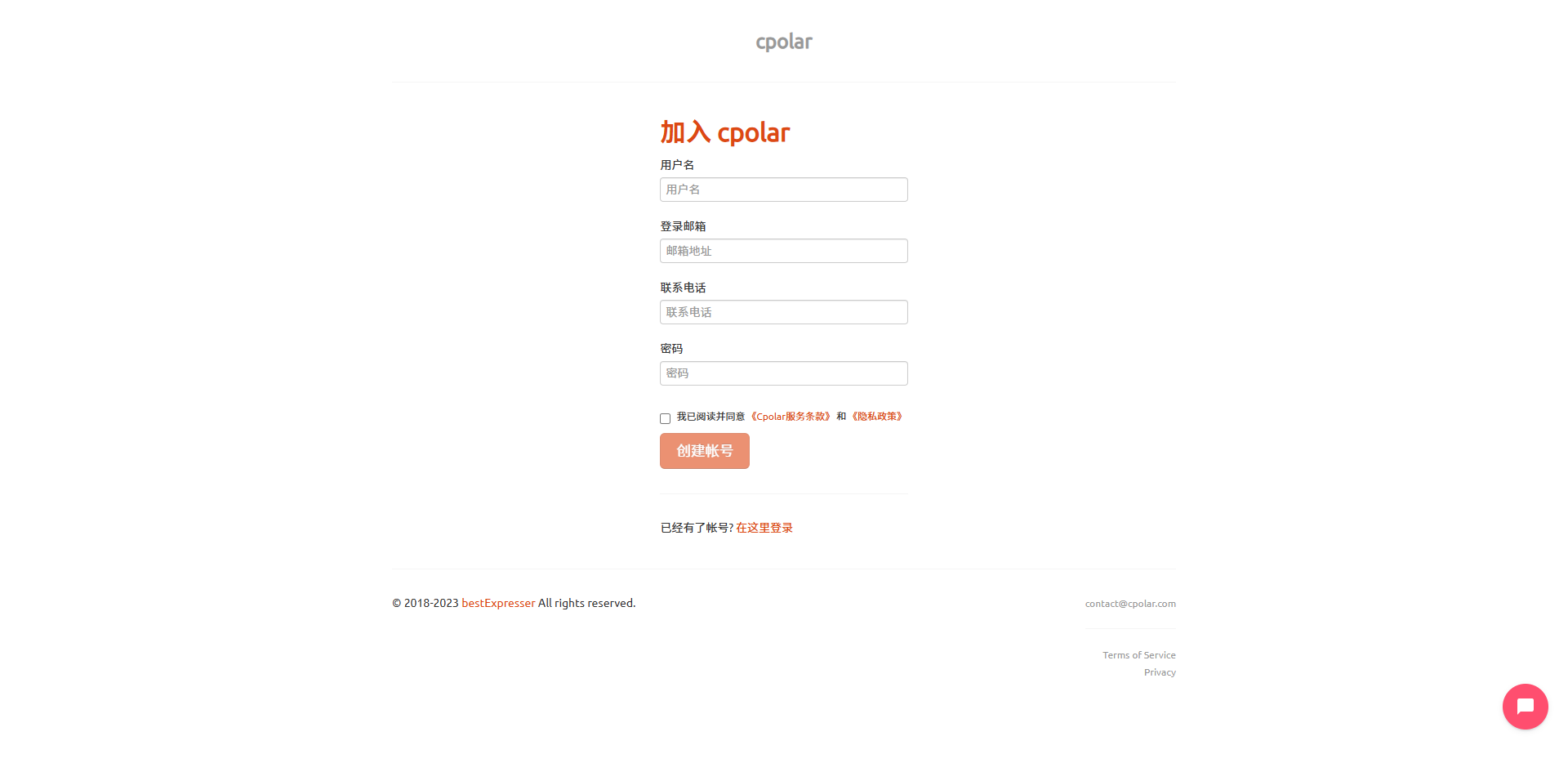
注册完成后,在浏览器中输入如下地址访问 web ui管理界面:
shell
http://127.0.0.1:9200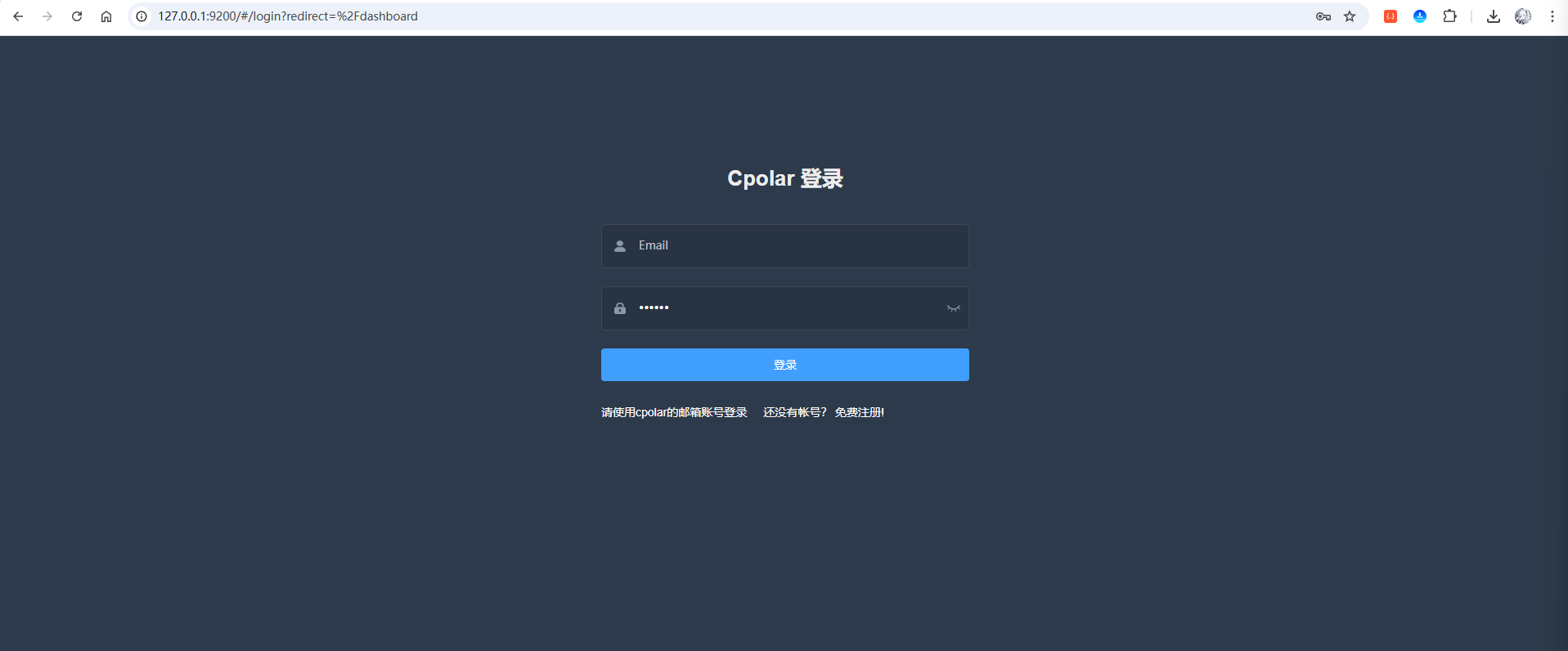
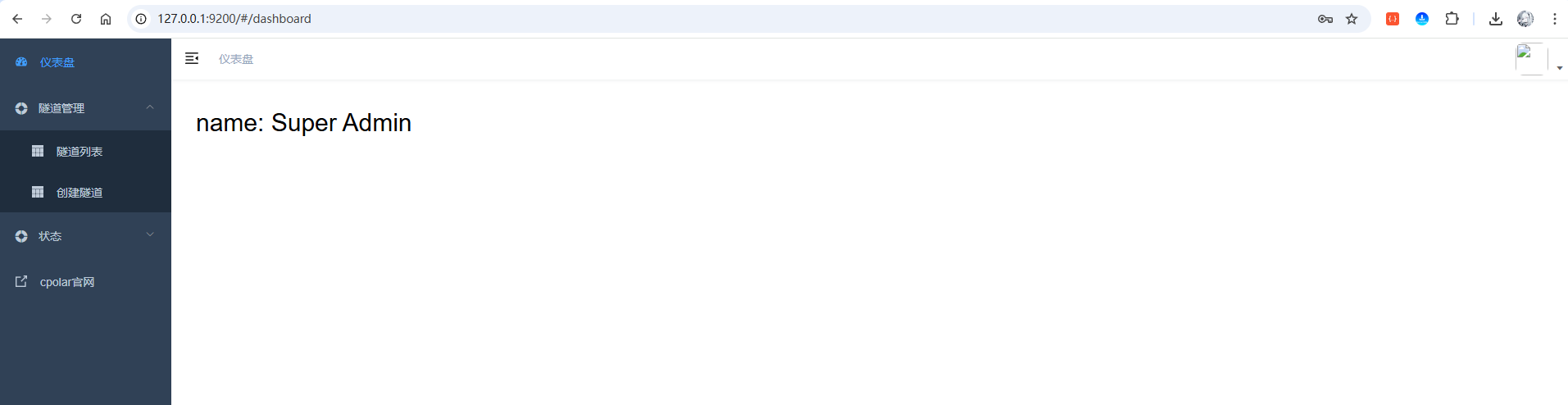
输入刚才注册好的cpolar账号登录即可进入后台页面:
6 穿透OpenClaw以实现公网访问
刚才我们已经成功安装并登录了 cpolar,万事俱备,只欠东风。接下来,我们只需要将运行在本地的 OpenClaw 服务(默认端口通常为18789)通过 cpolar 映射出去,就能立刻获得一个公网访问地址。
6.1 随机域名方式(免费方案)
随机域名方式适合预算有限的用户。使用此方式时,系统会每隔 24 小时 左右自动更换一次域名地址。对于长期访问的不太友好,但是该方案是免费的,如果您有一定的预算,可以查看大纲6.2 的固定域名方式 ,且访问更稳定。
点击左侧菜单栏的隧道管理,展开进入隧道列表页面,页面下默认会有 2 个隧道:
- remoteDesktop隧道,指向3389端口,tcp协议
- website隧道,指向8080端口,http协议(http协议默认会生成2个公网地址,一个是http,另一个https,免去配置ssl证书的繁琐步骤)

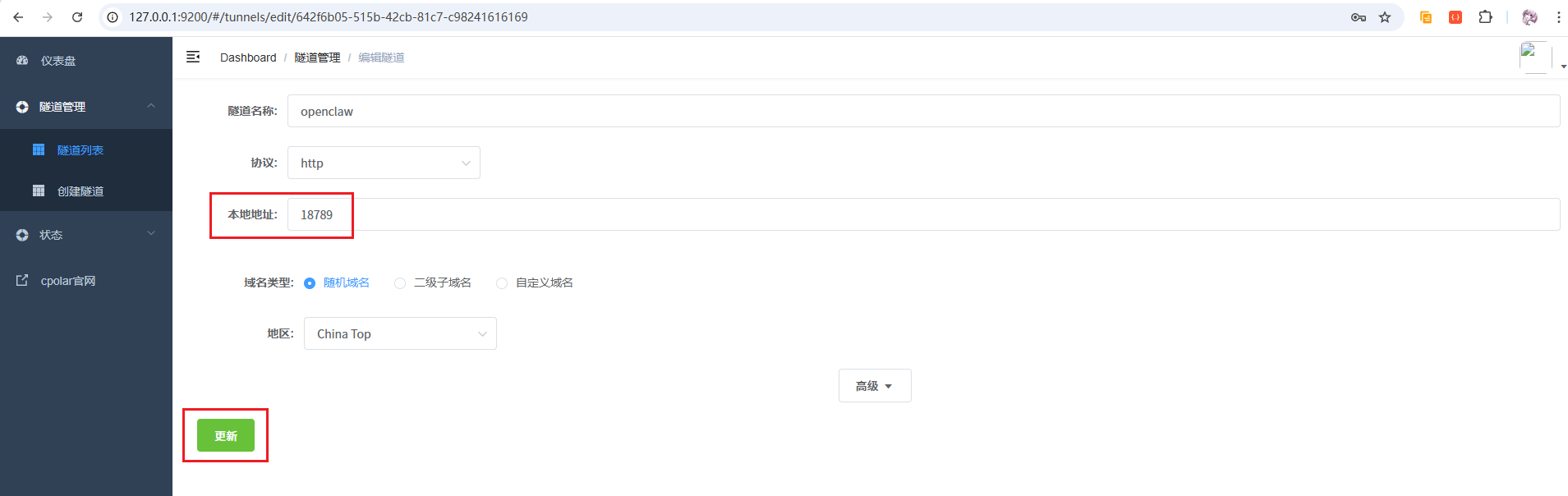
点击编辑website的隧道,设置一个隧道名称,协议选择【http】,本地地址填写openclaw的访问端口【18789】,地区这里选择的【China Top】,最后点击更新:
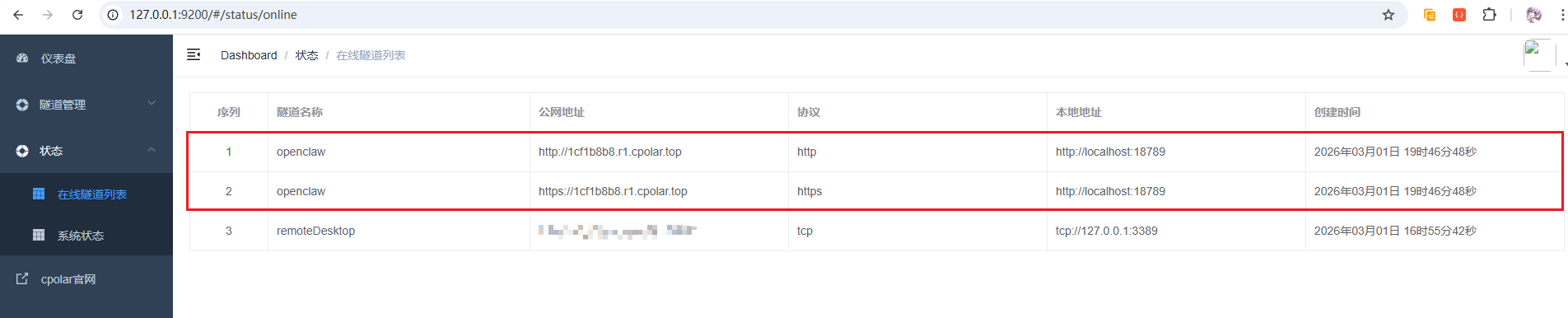
接着,点击左侧菜单的【状态】菜单,接着点击【在线隧道列表】菜单按钮,可以看到有2个astrbot-6185的隧道,一个为http协议,另一个为https协议:
接下来在浏览器中访问openclaw隧道生成的公网地址(http和https皆可),这里以https为例:
注意:每个用户创建的隧道显示的公网地址都不一样!
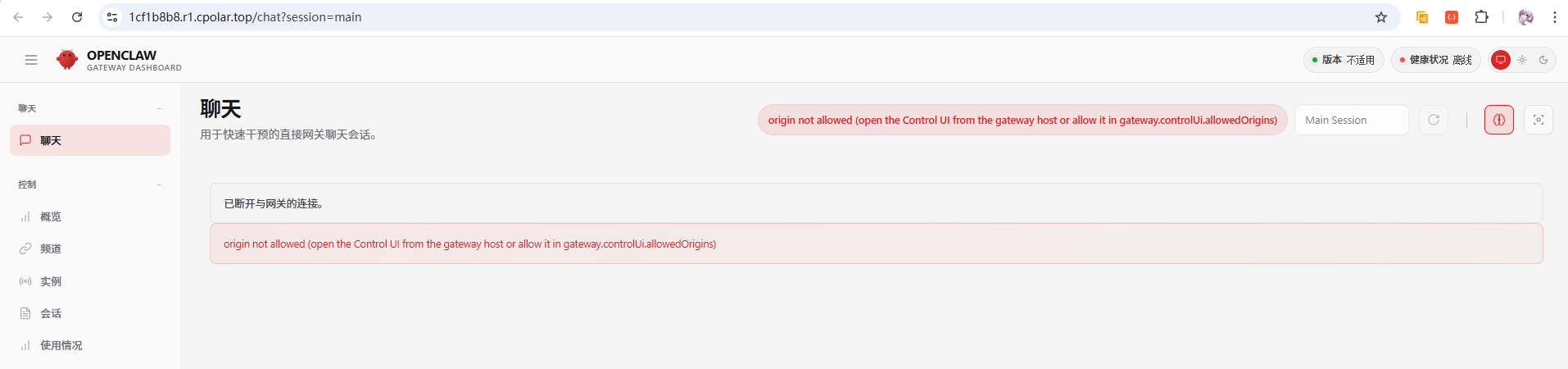
可以看到,成功的访问到了openclaw的页面,但是页面上出现了一个错误提示,如下:
shell
origin not allowed (open the Control UI from the gateway host or allow it in gateway.controlUi.allowedOrigins)这个错误提示的意思是:不允许访问(从网关主机打开控制界面或在网关.controlUi.allowedOrigins中允许它),所以我们需要修改【openclaw】的配置文件,允许公网访问。我们可以直接在原来本地的openclw聊天界面中,和openclaw对话,让它帮我们修改配置文件,如下:
shell
# 将对话中的域名,修改为您cpolar穿透后对应的公网域名地址
我将openclaw的webui界面18789端口通过cpolar穿透至公网了,域名地址是:https://1cf1b8b8.r1.cpolar.top,但是访问页面提示origin not allowed需要在网关.controlUi.allowedOrigins中允许它,请你帮我修改一下openclaw的配置文件允许它,改完后并且重启openclaw网关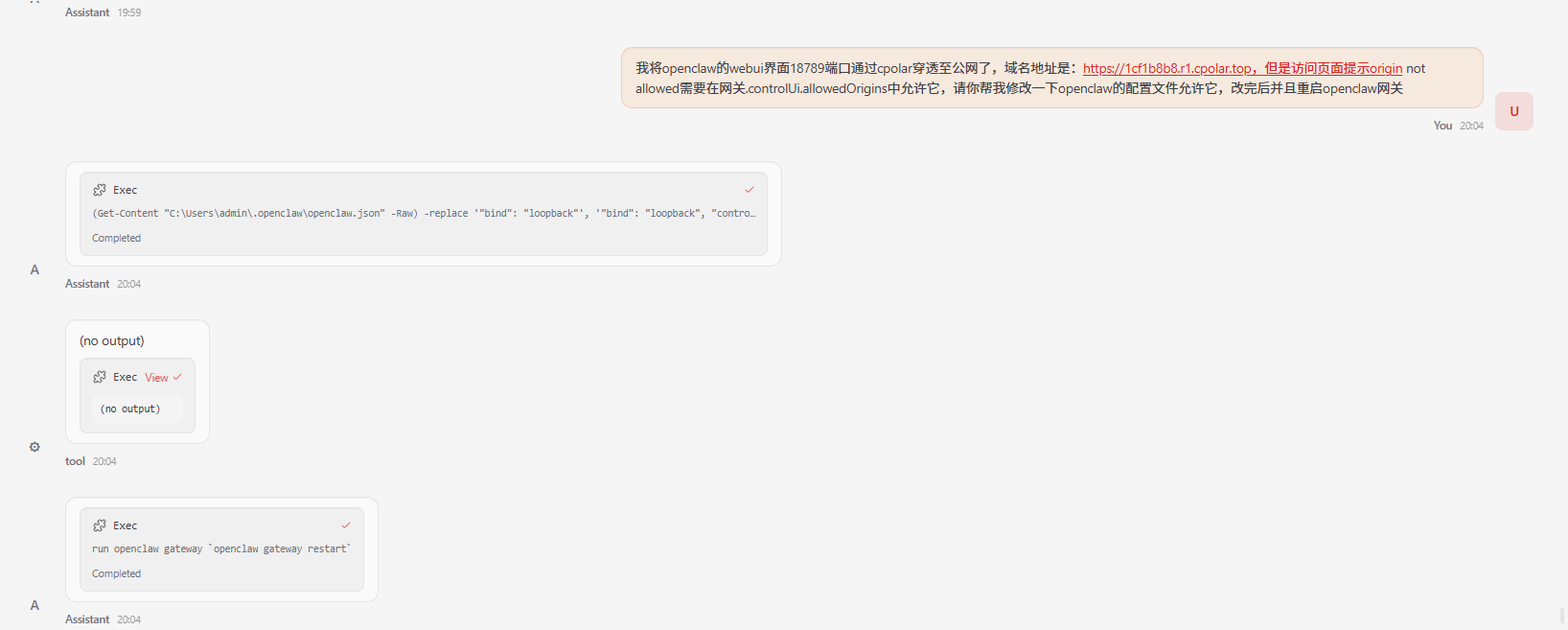
等待它修改,改完后网关会自动重启,改完后可以询问它是否修改好了,如:
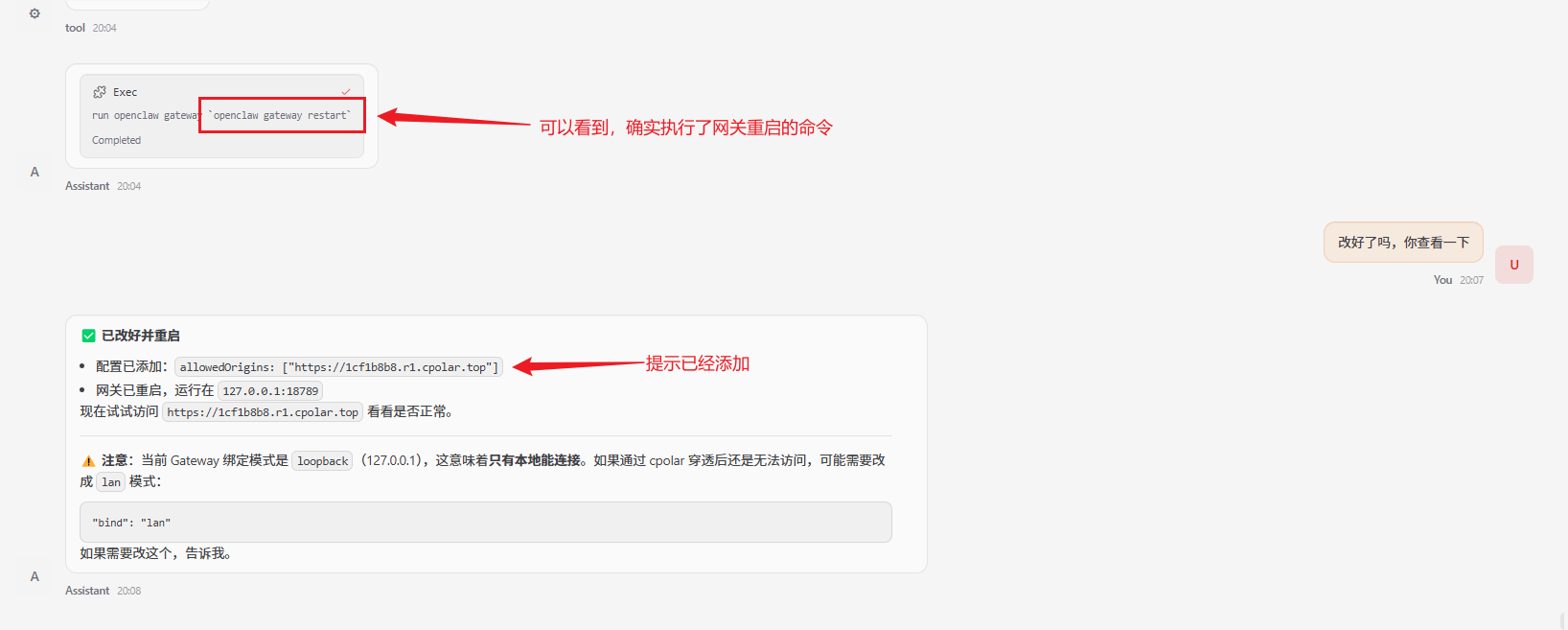
提示已经添加,让我们再次访问穿透后的地址测试:
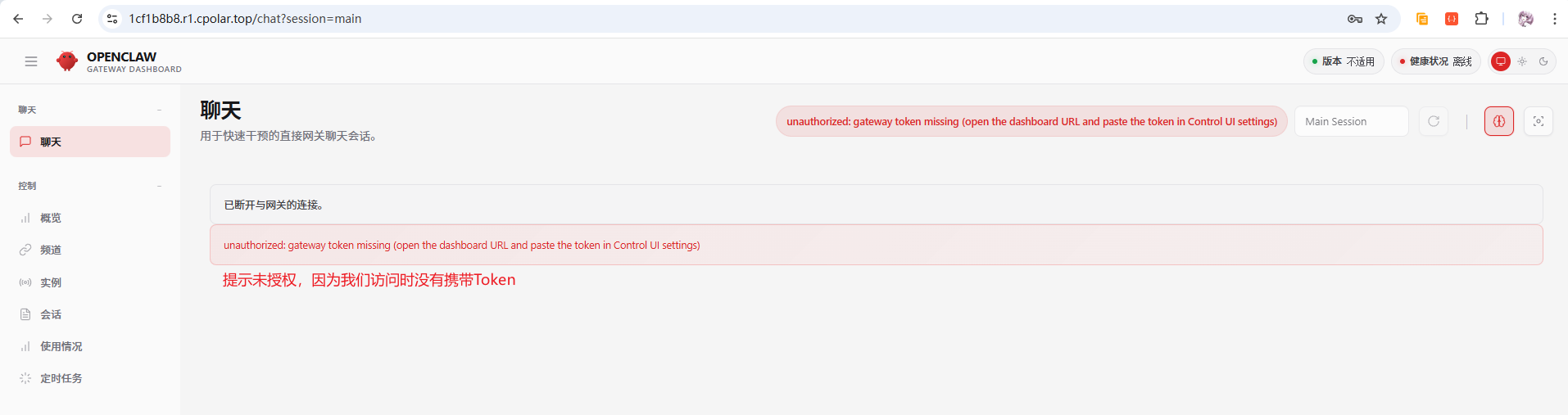
可以看到,错误提示换了,证明刚才问题修复了,这次是没有携带Token访问,我们可以回到本地的openclw聊天界面【概览】菜单中复制:
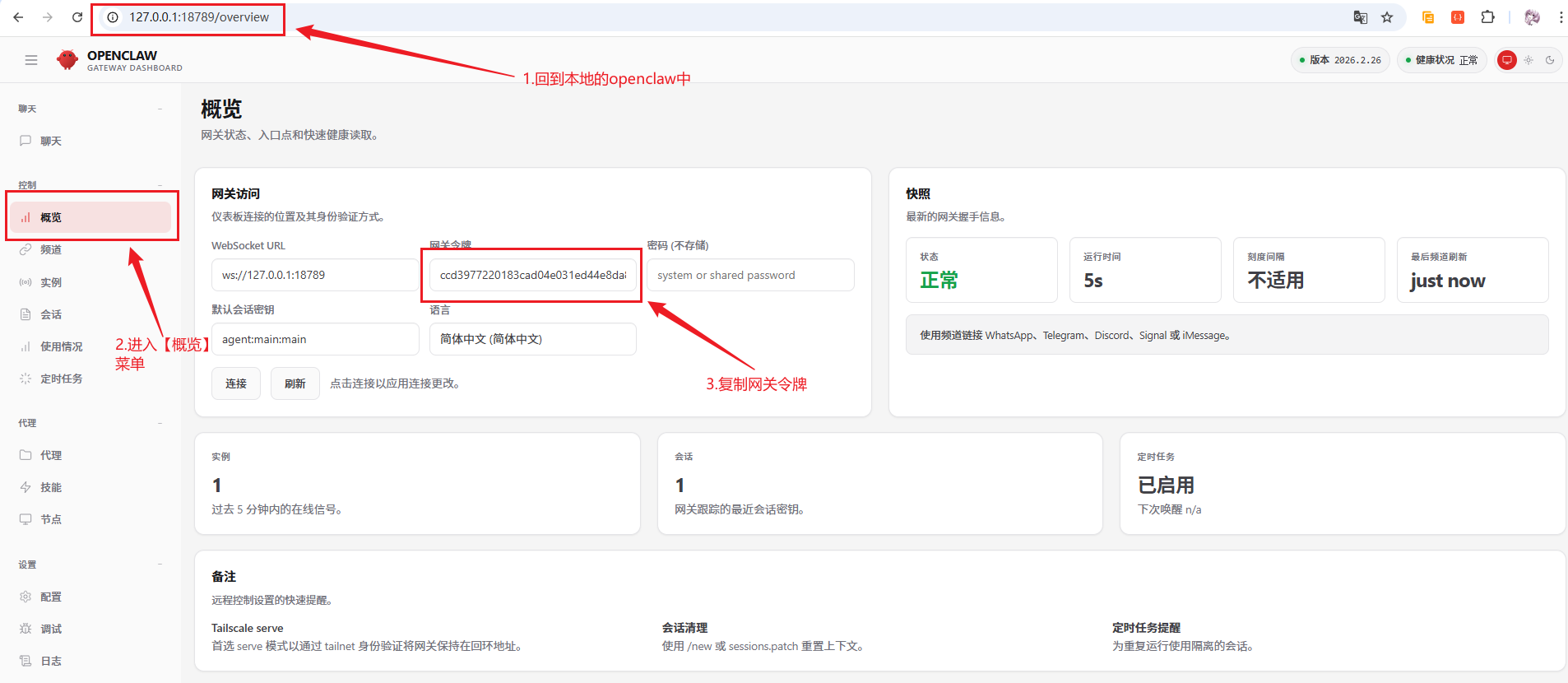
接着,回到穿透的界面,进入【概览】菜单中,粘贴复制的网关令牌,然后点击连接:
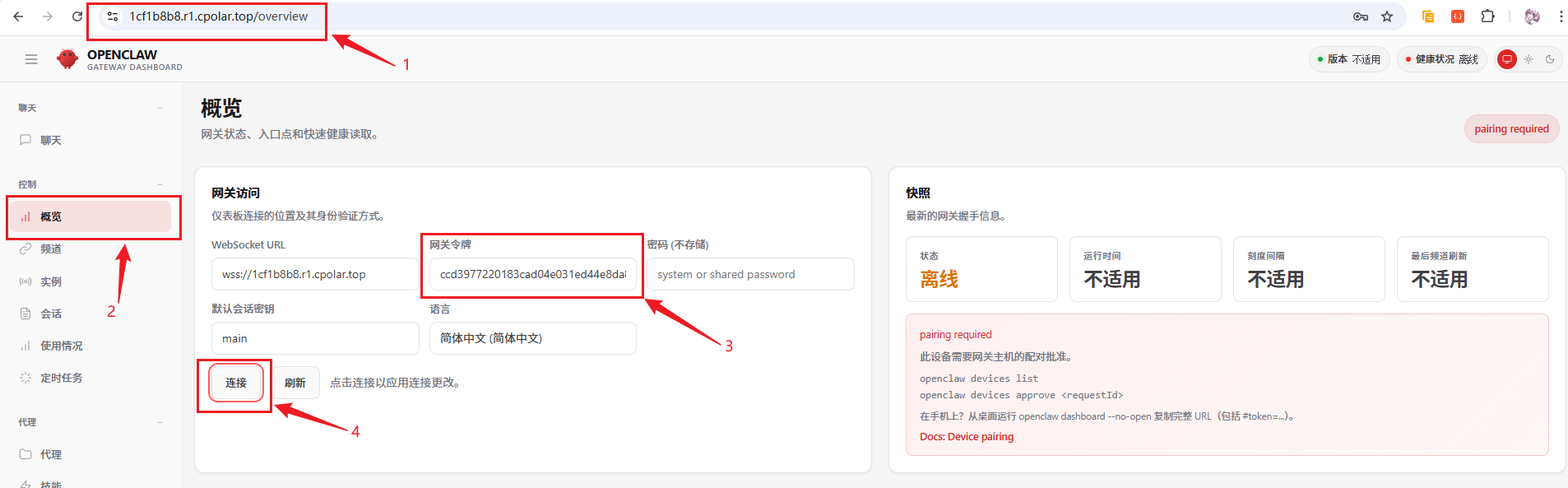
点击连接后,会看到右边会出现如下提示:
shell
pairing required
此设备需要网关主机的配对批准。
openclaw devices list
openclaw devices approve <requestId>
在手机上?从桌面运行 openclaw dashboard --no-open 复制完整 URL(包括 #token=...)。
Docs: Device pairing
我们需要回到终端cmd窗口或者PowerShell页面,依次输入如下命令:
shell
openclaw devices list

# 注意需要将 <requestId> 替换成 Request 中的id字符串
openclaw devices approve <requestId>
如下图操作:
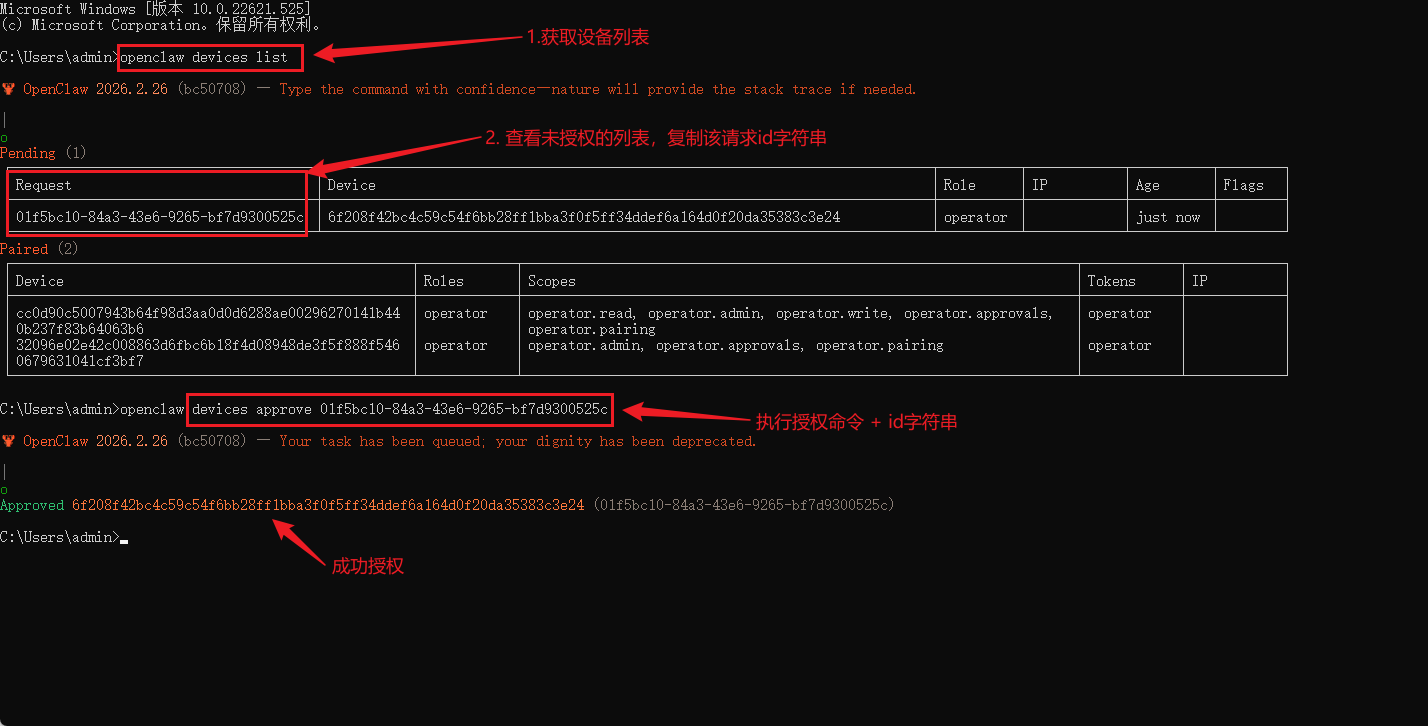
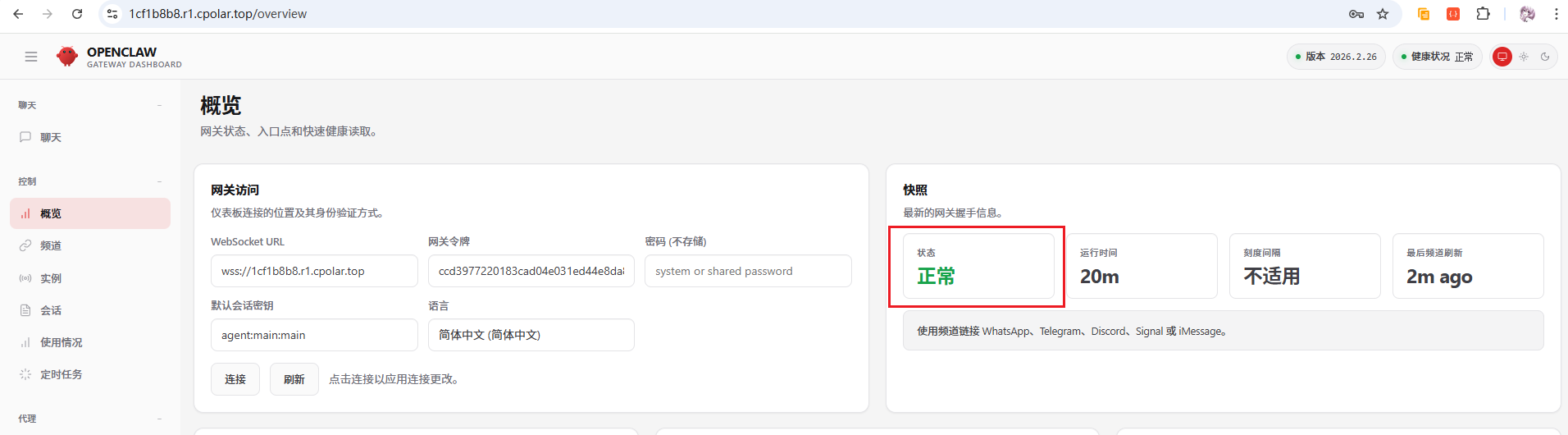
执行完成如上操作后,即可在概览页面发现,健康状态为【正常】了,错误提示也消失啦:
此时我们再进行询问,就可以发现能够正常对话啦:
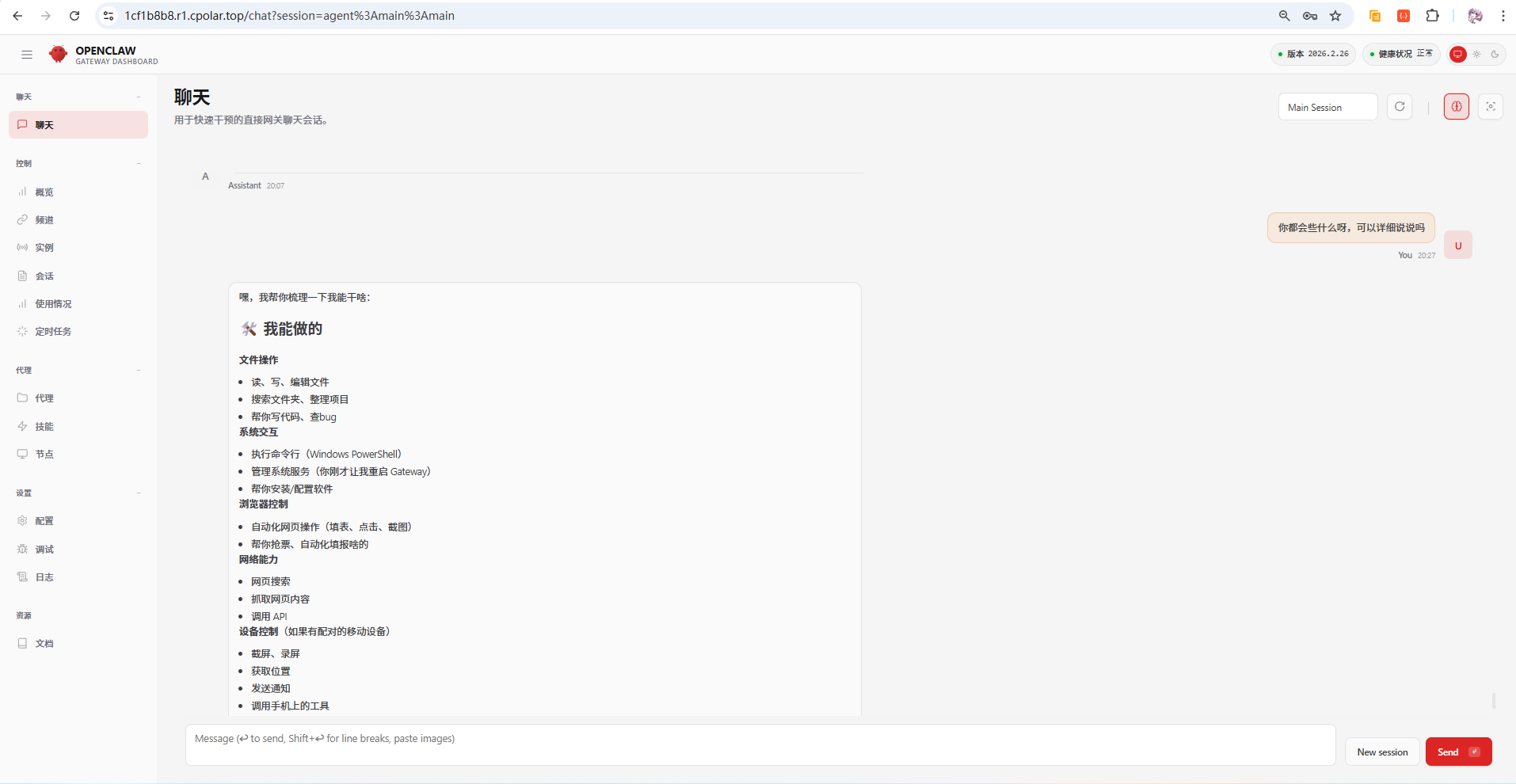
完成 allowedOrigins、网关令牌和设备配对后,公网页面已经能够正常对话,说明这条远程访问链路已经跑通。后续实际使用仍取决于本地 OpenClaw、Gateway、cpolar 隧道和电脑本身是否保持正常运行。
6.2 固定域名方式
通过前面的配置,我们已经成功实现了OpenClaw 的远程访问,但免费随机域名方案 的局限性也逐渐显现:每24小时左右 自动更换域名地址,意味着你需要频繁更新书签、重新分享链接,甚至可能因为忘记更新而无法访问。固定域名方案 正是为了解决这些痛点而生,能够让你拥有一个永久不变的专属地址。
好啦,接下来开始固定保留二级子域名教程!
首先,进入官网的预留页面:
shell
https://dashboard.cpolar.com/reserved选择预留菜单,即可看到保留二级子域名项,填写其中的地区、名称、描述(可不填)项,然后点击保留按钮,操作步骤图如下:
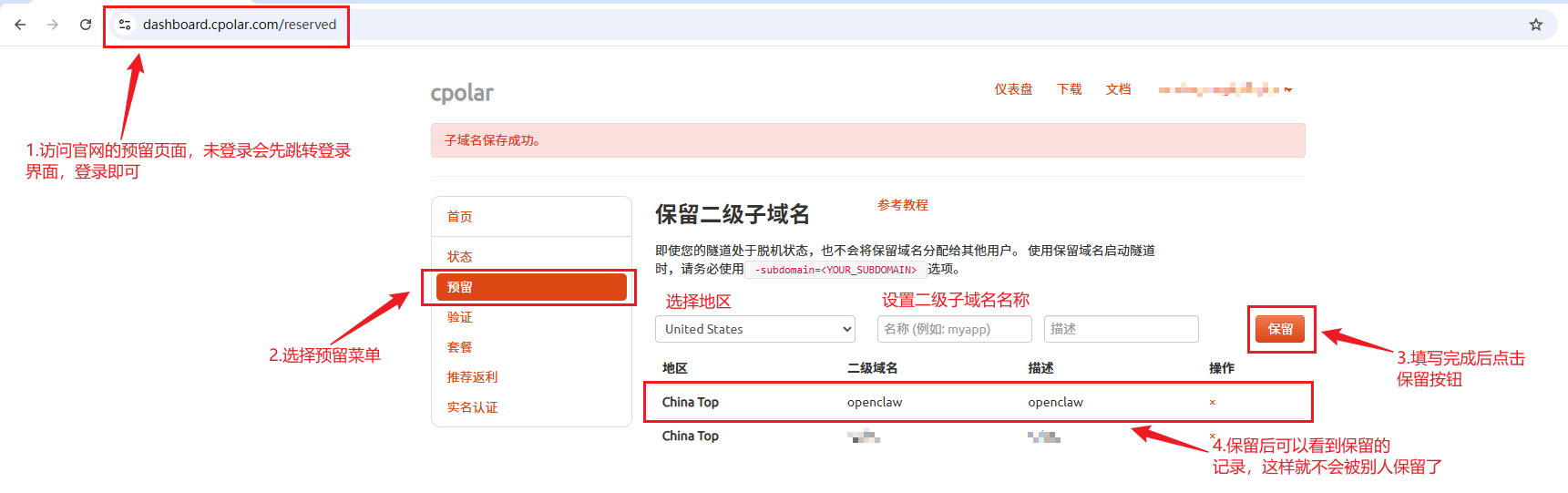
列表中显示了一条已保留的二级子域名记录:
- 地区:显示为
China Top。 - 二级域名:显示为
openclaw。
注:二级域名是唯一的,每个账号都不相同,请以自己设置的二级域名保留的为主
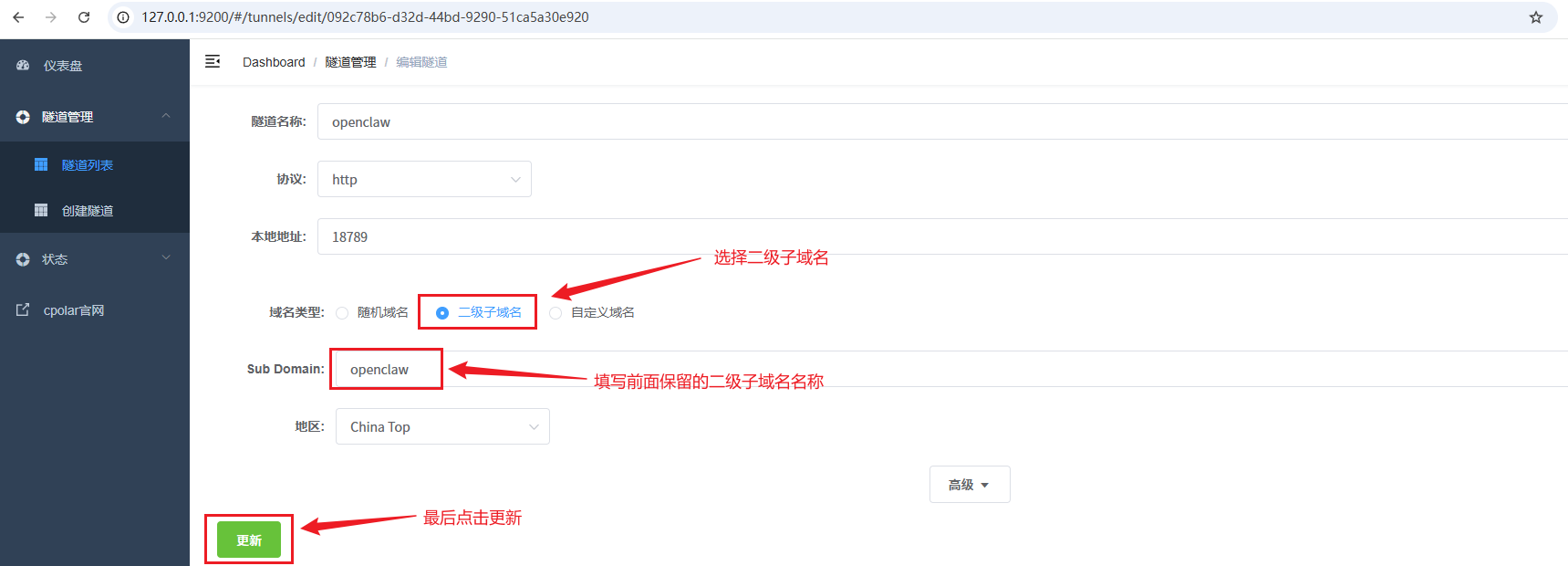
接着,进入侧边菜单栏的隧道管理下的隧道列表,可以看到名为openclaw的隧道,点击编辑按钮进入编辑页面:

修改域名类型为二级子域名,然后填写前面配置好的子域名,点击更新按钮:
来到状态菜单下的在线隧道列表可以看到隧道名称为openclaw的公网地址已经变更为二级子域名+固定域名主体及后缀的形式了:

这里以https协议做访问测试(加载稍慢,需耐心等待一下):

可以看到出现了和前面一样的提示,只需要用前面同样的方式询问openclaw让它自我修改配置重启网关即可:
shell
# 将对话中的域名,修改为您cpolar穿透保留后对应的公网域名地址
请你修改一下openclaw的配置文件中allowedOrigins项原来的允许的域名【https://1cf1b8b8.r1.cpolar.top】修改为【https://openclaw.cpolar.top】,改完后并重启openclaw网关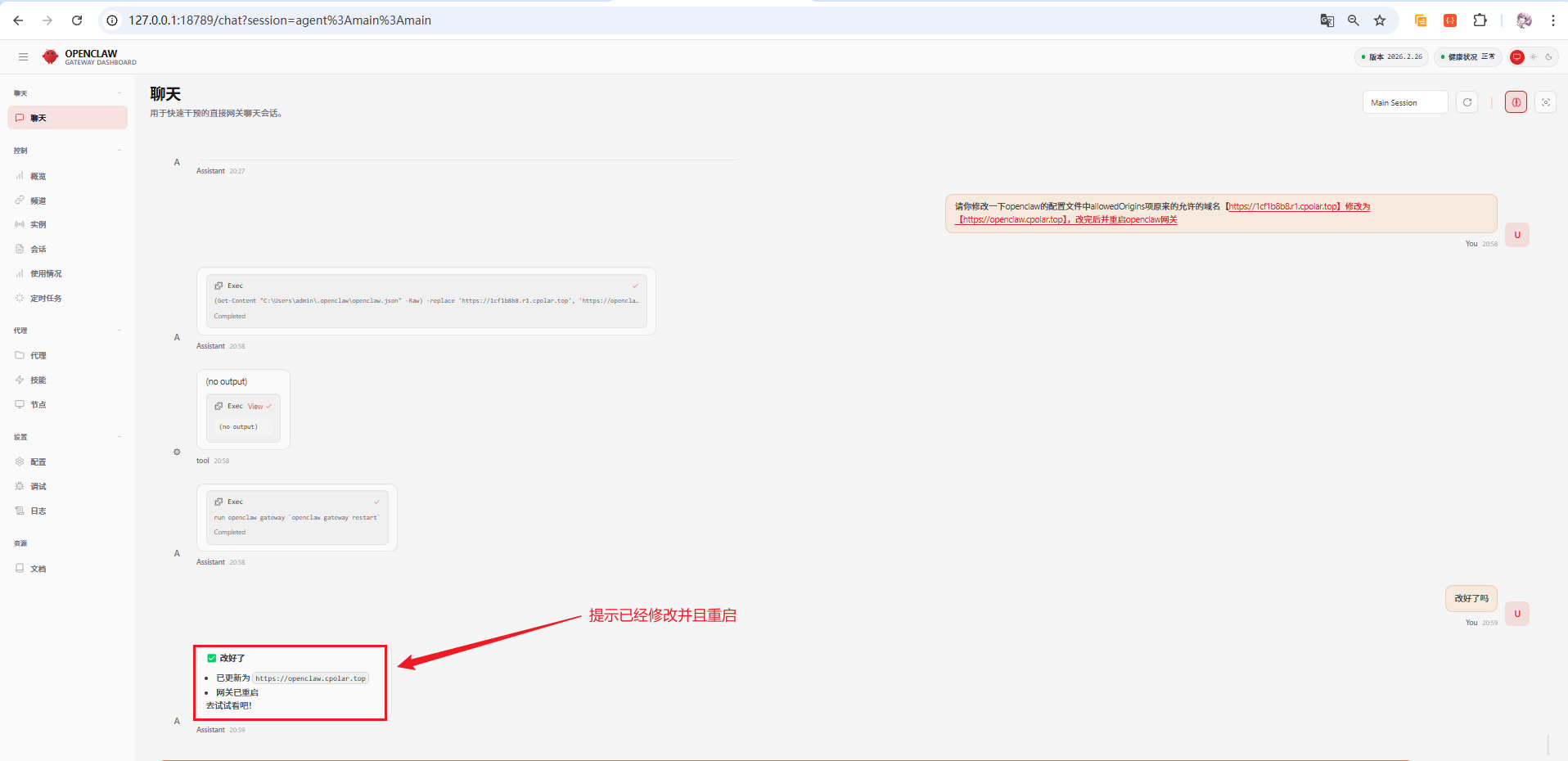
接下来,只需要和前面一样,填写【网关令牌】,然后授权一下设备就可以正常的使用固定后的二级子域名进行正常的对话啦:
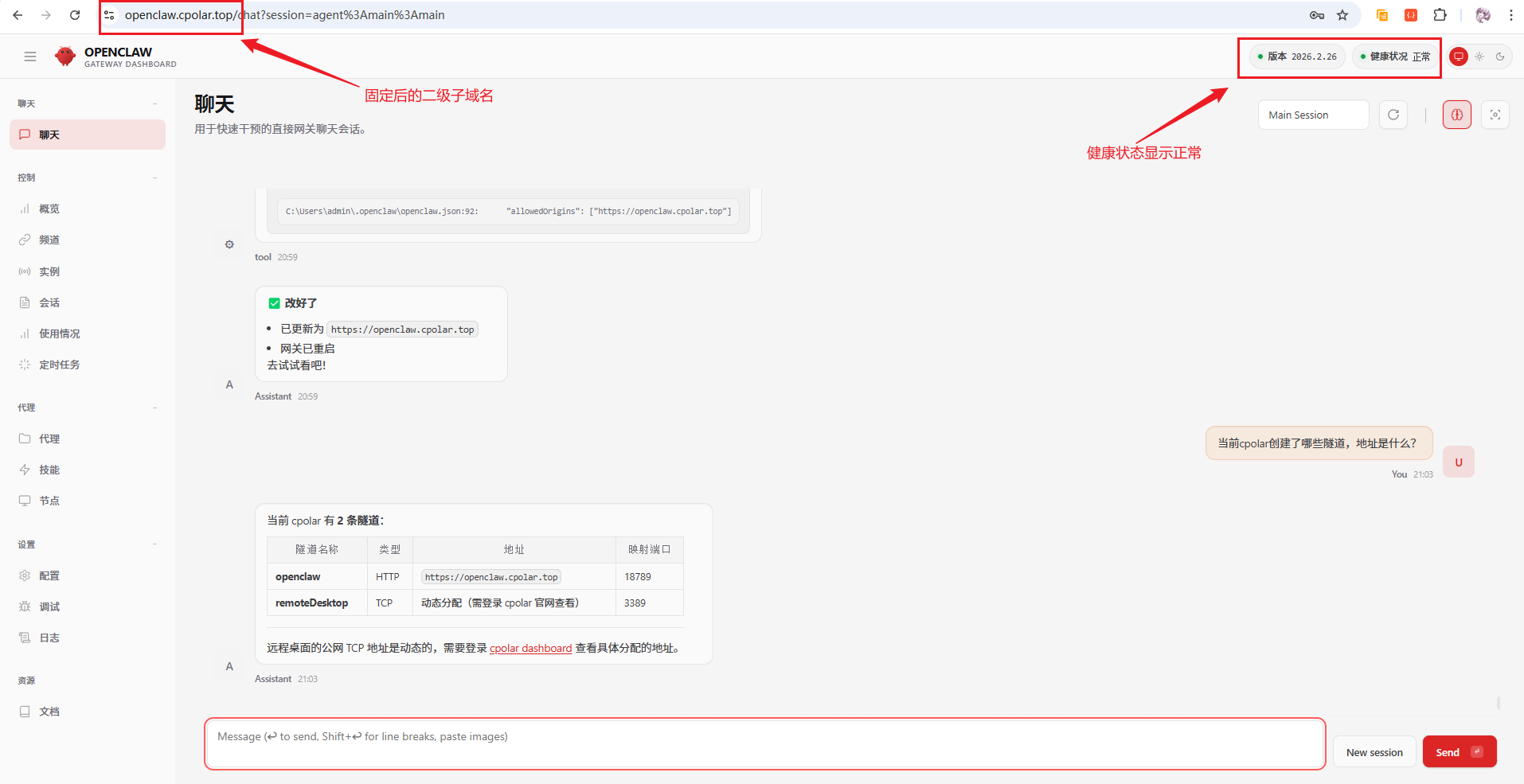
固定二级子域名配置完成后,访问入口不再依赖前面的随机地址。需要注意的是,域名固定并不代表服务本身始终在线;本地电脑、OpenClaw Gateway、网络连接和隧道状态仍然决定最终是否能够访问。
总结
这次 Windows 部署可以拆成四个独立环节来看。
第一步是运行环境:Node.js、Git 和 OpenClaw 本身能够正常安装。第二步是模型接入:完成自定义 Provider、API Base URL、API Key、模型 Code,以及 contextWindow 和 maxTokens 调整后,基础对话链路才真正跑通。第三步是本地任务执行:文件查找、桌面自动化、网页生成和本地服务启动说明 OpenClaw 确实可以把一部分模型指令继续转成电脑上的实际操作。第四步才是远程访问:通过 cpolar 暴露 Web UI 后,还需要继续处理 allowedOrigins、网关令牌和设备配对,才能完成完整连接。
从这组测试看,OpenClaw 更像一个"模型与本地工具之间的执行层",而不是一个可以脱离环境自动工作的万能助手。它能做到什么,取决于模型、权限、已安装工具、操作系统状态以及具体任务是否适合自动化。
远程访问以后,安全问题反而比"能不能连上"更重要。OpenClaw 可以接触本地文件、桌面操作和系统能力,公网入口则扩大了访问范围,因此网关令牌、访问密码、设备配对和权限控制都应该单独保护。不要把 Token、API Key 或带有管理权限的完整访问地址公开分享,也不建议在不清楚权限范围时让它直接操作重要文件。
如果只是需要普通聊天,OpenClaw 的配置成本并不低;如果真正需要的是"让模型参与本地文件、工具和任务执行",它才更有实际价值。判断是否值得长期使用,最好依据具体工作流和稳定性测试,而不是一次演示效果。